Amazon Aurora PostgreSQL
概要
Doris継続ロードはAmazon Aurora PostgreSQL-Compatible Edition 14以上をサポートしています。データを同期する前に、Auroraクラスターで論理レプリケーションが有効になっていることを確認する必要があります。このガイドでは、すべての前提条件となる設定手順について説明します。
ステップ1:現在の設定を確認する
最初に、Auroraライターインスタンスに接続して以下を実行し、論理レプリケーションが有効になっているかどうかを確認します:
SHOW rds.logical_replication;
結果が on の場合、パラメータグループの変更は不要です。Step 4: Create Sync User にスキップできます。
結果が off の場合、以下の手順を続行してください。
Step 2: Configure Cluster Parameter Group
- AWS RDS Console にログインします。
- 左側のナビゲーションで Parameter groups を選択し、Create parameter group をクリックします。
- タイプ DB Cluster Parameter Group と適切な Aurora PostgreSQL バージョンファミリーを選択します。
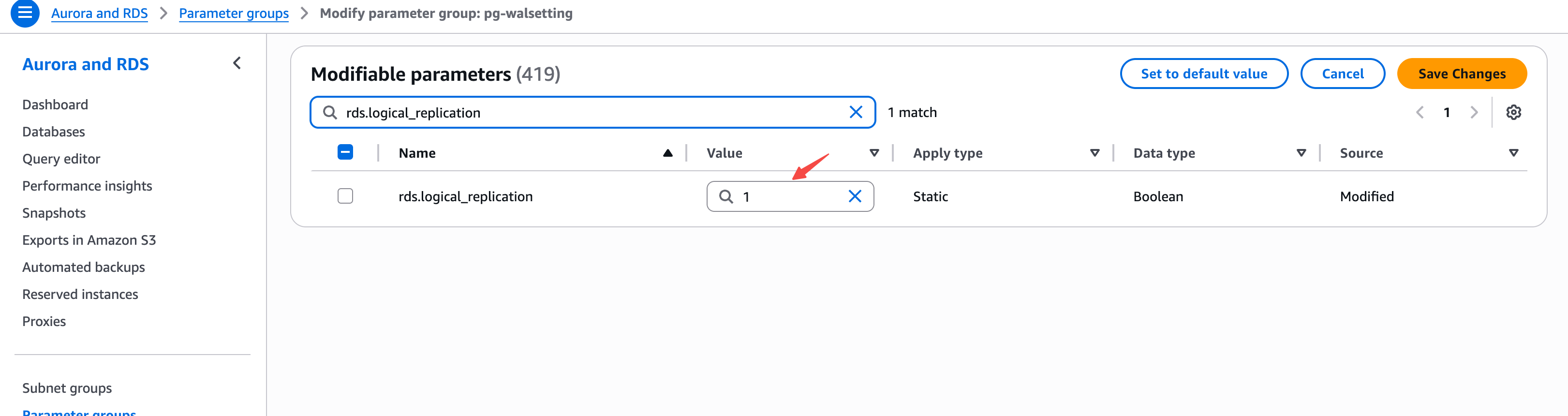
- クラスターパラメータグループを編集し、
rds.logical_replicationを検索して値を1に設定します:
- Save Changes をクリックします。
Step 3: Apply Cluster Parameter Group and Restart
- RDS コンソールで、対象の Aurora クラスターを選択し Modify をクリックします。
- DB cluster parameter group で、新しく作成したクラスターパラメータグループを選択します。
- Apply immediately を選択して変更を適用します。
- 変更を有効にするため、Aurora writer インスタンスを再起動します。
注意
rds.logical_replication パラメータの変更は、有効にするために Aurora writer インスタンスの再起動が必要です。オフピーク時間に実行してください。
Step 4: Create Sync User
Doris 継続ロード用の専用ユーザーを作成します:
CREATE USER doris_sync PASSWORD '<password>';
スキーマアクセス権限を付与します(例として public スキーマを使用、必要に応じて置き換えてください):
GRANT USAGE ON SCHEMA "public" TO doris_sync;
GRANT SELECT ON ALL TABLES IN SCHEMA "public" TO doris_sync;
ALTER DEFAULT PRIVILEGES IN SCHEMA "public" GRANT SELECT ON TABLES TO doris_sync;
レプリケーション権限を付与:
GRANT rds_replication TO doris_sync;
ステップ 5: Publicationの作成
以下のSQLを実行してPublicationを作成します:
CREATE PUBLICATION dbz_publication FOR ALL TABLES;
注意
現在、DorisはFOR ALL TABLESを持つdbz_publicationという名前のPublicationのみをサポートしています。カスタムのPublication名や個別のテーブルの指定はサポートされていません。
注意: 同期ユーザーがスーパーユーザー権限(例:
rds_superuserロール)を持っている場合、DorisはPublicationを自動的に作成するため、この手順はスキップできます。