Console経由でのデータインポート
このガイドでは、Consoleビジュアルインターフェースを使用して、オブジェクトストレージ(AWS S3、Google Cloud Storage、Azure Blob Storage)からVeloDBにデータをインポートする手順を説明します。
前提条件
開始前に、以下を確認してください:
- データファイルが格納されたオブジェクトストレージバケット
- アクセス認証情報(Access Key IDとSecret Access Key)
- アクティブなクラスターを持つVeloDB Cloudアカウント(Quick Startを参照)
サンプルデータでの試行
サンプルデータセットを使ってS3インポートを試すには、以下の認証情報を使用してください:
| フィールド | 値 |
|---|---|
| AK | AKIA3AUKURBS74337SNB |
| SK | ygbR1HGNvMZDTo4DNUWJx0mblpMTF+QpBCCBfxFF |
| Object Storage Path | https://velodb-import-data-us-east-1.s3.us-east-1.amazonaws.com/ssb-flat-sf1/*.parquet |
このサンプルデータセットには**SSB(Star Schema Benchmark)**データが含まれています - 分析データベースで広く使用されているベンチマークです。このデータセットには、注文、顧客、サプライヤー、製品を含む42列の非正規化された販売データが約600万行含まれています。
SSBデータセットスキーマ(42列)
| 列グループ | 列 |
|---|---|
| Order | lo_orderkey, lo_linenumber, lo_orderdate, lo_commitdate, lo_orderpriority, lo_shippriority, lo_shipmode, lo_year, lo_month, lo_weeknum |
| Metrics | lo_quantity, lo_extendedprice, lo_discount, lo_revenue, lo_supplycost, lo_tax |
| Date | d_datekey, d_dayofweek, d_month, d_yearmonth |
| Customer | c_custkey, c_name, c_nation, c_region, c_city, c_mktsegment |
| Supplier | s_suppkey, s_name, s_nation, s_region, s_city |
| Product | p_partkey, p_name, p_brand, p_category, p_mfgr, p_color, p_type, p_size, p_container |
これは読み取り専用のサンプルデータです。以下のチュートリアル手順に従って使用できます。
ステップ1:接続
VeloDB ConsoleサイドバーのData > Importに移動し、Create newをクリックしてObject Storage S3を選択します。
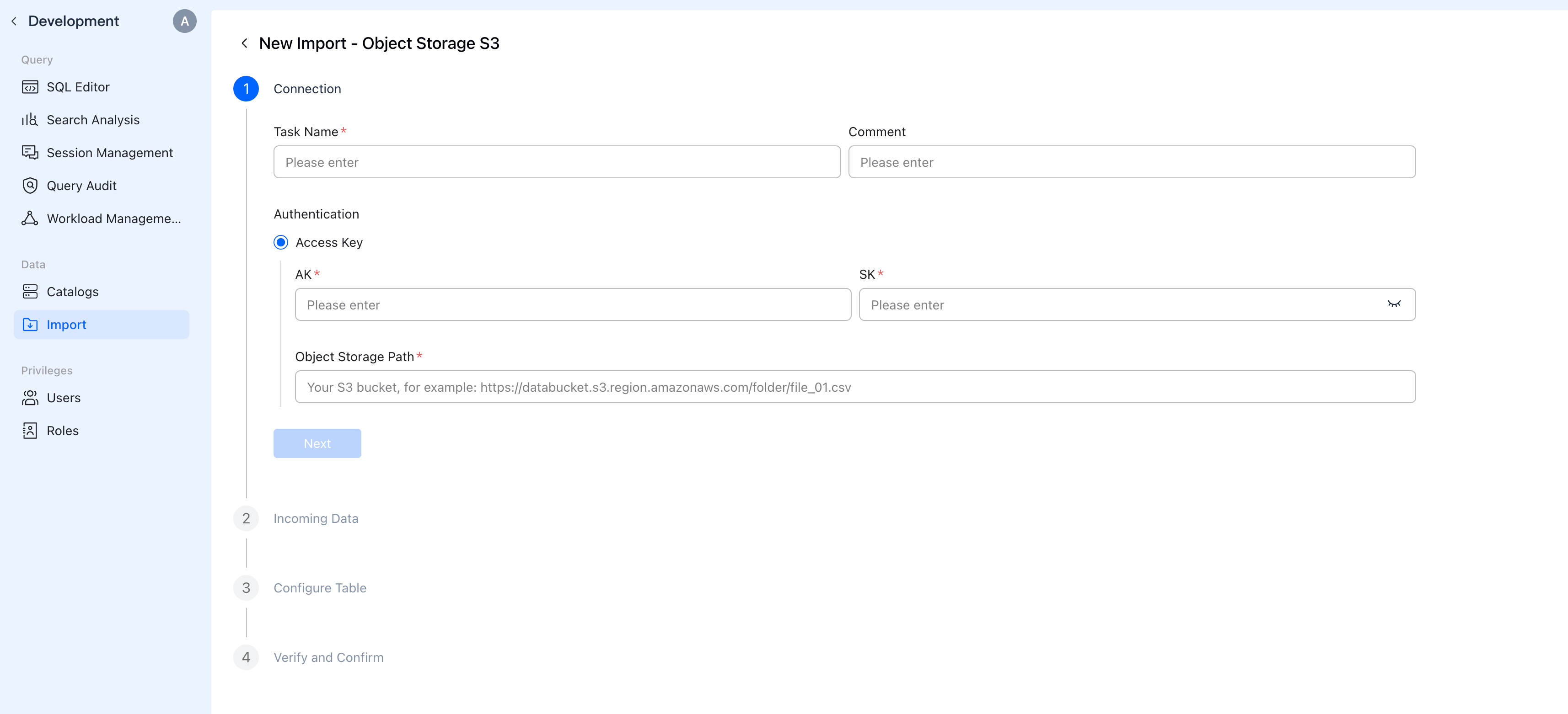
設定
| フィールド | 説明 |
|---|---|
| Task Name | このインポートタスクの一意の名前(例:sales_data、user_logs) |
| コメント | *(オプション)*インポートタスクの説明 |
| 認証 | Access Key認証を選択 |
| AK | あなたのAccess Key ID(例:AKIAIOSFODNN7EXAMPLE) |
| SK | あなたのSecret Access Key |
| Object Storage Path | データへのURL(以下の形式を参照) |
Object Storage Path形式
https://<bucket-name>.s3.<region>.amazonaws.com/<path>/<filename>
例:
- 単一ファイル:
https://my-bucket.s3.us-west-1.amazonaws.com/data/orders.csv - ワイルドカードを使用した複数ファイル:
https://my-bucket.s3.us-west-1.amazonaws.com/data/*.csv - Parquetファイル:
https://my-bucket.s3.us-west-1.amazonaws.com/warehouse/*.parquet
最適なパフォーマンスのため、オブジェクトストレージバケットはVeloDBクラスターと同じリージョンにある必要があります。
Next をクリックして続行します。
ステップ 2: 受信データ
VeloDBがデータファイルを解析する方法を設定します。
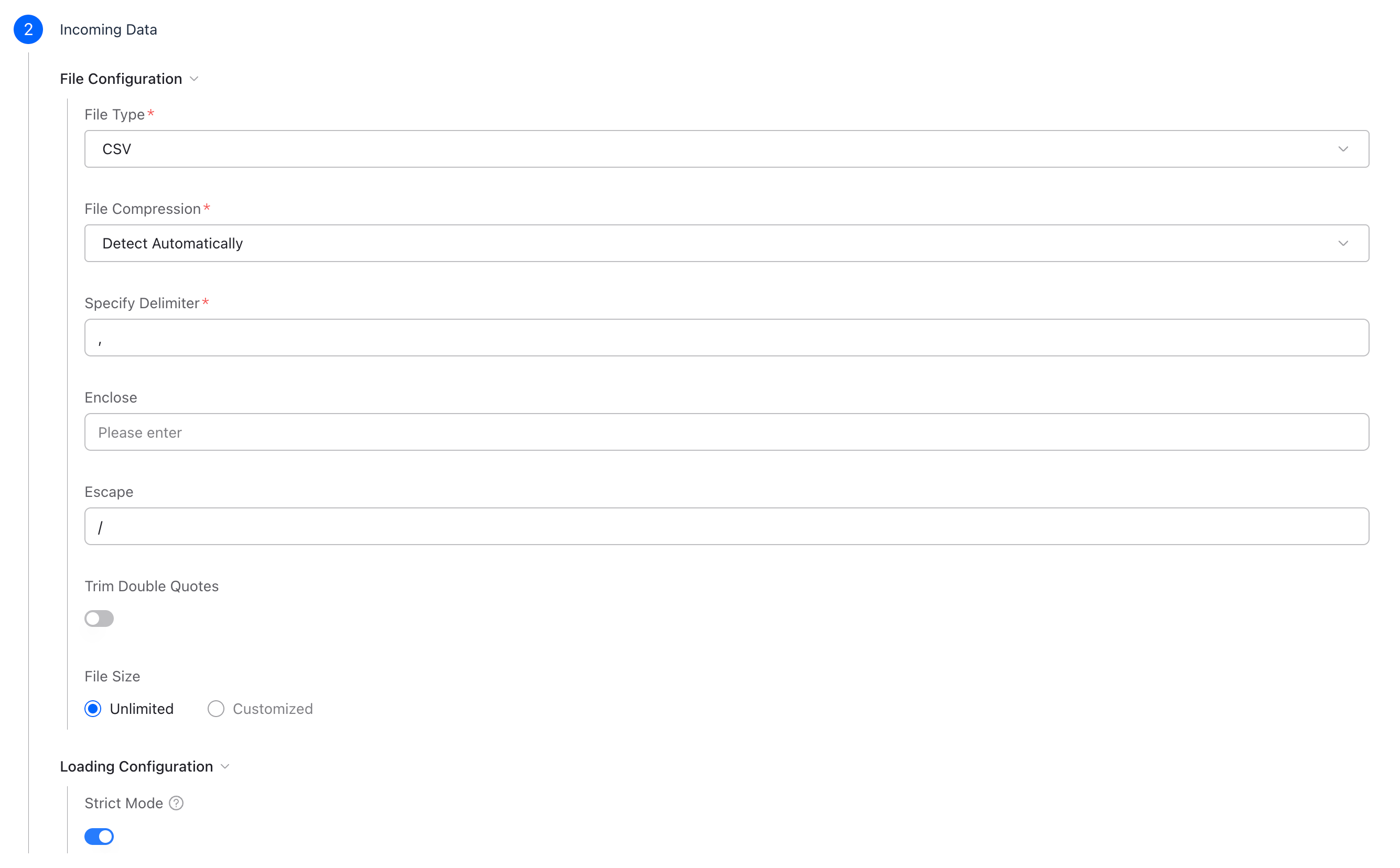
ファイル設定
| フィールド | 説明 |
|---|---|
| File タイプ | ファイル形式を選択: CSV、Parquet、ORC、またはJSON |
| File Compression | 自動検出または指定: GZ、BZ2、LZ4、LZO、DEFLATE、ZSTD、ZLIB |
| Specify Delimiter | カラム区切り文字(CSVの場合は ,、TSVの場合は \t) |
| Enclose | テキストフィールドの引用文字(通常は空のまま) |
| Escape | エスケープ文字(通常は空のまま) |
| Trim Double Quotes | 値から引用符を削除するかどうか |
| File Size | サイズ制限を設定またはUnlimitedのまま |
読み込み設定
| フィールド | 説明 |
|---|---|
| Strict Mode | ON = エラーのある行を拒否、OFF = 不正な行をスキップ |
標準的なCSVファイルの場合、デフォルト設定で通常は機能します。解析エラーを避けるため、Enclose と Escape は空のままにしてください。
Next をクリックして続行します。
ステップ 3: Tableの設定
データをプレビューし、対象Tableを設定します。
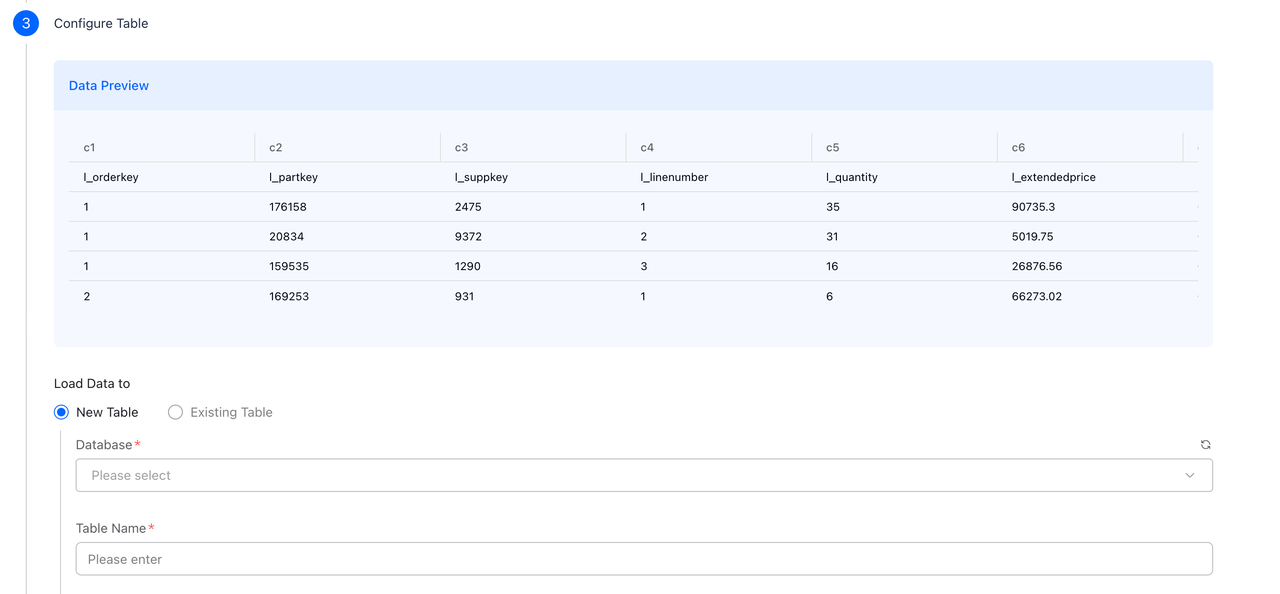
データプレビュー
コンソールは以下の内容でデータのプレビューを表示します:
- 自動検出されたカラム名(c1、c2、c3、...またはCSVヘッダー行から)
- サンプルデータ行
- 推定されたカラム型
データの読み込み先
| オプション | 説明 |
|---|---|
| New Table | 自動生成されたスキーマで新しいTableを作成 |
| Existing Table | 既存のVeloDBTableに読み込み |
Table設定
| フィールド | 説明 |
|---|---|
| Database | ドロップダウンから対象データベースを選択 |
| Table Name | 新しいTableの名前(例: orders、user_events、products) |
ステップ 4: 詳細設定
Tableモデルと分散設定を設定します。
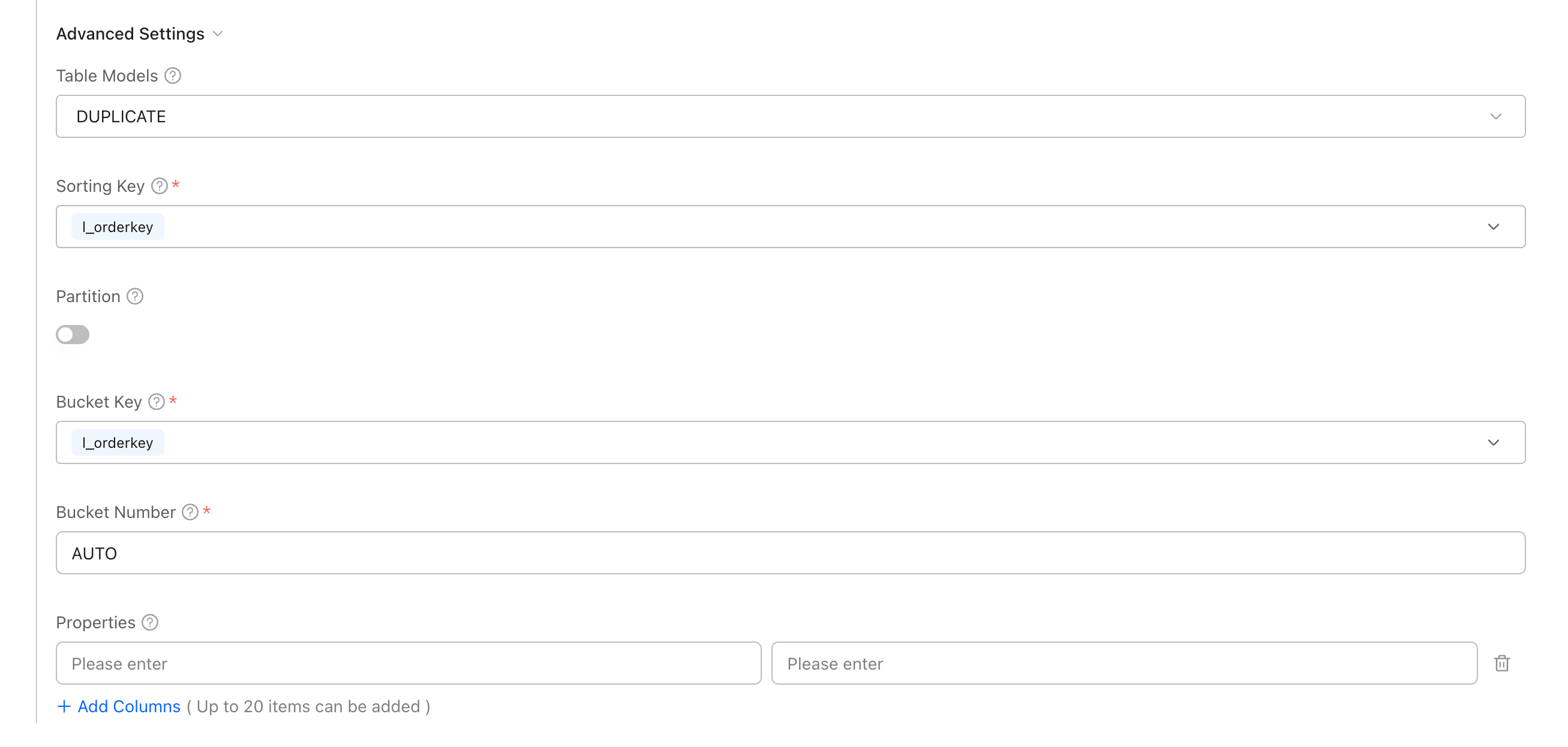
Tableモデル
| モデル | 使用例 | 例 |
|---|---|---|
| DUPLICATE | 生データ、アドホッククエリ - 書き込まれたすべての行を保持 | イベントログ、クリックストリーム、生のトランザクション |
| UNIQUE | 更新のあるデータ - キーごとに最新の行のみを保持 | ユーザープロファイル、商品カタログ、ディメンションTable |
| AGGREGATE | 事前集計されたメトリクス - キーカラムで自動集計 | 売上サマリー、時系列メトリクス、カウンター |
分散設定
| フィールド | 説明 |
|---|---|
| Sorting Key | データ順序付けのカラム - WHERE句やJOINで頻繁に使用されるカラムを選択 |
| パーティション | 時間ベースのパーティション分割を有効化(時系列データに推奨) |
| バケット Key | ノード間でのハッシュ分散用カラム |
| バケット Number | データバケット数(ほとんどの場合 AUTO を推奨) |
| Properties | 追加のTableプロパティ(通常は空のまま) |
適切な設定の選択
- Tableモデル:
- 生データの保持と柔軟なアドホッククエリにはDUPLICATE
- レコードを更新する必要がある場合はUNIQUE(キーごとに最新を保持)
- 事前計算されたサマリーにはAGGREGATE(ストレージ削減、高速クエリ)
- Sorting Key: WHERE句やJOINで頻繁に使用されるカラム
- バケット Key: 均等なデータ分散のための高カーディナリティカラム
Next をクリックして続行し、Submit をクリックしてインポートを開始します。
ステップ 5: インポートの監視
送信後、インポートリストでインポートタスクを確認できます。
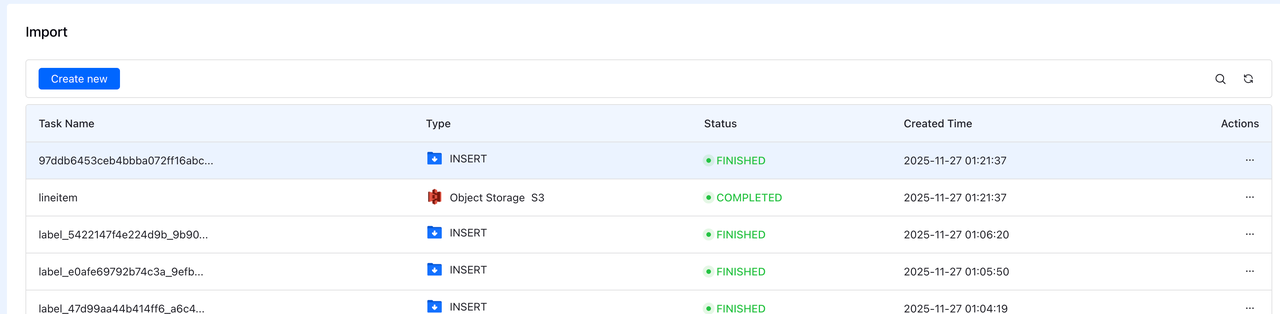
インポートの確認
インポートが完了したら、SQLエディターでデータを確認します:
-- Check row count
SELECT COUNT(*) FROM your_database.your_table;

-- Preview data
SELECT * FROM your_database.your_table LIMIT 10;

-- Check table schema
DESC your_database.your_table;
SSBデータのサンプルクエリ
サンプルのSSBデータセットをインポートした場合は、以下の分析クエリを試してください:
-- Total revenue by year
SELECT
    lo_year,
    SUM(lo_revenue) as total_revenue
FROM ssb_flat
GROUP BY lo_year
ORDER BY lo_year;

-- Top 10 customers by revenue
SELECT
    c_name,
    c_nation,
    SUM(lo_revenue) as total_revenue
FROM ssb_flat
GROUP BY c_name, c_nation
ORDER BY total_revenue DESC
LIMIT 10;

-- Revenue by region and year
SELECT
    c_region,
    lo_year,
    SUM(lo_revenue) as revenue,
    COUNT(*) as order_count
FROM ssb_flat
GROUP BY c_region, lo_year
ORDER BY c_region, lo_year;

-- Product category performance
SELECT
    p_category,
    p_brand,
    SUM(lo_revenue) as revenue,
    AVG(lo_discount) as avg_discount
FROM ssb_flat
GROUP BY p_category, p_brand
ORDER BY revenue DESC
LIMIT 20;
トラブルシューティング
| 問題 | 解決策 |
|---|---|
| "Can not found files" | オブジェクトストレージのパス形式と末尾のスラッシュを確認してください |
| "Access Denied" | AK/SK認証情報とIAM権限を確認してください |
| Connection timeout | バケットがVeloDBと同じリージョンにあることを確認してください |
| Parsing errors | EncloseとEscapeフィールドは空のままにしてください |
| Wrong column types | 事前定義されたスキーマでExisting Tableを使用してください |