Connection
左のナビゲーションのManageグループからConnectionを開きます。warehouseには2種類のネットワークでアクセスできます:
| 種類 | いつ使用するか |
|---|---|
| Public network | クイックスタート、小規模チーム、またはVPCのない環境。IP allowlistで保護されます。 |
| PrivateLink | 独自のVPC内からの本番アクセス。トラフィックはクラウドプロバイダーのプライベートバックボーンに留まり、パブリックインターネットに公開されません。 |
アプリケーションの実行場所に基づいて選択してください。ほとんどの本番ワークロードはPrivateLinkを使用します。Public Linkは開発やアドホックアクセスに適しています。
Public Link
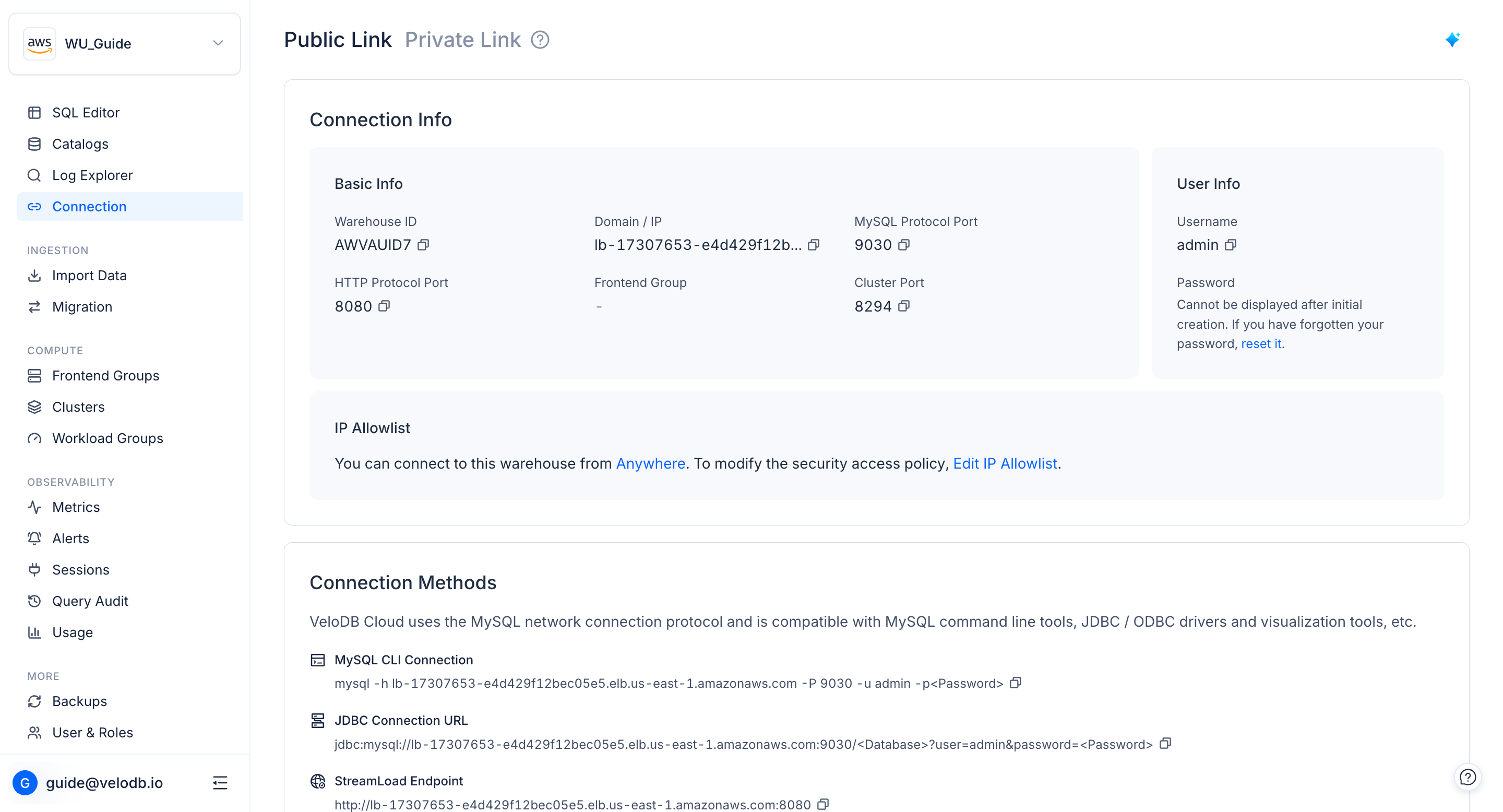
ConnectionページでPublic Linkタブに切り替えて、パブリックネットワーク接続を管理します。
IP allowlist
パブリックネットワーク経由でwarehouseにアクセスするには、送信元パブリックIPをallowlistに追加します。
Connect WarehouseカードのIP Whitelist Managementをクリックし、送信元IPまたはCIDRブロックを追加します。エントリの追加、無効化、削除はいつでも行えます。
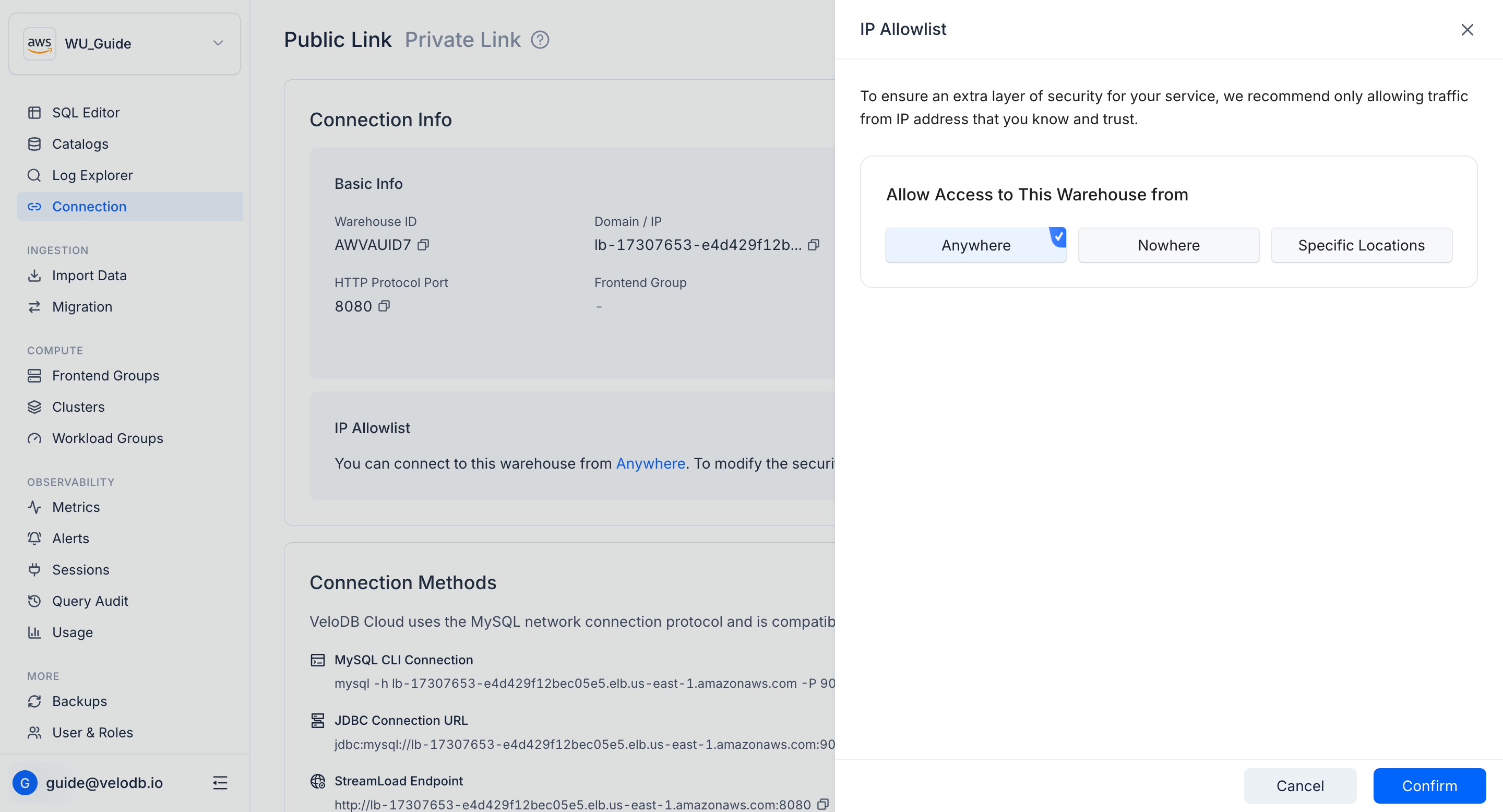
Note デフォルトのallowlistエントリは
0.0.0.0/0で、warehouseをパブリックインターネット全体に開放します。実際の送信元IPを追加したら、セキュリティリスクを軽減するためにすぐに削除してください。
warehouseへのアクセス
送信元IPがallowlistに登録されたら、Connect WarehouseカードのWebUI Loginをクリックして、パブリックネットワーク経由でwarehouseにアクセスします。他のクライアント(MySQL、JDBC、HTTP)については、同じカードのOther Methodsの例を使用してください。
PrivateLink
PrivateLinkを使用すると、独自のVPC内のアプリケーションがプライベートネットワーク経由でVPC境界を越えてVeloDB Cloudにアクセスでき、ネットワークアーキテクチャを簡素化し、パブリックアクセスのリスクを回避できます。
PrivateLink接続には2つの端点があります:Endpoint Service(パブリッシャー側)とEndpoint(コンシューマー側)。誰が誰に接続するかによって、2つの端点の所有者が異なります:
- VeloDBにあなたのVPCからアクセス — VeloDB CloudがEndpoint Serviceを所有・管理し、あなたが独自のVPC内でEndpointを作成・管理します。
- VeloDBがあなたのVPCにアクセス — あなたがVPC内でEndpoint Serviceを所有し、VeloDB CloudがEndpointを作成・管理します。
Note VeloDB CloudはPrivateLinkに対して追加料金を請求しませんが、endpointインスタンスとトラフィックについてはクラウドプロバイダーに支払います。
VeloDBにあなたのVPCからアクセス
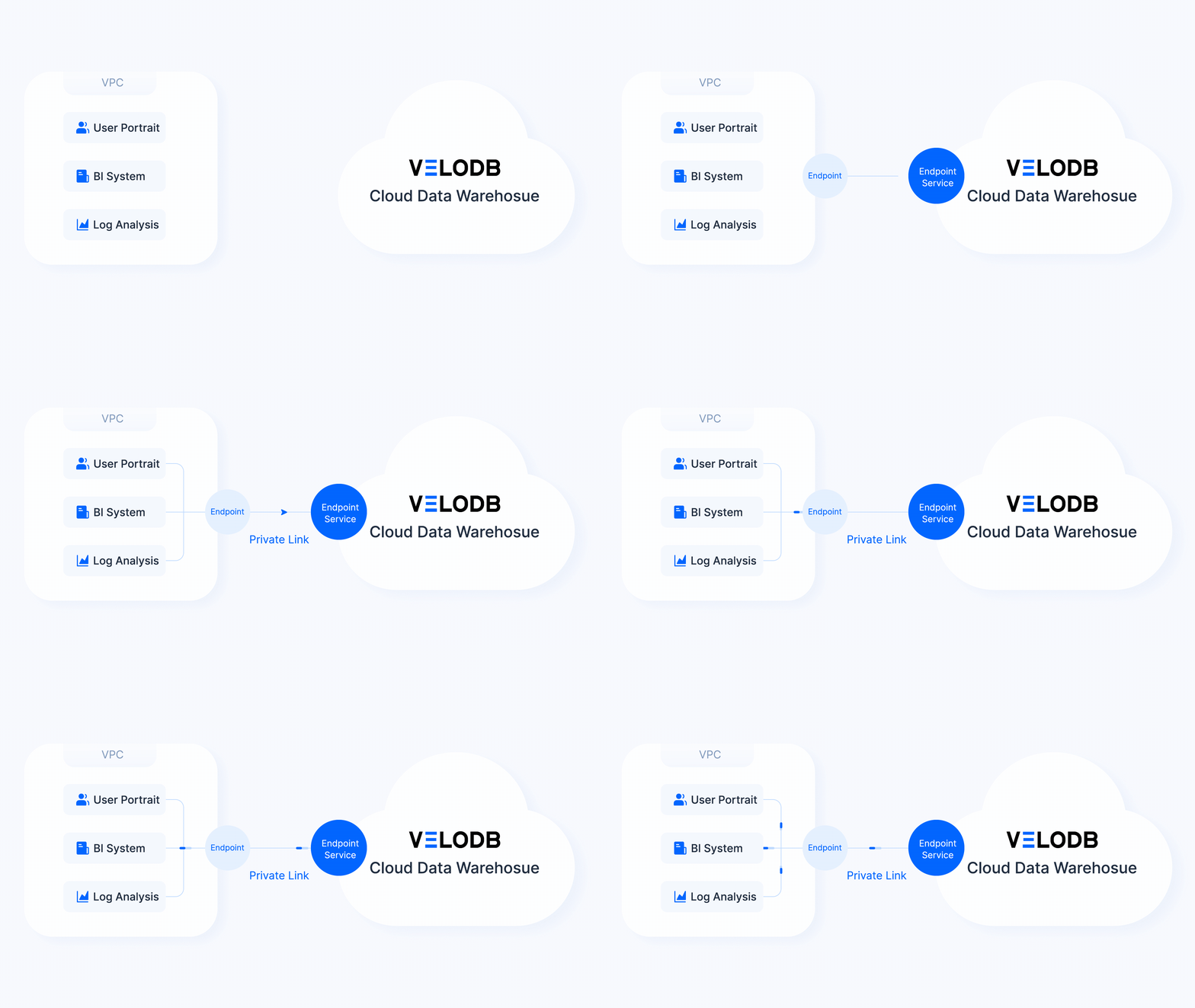
この方向は、あなたのVPC内のレポートツール、BI、ログ分析ジョブ、その他のアプリケーションがVeloDB Cloud warehouseにアクセスできるようにするために使用します。
AWS上で
-
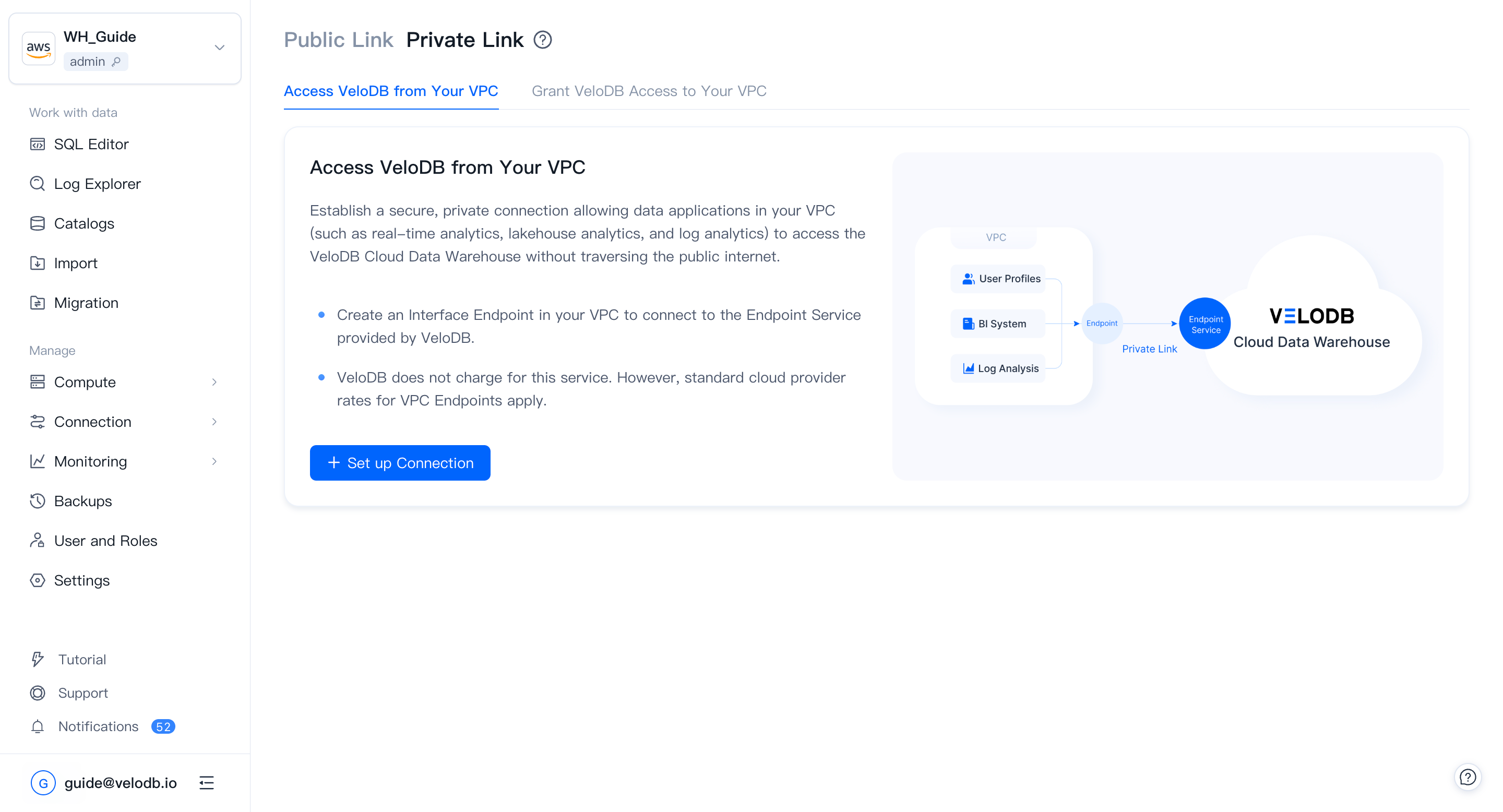
対象のwarehouseでConnection → Private Linkを開き、Connect Your VPC to VeloDBの下にあるSet up Connectionをクリックします。
-
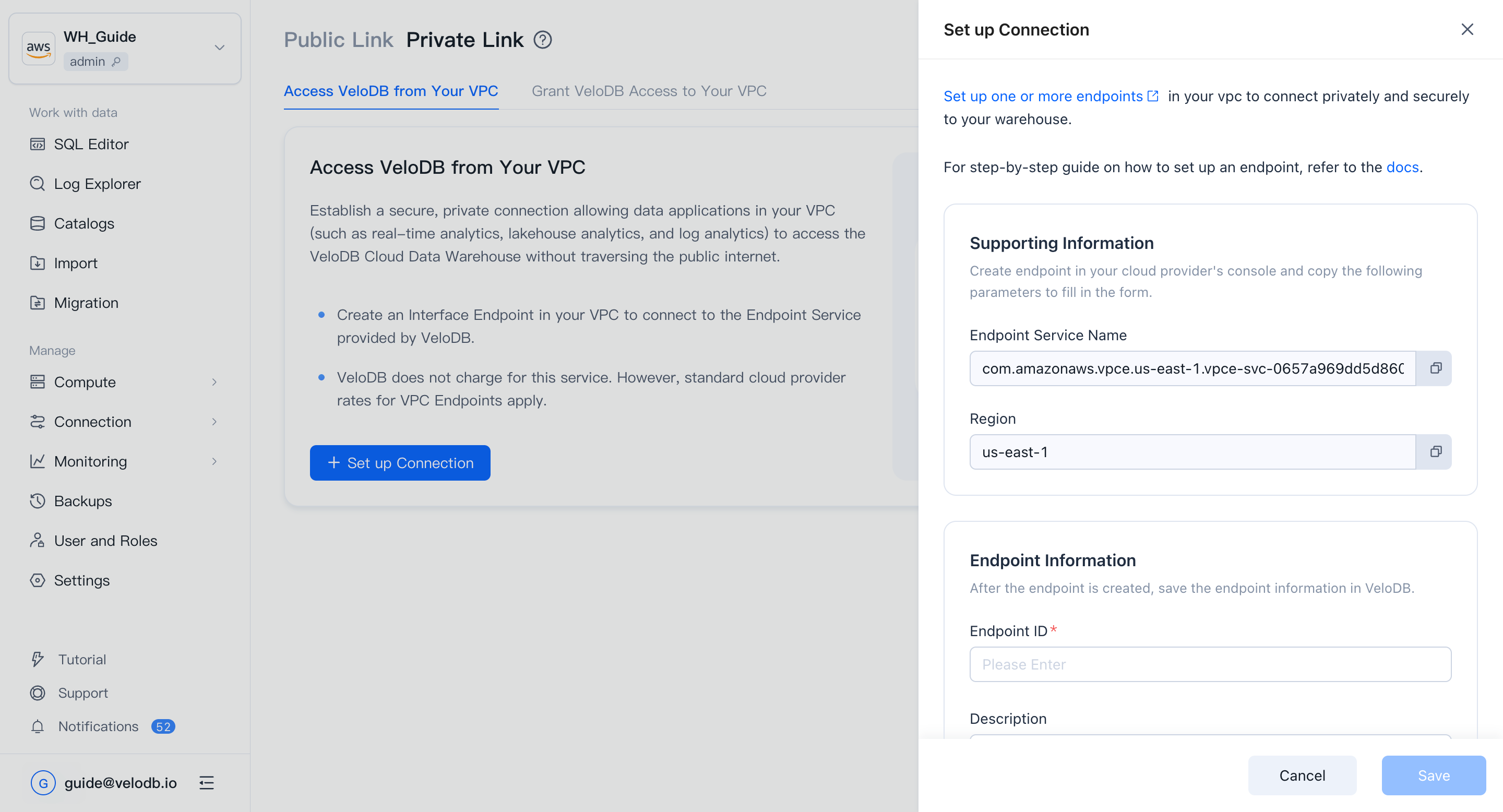
Set up one or more endpointsをクリックしてAWS PrivateLinkを開き、endpointを作成します。
-
AWS PrivateLinkコンソールで、リージョンがVeloDB warehouseのリージョンと一致することを確認してから(PrivateLinkはリージョンスコープです)、Create endpointをクリックします。
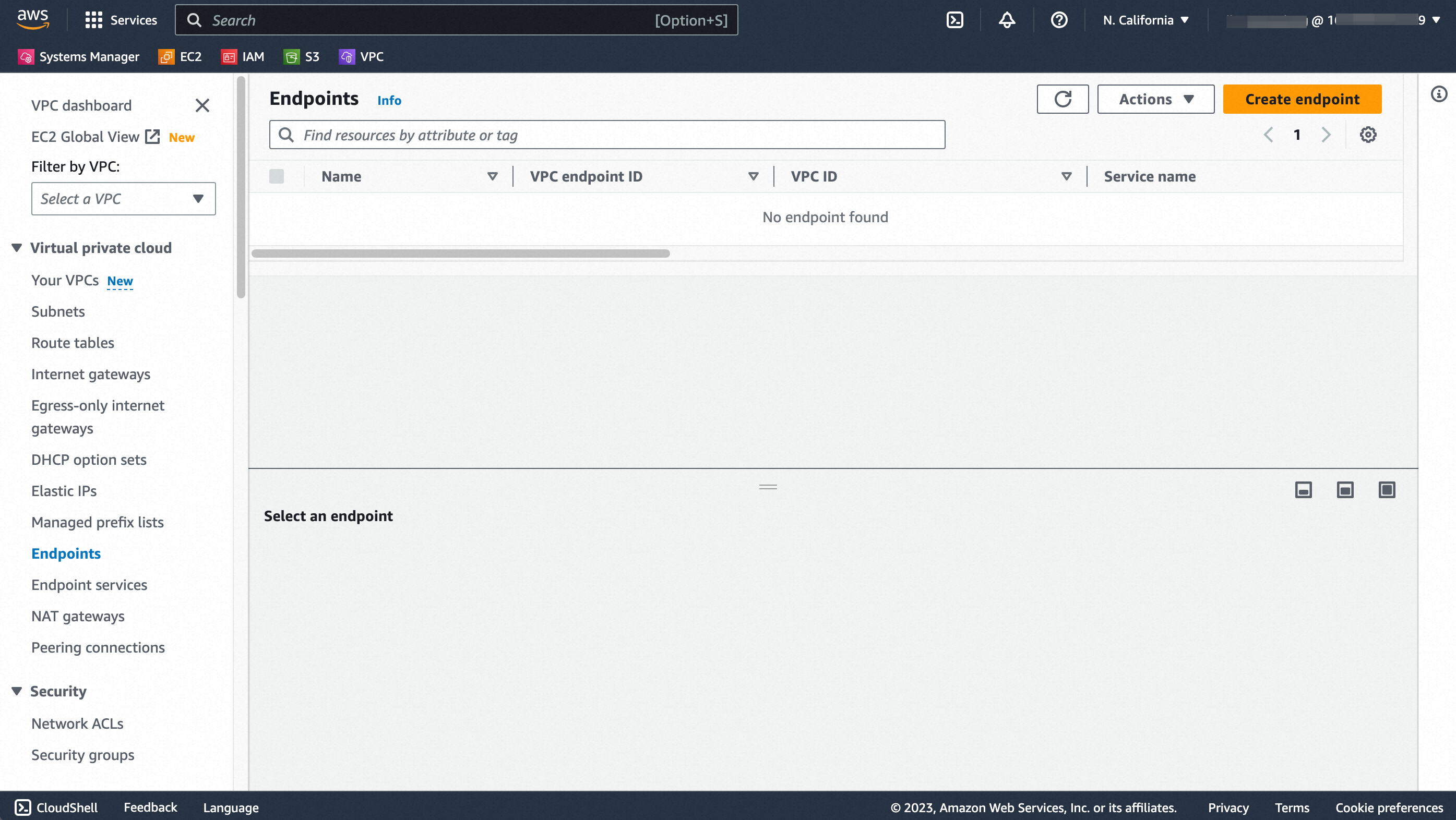
Note VeloDB endpoint serviceへのアクセスが許可されているプリンシパルでAWSにサインインしてください。そうしないと、サービス名の検証が失敗します。
-
endpointフォームに入力します:
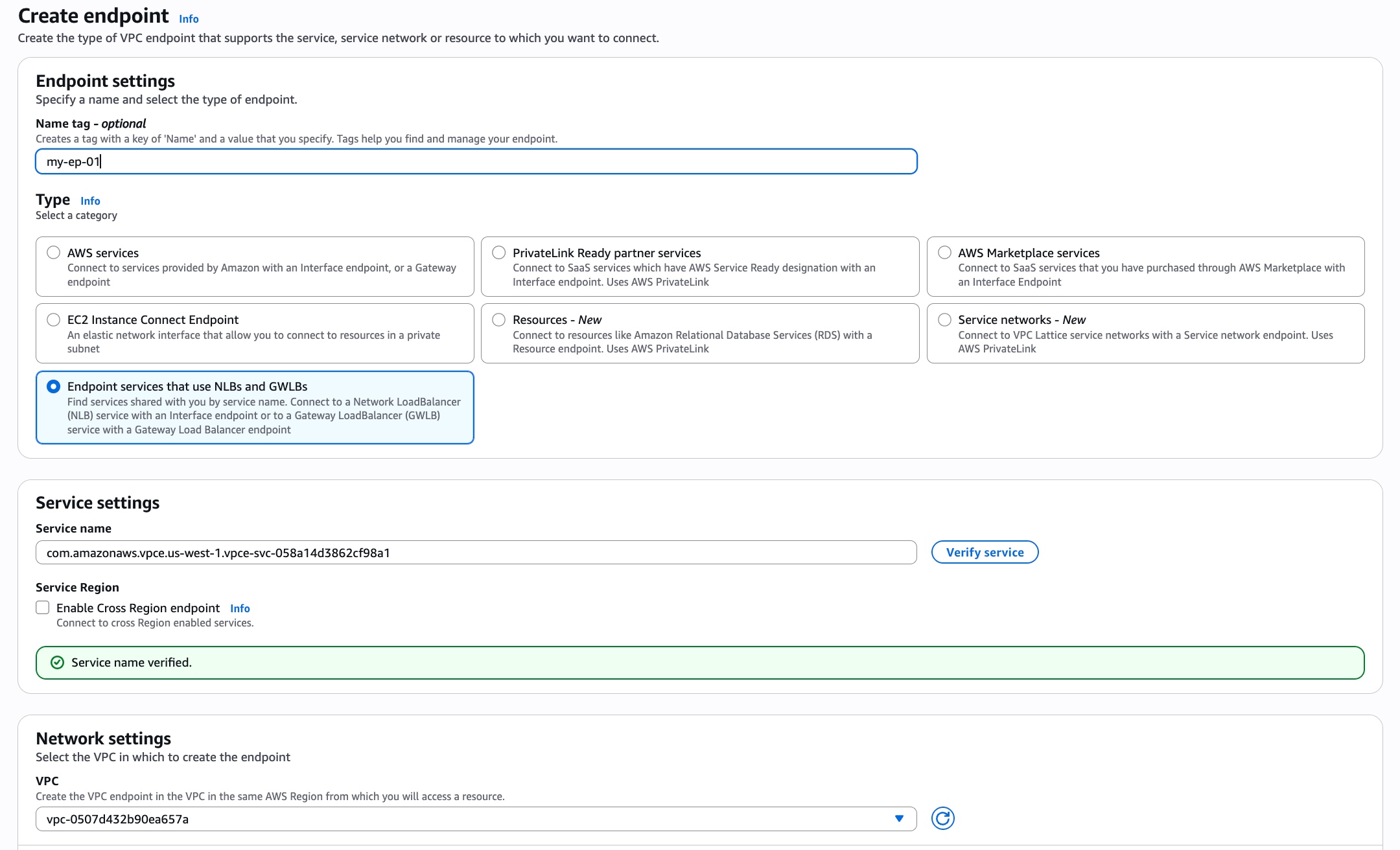
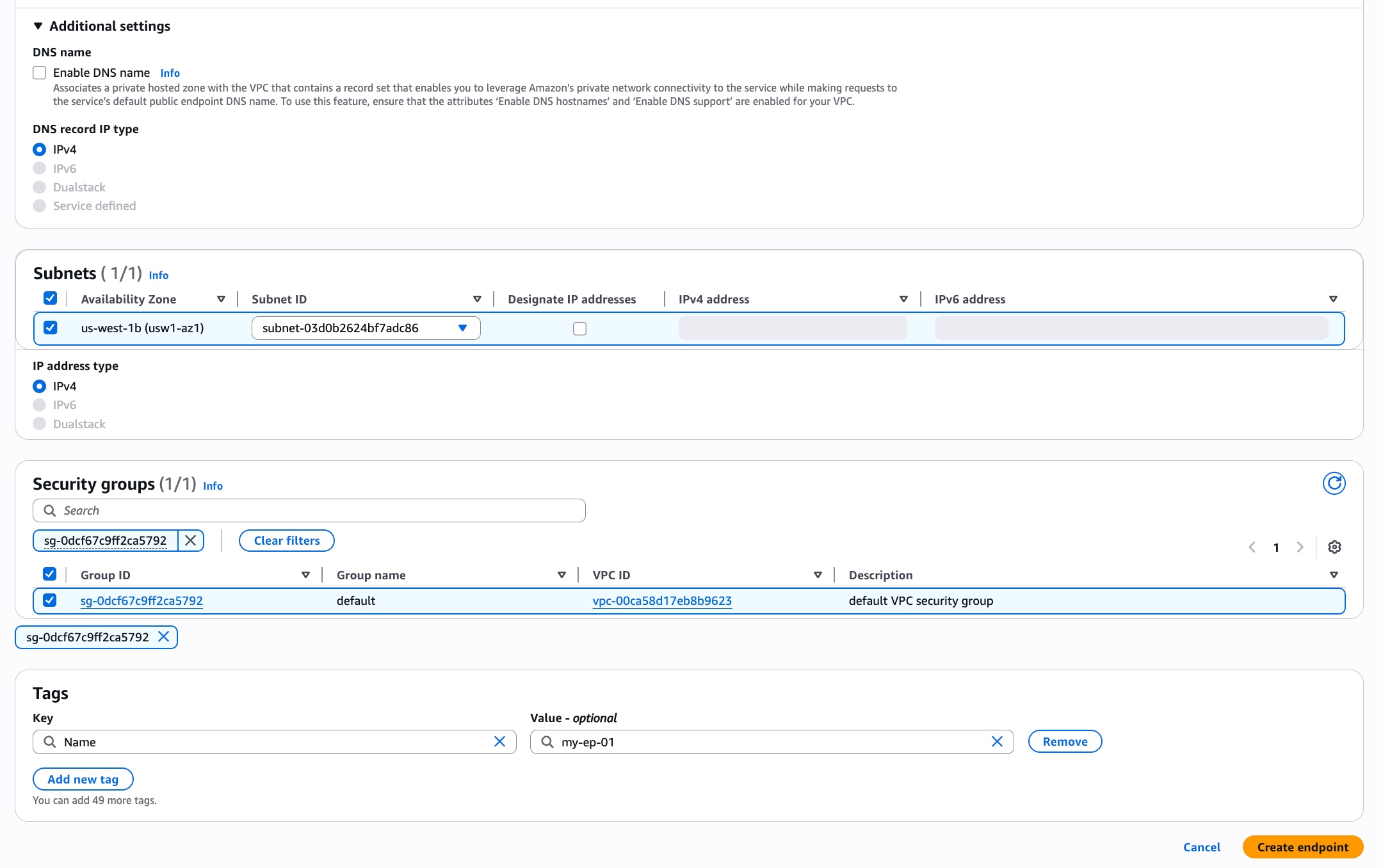
パラメータ 説明 Name tag オプション。キー Nameと任意の値のタグ。Service category 必須。Endpoint services that use NLBs and GWLBsを選択。 Service name 必須。VeloDB CloudのEndpoint Service情報パネルからService Nameをコピーし、ここに貼り付けてVerify serviceをクリック。 VPC 必須。endpointを作成するVPC。 Subnets 必須。VeloDBのendpoint serviceと同じAZ(PrivateLinkの制限)。適切なサブネットを選択。 Security groups 必須。ルールはwarehouseが使用するプロトコルとポート、およびアプリケーションの送信元IPを許可する必要があります。 Tags オプション。 -
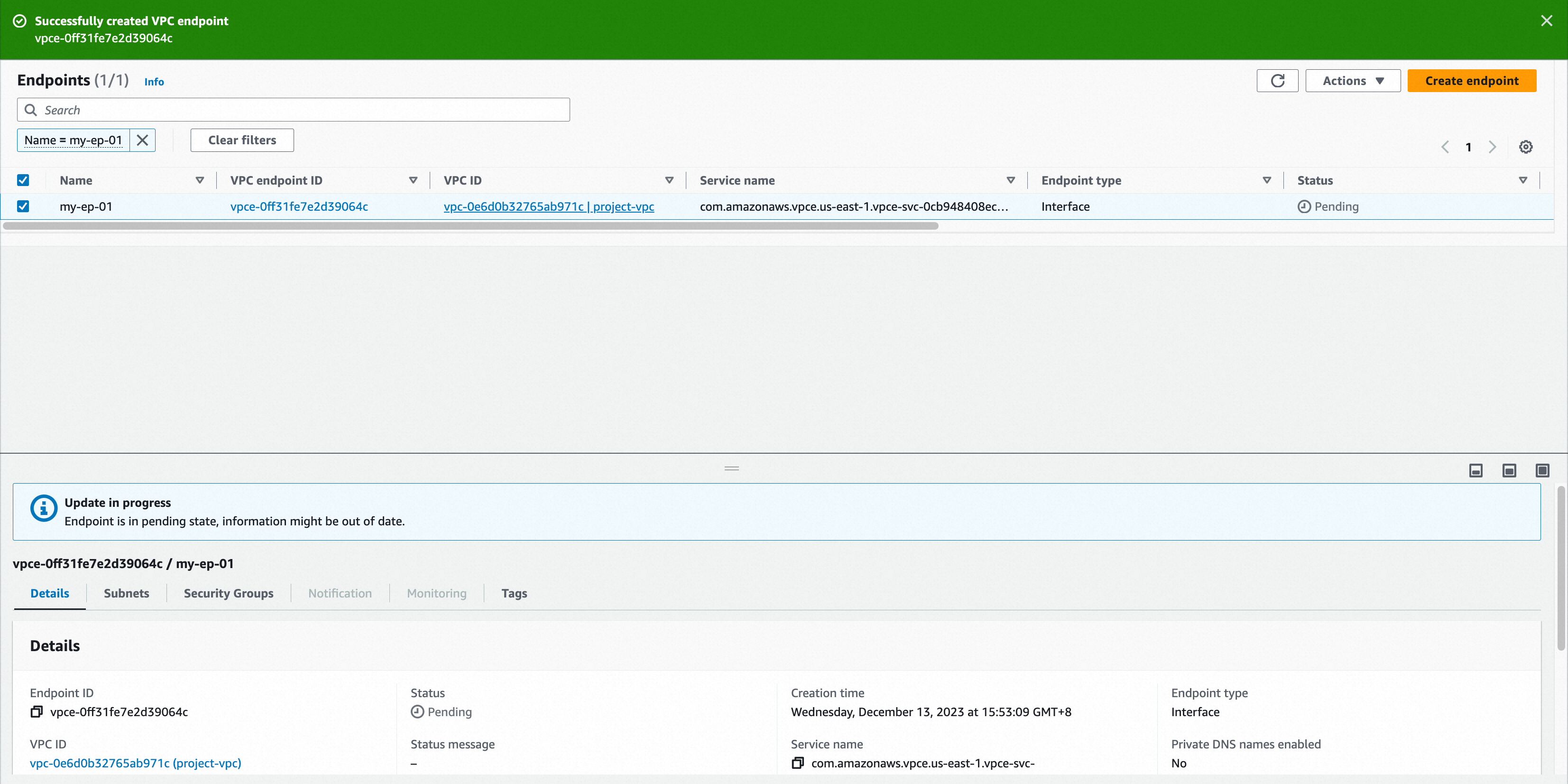
endpointのステータスがPendingからAvailableに変わると、private-linkハンドシェイクが完了します。
-
VeloDB Cloud Connectionページを更新すると、endpointリストに接続詳細が表示されます。
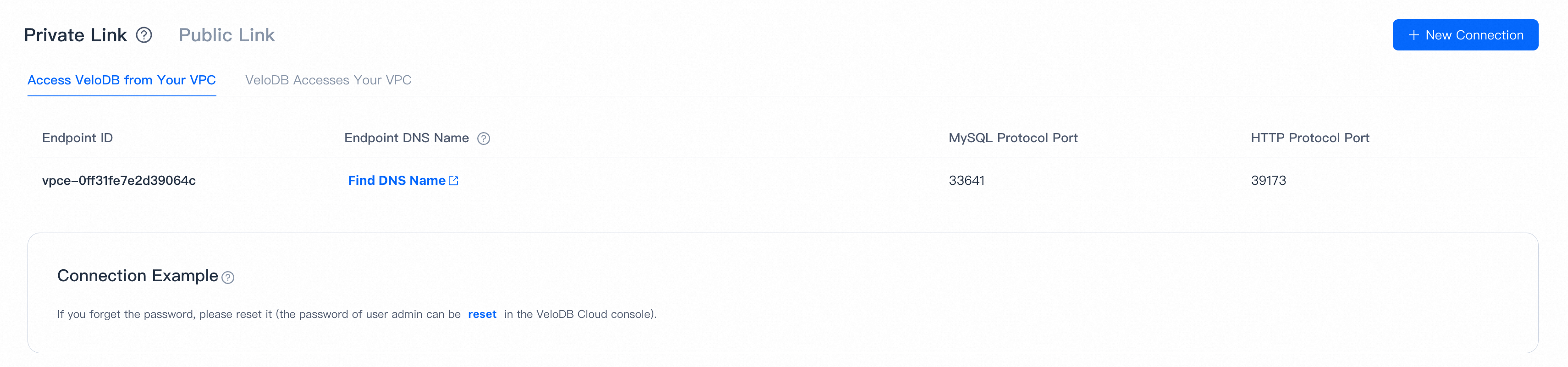
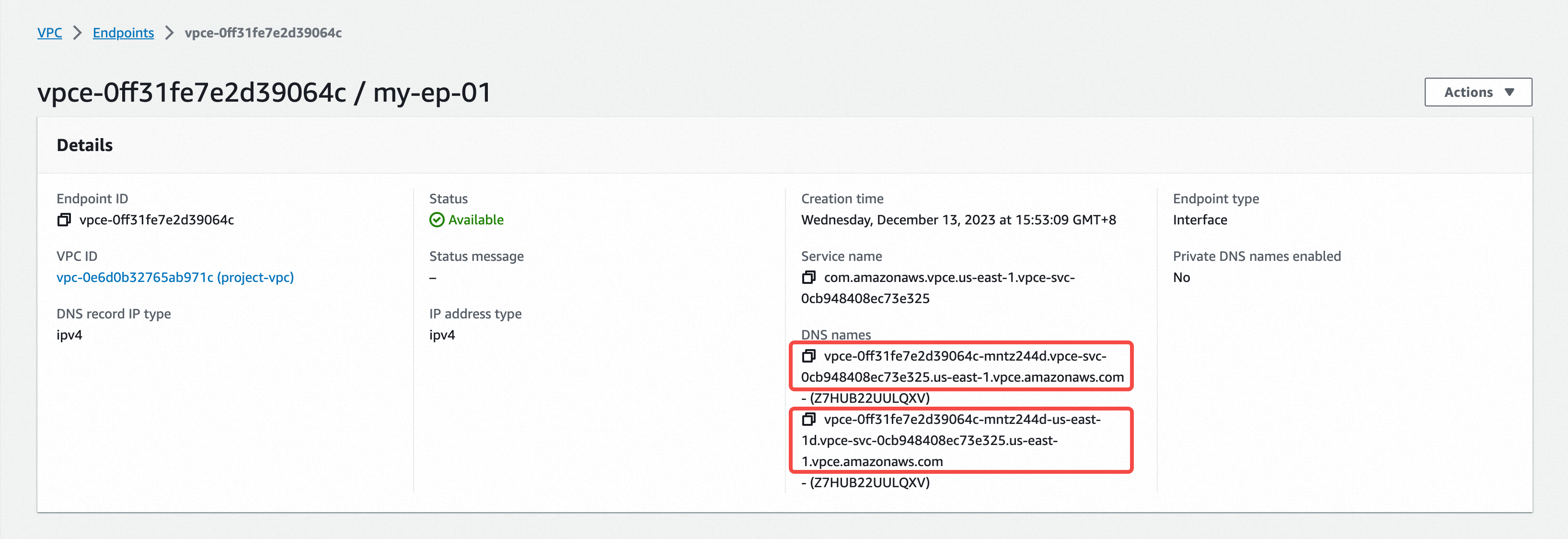
Note Find DNS NameをクリックしてAWSのendpoint詳細ページを開き、DNS Nameを取得してwarehouseへのアクセスに使用してください。
-
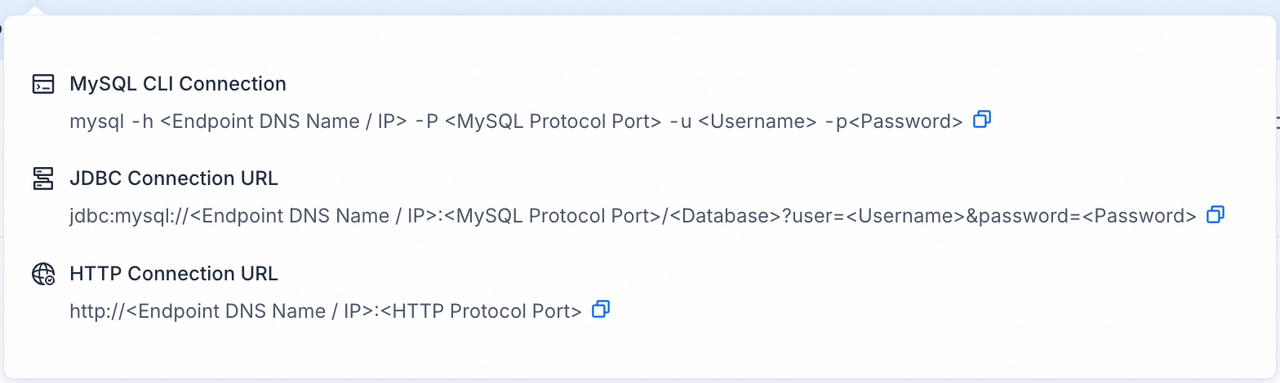
アプリケーションはそのDNS名を使用してMySQLまたはHTTP経由でwarehouseに接続します。ConnectionページのConnection Examplesポップオーバーには、すぐに使用できるスニペットが表示されます。
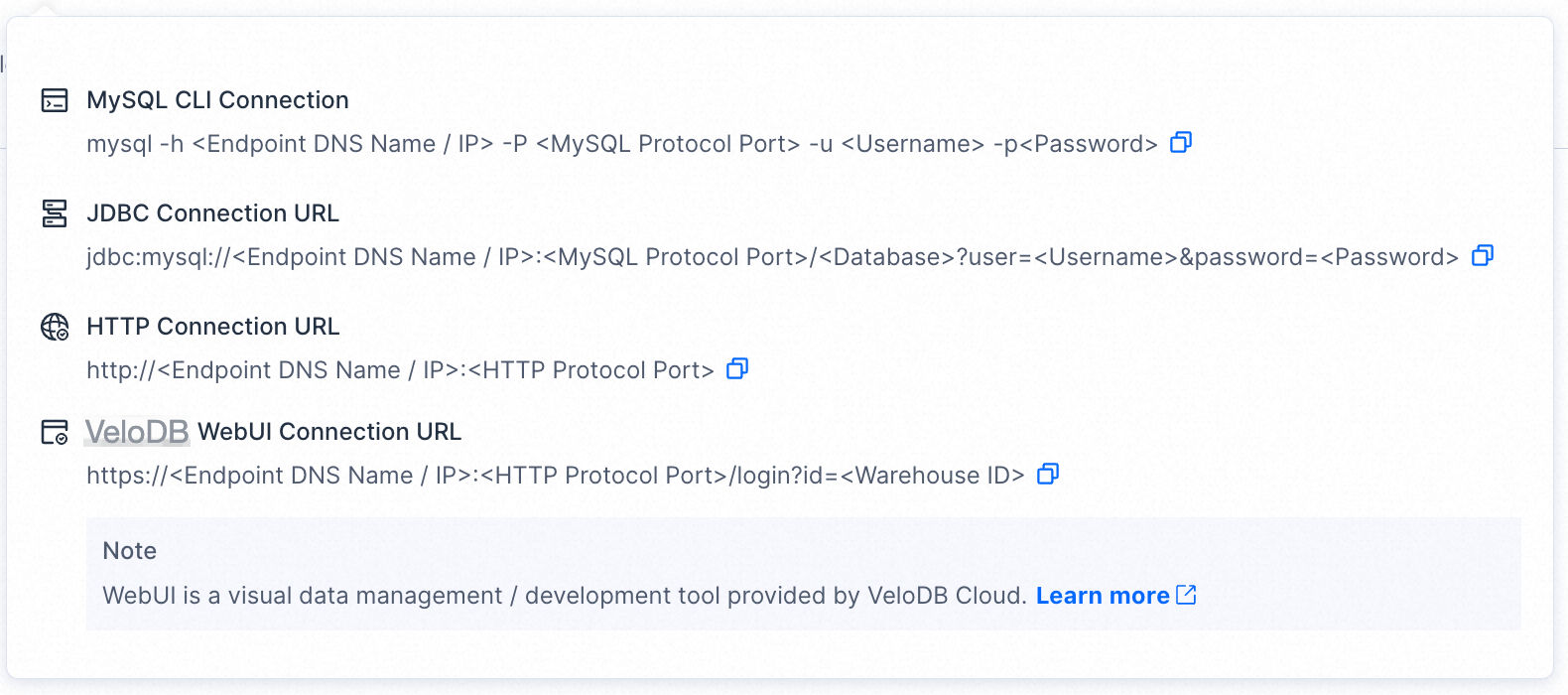
Note
- VeloDB Cloudは2つの独立したアカウントシステムを使用しています:Consoleアカウント(Webコンソールへのサインイン)とDatabaseアカウント(warehouseへの接続に使用)。このセクションはデータベースアカウントについてです。
- 初回接続ではadminユーザーを使用してください。パスワードの初期化またはリセットはSettingsページから行えます。
Azure上で
-
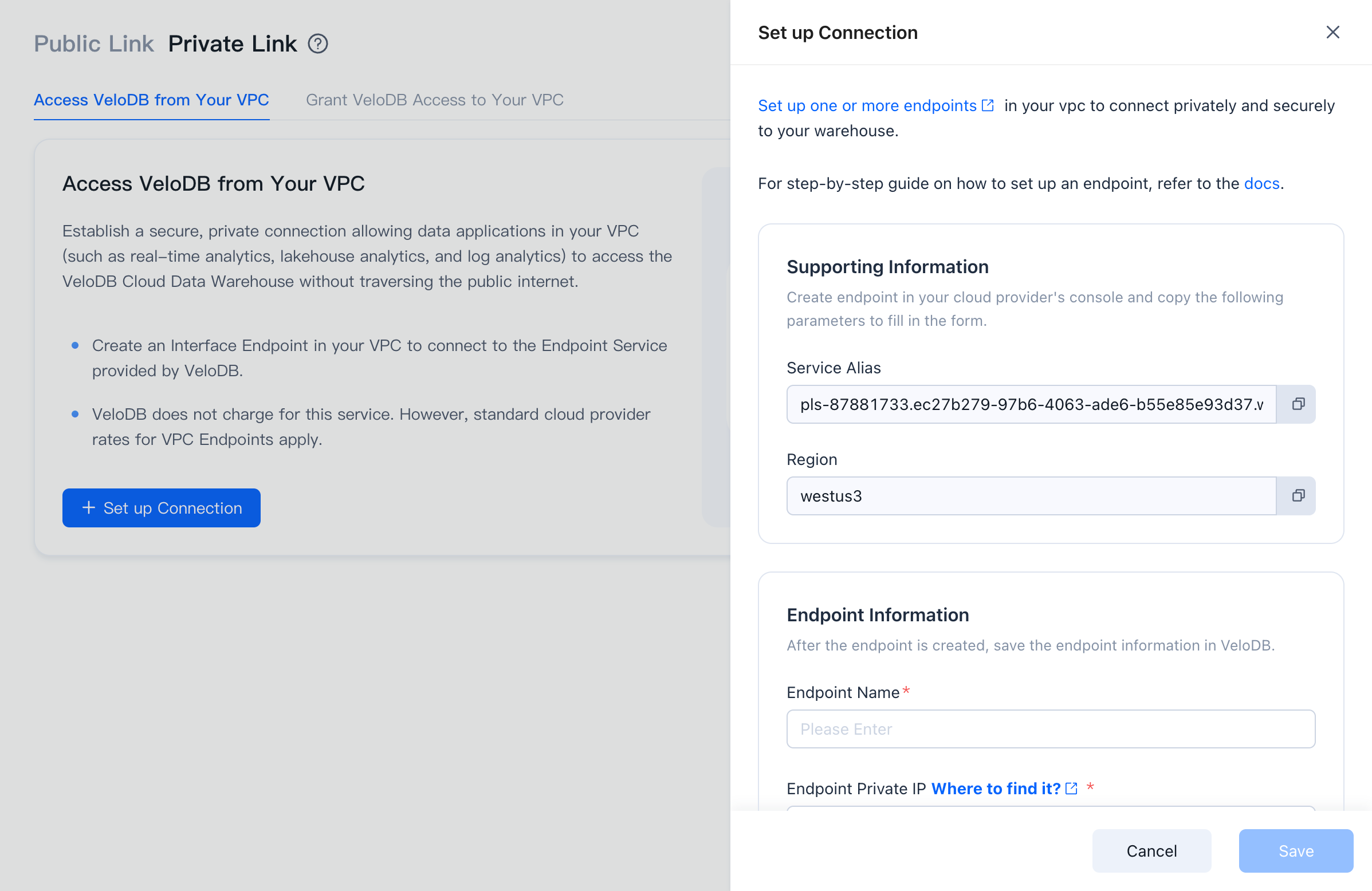
対象のwarehouseでConnection → Private Linkを開き、Access VeloDB from Your VPCの下にあるNew Connectionをクリックします。
-
Set up one or more endpointsをクリックしてAzure PrivateLinkを開きます。
-
Basicsタブで、リージョンがVeloDB warehouseと一致することを確認し、フォームに入力してからNext: Resourceをクリックします。
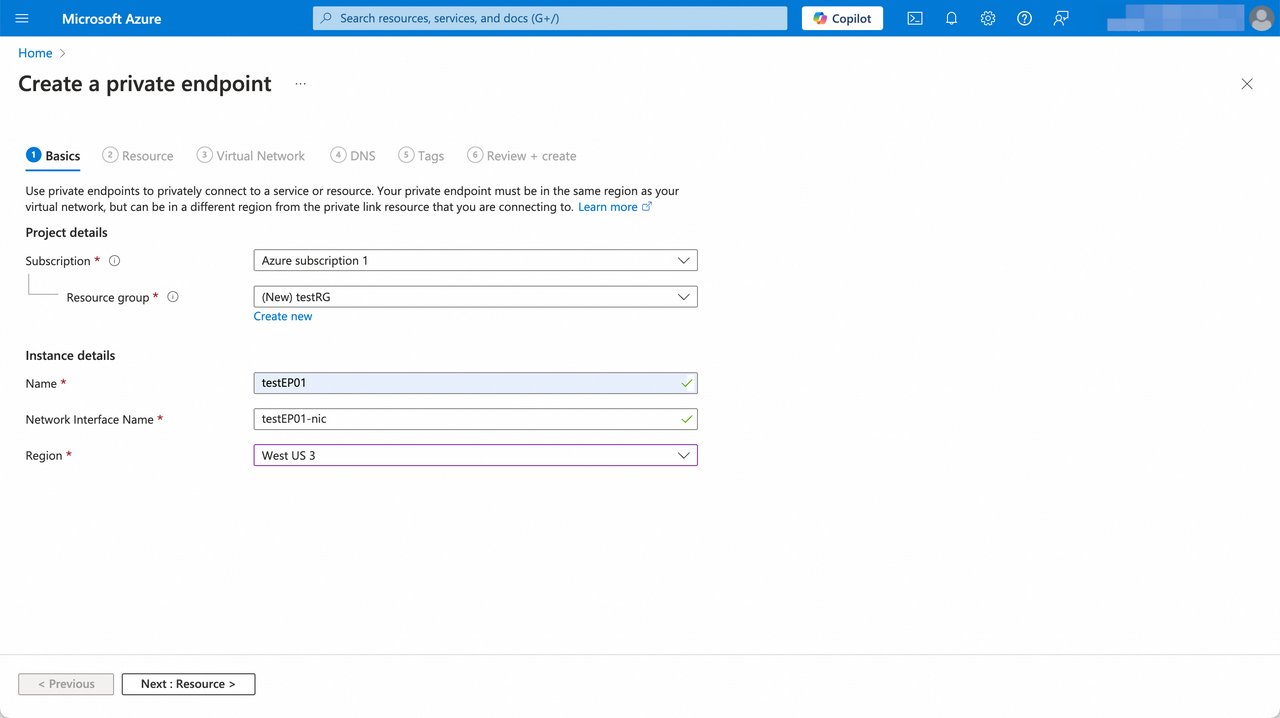
パラメータ カテゴリ 説明 Subscription Project details アクセスに使用するサブスクリプション。 Resource group Project details private endpointのリソースグループ。適切なものがない場合は作成してください。 Name Instance details private endpointインスタンス名。 Network Interface Name Instance details インスタンス名から自動生成されます(編集可能)。 Region Instance details warehouseリージョンと一致する必要があります。 -
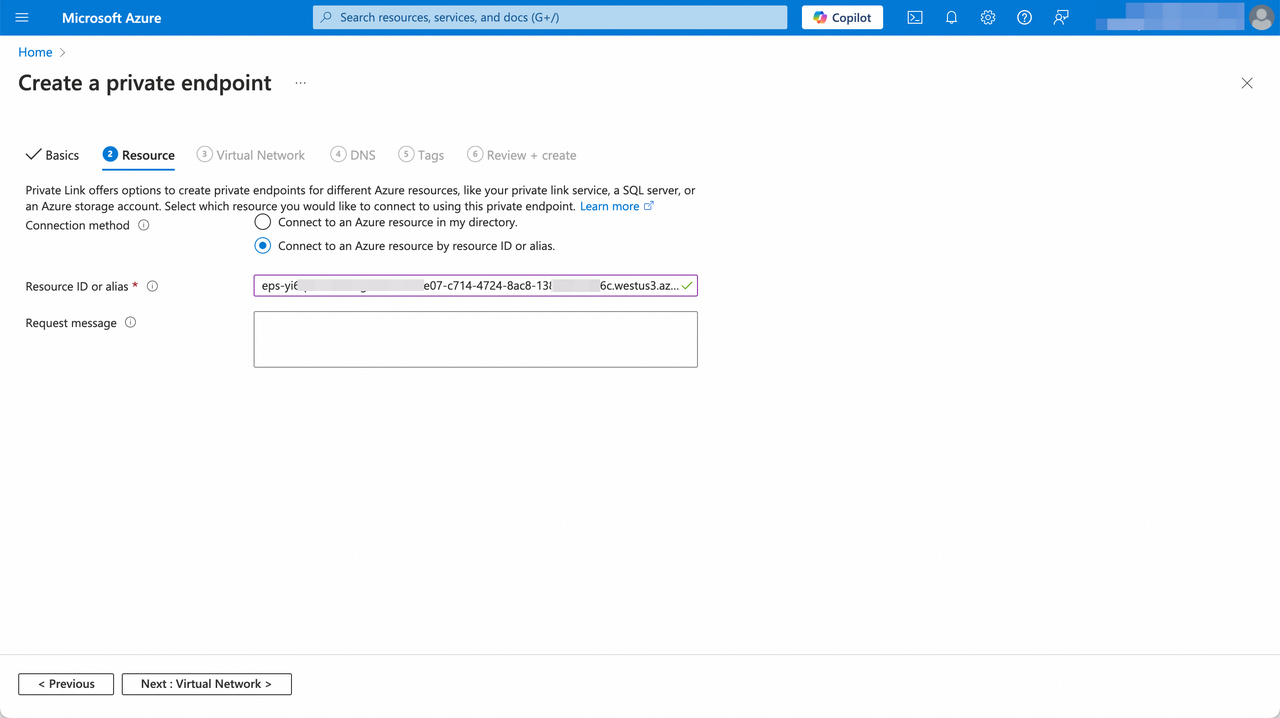
ResourceタブでConnect to an Azure resource by resource ID or aliasを選択し、VeloDB endpoint service情報パネルからService Aliasを貼り付けて、Next: Virtual Networkをクリックします。
-
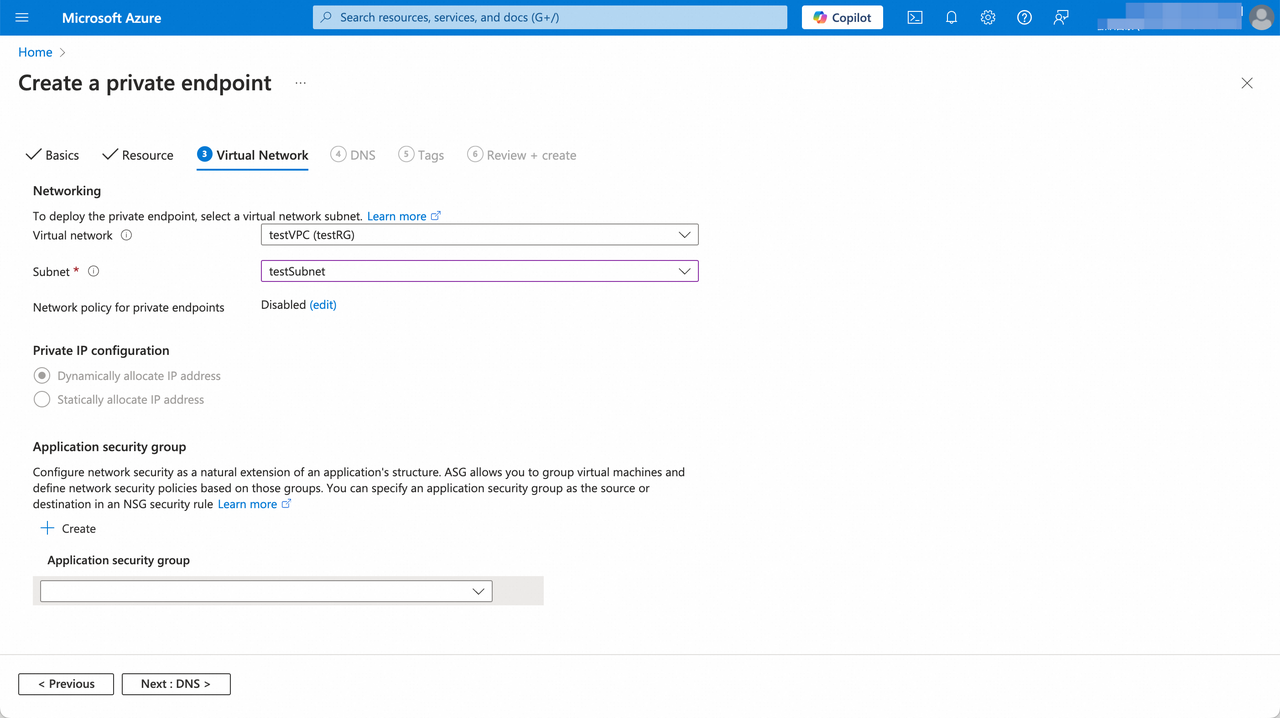
Virtual Networkタブで、endpointのVNetとサブネットを選択し、Next: DNSをクリックします。
-
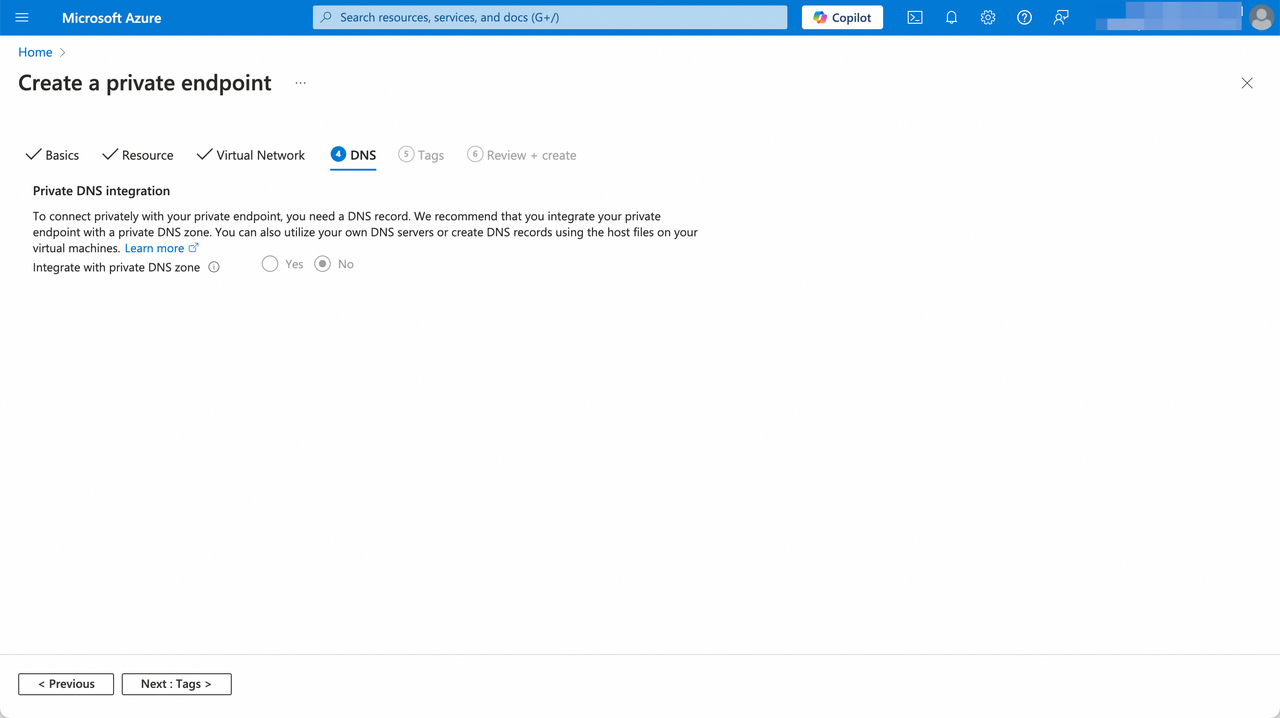
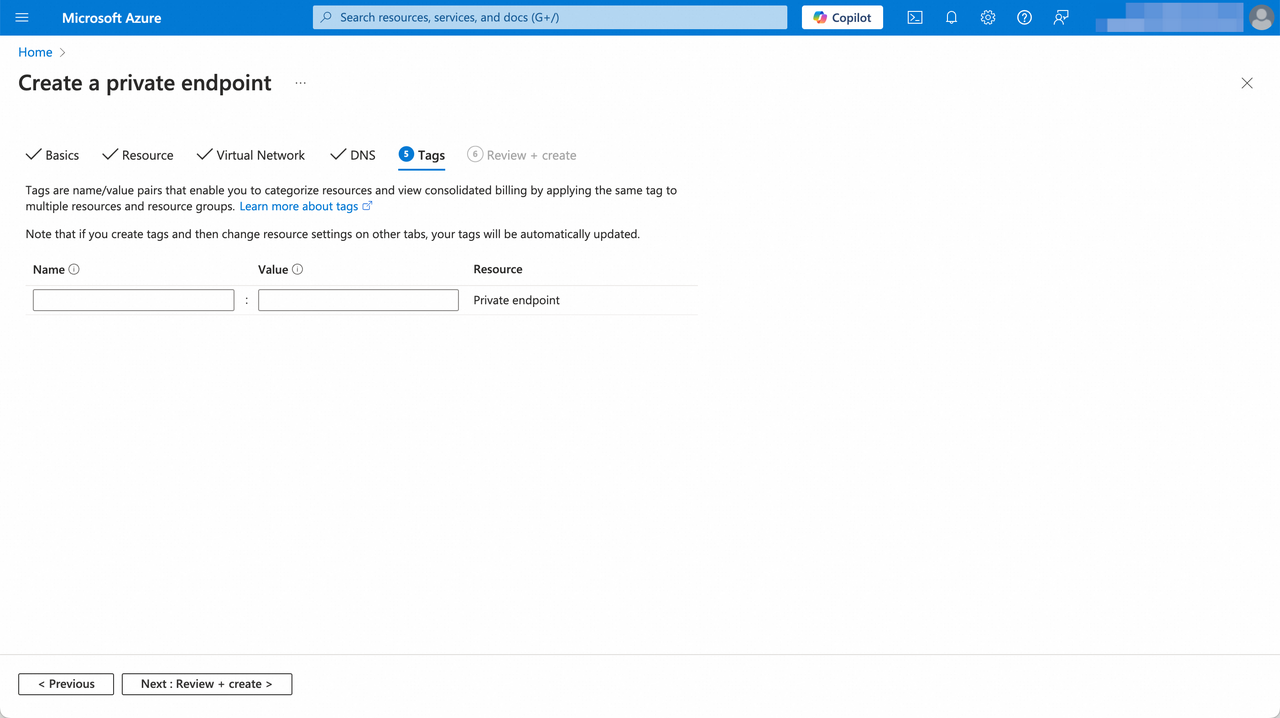
DNSとTagsタブではデフォルトを保持します(プライベート接続にはDNSレコードが必要です。AzureのPrivate DNSガイダンスを参照してください)。レビューしてCreateをクリックします。
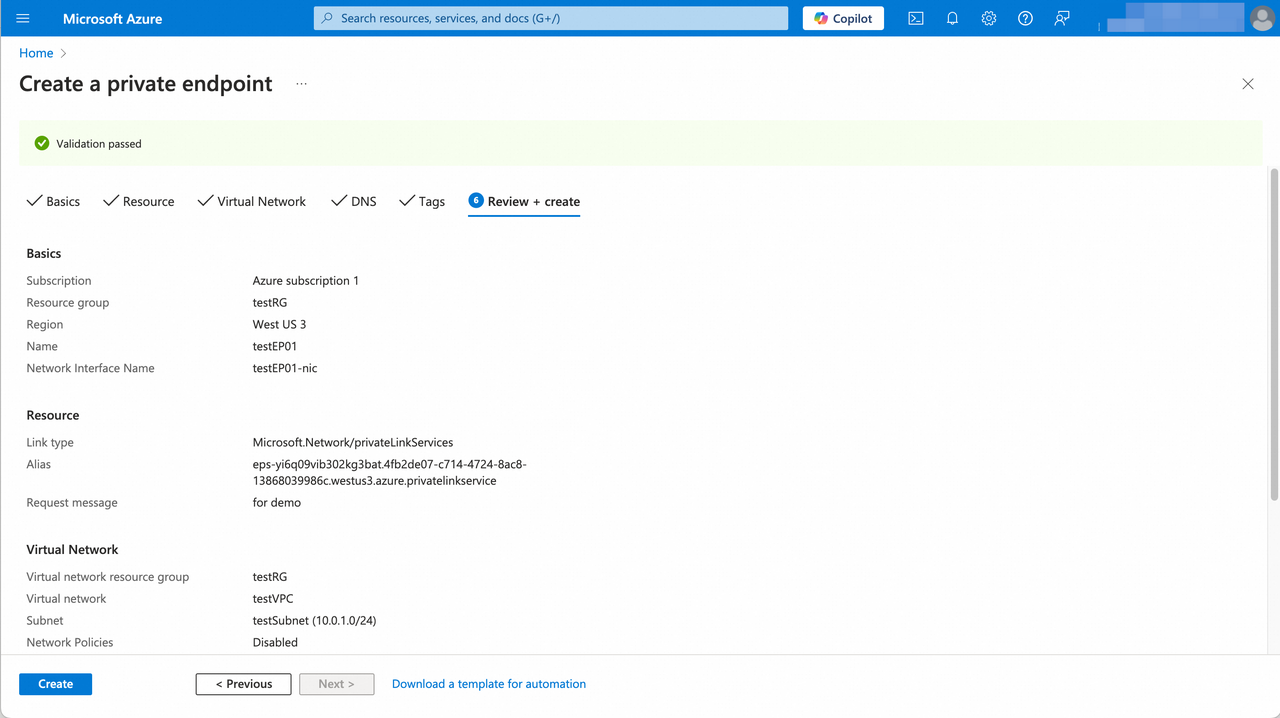
-
endpointのステータスがCreatedからOKに変わると、ハンドシェイクが完了します。
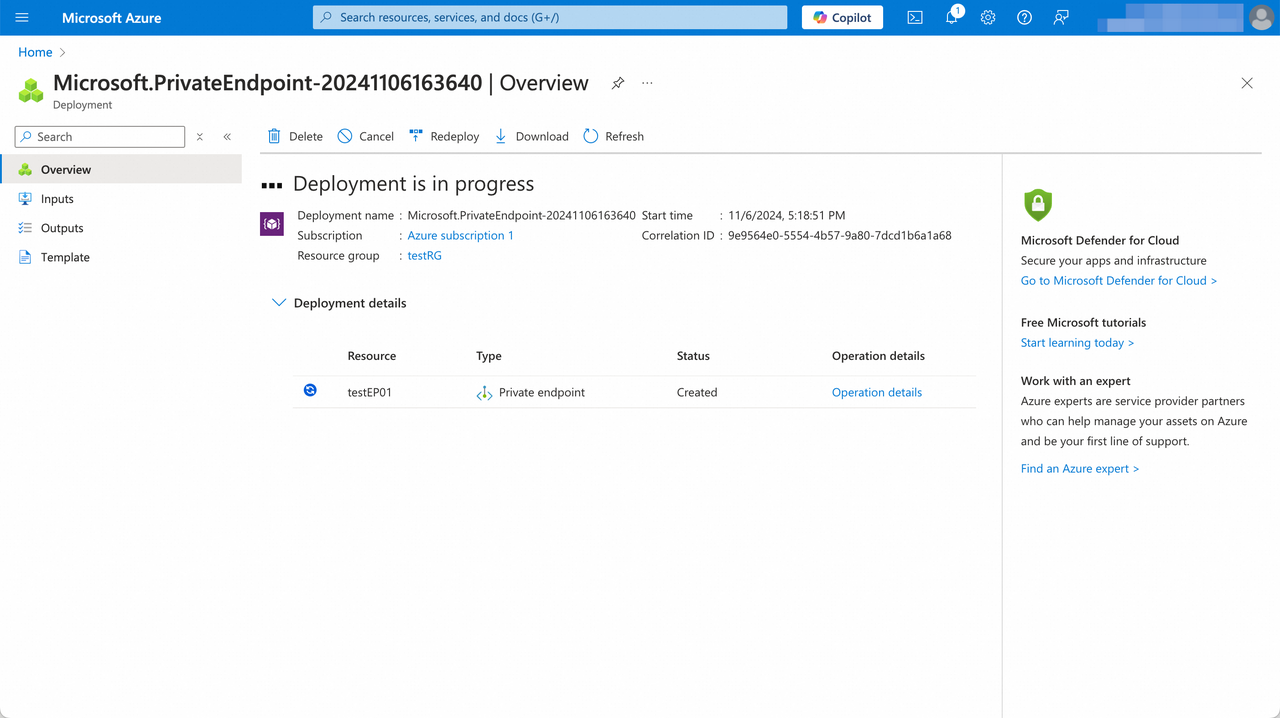
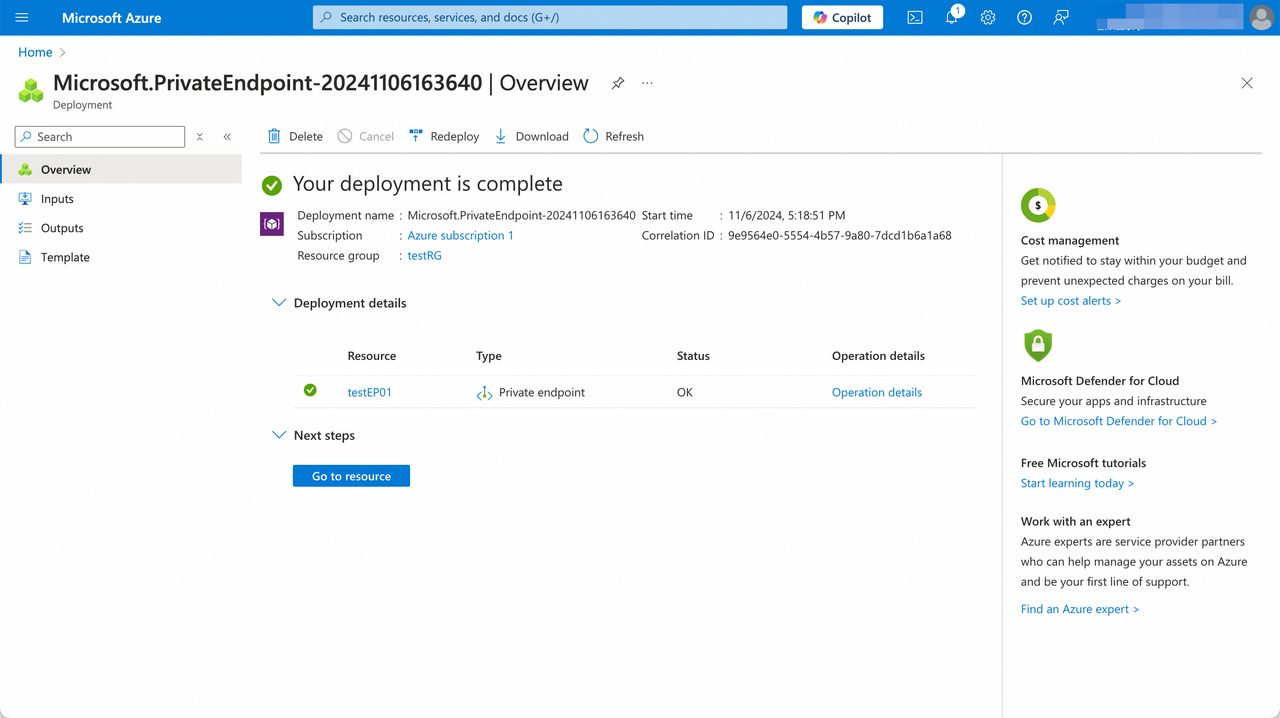
-
VeloDB Cloud Connectionページを更新すると、endpointリストに接続詳細が表示されます。
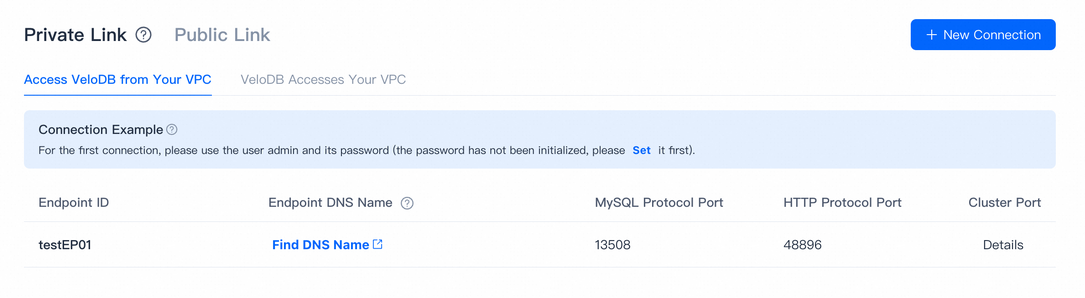
-
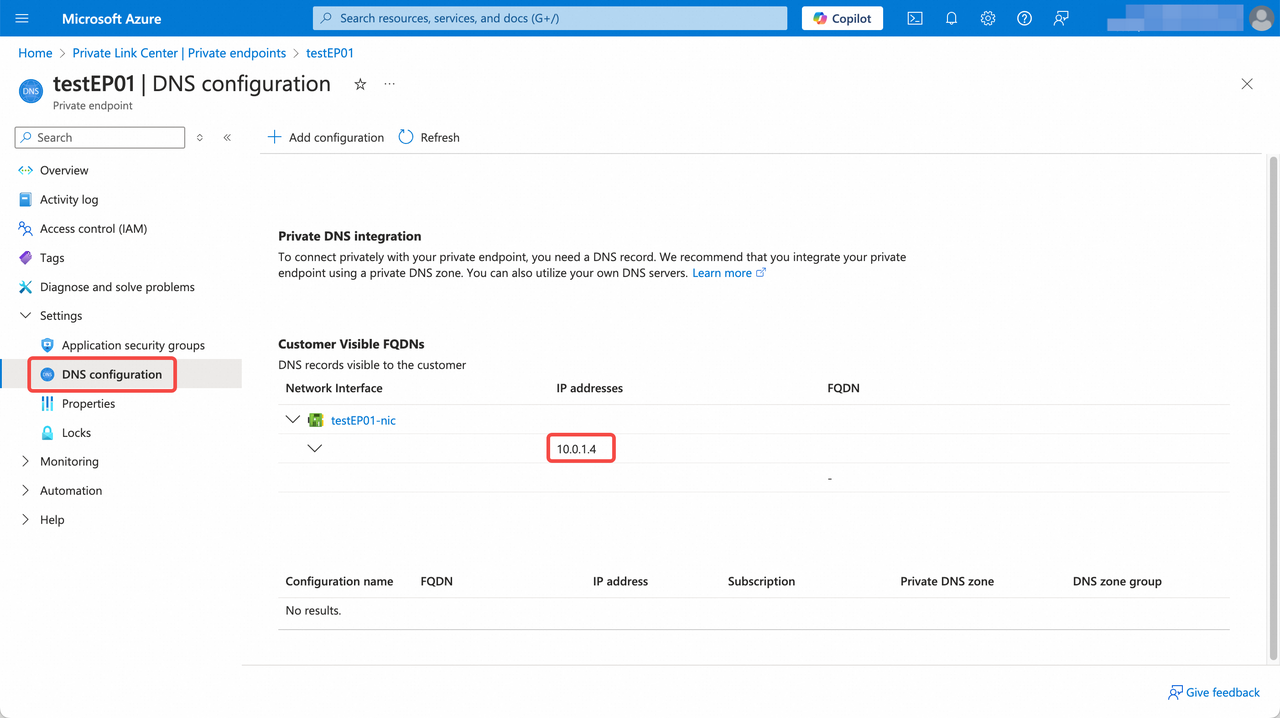
endpointリストのFind DNS Nameをクリックして、endpointのIPまたはDNS名を取得します。
-
ConnectionページのMySQLとHTTPをカバーするConnection Examplesポップオーバーのスニペットを使用してください。
VeloDBがあなたのVPCにアクセス
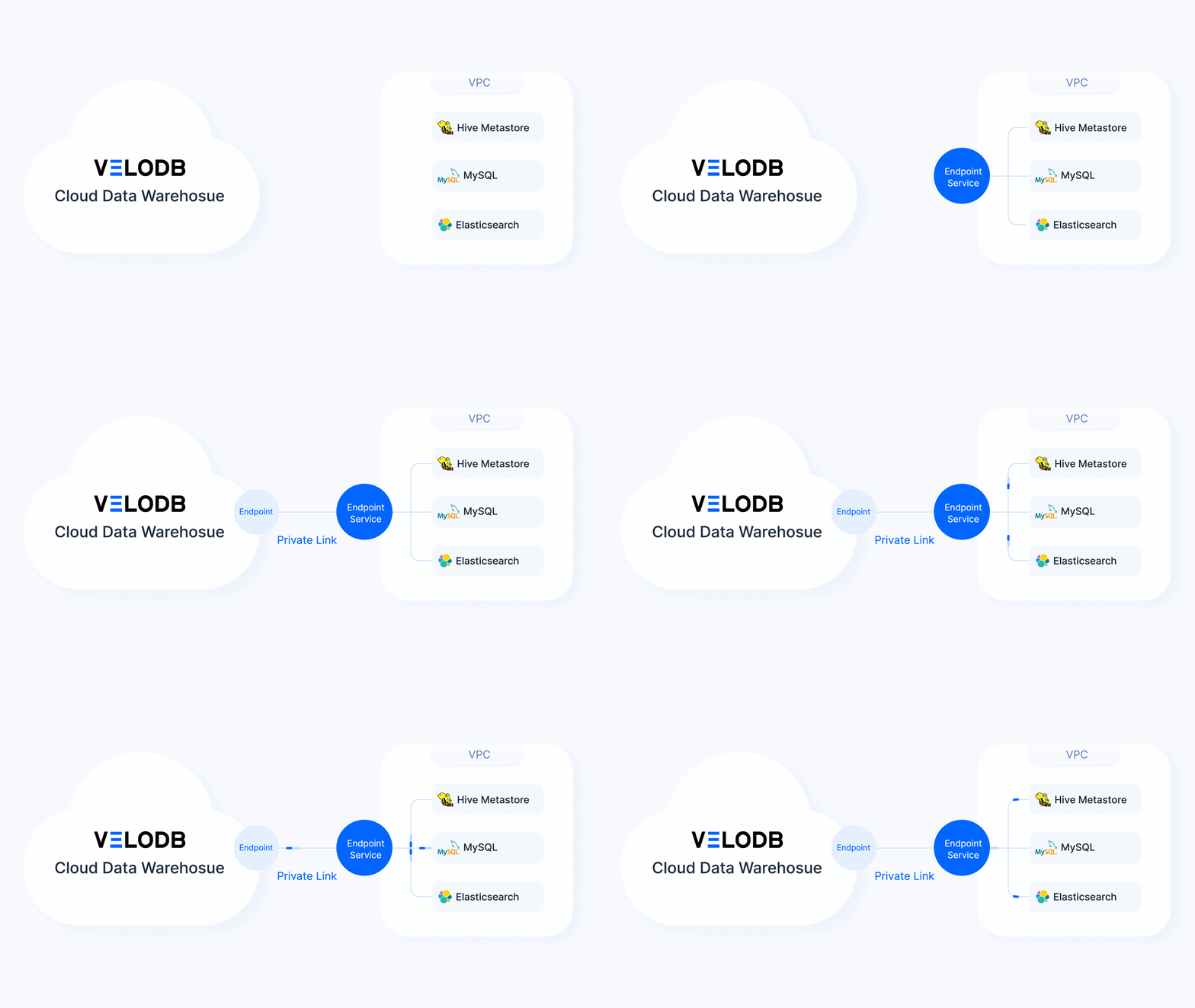
この方向は、VeloDBがあなたのVPC内のリソース(例:インポート用のデータソース)から読み取る必要がある場合に使用します。
Note VeloDBのプライベートネットワークアクセスによって生成されるendpointインスタンスおよびトラフィック料金は、現在ユーザーに請求されていません。
AWS上で
-
対象のwarehouseでConnection → Private Linkを開き、Grant VeloDB Access to Your VPCの下にあるNew Connectionをクリックします。
-
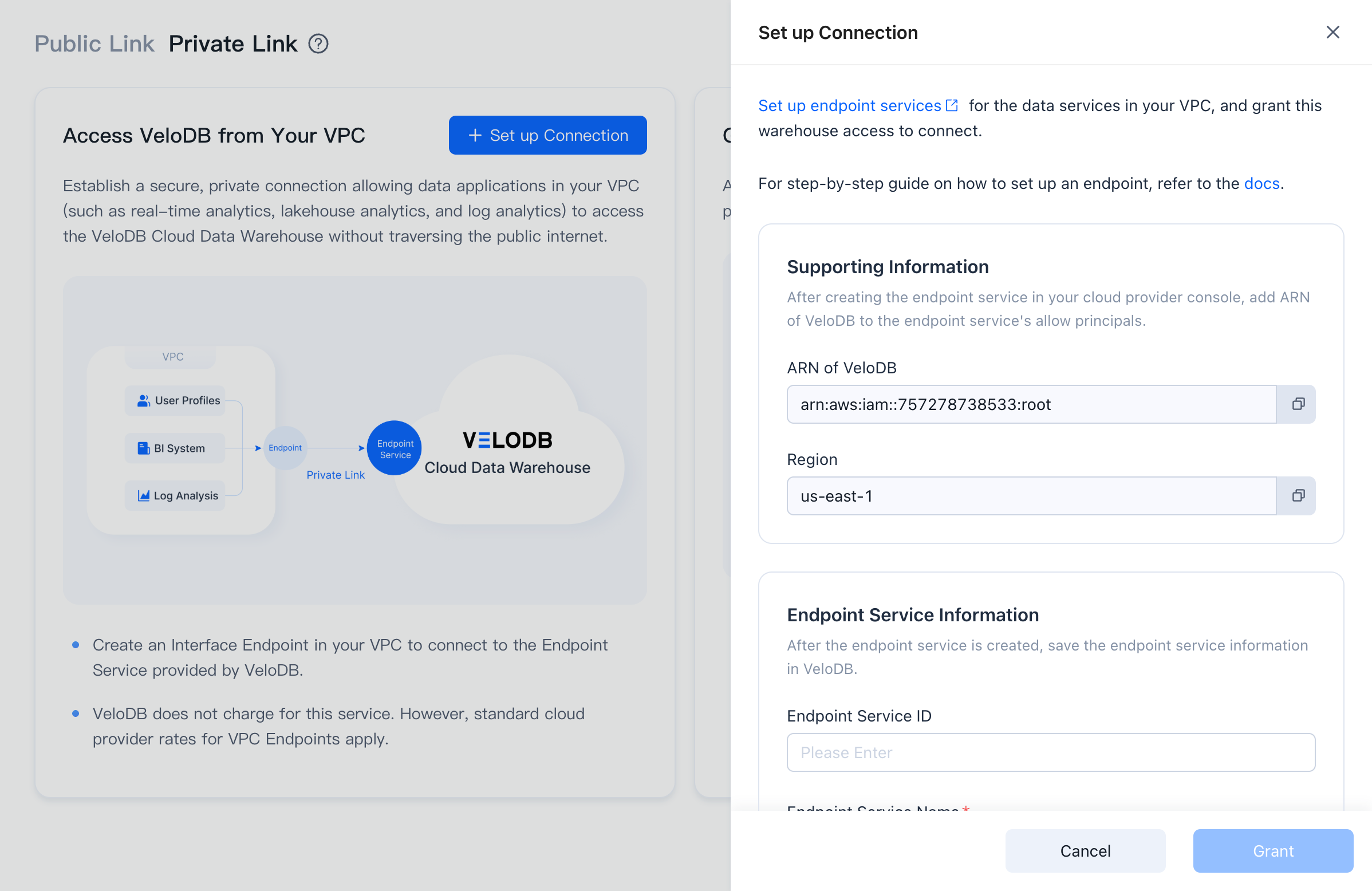
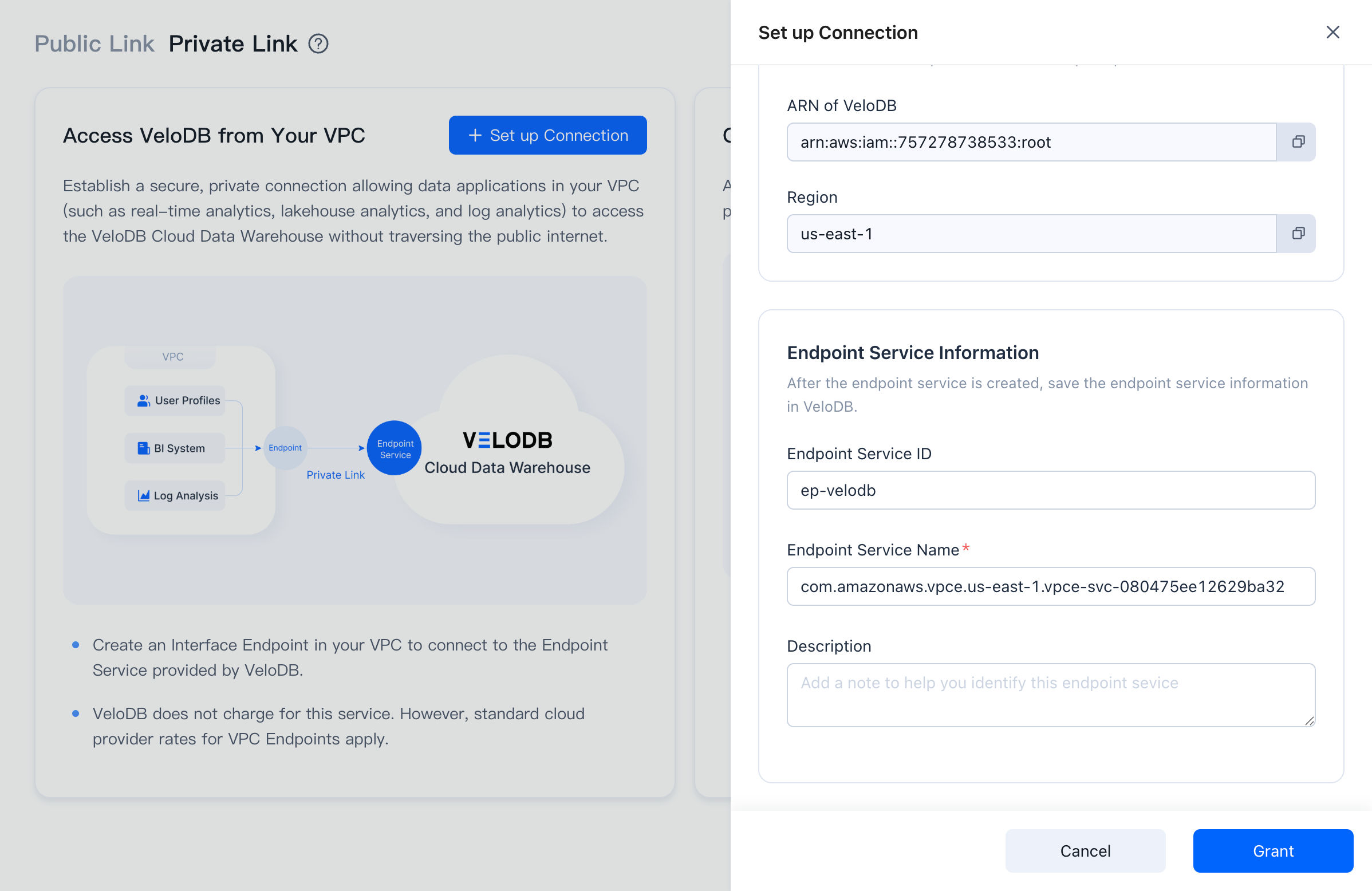
ページにはwarehouseのCurrent RegionとARN of VeloDBが表示されます。Set up endpoint servicesをクリックしてAWS PrivateLinkコンソールを開きます。
-
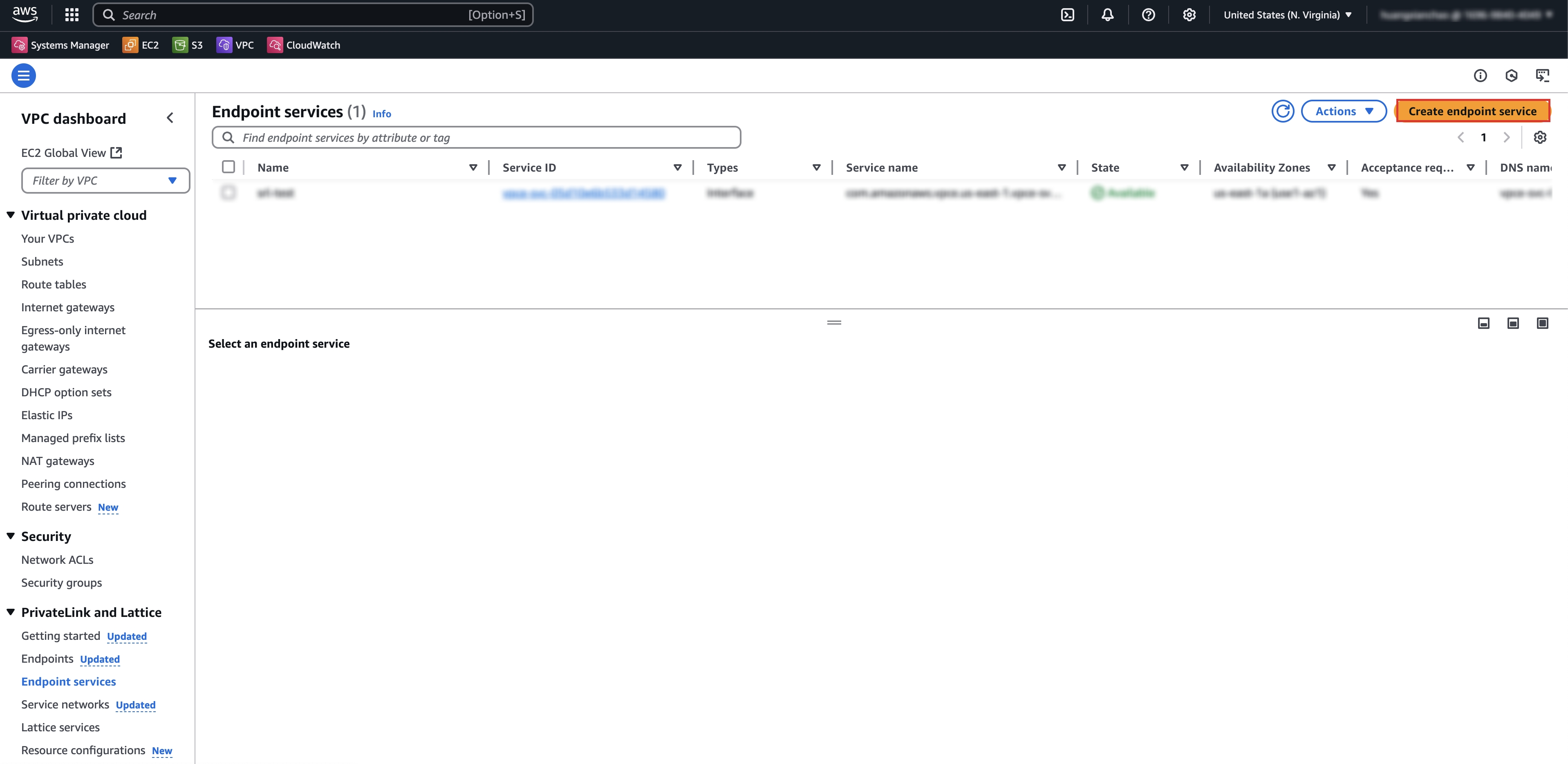
AWSコンソールでVPC → Endpoint servicesを開き、warehouseと同じリージョンに切り替えてCreate endpoint serviceをクリックします。
-
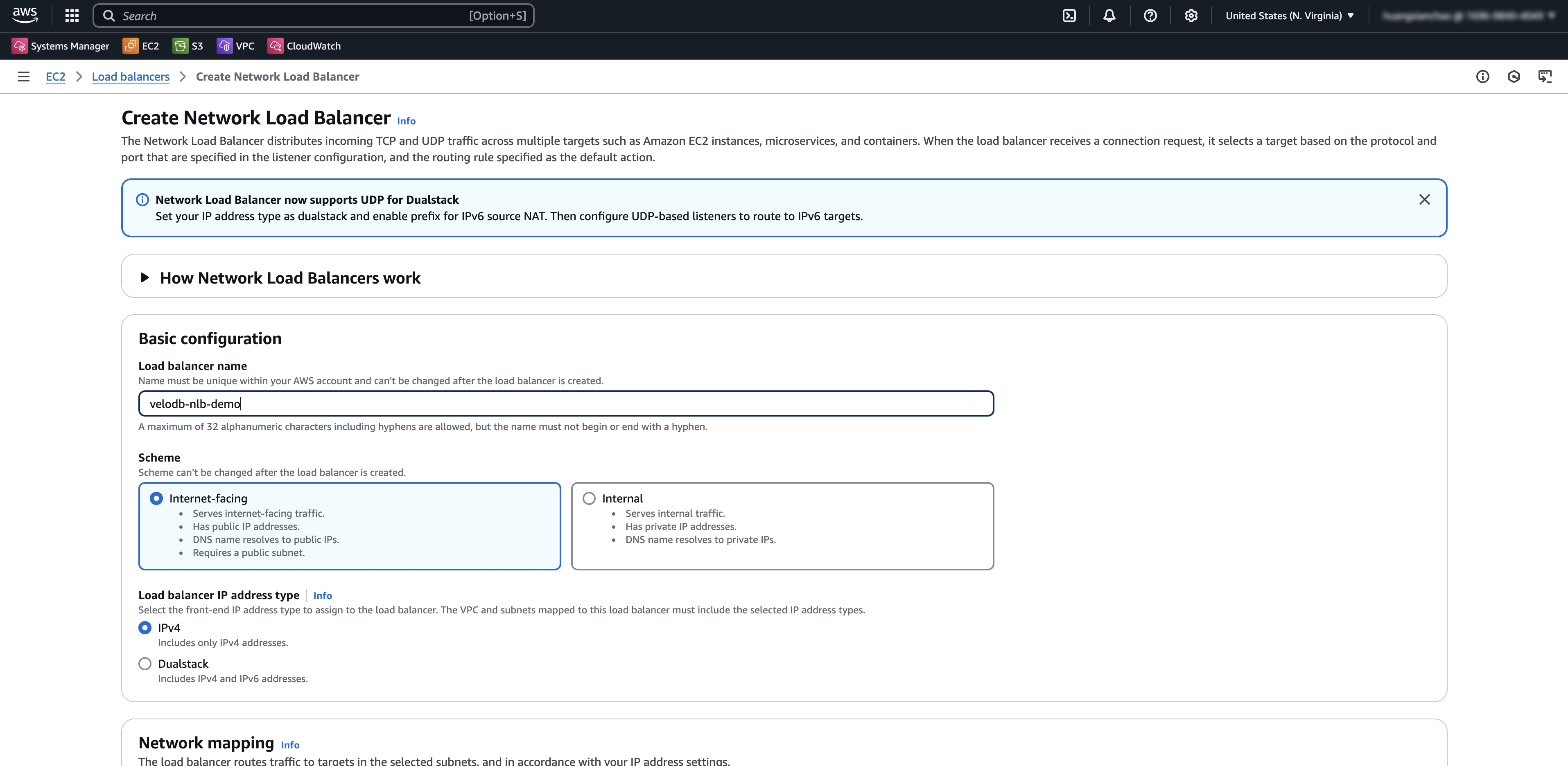
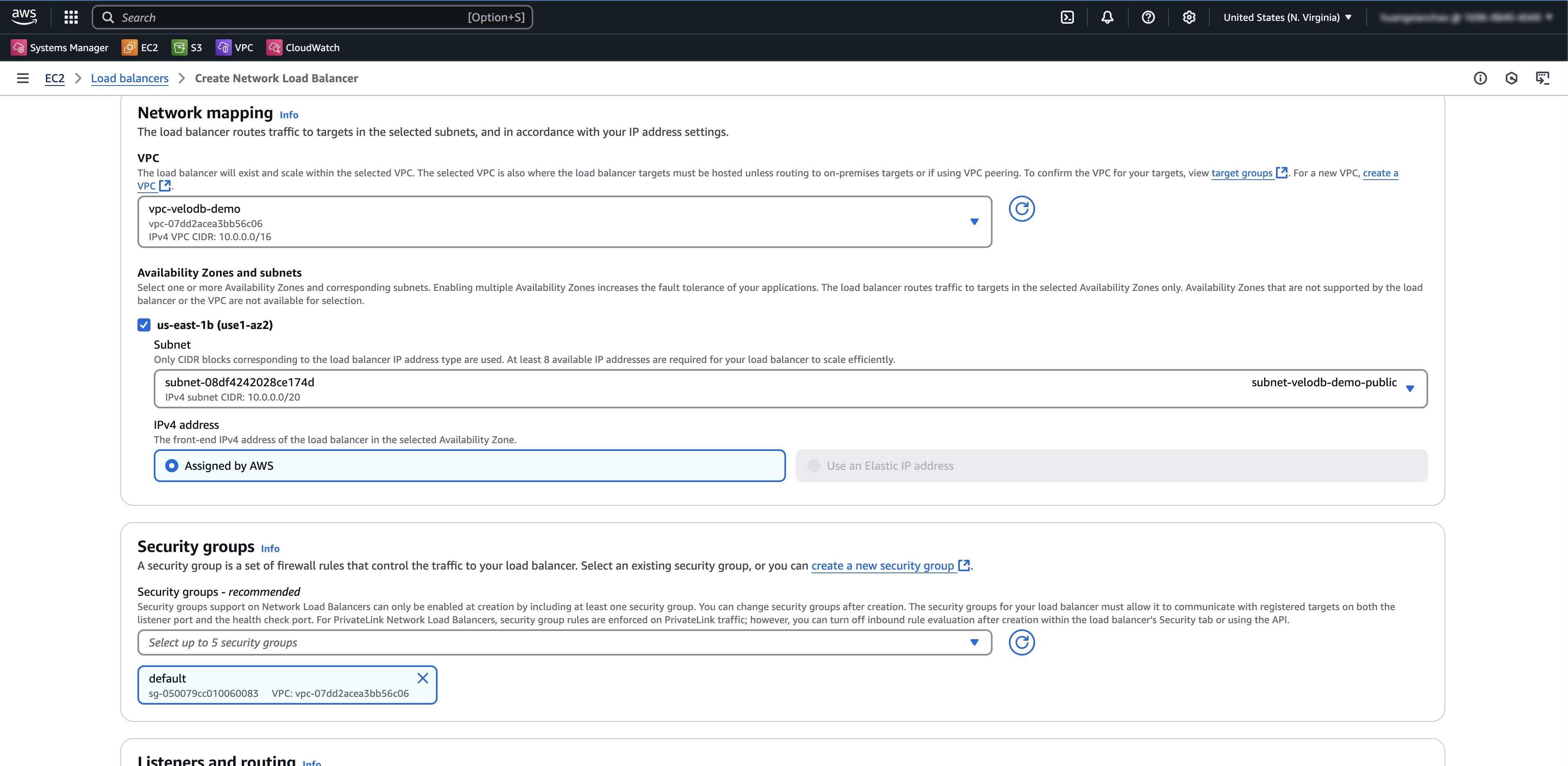
endpoint serviceを設定し、Createをクリックします。
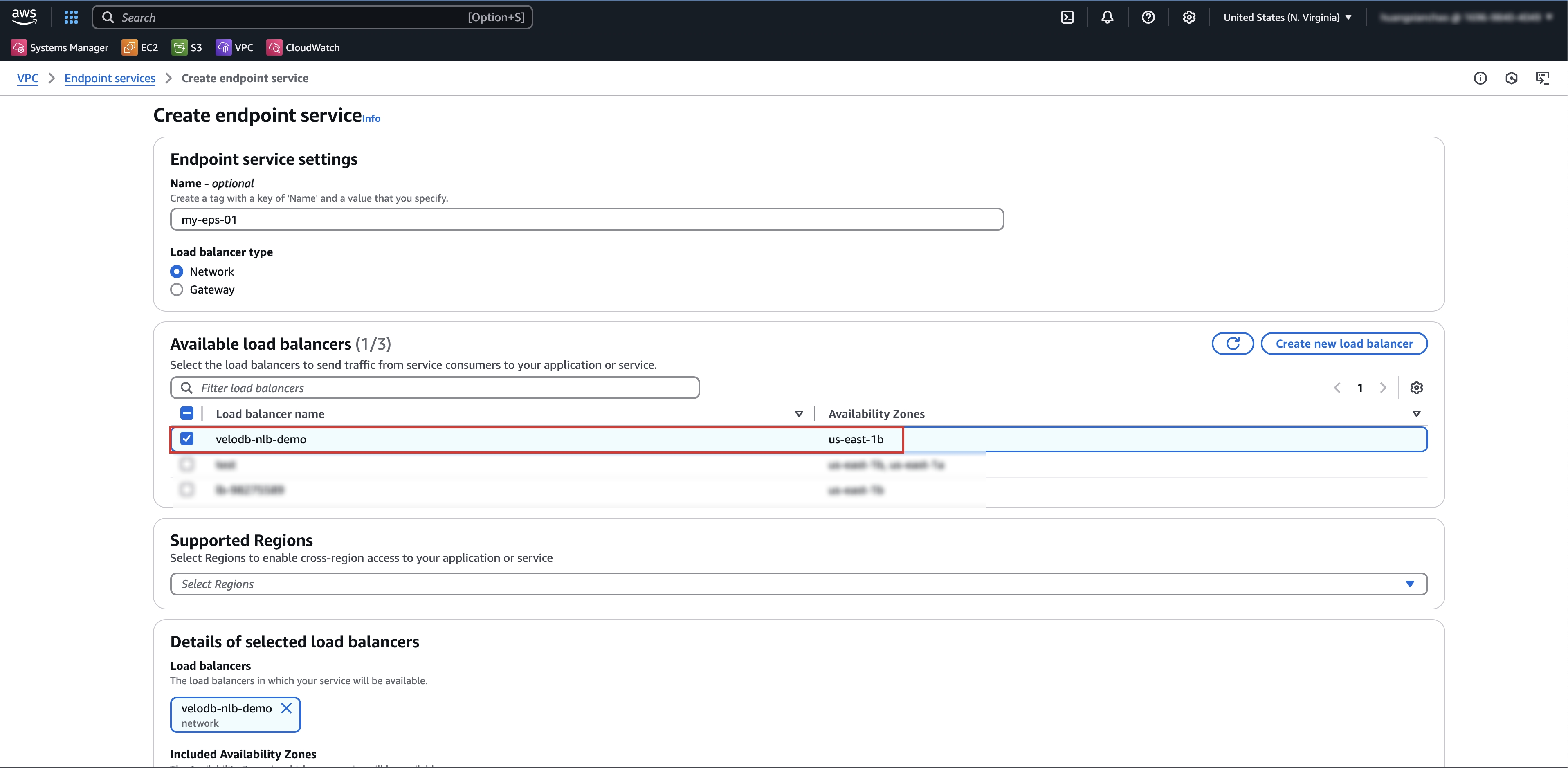
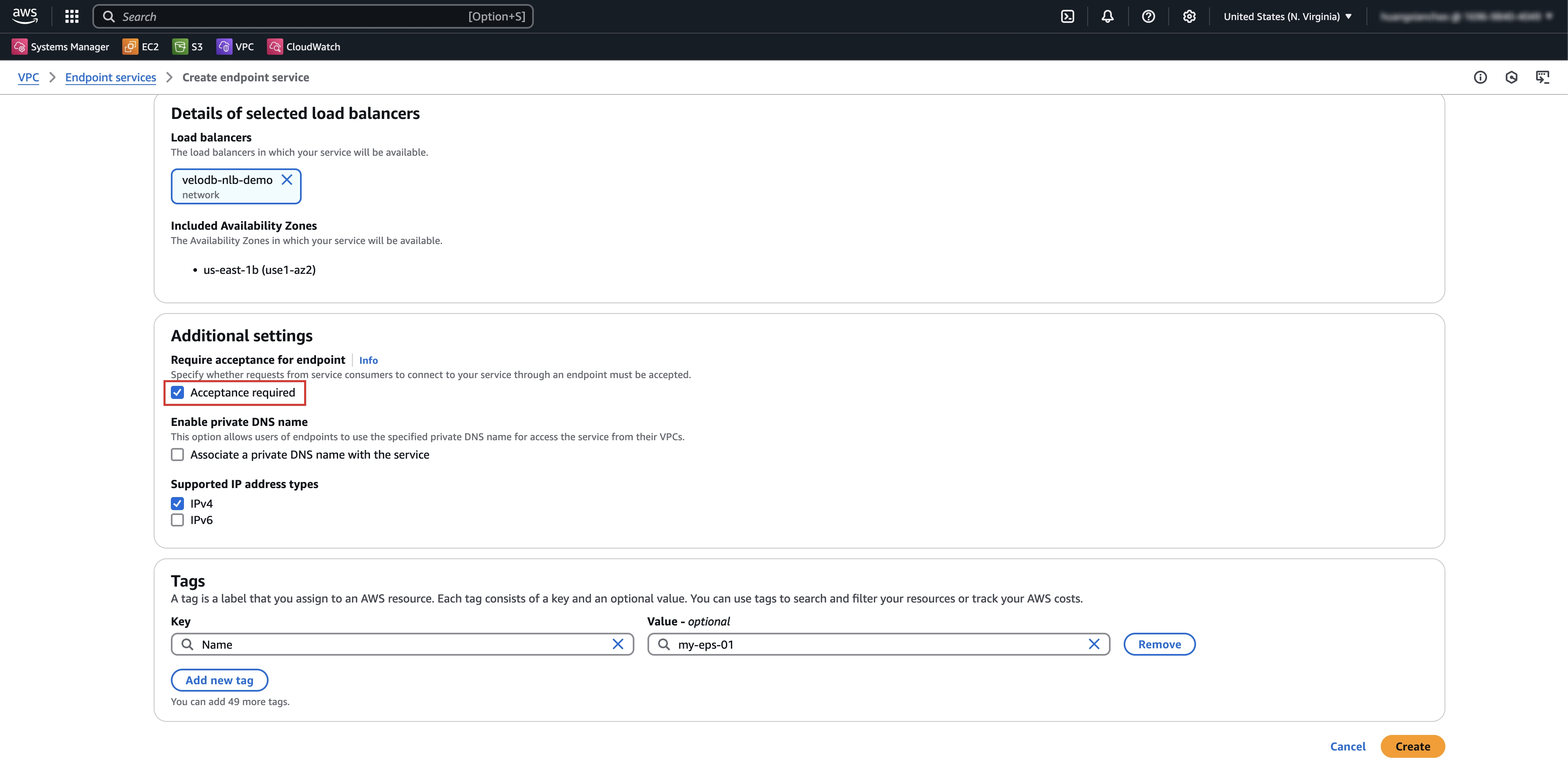
適切なnetwork load balancerがない場合は、まずCreate Network Load Balancerをクリックしてからフィルターして選択してください。
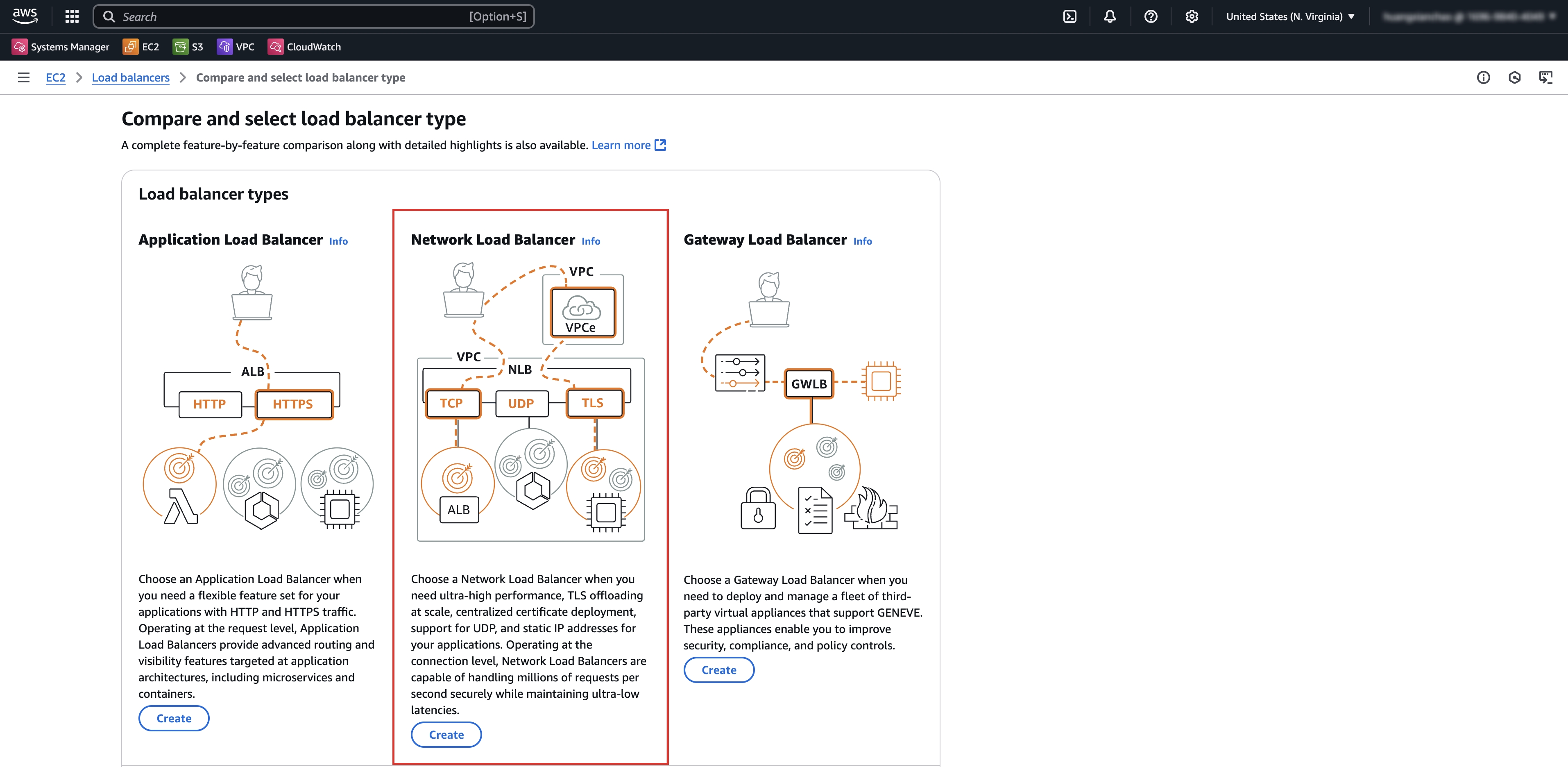
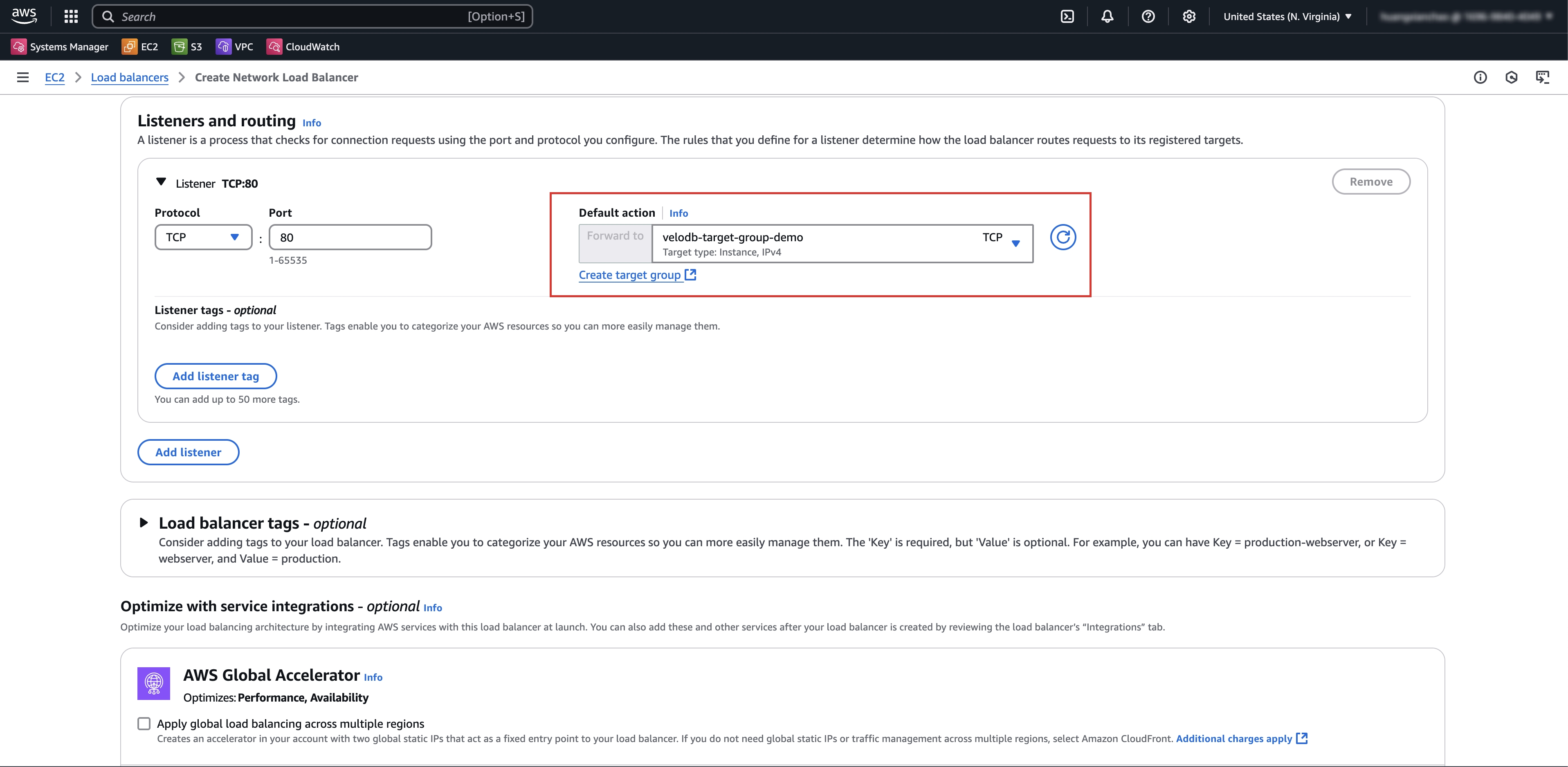
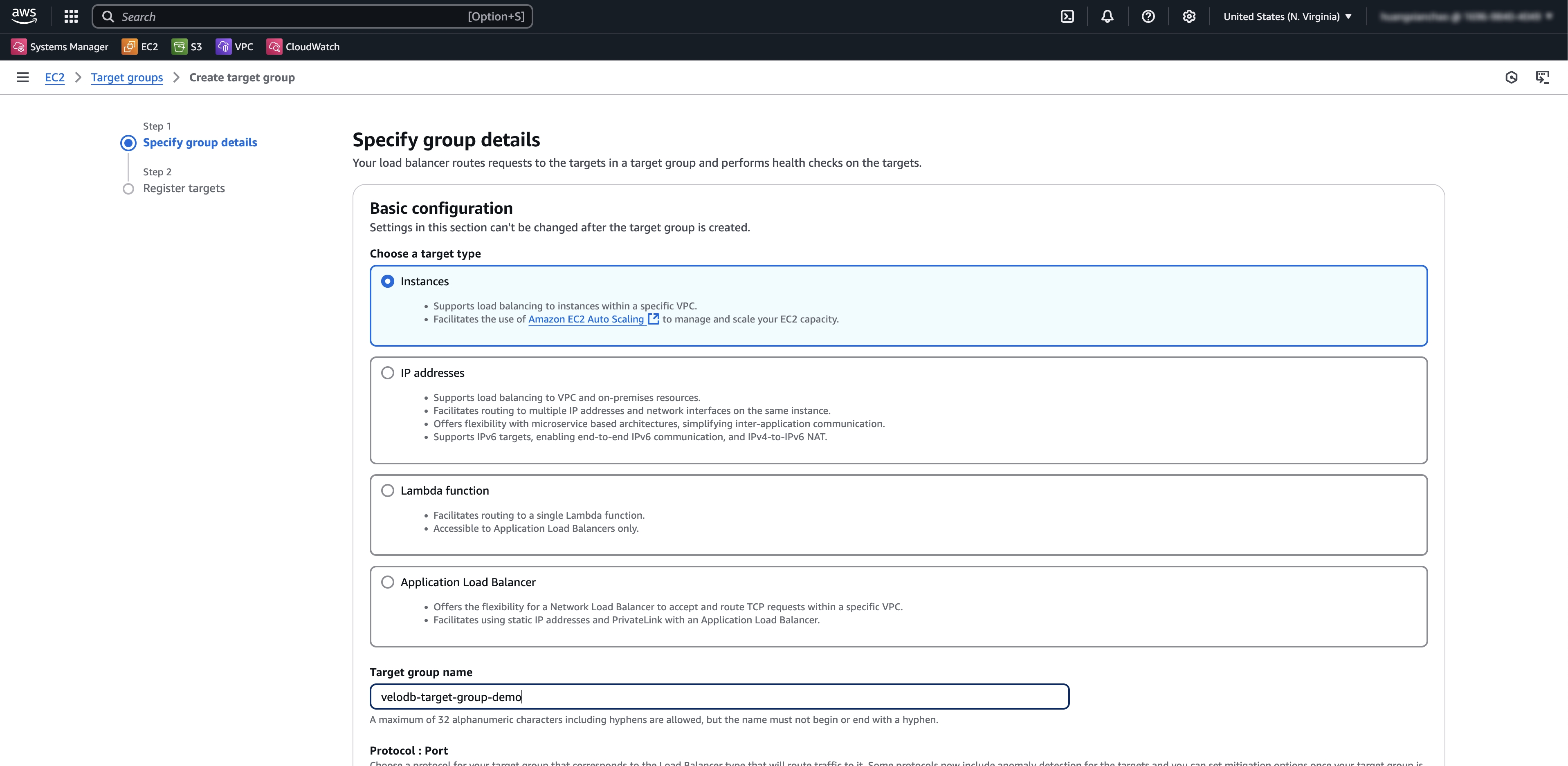
適切なtarget groupがない場合は、まずCreate Target Groupをクリックしてから更新して選択してください。
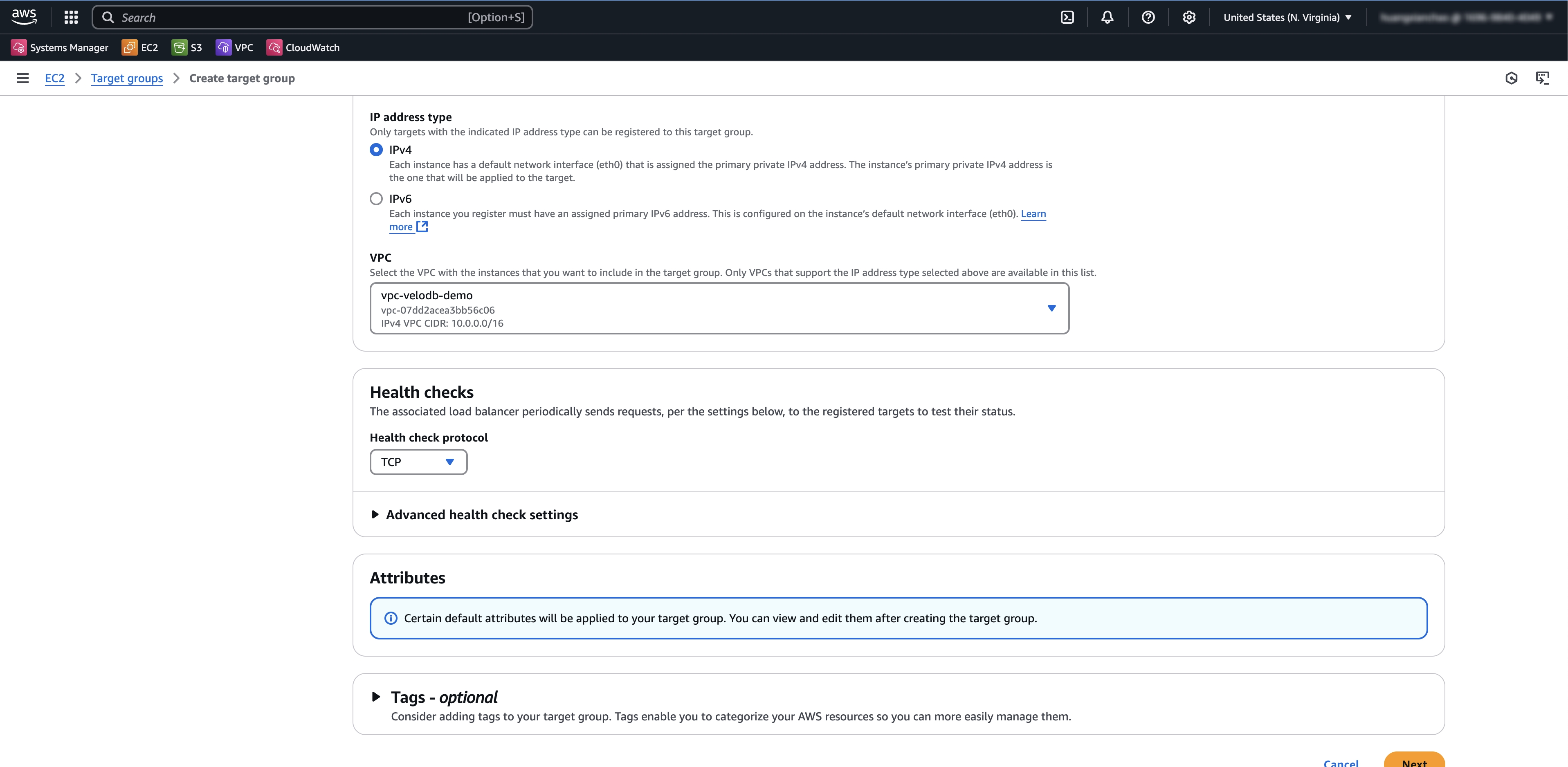
-
endpoint serviceのAllow principalsタブでARN of VeloDBを追加します。
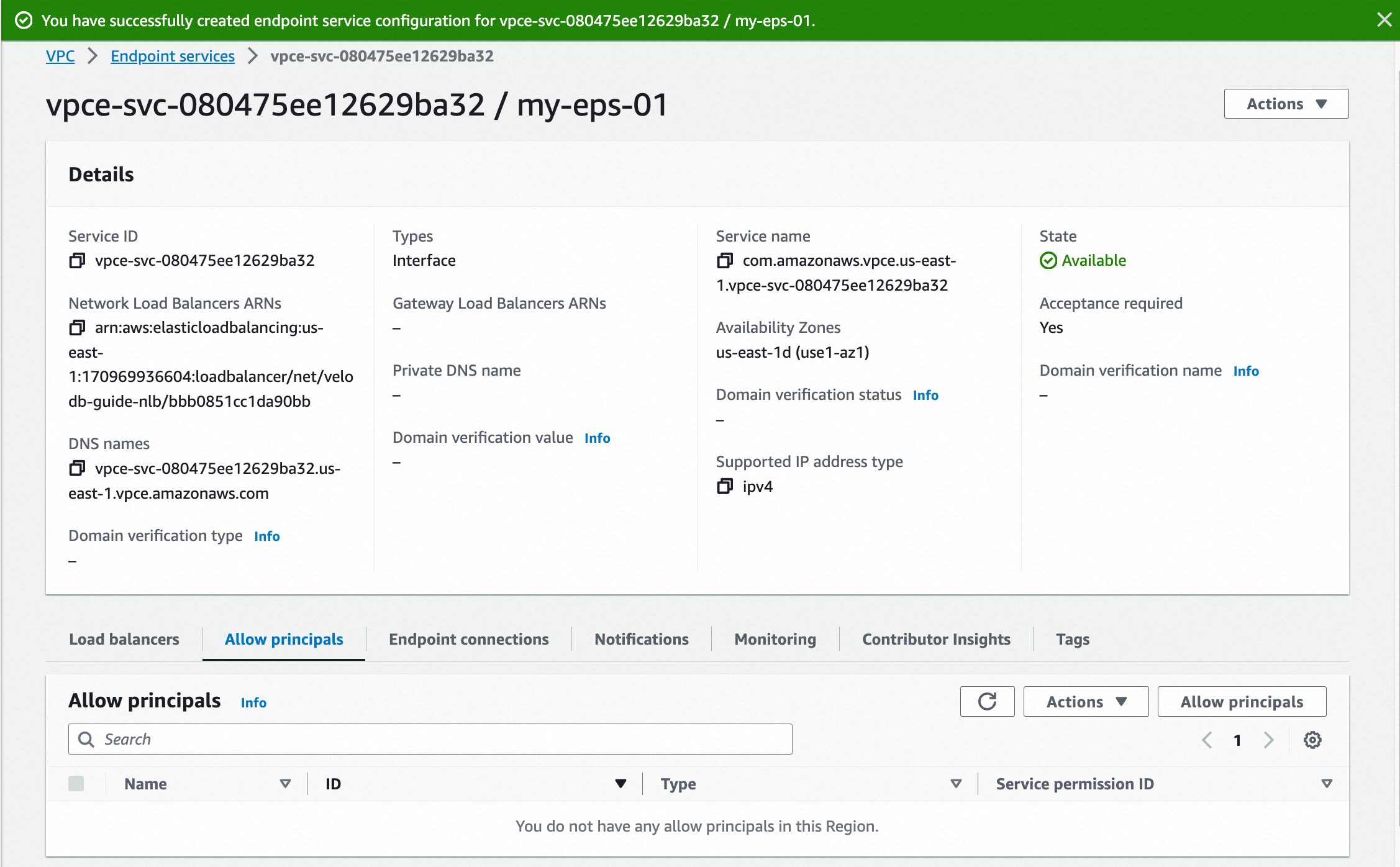
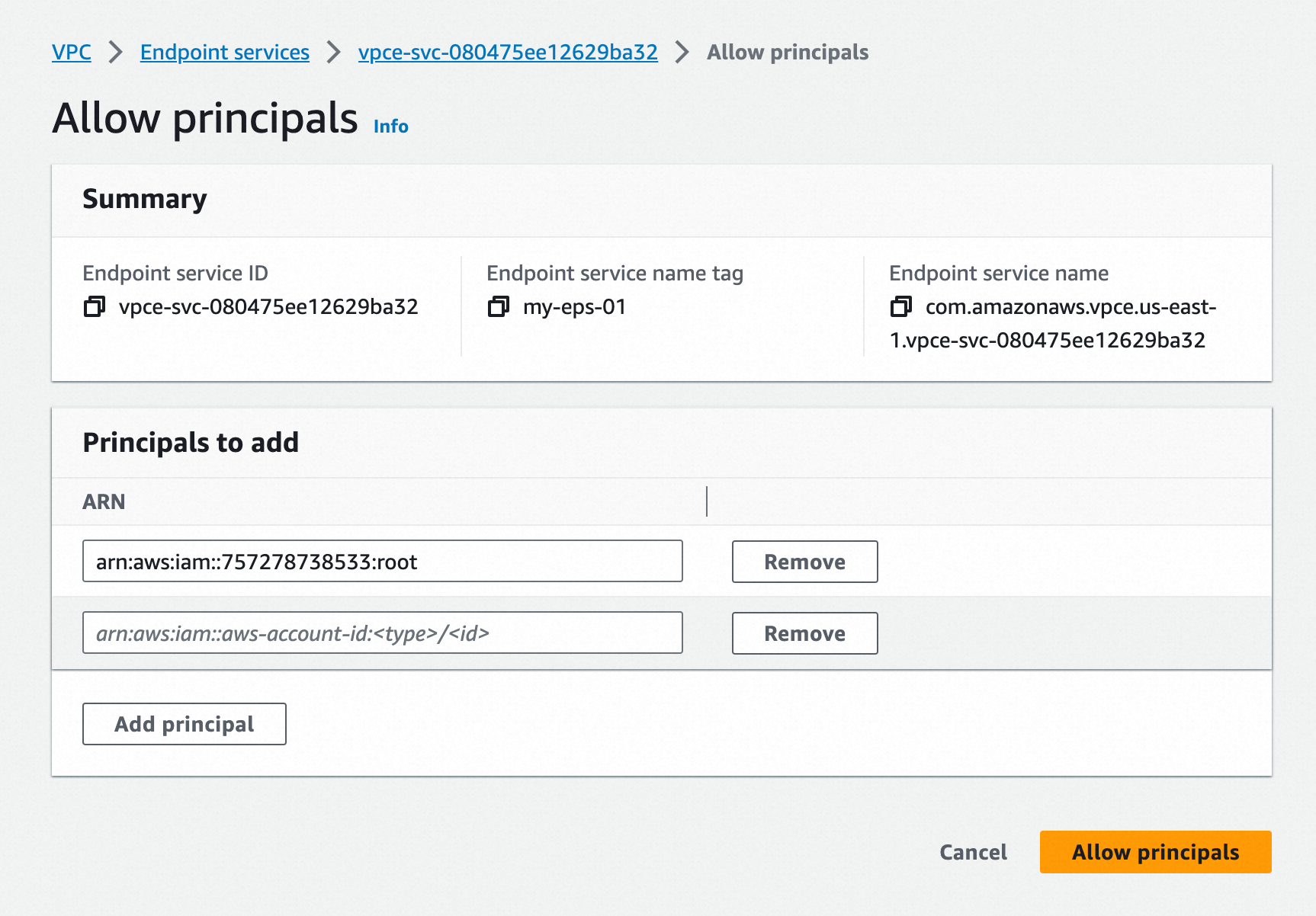
-
endpoint service詳細ページからService IDとService Nameをコピーし、VeloDB Cloud Endpoint Service登録ページに貼り付けます。
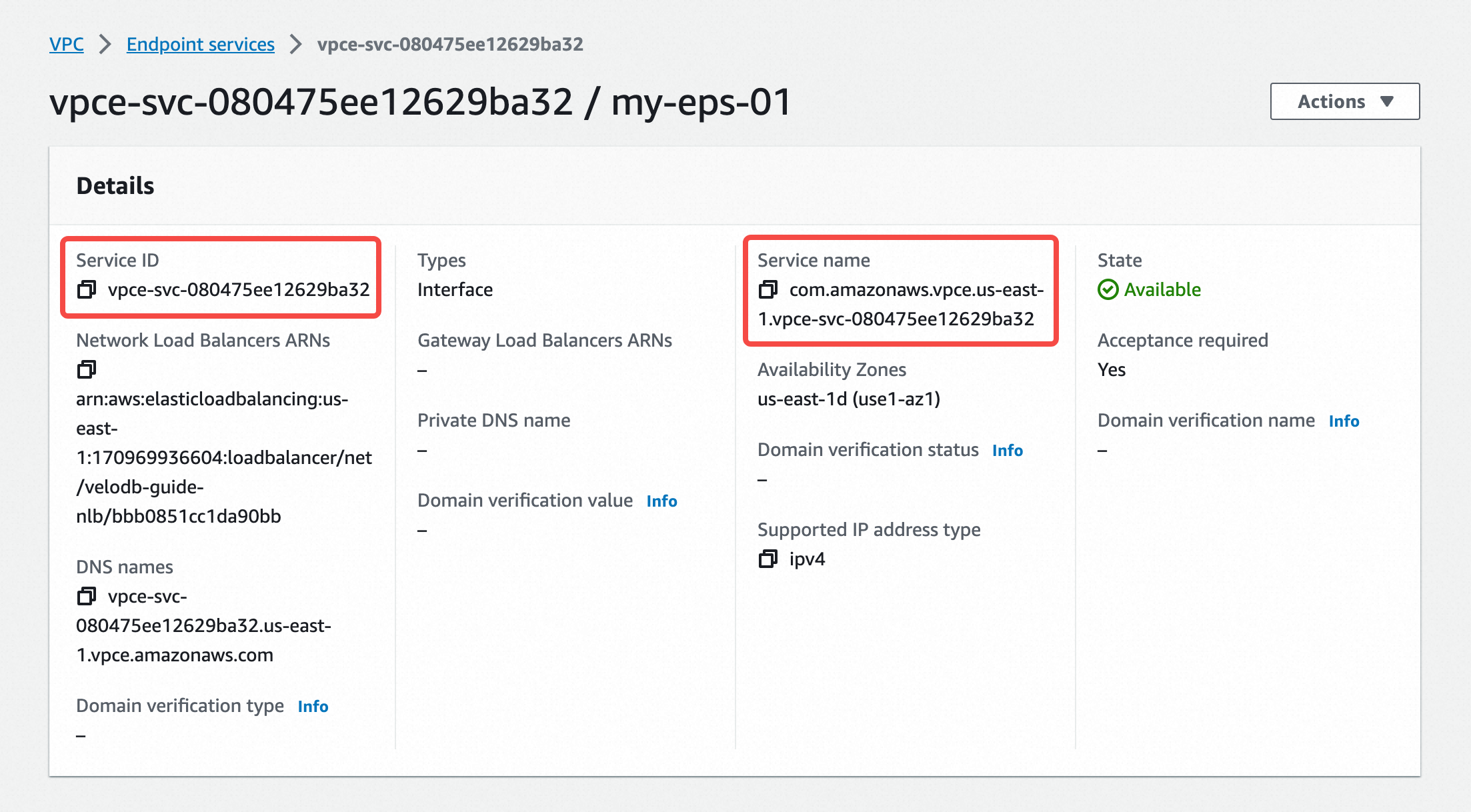
-
登録後、endpointに名前を付けてCreate Nowをクリックします。
-
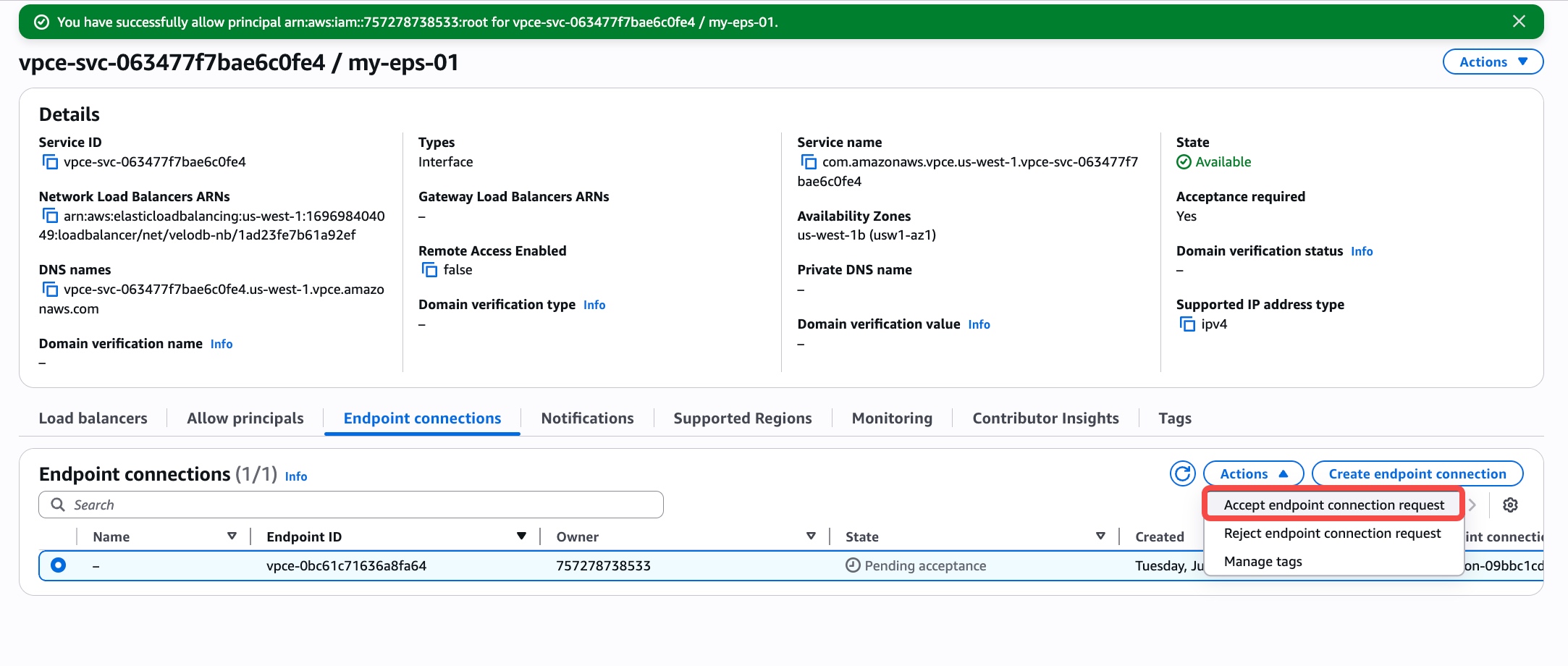
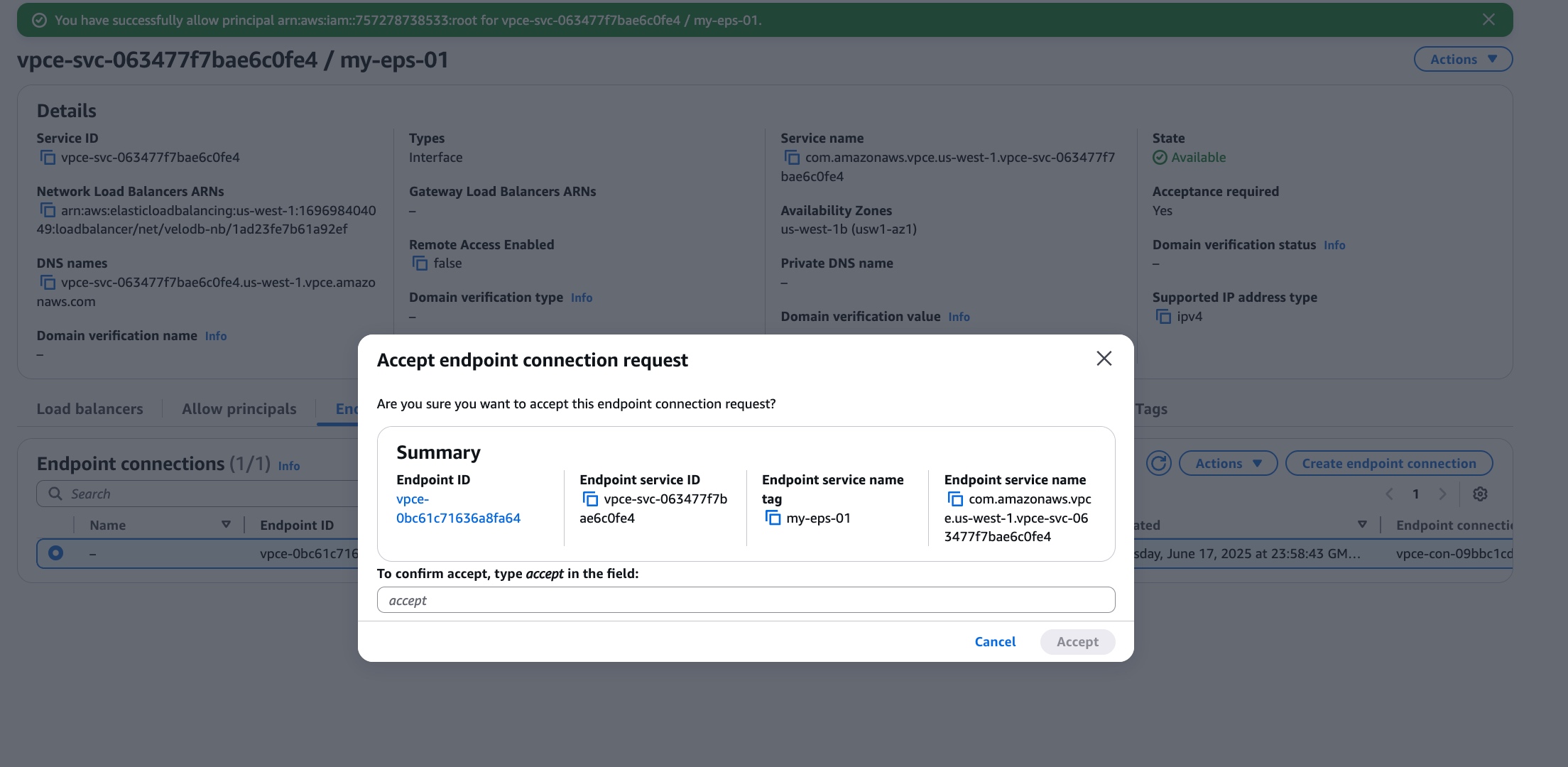
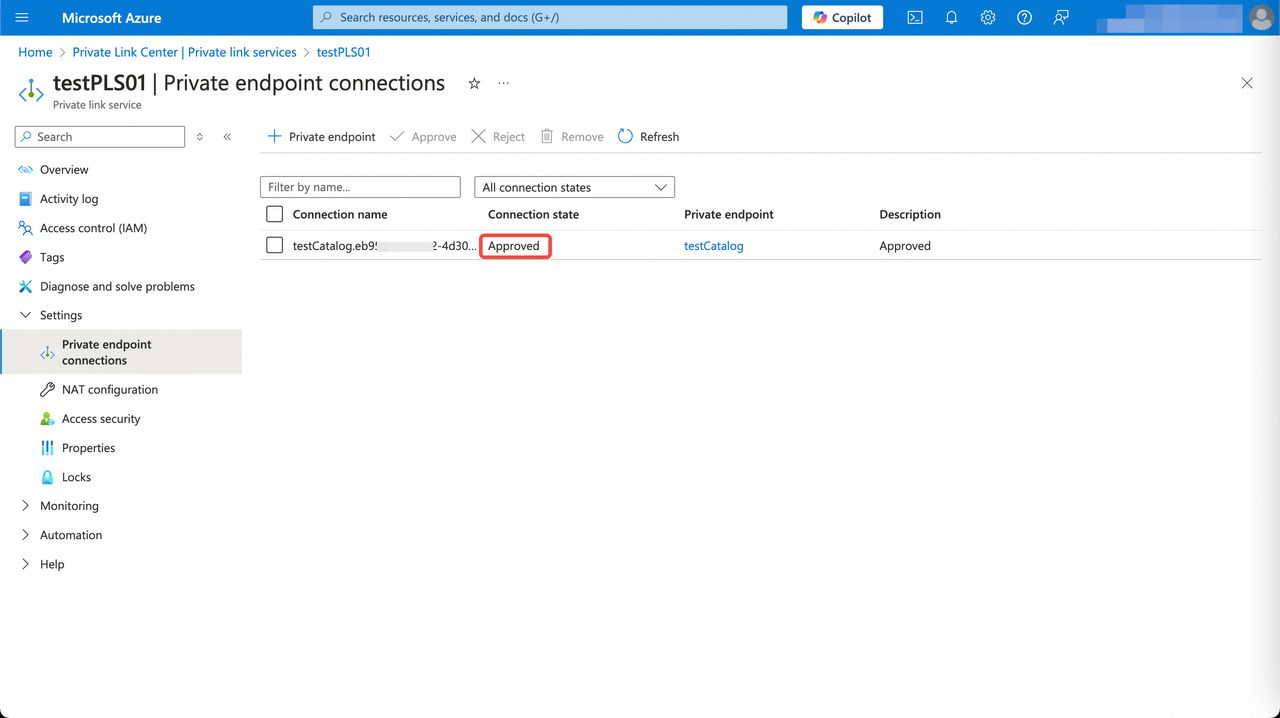
endpoint serviceのEndpoint connectionsタブで、endpoint接続リクエストを承認します。
-
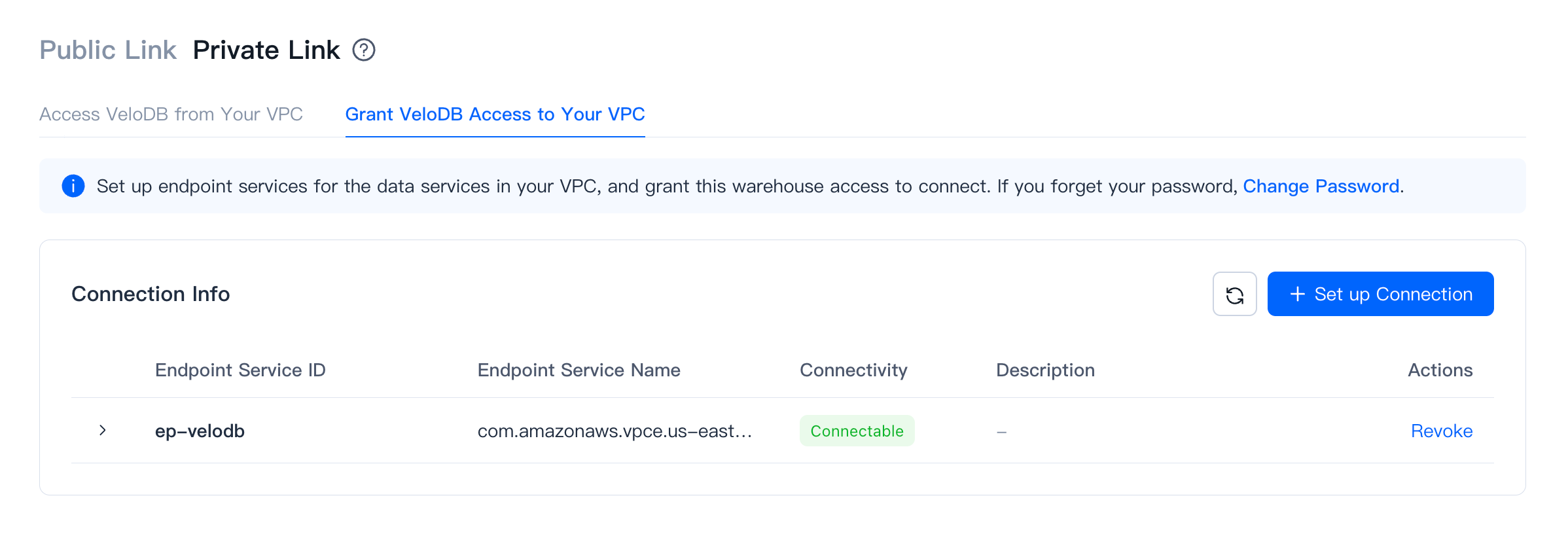
更新し、endpointのステータスがpendingAcceptanceからavailableに変わるまで待ちます。
Azure上で
-
対象のwarehouseでConnection → Private Linkを開き、Grant VeloDB Access to Your VPCの下にあるSet up Connectionをクリックします。
-
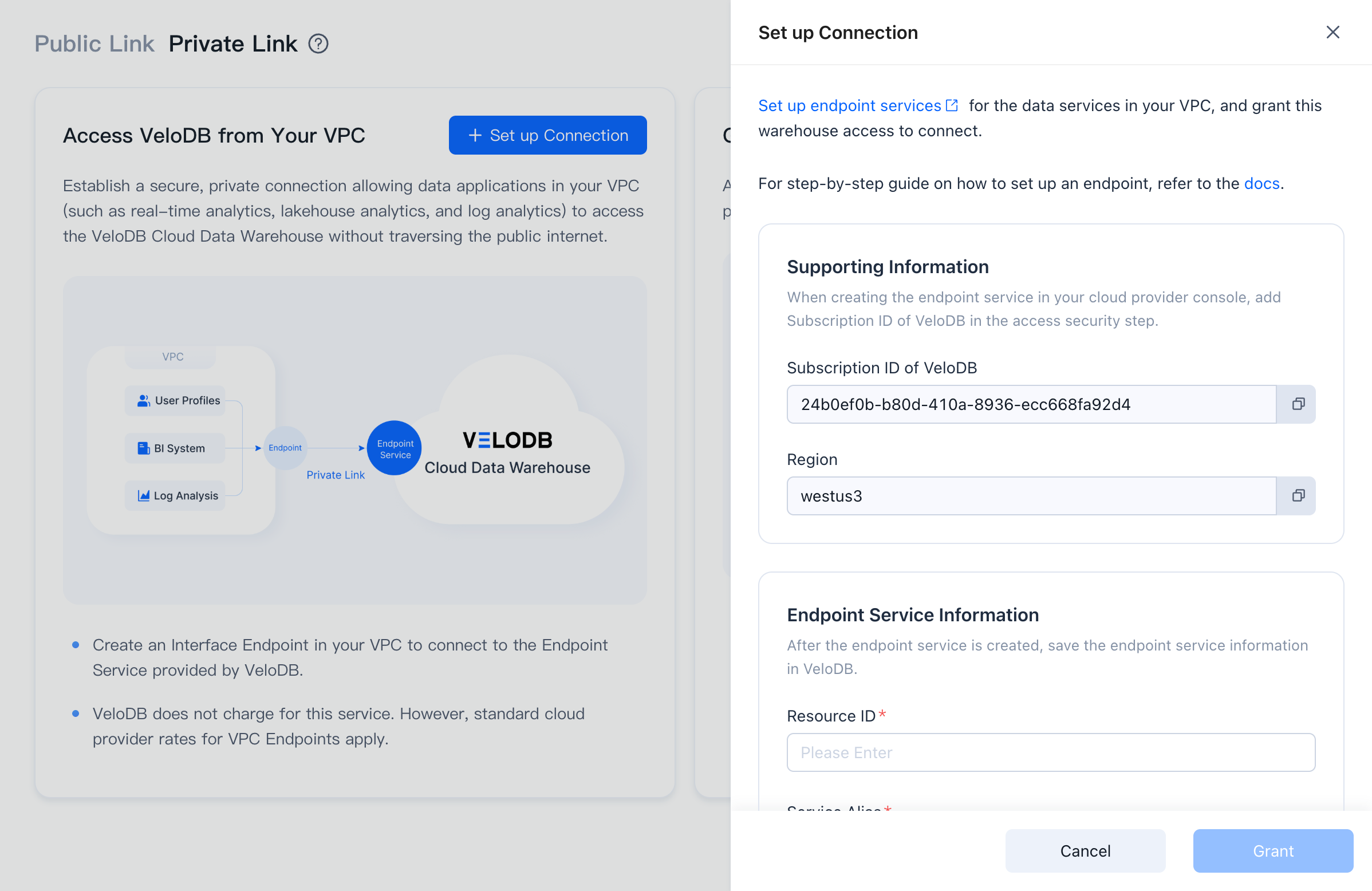
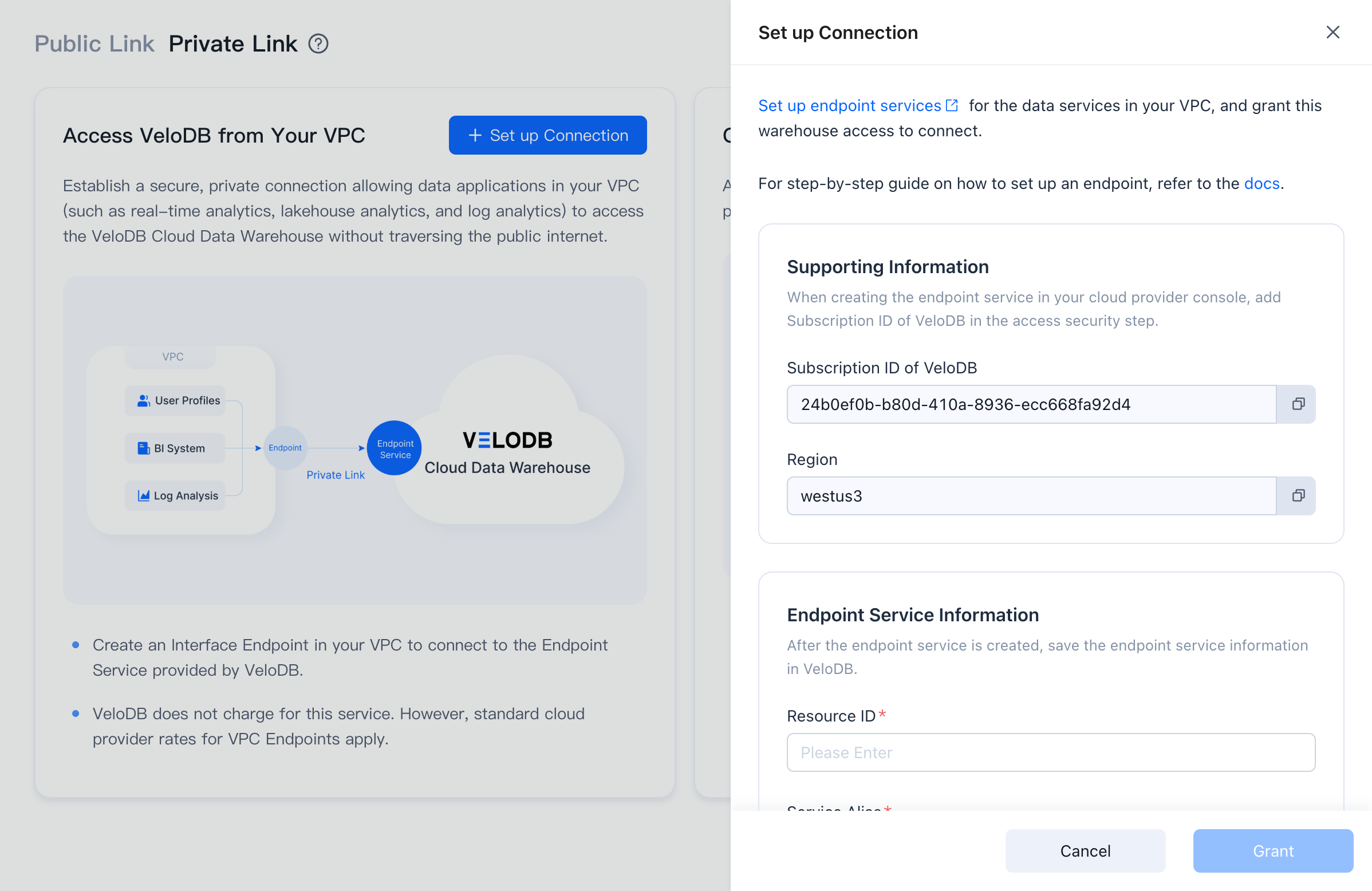
ページにはCurrent RegionとSubscription ID of VeloDBが表示されます。Set up endpoint servicesをクリックしてAzure Private Link Serviceコンソールを開きます。
-
Basicsタブで、リージョンがwarehouseと一致することを確認し、フォームに入力してからNext: Outbound settingsをクリックします。
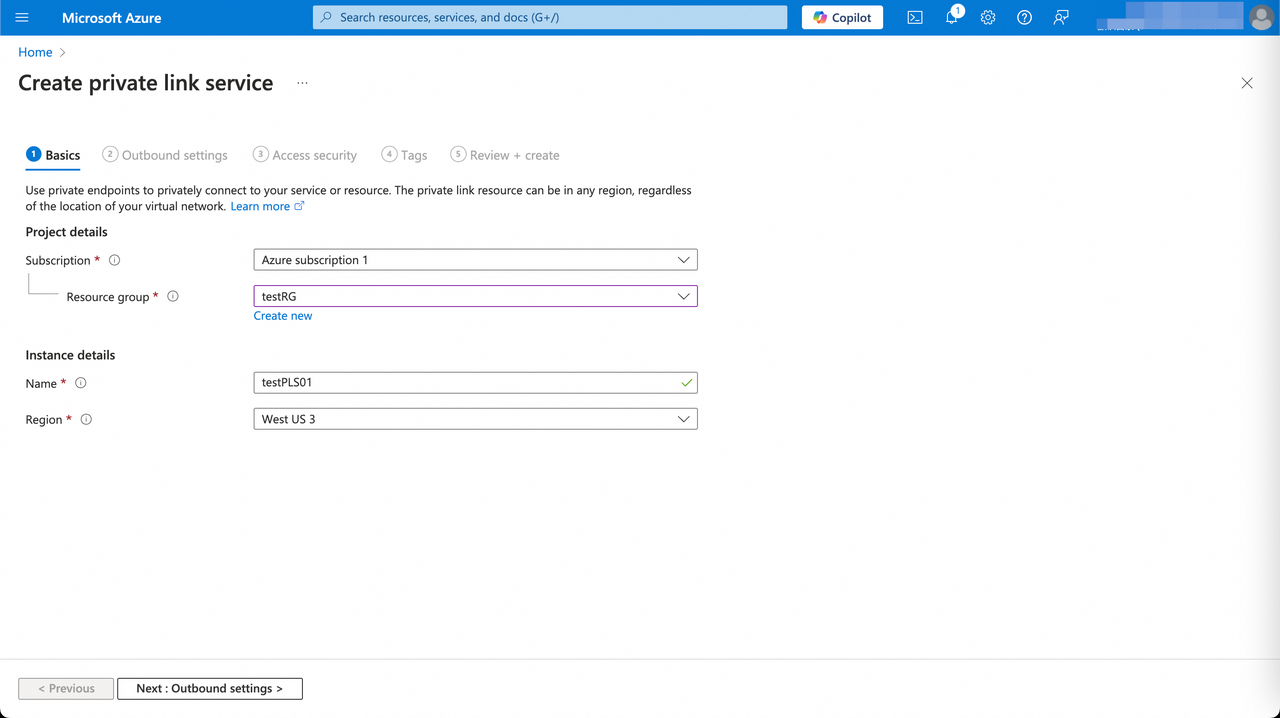
パラメータ カテゴリ 説明 Subscription Project details Private Link Serviceのサブスクリプション。 Resource group Project details Private Link Serviceを配置するリソースグループ。 Name Instance details Private Link Serviceインスタンス名。 Region Instance details warehouseリージョンと一致する必要があります。 -
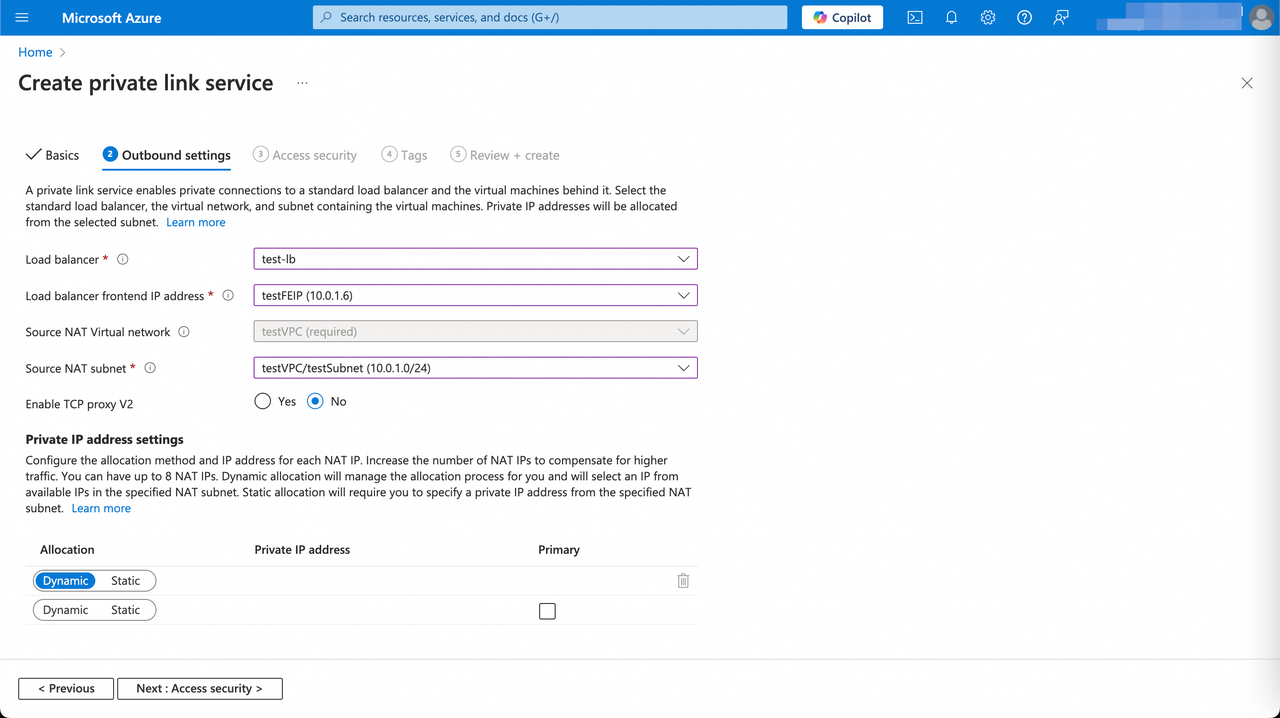
Outbound settingsで、load balancer、front-end IP、source NATネットワーク/サブネットを選択し、Next: Access Securityをクリックします。
-
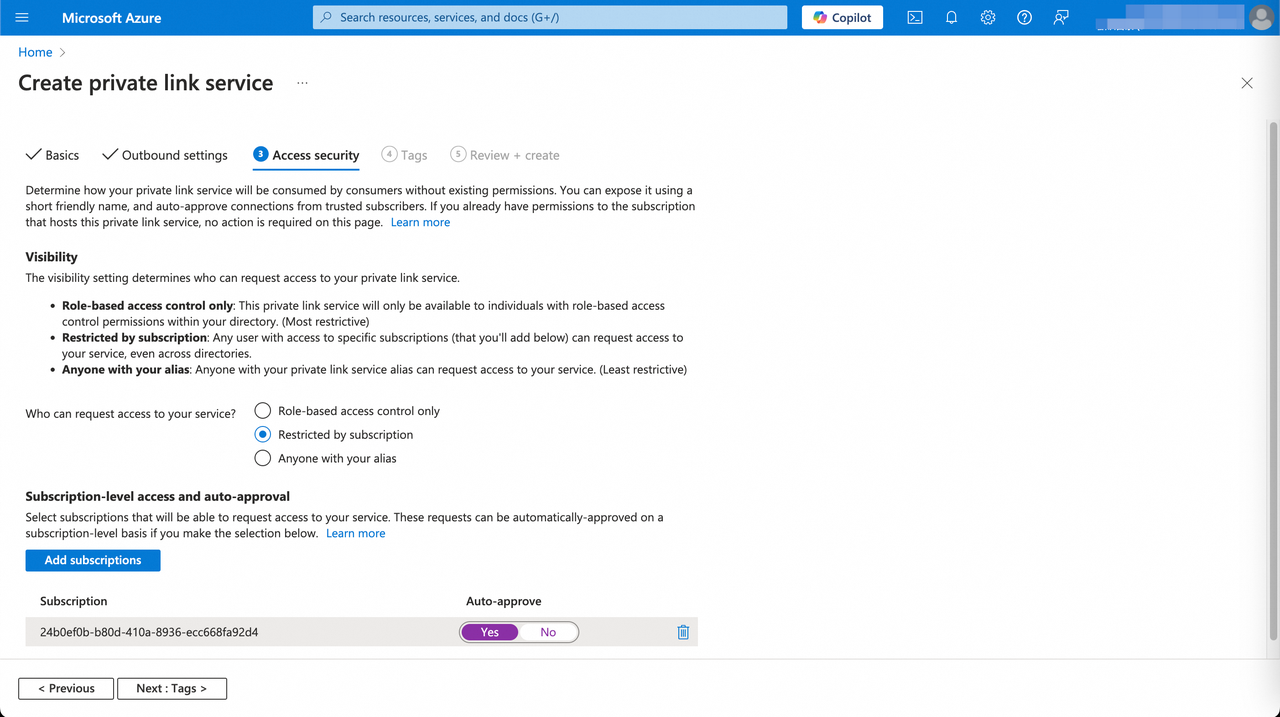
Access SecurityでRestricted by subscriptionを設定し、Subscription ID of VeloDBをallowlistに追加し、自動承認をYesに設定してからNext: Tagsをクリックします。
-
Tagsではデフォルトを保持します。レビューしてCreateをクリックします。
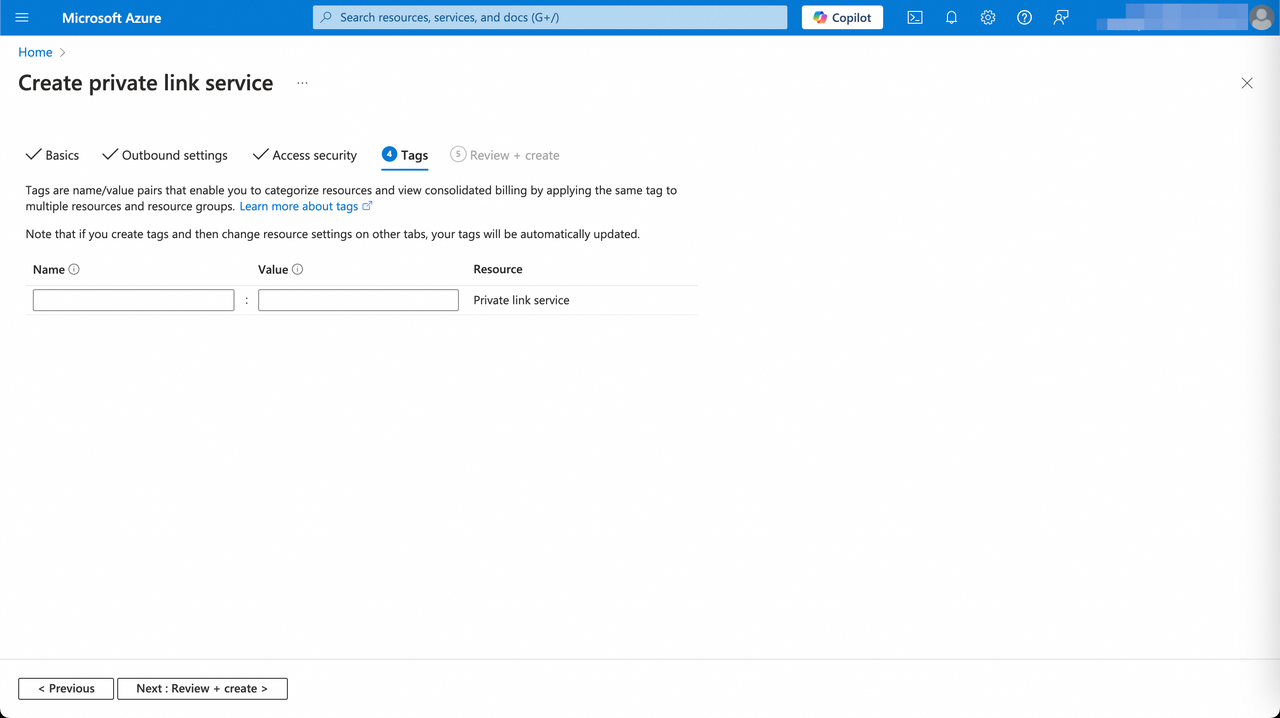
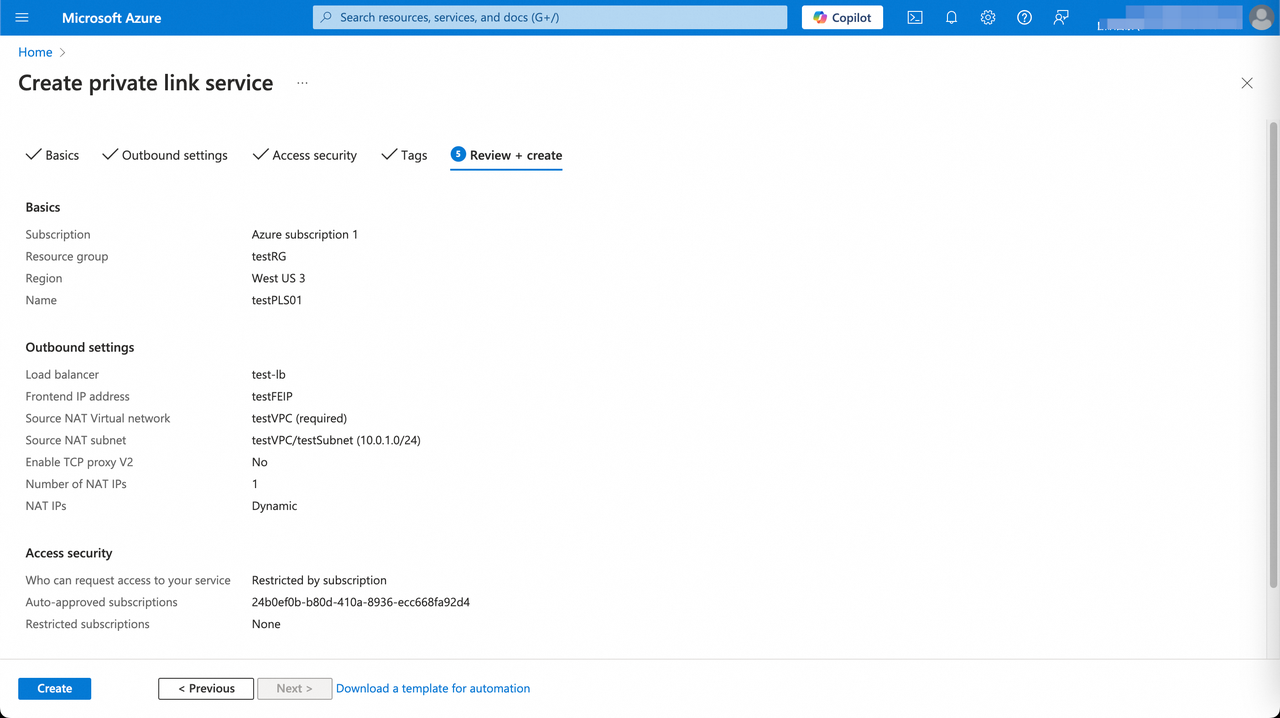
-
ステータスがCreatedからOKに変わると、サービスが準備完了です。
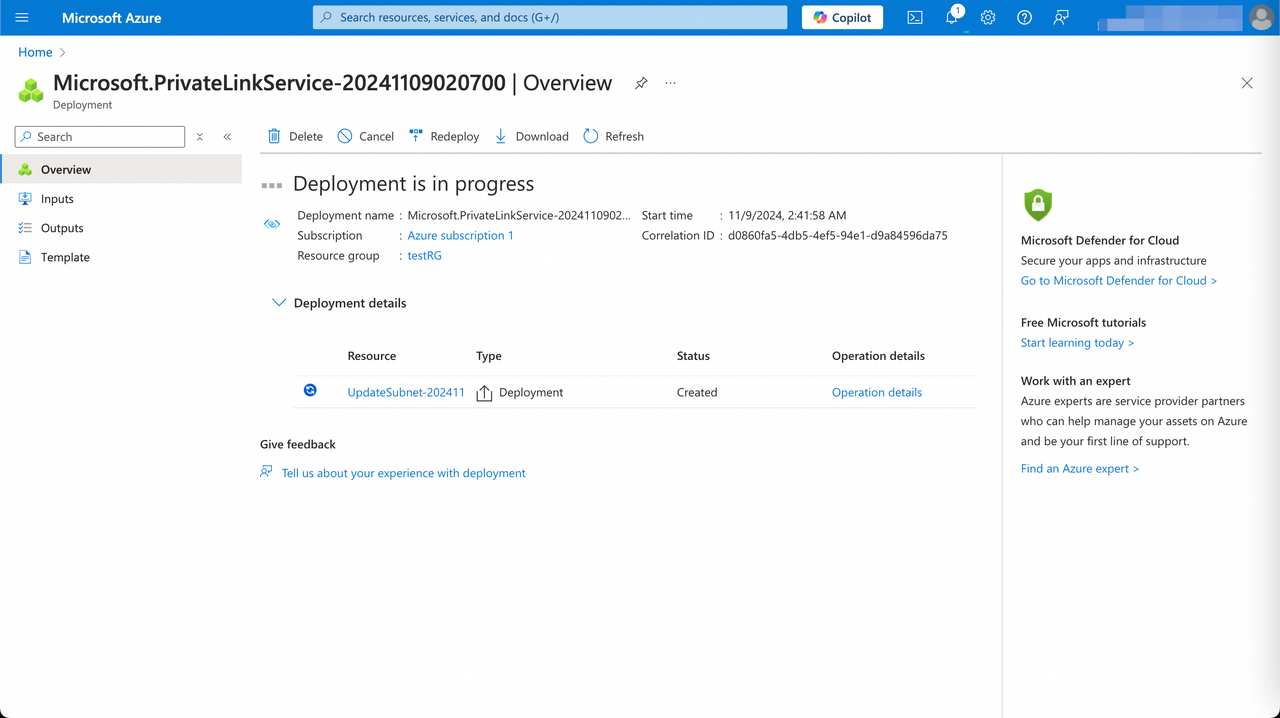
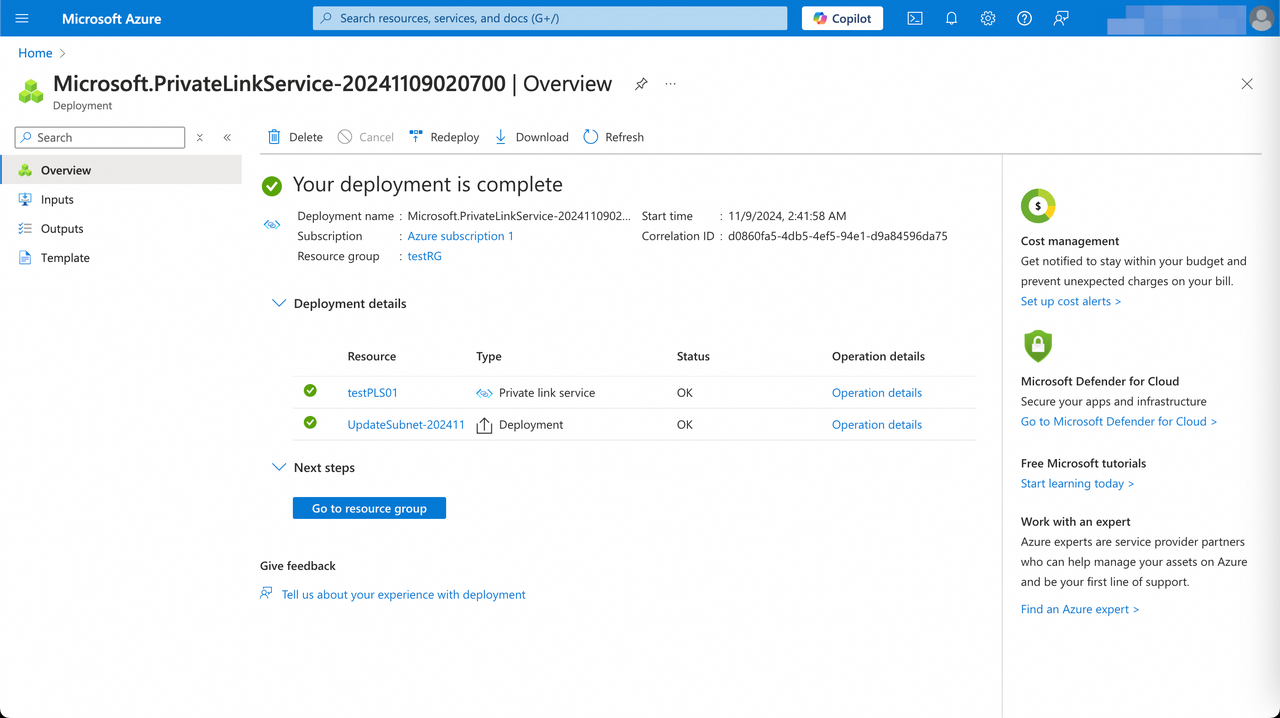
-
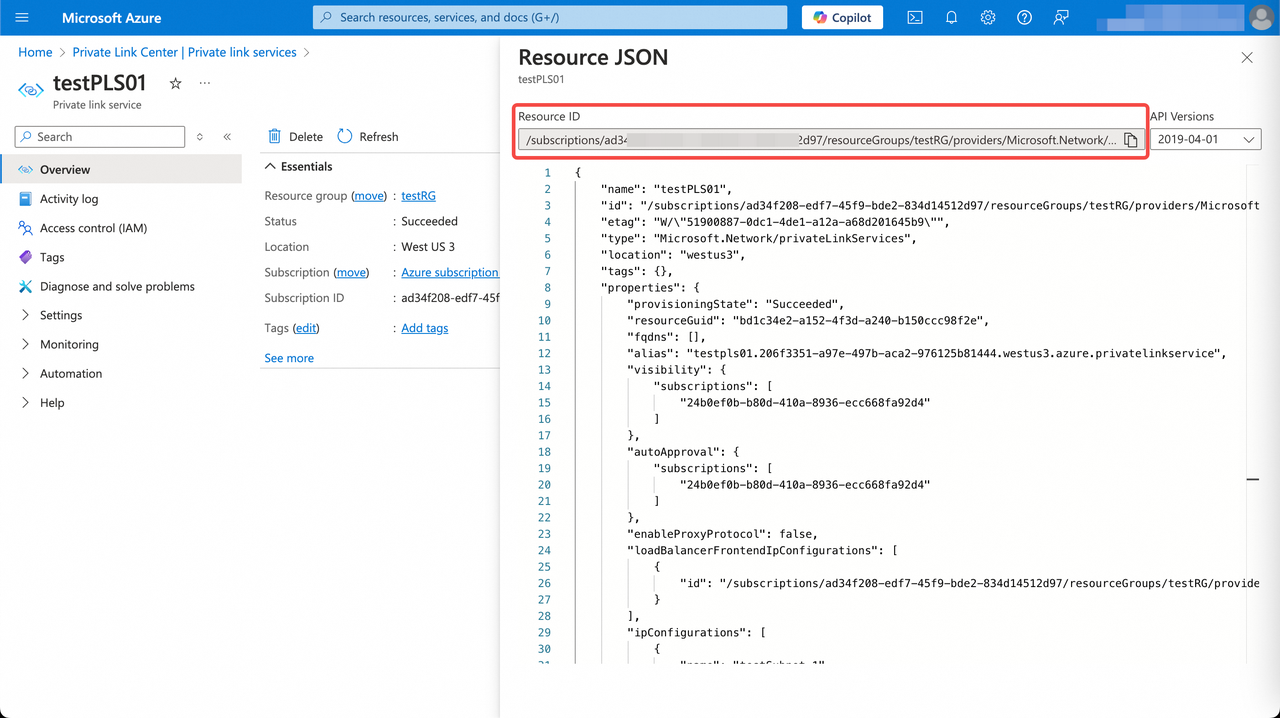
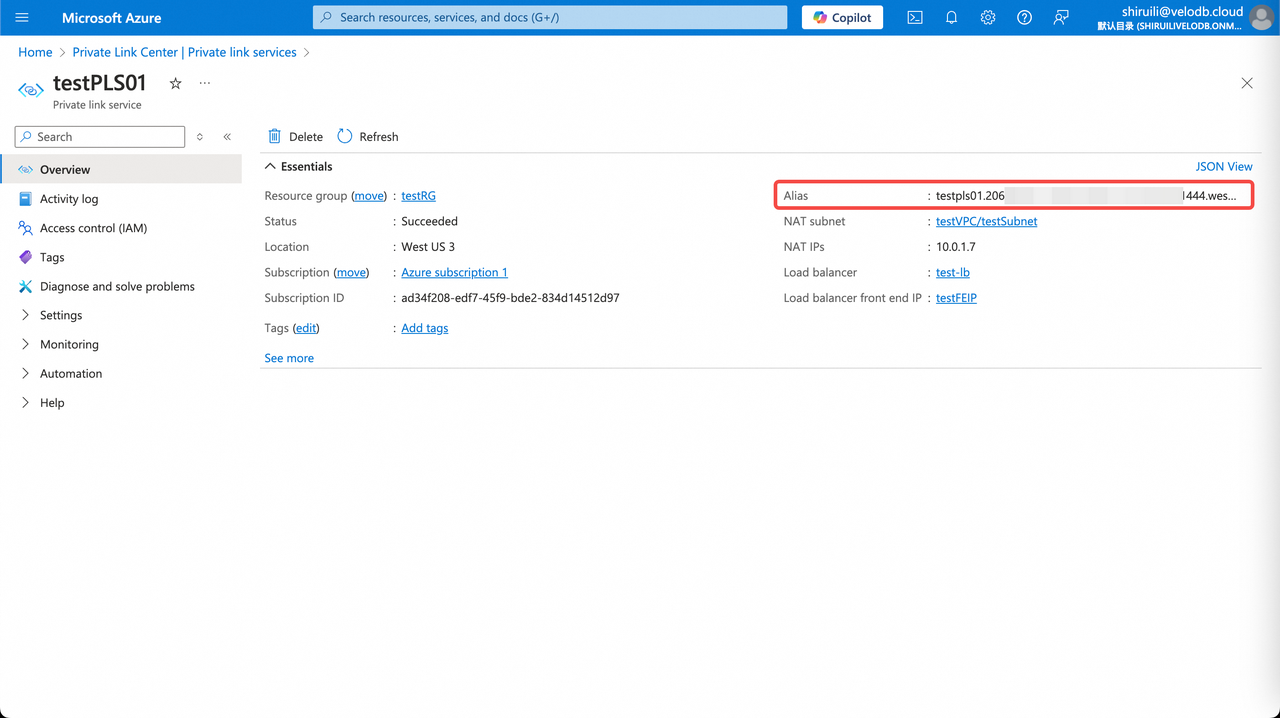
Private Link Service詳細ページからResource IDとAliasをコピーし、VeloDB CloudのEndpoint Service登録ページに貼り付けます。
-
登録後、endpointに名前を付けてCreate Nowをクリックします。
-
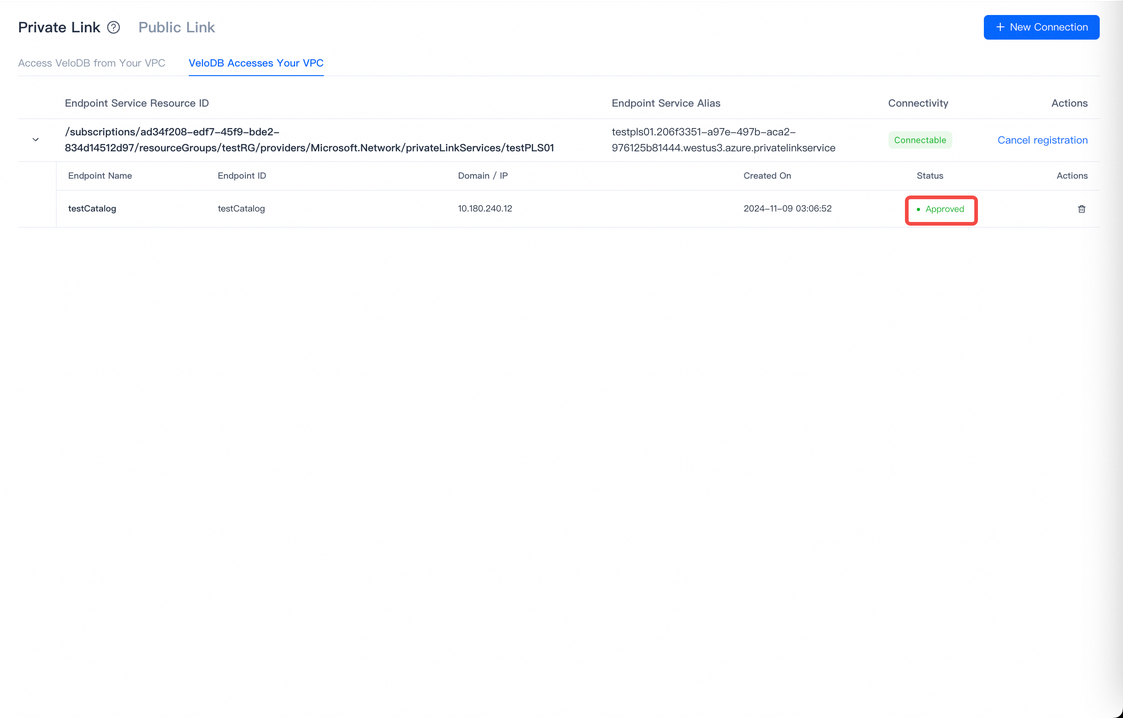
更新し、endpointのステータスがpendingAcceptanceからApproveに変わるまで待ちます。
Connection strings
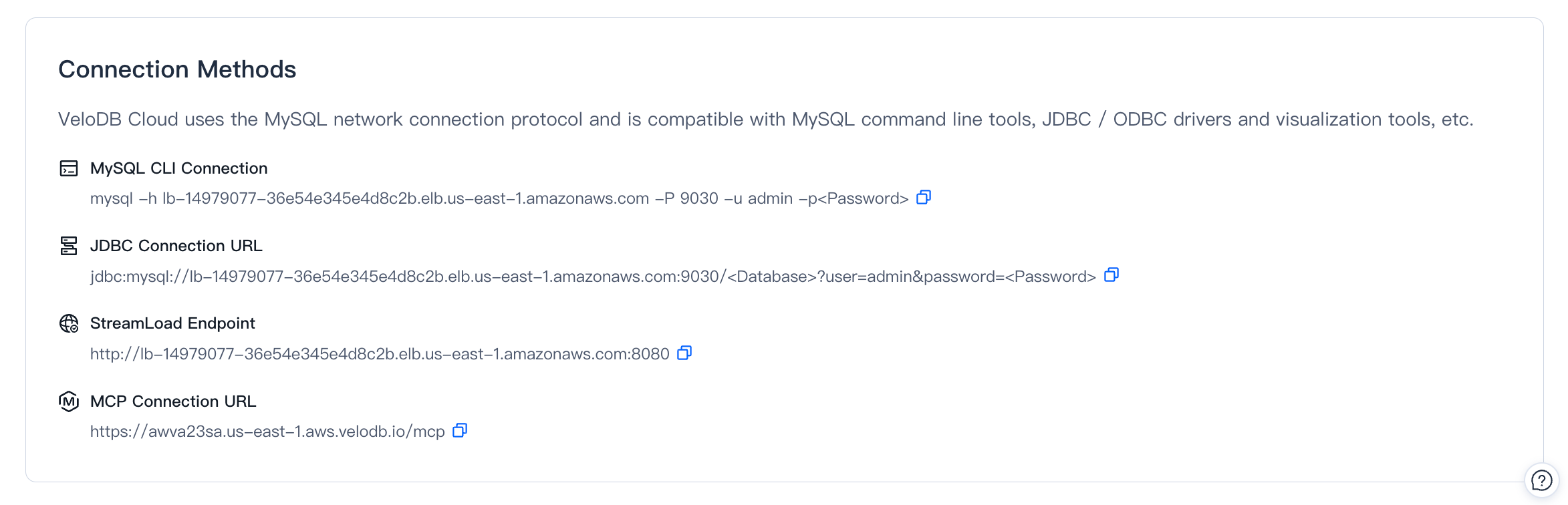
パブリックまたはプライベート接続が設定されると、アプリケーションは標準のMySQLプロトコル接続文字列でwarehouseにアクセスします。
MySQLクライアント:
mysql -h <host> -P <port> -u <username> -p
JDBC:
jdbc:mysql://<host>:<port>/<database>?user=<username>&password=<password>
ウェアハウスに複数のクラスターがある場合は、データベース名に @<cluster_name> を付加することで特定のクラスターにルーティングします:
jdbc:mysql://<host>:<port>/<database>@<cluster>?user=<username>&password=<password>
HTTP (Stream Load):
curl --location-trusted -u <username>:<password> \
  -H "label:<load-label>" \
  -H "column_separator:," \
  -T data.csv \
  http://<host>:<port>/api/<database>/<table>/_stream_load
特定のクラスターを対象とするには、cloud_clusterヘッダーを追加します:
-H "cloud_cluster:<cluster>"
お使いのウェアハウスの正確なhost / portについては、Connection ページの Connection Examples ポップオーバーを使用してください。
Session Management
アプリケーションがウェアハウスに接続されると、左側のナビゲーションの Connection → Sessions から実行中のクエリを監視し、介入することができます。Session Management により、管理者はリソース使用量を追跡し、重要なクエリを優先し、システム全体のパフォーマンスを向上させることができます。各エントリには実行時間、クエリを発行したユーザー、使用しているリソースが表示されます。
実行中のすべてのSQLクエリを確認し、問題を引き起こしているものや予想より長く実行されているものを終了することができます。
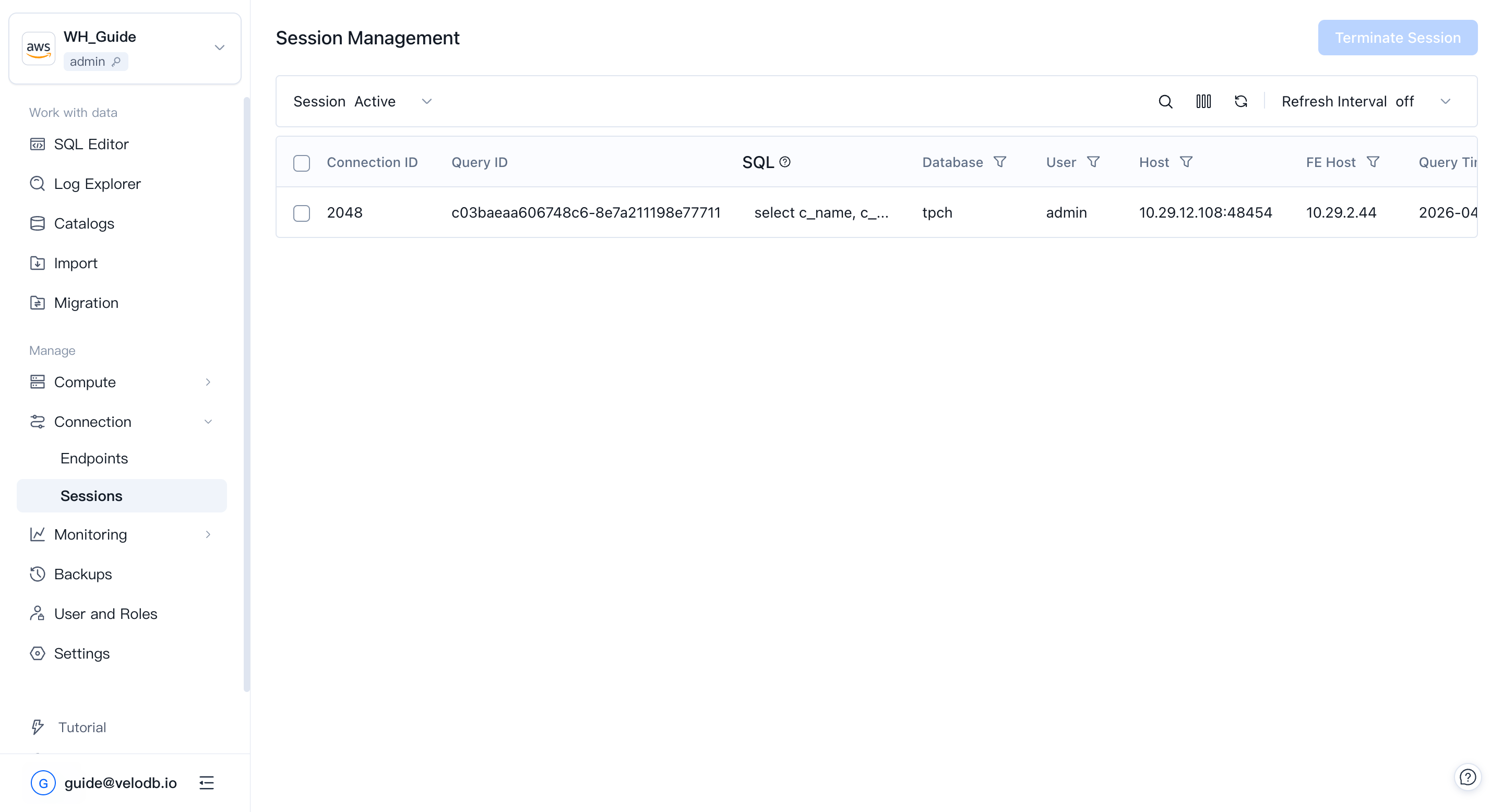
column chooserを展開すると、bytes scanned、rows scanned、rows returnedなど、より多くのフィールドを表示できます。
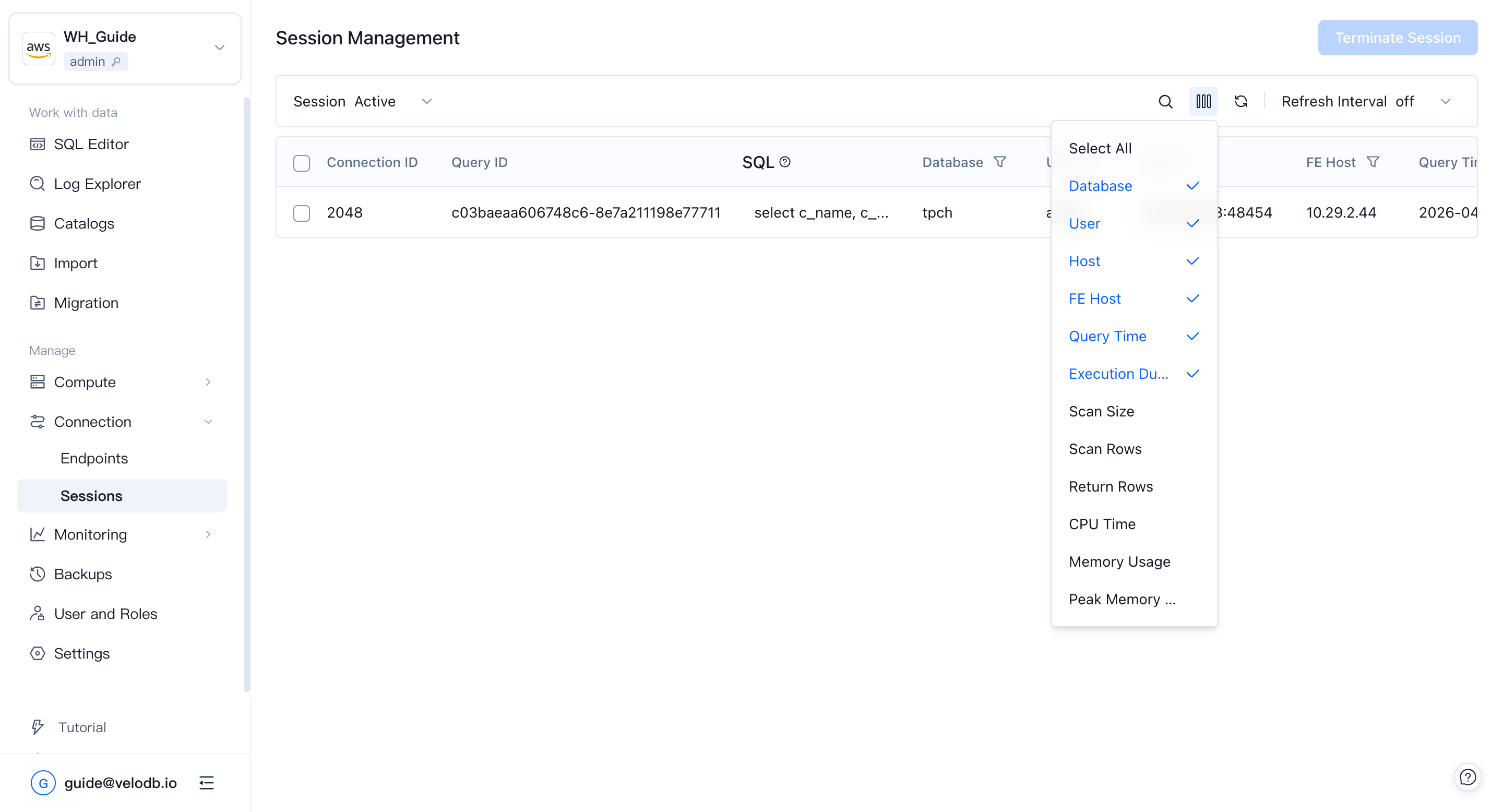
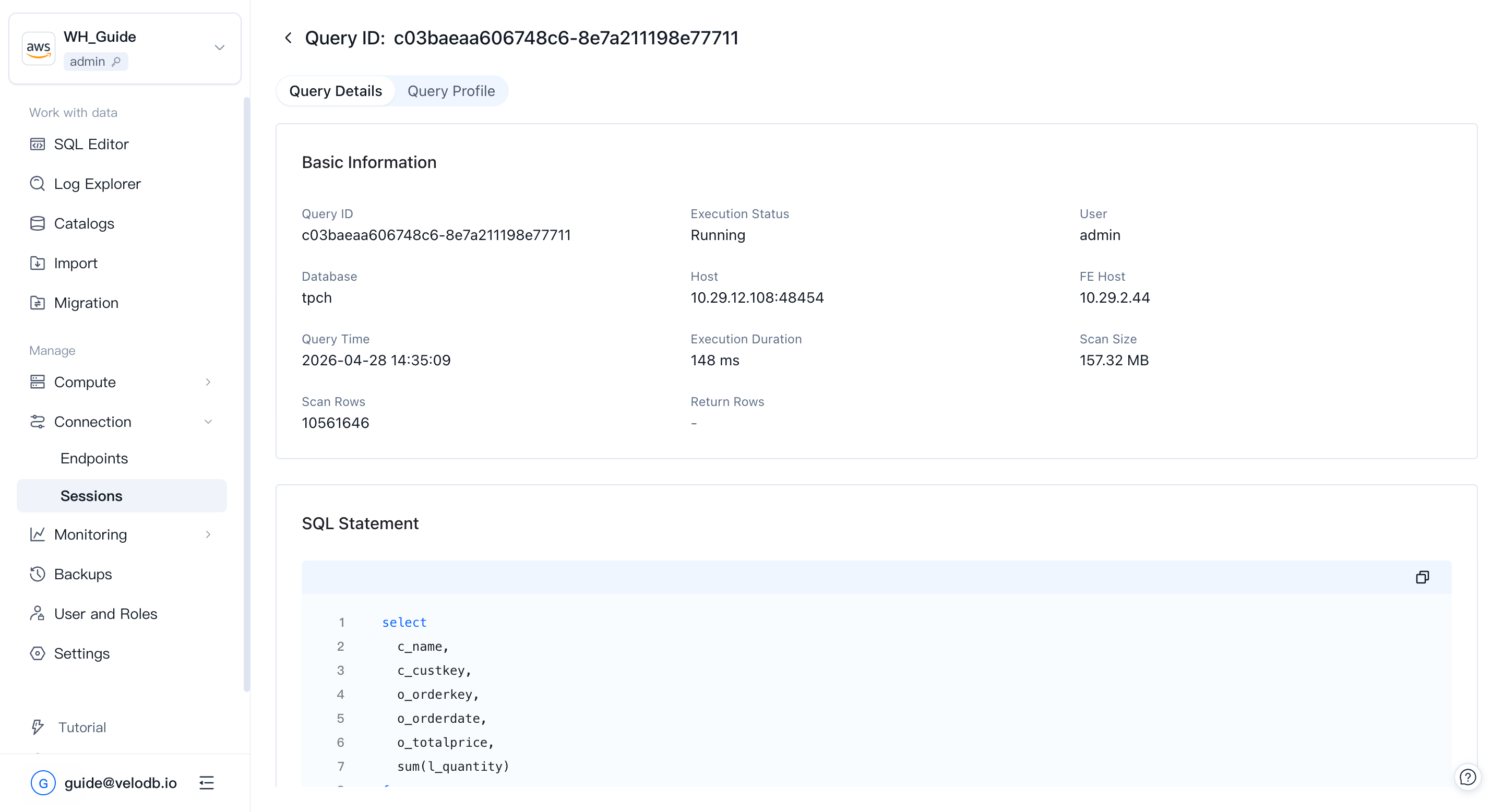
セッションのQuery IDをクリックすると、実行ユーザー、クエリを受け付けたFEノード、実行プロファイルなどの詳細情報が表示されます。