コンソール概要
VeloDB Cloudは、AWS、Azure、およびGCPで動作するクラウドネイティブデータウェアハウスであり、一貫したユーザーエクスペリエンスと完全管理サービスを提供します。高速で費用対効果が高く、統合されており、使いやすいです。
このトピックでは、VeloDB Cloudコンソールを一目で紹介し、タスクに適した章を見つけるのに役立ちます。
主な機能
VeloDB Cloudコンソールは、以下の機能を1つの場所にまとめて提供します:
- ウェアハウス管理 — SaaSまたはBYOCウェアハウスの作成と管理、リージョンの選択、アップグレード、暗号化、削除。
- データ操作 — SQL Editor、Log Explorer、Catalogs、Import、Migration。
- クラスタ管理 — クラスタの作成、一時停止と再開、手動またはスケジュールでのスケーリング、複数のアベイラビリティゾーンまたはプライマリ・スタンバイペアでの実行。(メニュー名:Compute)
- 接続 — パブリックネットワークまたはPrivateLinkを通じてアプリケーションにウェアハウスを公開。
- 監視 — メトリクスの追跡、アラートの設定、クエリの監査、使用状況の確認。
- バックアップ — ウェアハウス内のデータのバックアップと復元。
- ユーザーとロール — データベースレベルのユーザー、ロール、権限の管理。
- 課金 — 支払い方法(クレジットカード、現金、バウチャー)の管理とAWSまたはGCP Marketplaceを通じたサブスクライブ。
- ウェアハウス設定 — 名前変更、パスワード変更、暗号化の設定、メンテナンスウィンドウの設定、タグの管理、コアのアップグレード、ウェアハウスの削除。(メニュー:Manage → Settings)
- APIキー — VeloDB Cloud管理APIへのプログラマティックアクセス用のAPIキーの作成と管理。
- アカウントと組織 — Members、Plans、Cloud Settings、Activity Logsを含むアカウントと組織の設定。(左下の角にあるアバターから開く)
サインアップとサインイン
https://www.velodb.cloud/から登録とサインインを行います。
登録すると、組織が自動的に作成され、あなたがそのOrganization Adminになります。後でSettings → Organization → Membersからチームメイトを招待できます。
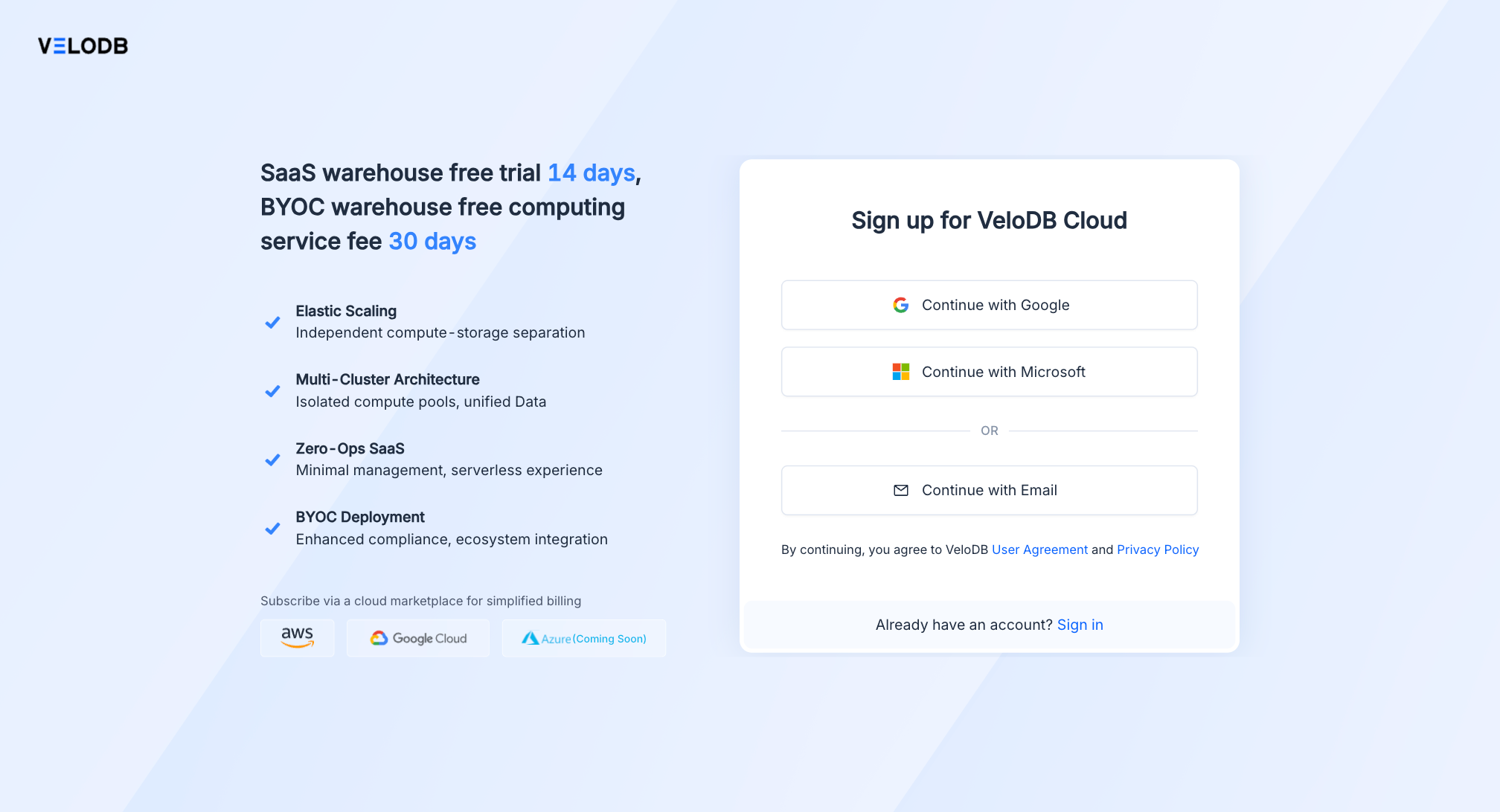
既にアカウントをお持ちの場合は、サインインページを直接使用してください。
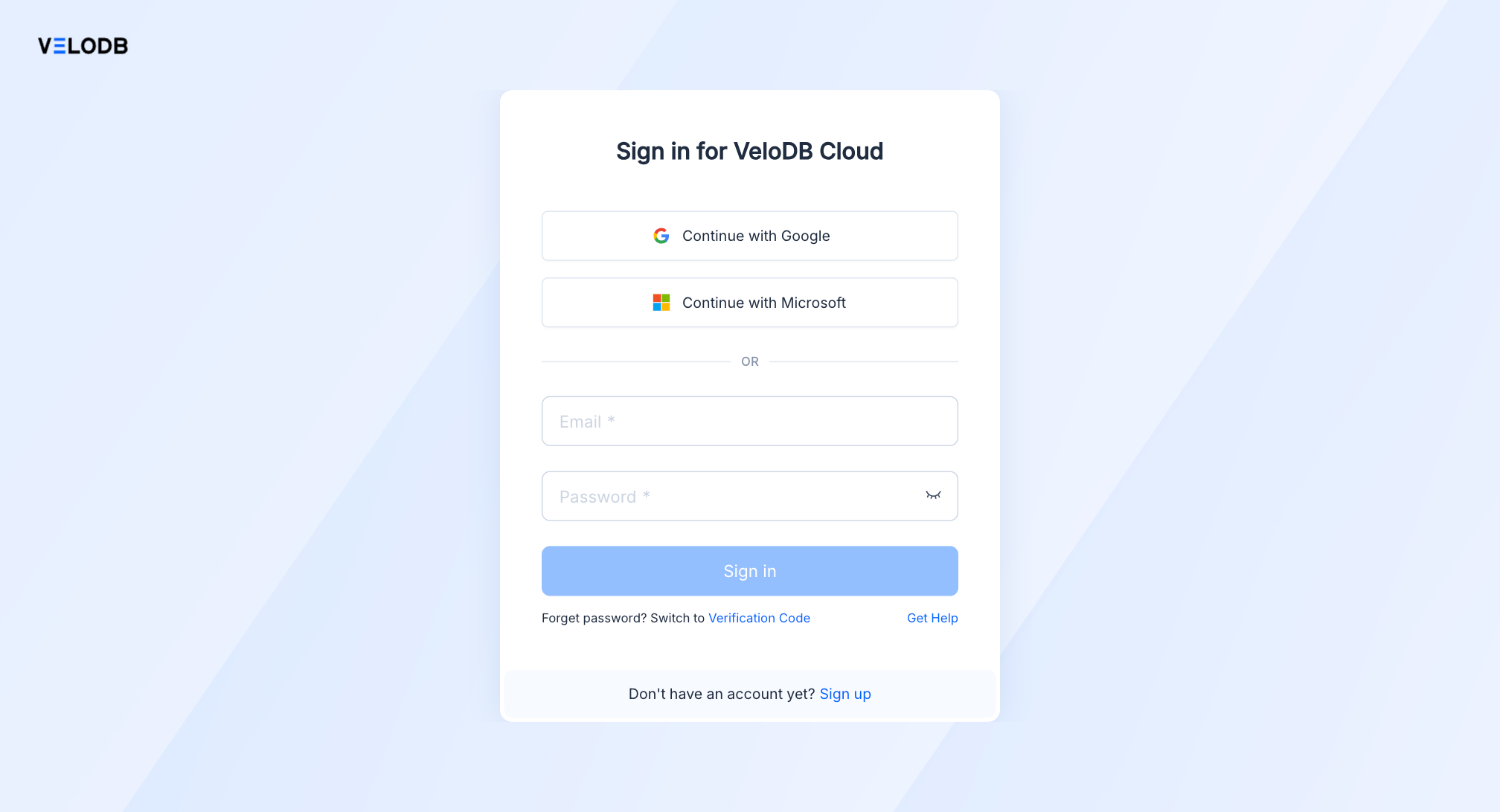
注記 VeloDB Cloudは2つの独立したアカウントシステムを使用しています:
- コンソールアカウントはWebコンソールへのサインインに使用されます。
- データベースアカウントはアプリケーションとBIツールがウェアハウスに接続する際に使用されます。User and RolesとConnectionの接続文字列を参照してください。
組織で多要素認証が有効になっている場合、認証アプリからのワンタイム確認コードも求められます。MFAをオンにする方法については、Account and OrganizationのSettings → Account → Securityを参照してください。
コンソールパスワードを変更するには、左下の角にあるアバターからメニューを開き、Accountの下のSecurityをクリックします。
コンソールレイアウト
コンソールには4つのエリアがあります:
┌─ Top of nav ─────────────────────────────┐
│  Warehouse selector  ← switches context  │
├──────────────────────────────────────────┤
│  Work with data  ← per-warehouse         │
│  Manage          ← per-warehouse         │
├──────────────────────────────────────────┤
│  Tutorial / Support / Notifications      │
│  Avatar / email  ← Account and Org panel │
└──────────────────────────────────────────┘
Warehouse selector
左ナビゲーション上部のセレクターは現在のwarehouseを表示します。クリックするとwarehouse の切り替え、warehouse詳細の表示、または新しいwarehouseの作成ができます。
warehouseを切り替えると、以下のすべてのメニュー項目は選択したwarehouseにスコープされます。
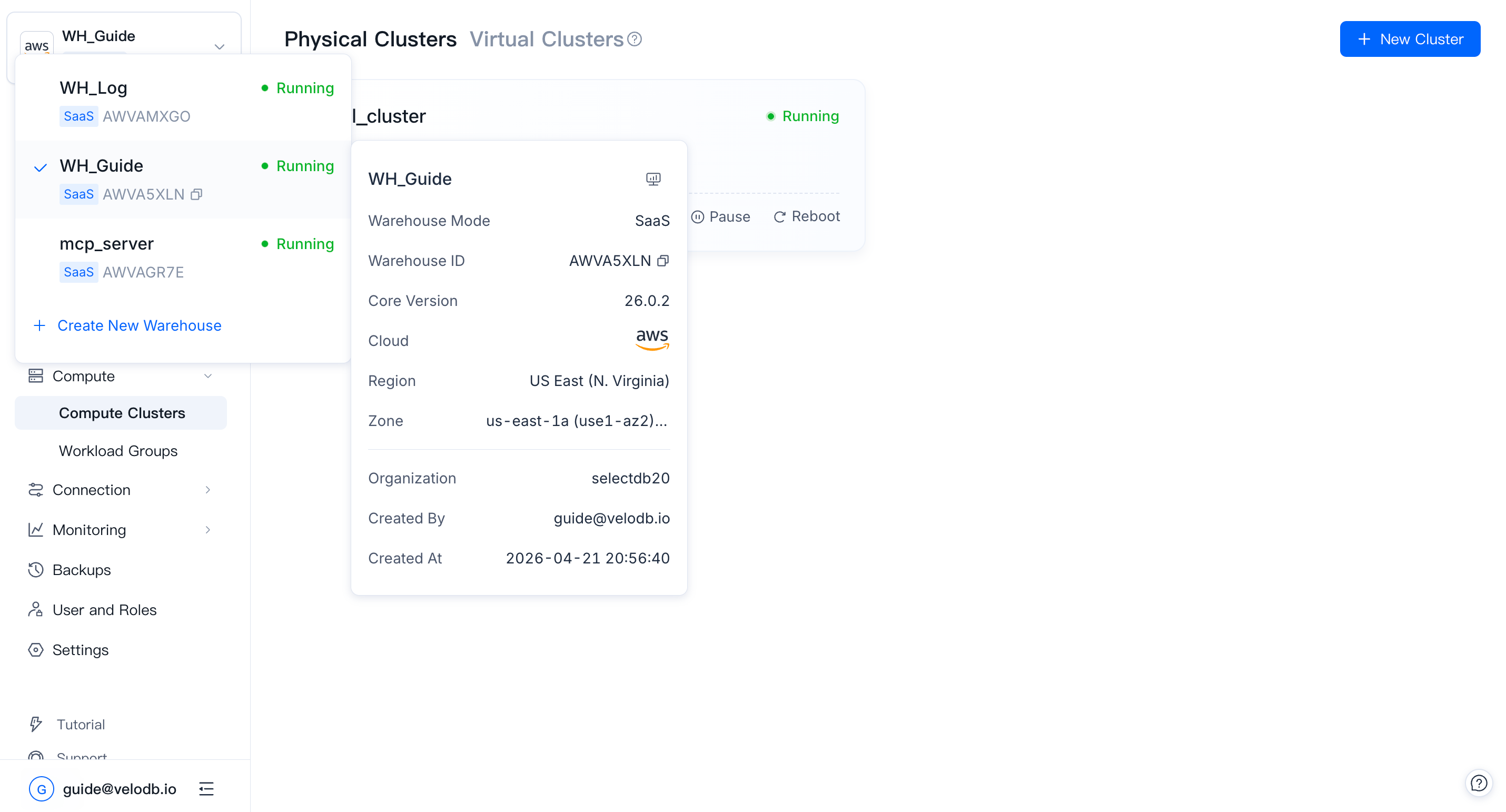
左ナビゲーション — Work with dataとManage
左ナビゲーションは2つのグループに分かれています。Work with dataは日常的なデータタスクをカバーします:
| メニュー項目 | ドキュメント |
|---|---|
| SQL Editor | SQL Editor |
| Log Explorer | Log Explorer |
| Catalogs | Catalogs |
| Import | Import |
| Migration | Migration |
Manageはwarehouseの管理タスクをカバーします:
| メニュー項目 | ドキュメント |
|---|---|
| Compute | Cluster Management |
| Connection | Connection |
| Monitoring | Monitoring |
| Backups | Backups |
| User and Roles | User and Roles |
| Settings | Warehouse Settings |
下部行
左下のアバターのすぐ上に、3つのクイックアクセスエントリが常に表示されています:Tutorialは製品内ウォークスルーを起動し、SupportはVeloDBサポートへの連絡を可能にし、Notificationsはシステムイベント、アラート、スケジュールされたイベントのメッセージセンターです。
その下で、アバター/メールアドレスはAccount and Organizationパネル(Profile、Security、Members、API Keys、Billings、Plans、Cloud Settings、Activity Logs、Organization Details)を開きます。
OrganizationとWarehouse
コンソールは2つのレベルで動作します:
- warehouseはプロビジョニングし、料金を支払う対象のエンティティです。独自のcluster、データ、connection、ユーザーを持ちます。左ナビゲーション — Work with dataとManage — は単一のwarehouseにスコープされます。
- organizationはwarehouseの周りのコンテナであり、課金単位です。Organization設定(members、billing、activity log、organization details)は、左下角のアバターから開くAccount and Organizationパネルに配置されています。
1人のユーザーは複数のorganizationに属することができ、1つのorganizationは複数のwarehouseを保持できます。データはwarehouse間で分離されています。