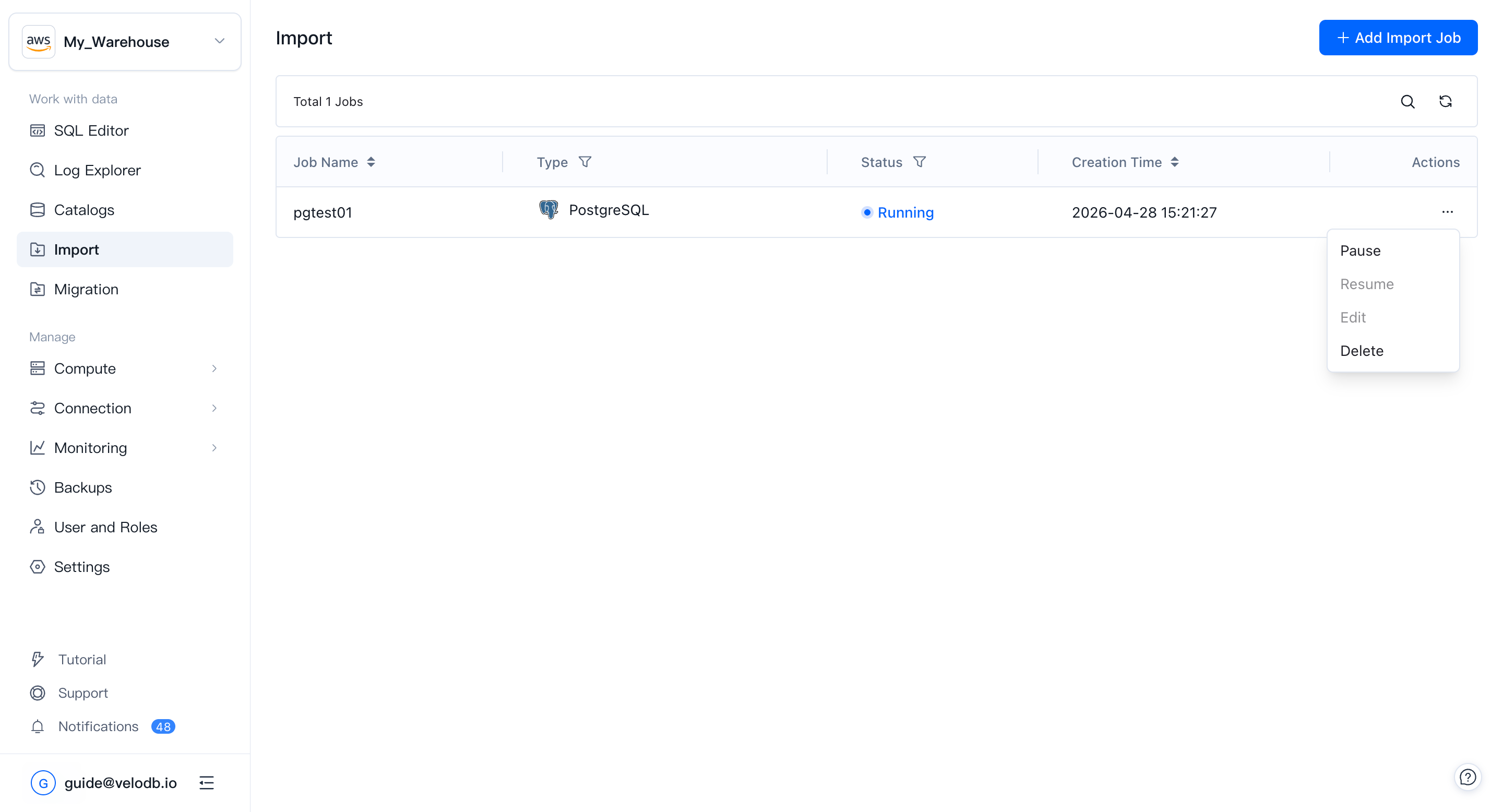
Import
Import モジュールは、データ統合のための統一されたビジュアルインターフェースを提供します。外部ソースからVeloDB Cloudウェアハウスにデータをシームレスに取り込むことができ、バッチローディングと自動テーブル作成による継続的な取り込みの両方をサポートします。
左ナビゲーションの Work with data グループから Import を開き、右上の + Add Import Job をクリックして新しいタスクを開始します。
サポートされているデータソース
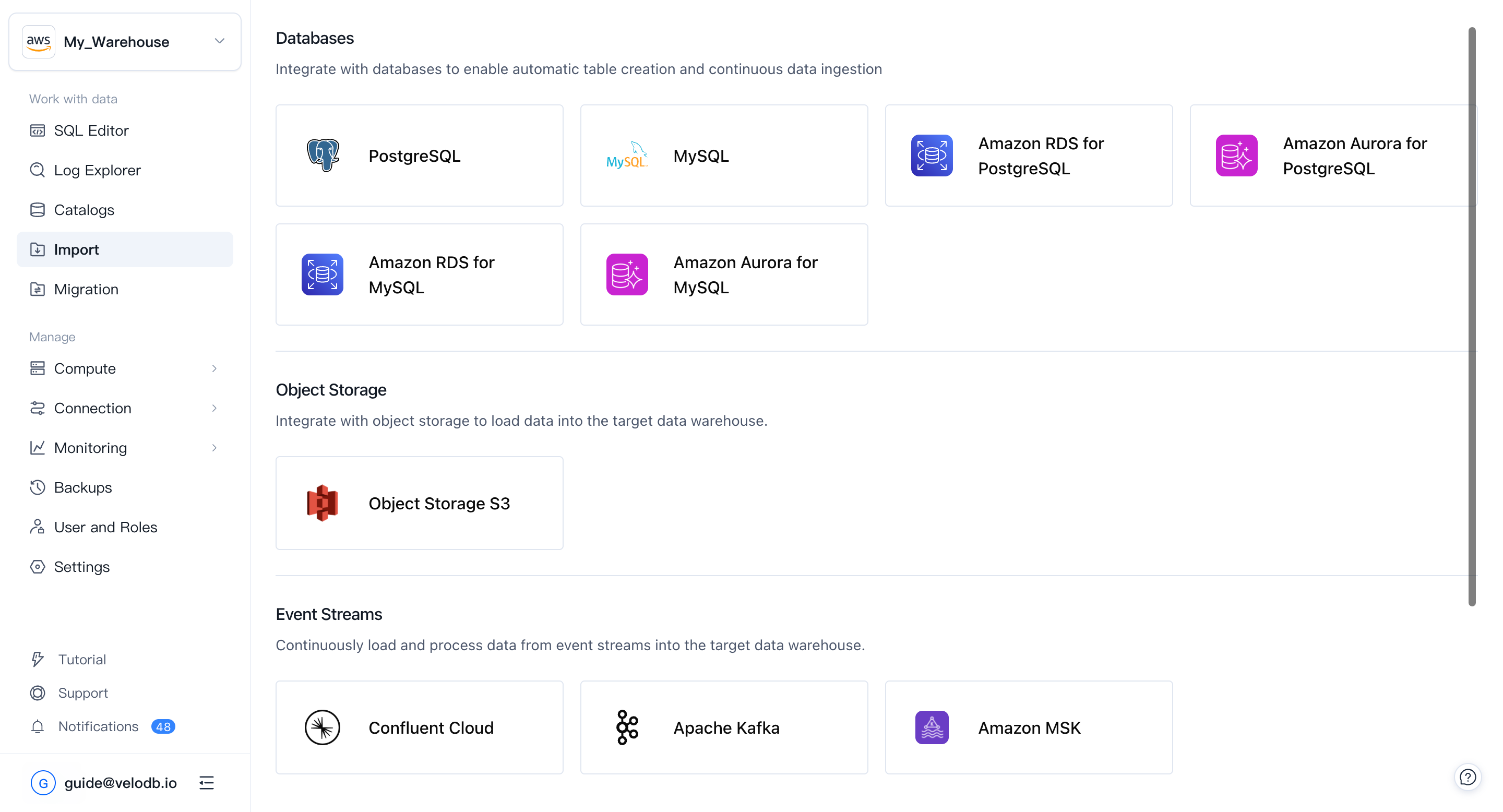
Importは現在3つのカテゴリのソースをサポートしています:
| Category | Sources |
|---|---|
| Databases | MySQL, PostgreSQL |
| Object Storage | Amazon S3 (and S3-compatible storage) |
| Event Streams | Confluent Cloud, Apache Kafka, Amazon MSK |
インポートジョブの作成
設定の詳細はソースタイプによって異なりますが、すべてのソースで同じ4ステップのウィザードと継続的な管理ビューを使用します。以下のウォークスルーでは、データベースソース(PostgreSQL)を例として使用します。
1. データソースの選択
ImportページでClick + Add Import Job をクリックし、必要なカテゴリからソースカード(例:PostgreSQL)を選択します。
2. ソース接続の設定
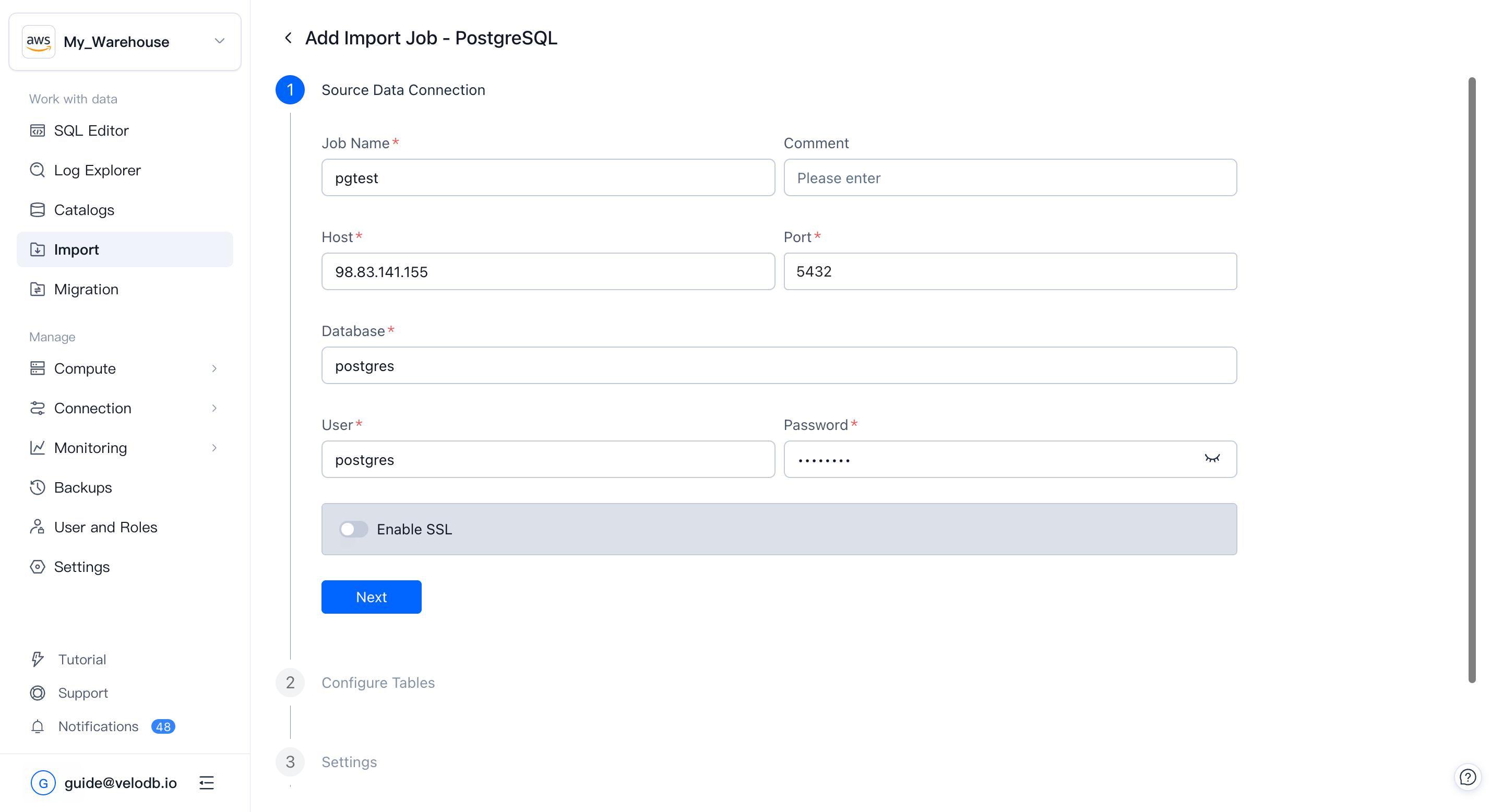
VeloDB Cloudがソースにアクセスできるよう、ウィザードが要求するフィールドを入力します:
- Job Name — ジョブのユニークで説明的な名前。
- Connection credentials — ソースに応じてhost、port、database、username、password、またはAK/SK。オプションでSSLを有効にできます。
Next をクリックします。ウィザードはバックグラウンドでネットワーク接続と認証情報を検証します。
3. テーブルの設定
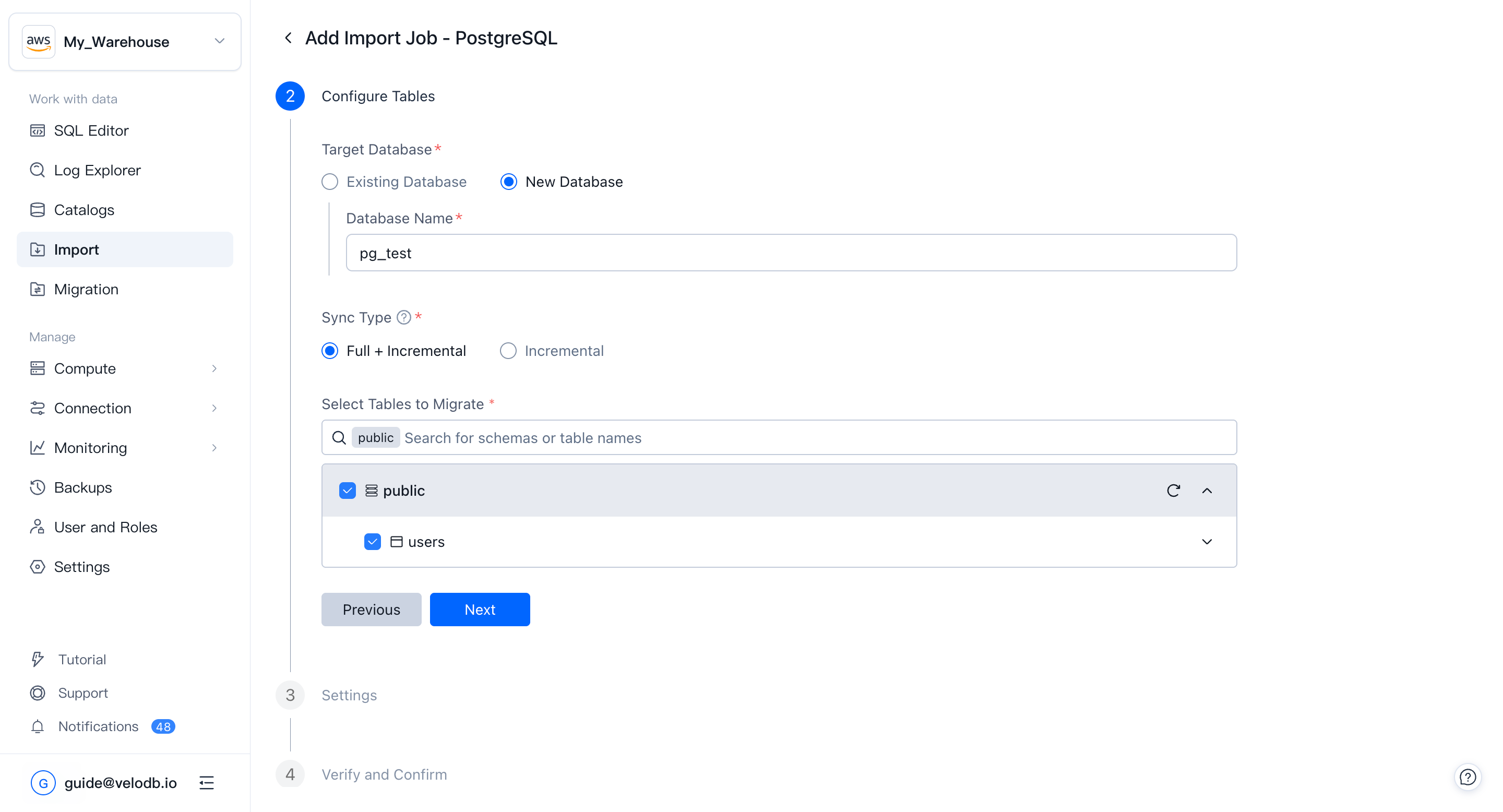
ターゲットデータベースと読み取るデータを定義します:
- Target Database — 既存のデータベースに書き込むか、新しいデータベースを作成します。
- Sync Type — Full + Incremental または Incremental のみ。
- Tables to migrate
- Databases: 同期するスキーマとテーブルを選択します。テーブルを展開して Column Settings でカラムレベルのフィルタリングを適用します。
- Event Streams: 消費するトピックと開始オフセットを指定します。
- Object Storage: バケットパスとファイルマッチングパターンを指定します。
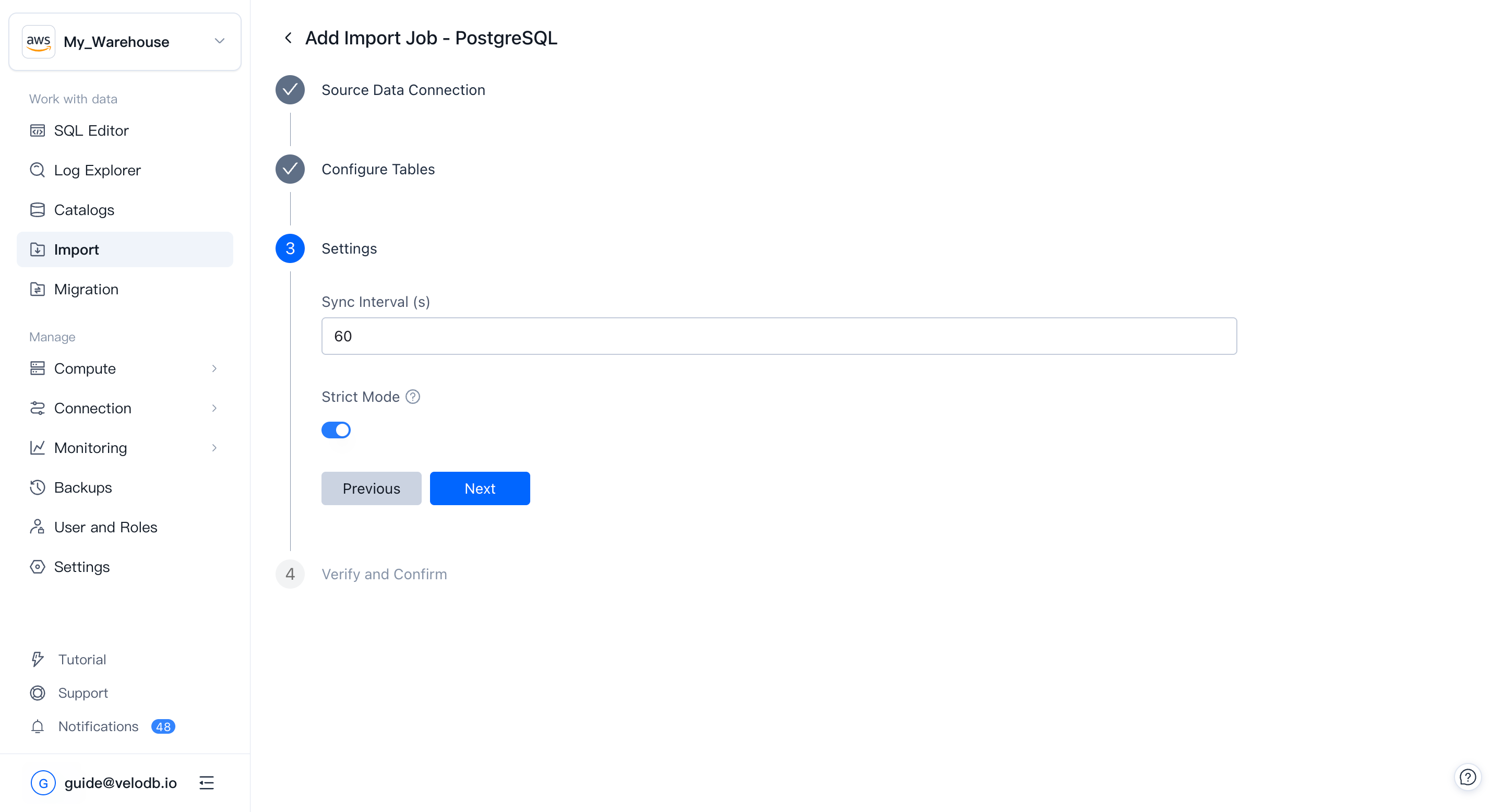
4. 設定
ジョブの実行方法を調整します:
- Sync Interval — データの取得頻度(秒;デフォルトは60)。
- Strict Mode — インポート時に厳密なカラムタイプ変換を強制します。
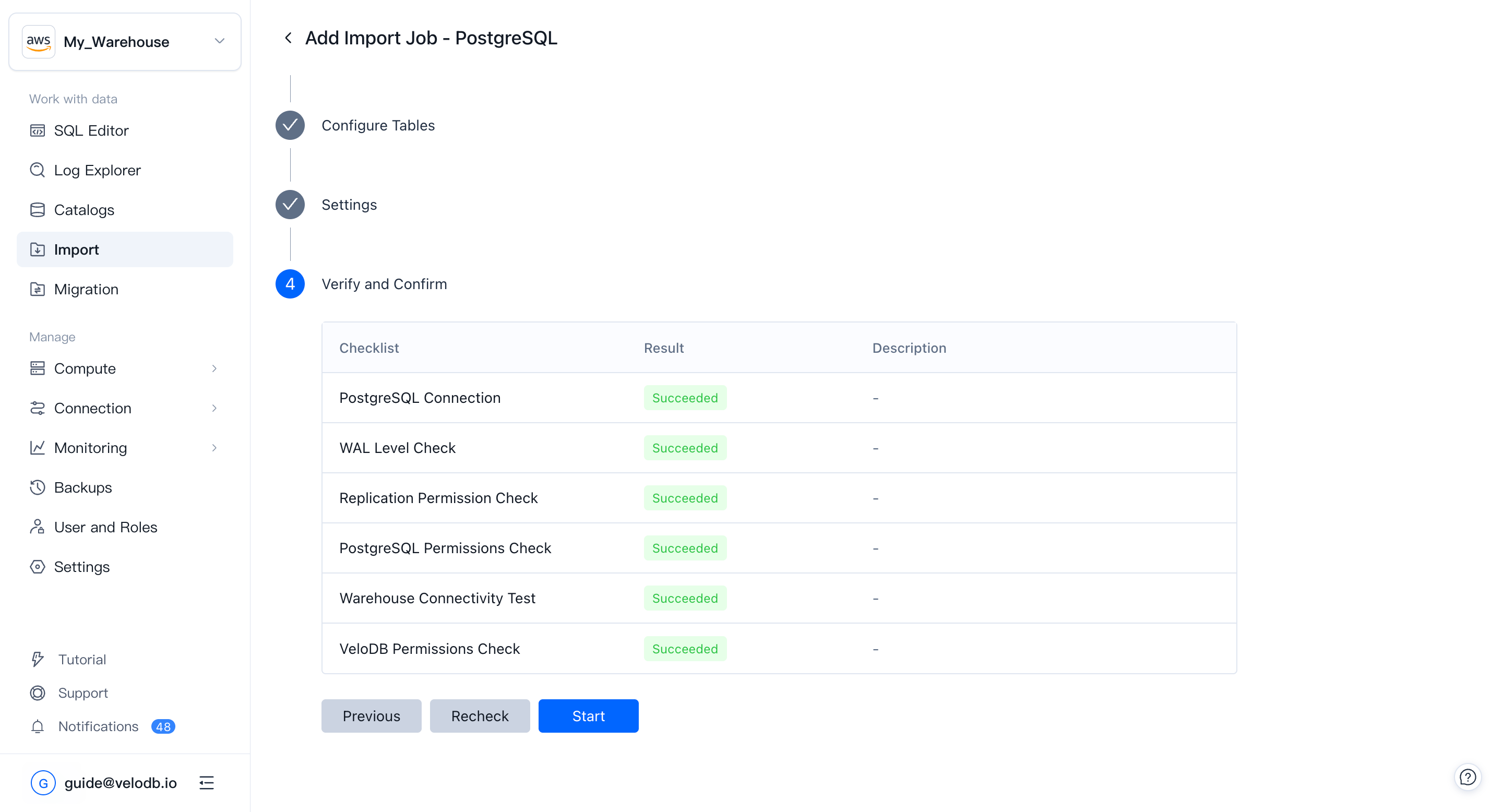
5. 確認と承認
事前チェックが自動的に実行されます:ネットワーク到達性、ソース側の権限(例:CDCに必要なWAL / binlogアクセス)、ターゲット側のテーブル作成と書き込み権限。
すべての項目で Succeeded が表示されたら、Start をクリックしてジョブを開始します。
6. 管理と監視
開始後、Importジョブリストに戻り、各ジョブのステータス(Running、Paused、Failed など)と作成時刻を追跡できます。ジョブの横にある ... メニューを使用して Pause、Resume、Edit、または Delete を実行します。