Wizard Modeを使用したBYOCウェアハウスの作成
このガイドでは、Wizard Modeを使用してVeloDBウェアハウスを作成するプロセスについて説明します。
ウェアハウス作成Wizardの起動
- VeloDB Cloud Consoleにログインします。
- コンソールにログイン後、左上の「Create New Warehouse」をクリックし、BYOCを選択してWizard Modeを選択し、セットアップガイドに入ります。
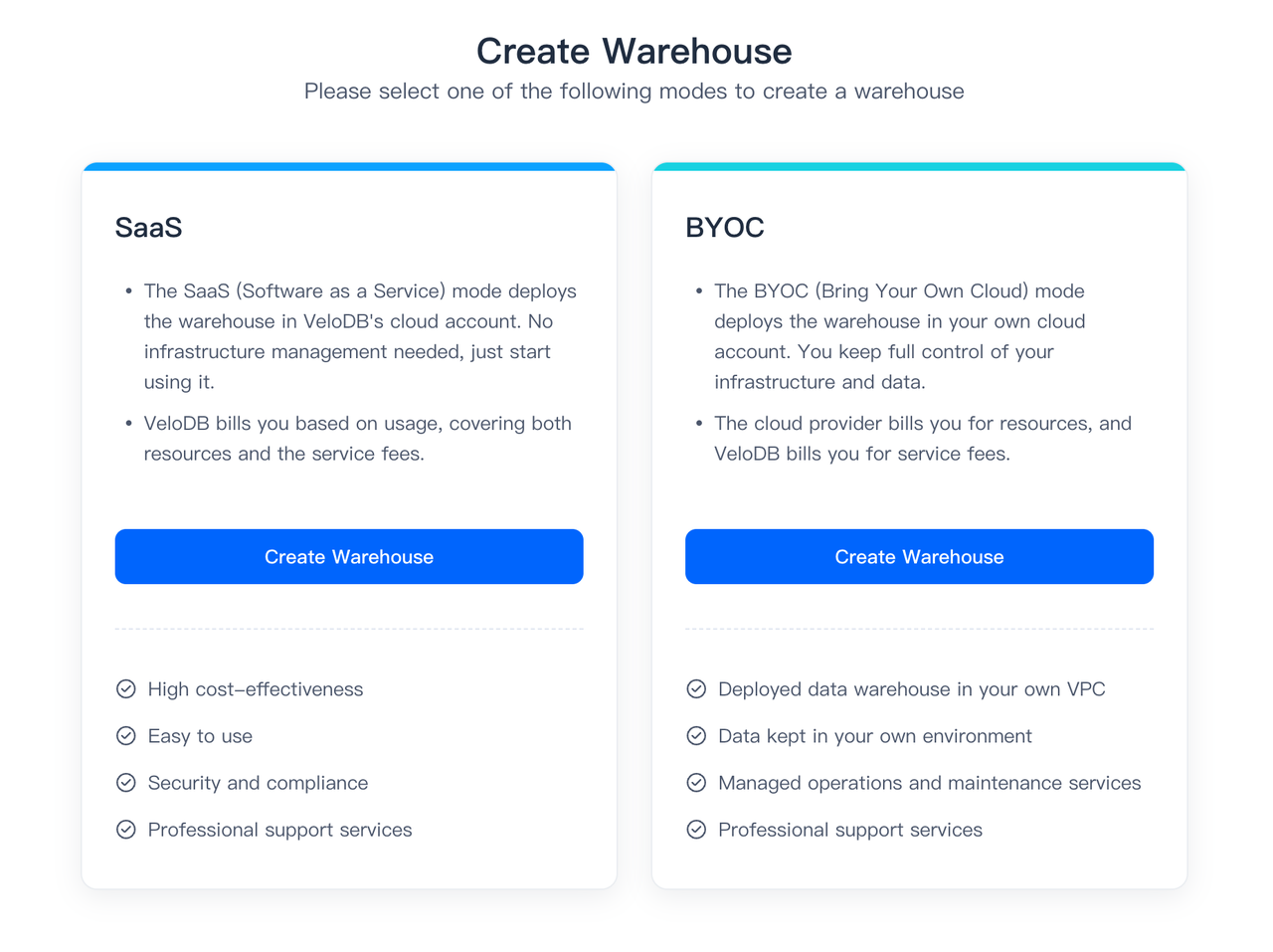
wizardによるウェアハウスのデプロイは4つのステップに分かれており、以下に詳細な操作手順を示します。
ステップ1:ウェアハウスの設定
-
基本設定のセットアップ
- ウェアハウス名を入力します。サポートされる文字:中国語文字、英字(大文字小文字区別なし)、数字、アンダースコア(_)、ハイフン(-)。
- Cloud Platform:AWSを選択
- ウェアハウスをデプロイするAWSリージョンを選択します。
-
初期クラスターリソース設定
- Compute(vCPU)
- デフォルト:8 vCPU
- 調整可能範囲:クラスターあたり8~1024 vCPU
- より高い容量のリクエスト:ワークロードが1024 vCPUを超える場合は、クォータ承認についてサポートにお問い合わせください。
- Cache
- 動的サイジング:キャッシュ容量制限は、選択されたコンピュートサイズに基づいて自動的にスケールされます。
- 上限/下限:最小および最大キャッシュ閾値は、vCPU割り当てに比例して変動します。
- Compute(vCPU)
-
初期ユーザー設定 デフォルトのadminユーザーのパスワードを設定できます。パスワードは以下の要件を満たす必要があります:
- 長さ:8~20文字
- 許可される文字:大文字と小文字、数字、特殊文字(例:
~!@#$%^&*()_+|<>,.?/:;'[]{}") - 複雑さ:少なくとも3つの文字タイプを含む必要があります(例:文字+数字+記号)。
NOTE adminユーザーは自動的にプロビジョニングされ、完全なシステム権限を持つウェアハウス管理者として機能します。クラスター作成後、ウェアハウス設定ページに移動してadminユーザーのパスワードをリセットできます。
すべての必須フィールドを入力後、Nextボタンをクリックして続行します。
ステップ2:認証情報の設定
このステップでは、Create New Credentialsまたは以前のデプロイメント中に作成されたReuse Credentialsのいずれかを選択できます。
Create New Credentialsを選択する場合は、以下の手順に従ってください。
- 新しいData Credentialのセットアップ
- S3バケット名を入力します。現在のリージョンでS3バケットをまだ作成していない場合は、Create a Data Credentialで提供される手順に従って作成してください。
- Instance profile ARNを入力します。Instance profileをまだ作成していない場合は、Create a Data Credentialで提供される手順に従って作成してください。
- data credentialを設定したら、continueをクリックします。
- 新しいDeployment Credentialのセットアップ
- Cross-Account IAM Role ARNを入力します。Cross-Account IAM Roleをまだ作成していない場合は、Create a Deployment Credentialで提供される手順に従って作成してください。
- Nextボタンをクリックして続行します。
ステップ3:ネットワークの設定
このステップでは、Create New Networkまたは以前のデプロイメント中に作成されたReuse Network Configurationのいずれかを選択できます。
NOTE VeloDBでは、複数のウェアハウス間でネットワーク設定を再利用することができます。つまり、複数のウェアハウスが同じVPC、サブネット、セキュリティグループを共有できます。
Create New Networkを選択する場合は、以下の手順に従ってください。
- ウェアハウスのデプロイに使用するSubnet IDを入力します。選択したAWSリージョンに適格なVPCがない場合は、Create a VPC and related resourcesで提供される手順に従って作成してください。
- Create a Security Group for EC2で提供される手順に従ってセキュリティグループを作成し、セキュリティグループのIDをコピーしてSecurity group IDフィールドに貼り付けます。
End-to-End Private Linkを有効にしたい場合は、Advanced Network Settingsをクリックし、接続用のVPCエンドポイントIDをVPC Endpoint IDフィールドに貼り付けます。プライベートエンドポイントを作成するには、Configure Private Connectivity to VeloDBを参照してください。
ステップ4:クラウドでのデプロイ
前の3つのステップを完了後、VeloDBは自動的にクラウドリソースをプロビジョニングし、VPC内にウェアハウスをデプロイします。このプロセスは通常約5分かかります。この間のご協力をお願いいたします。