Wizard Modeを使用したBYOC Warehouseの作成
このガイドでは、Wizard Modeを使用してVeloDB warehouseを作成するプロセスについて説明します。
Warehouse作成ウィザードの起動
- VeloDB Cloud Consoleにログインします。
- コンソールにログイン後、左上の「Create New Warehouse」をクリックし、BYOCを選択してWizard Modeを選択し、設定ガイドに入ります。
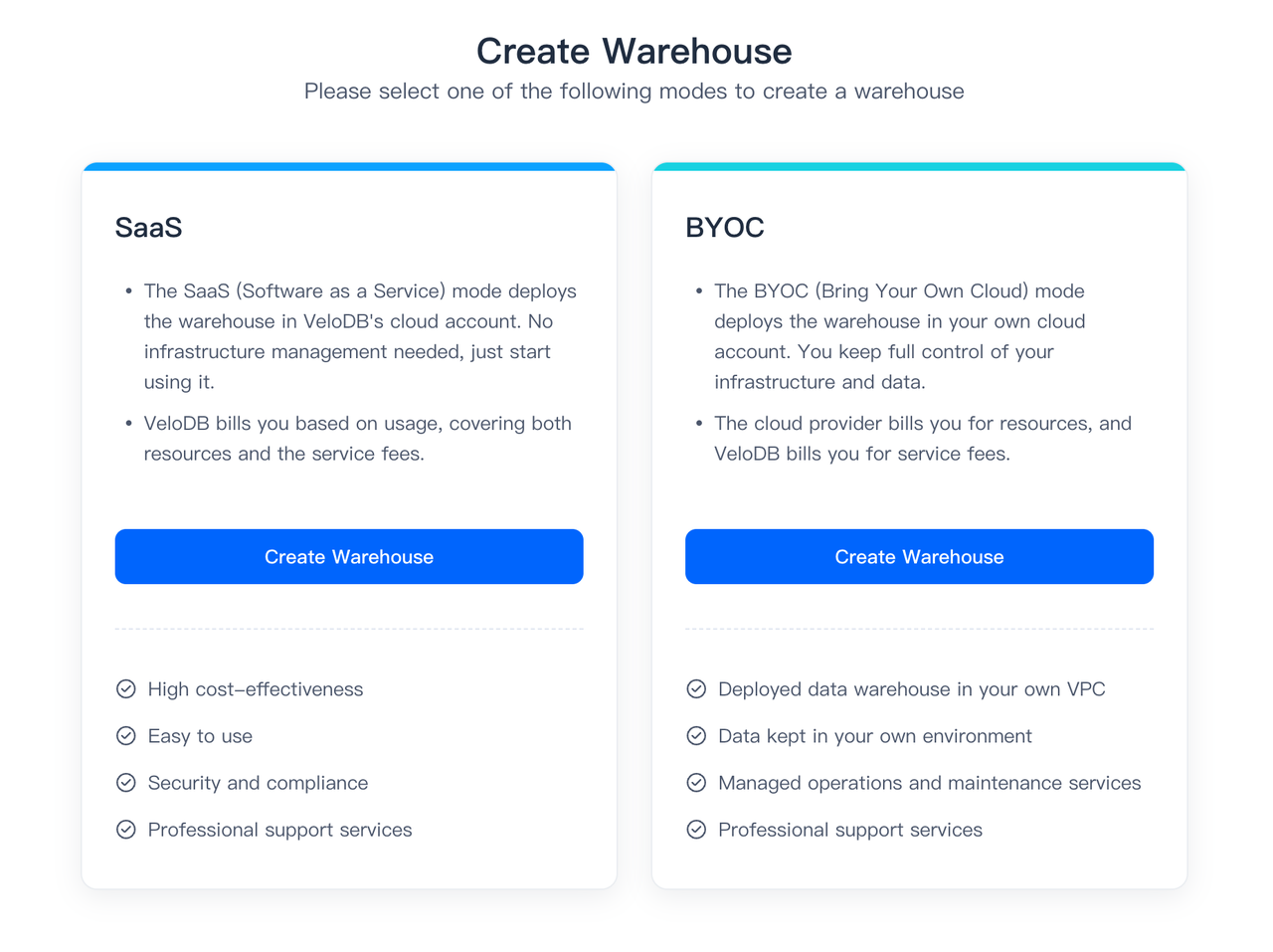
ウィザードによるwarehouseのデプロイは4つのステップに分かれており、詳細な操作手順は以下の通りです。
ステップ1: Warehouseの設定
-
基本設定のセットアップ
- warehouse名を入力します。サポートされる文字には、中国語文字、英字(大文字小文字区別なし)、数字、アンダースコア(_)、ハイフン(-)が含まれます。
- Cloud Platform: AWSを選択
- warehouseをデプロイするAWSリージョンを選択します。
-
初期クラスタリソース設定
- Compute(vCPU)
- デフォルト: 8 vCPU
- 調整可能範囲: クラスタあたり8–1024 vCPU
- より大きな容量のリクエスト: ワークロードで1024 vCPU以上が必要な場合は、クォータ承認についてサポートにお問い合わせください。
- Cache
- 動的サイズ調整: キャッシュ容量制限は、選択されたcompute サイズに基づいて自動的にスケールされます。
- 上限/下限: 最小および最大キャッシュ閾値は、vCPU割り当てに比例して変動します。
- Compute(vCPU)
-
初期ユーザー設定 デフォルトのadminユーザーにパスワードを設定できます。パスワードは以下の要件を満たす必要があります:
- 長さ: 8–20文字
- 使用可能文字: 英大文字と小文字、数字、特殊文字(例:
~!@#$%^&*()_+|<>,.?/:;'[]{}") - 複雑さ: 最低3種類の文字タイプを含む必要があります(例: 英字 + 数字 + 記号)。
NOTE adminユーザーは自動的にプロビジョニングされ、完全なシステム権限を持つwarehouseの管理者として機能します。クラスタ作成後、warehouse設定ページに移動してadminユーザーのパスワードをリセットできます。
すべての必須フィールドに入力した後、Nextボタンをクリックして続行します。
ステップ2: 認証情報のセットアップ
このステップでは、Create New Credentialsまたは以前のデプロイ時に作成されたReuse Credentialsを選択できます。
Create New Credentialsを選択する場合は、以下のステップに従ってください。
- 新しいData Credentialのセットアップ
- S3バケット名を入力します。現在のリージョンでS3バケットをまだ作成していない場合は、Create a Data Credentialで提供される手順に従って作成してください。
- Instance profile ARNを入力します。Instance profileをまだ作成していない場合は、Create a Data Credentialで提供される手順に従って作成してください。
- data credentialを設定したら、continueをクリックします。
- 新しいDeployment Credentialのセットアップ
- Cross-Account IAM Role ARNを入力します。Cross-Account IAM Roleをまだ作成していない場合は、Create a Deployment Credentialで提供される手順に従って作成してください。
- Nextボタンをクリックして続行します。
ステップ3: ネットワークの設定
このステップでは、Create New Networkまたは以前のデプロイ時に作成されたReuse Network Configurationを選択できます。
NOTE VeloDBでは、複数のwarehouse間でネットワーク設定を再利用することができます。つまり、複数のwarehouseが同じVPC、サブネット、セキュリティグループを共有できます。
Create New Networkを選択する場合は、以下のステップに従ってください。
- warehouseのデプロイに使用するSubnet IDを入力します。選択したAWSリージョンに適格なVPCがない場合は、Create a VPC and related resourcesで提供される手順に従って作成してください。
- Create a Security Group for EC2で提供される手順に従ってセキュリティグループを作成し、セキュリティグループのIDをコピーしてSecurity group IDフィールドに貼り付けます。
End-to-End Private Linkを有効にしたい場合は、Advanced Network Settingsをクリックして接続用のVPCエンドポイントIDをVPC Endpoint IDフィールドに貼り付けることができます。プライベートエンドポイントを作成するには、Configure Private Connectivity to VeloDBを参照してください。
ステップ4: クラウドでのデプロイ
前の3つのステップを完了すると、VeloDBは自動的にクラウドリソースをプロビジョニングし、あなたのVPCにwarehouseをデプロイします。このプロセスには通常約5分かかります。この間のご忍耐をお願いいたします。