Azure上でBYOC Warehouseを作成する方法
準備作業
BYOCモードのリソースはお客様のクラウドアカウントにデプロイされるため、スムーズなリソース設定と管理を確実にするために、使用前にいくつかの準備作業を行う必要があります:
- VNet とサブネットの準備
- Resource Orchestration と Resource Stack について理解する
Azure上でBYOC Warehouseを作成
warehouseコンフィグの作成
warehouseの作成ガイドページまたは左上のwarehouseリストで、New Warehouseをクリックしてwarehouseコンフィグページに入り、フォームに記入して作成します。
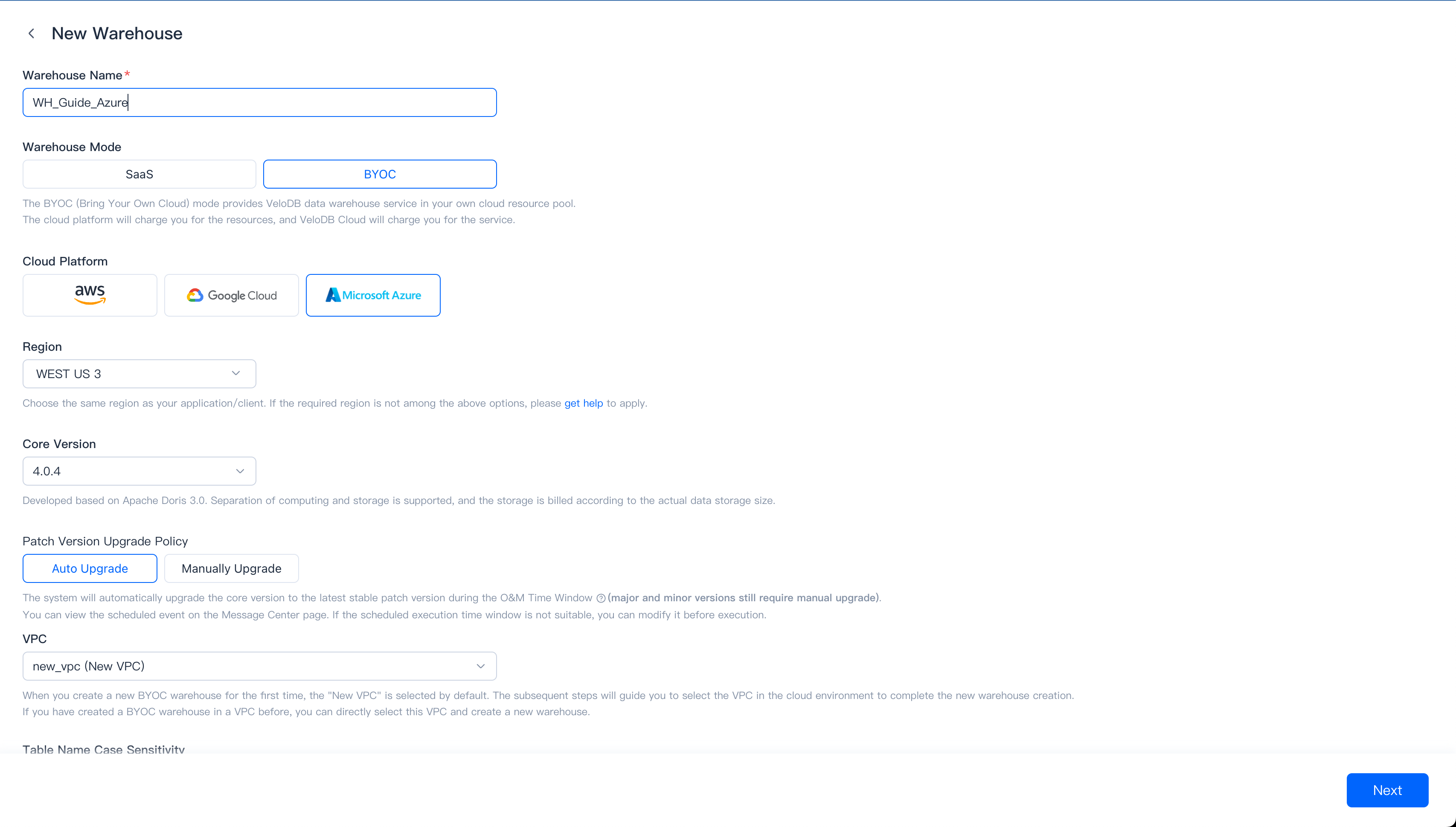
| パラメータ | 説明 |
|---|---|
| Warehouse Name | 必須。組織内で一意、32文字以内、英字、中国語、数字、-、_およびそれらの組み合わせをサポート。 |
| Warehouse Mode | BYOCを選択 |
| Cloud Platform | Azureを選択 |
| Region | データウェアハウスをデプロイするリージョンを選択。リモート通信ネットワークアーキテクチャは複雑で遅延が大きいため、アプリケーションシステム/クライアントと同じリージョンを選択することをお勧めします。現在、VeloDB Cloudはクラウドプラットフォームの複数のリージョンをサポートしており、お客様のニーズに基づいてより多くのリージョンを継続的にサポートしていきます。 |
| Core Version | VeloDB Core 2.0以降のバージョンはストレージとコンピューティングの分離をサポート。ストレージは実際の使用量に基づいて課金され、ストレージ容量を事前に設定する必要はありません。 |
| VPC | 初めて新しいBYOC warehouseを作成する場合、デフォルトで「New VPC」が選択されます。その後の手順では、クラウド環境でVPCを選択して新しいwarehouse作成を完了するようガイドされます。 以前にVPCでBYOC warehouseを作成したことがある場合は、このVPCを直接選択して新しいwarehouseを作成できます。 |
このテーブルは、VeloDB Cloud BYOC Warehouseがデプロイできるリージョンとアベイラビリティーゾーン、および関連するAvailability Zone IDをリストしています。Azure Resource Managerを設定する際に利用可能なサブネットを選択するために、この情報が必要になります。
| Cloud Platform | Region Name | Region ID | Availability Zone ID |
|---|---|---|---|
| Azure | West US 3 | westus3 | all |
Next をクリックして次のステップに進みます。
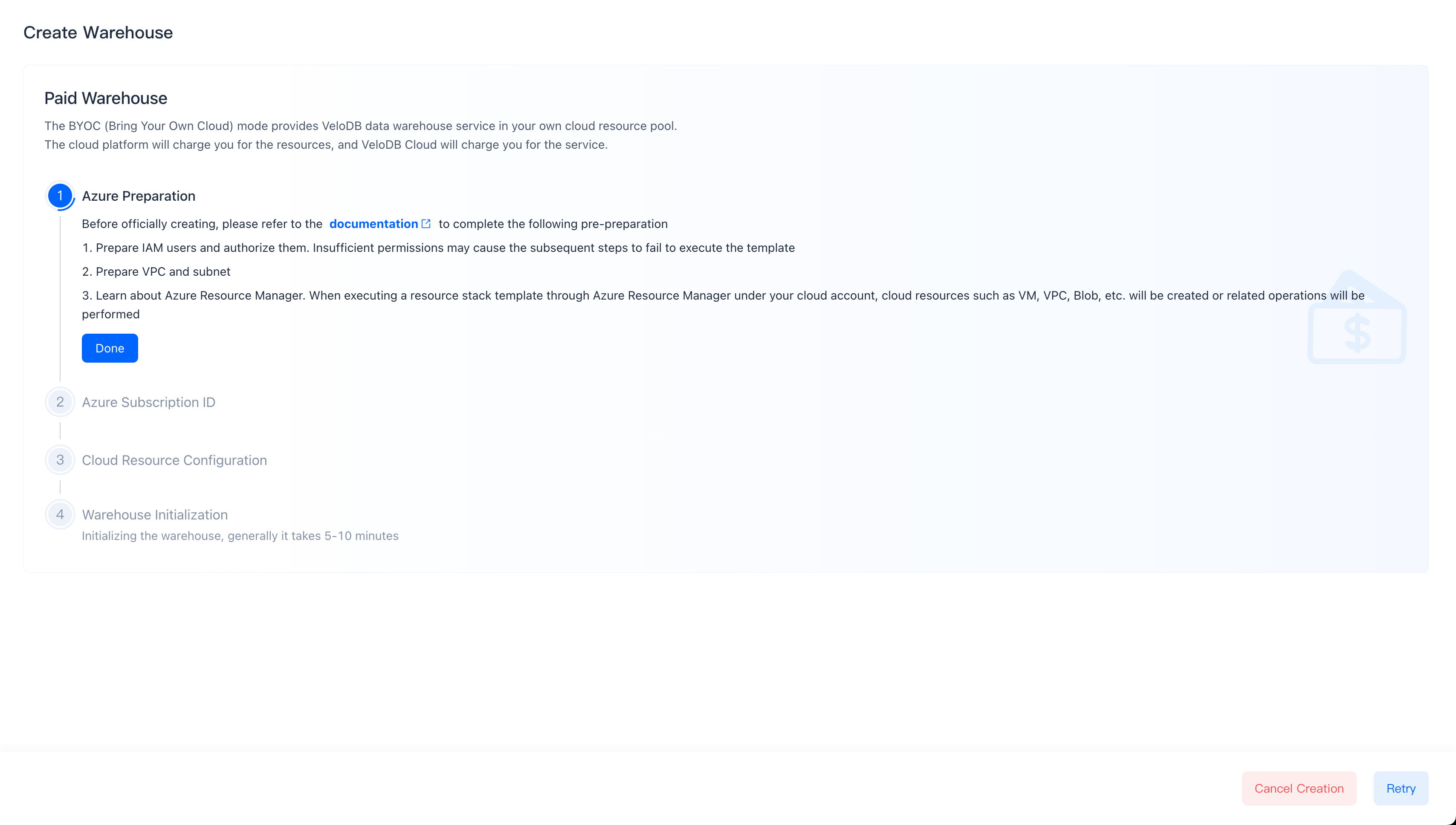
Azure の準備
正式に作成する前に、以下の準備を完了するためにドキュメントを参照してください:
- VNet とサブネットの準備
- Resource Orchestration と Resource Stack について理解する
Done をクリックして次のステップに進みます。
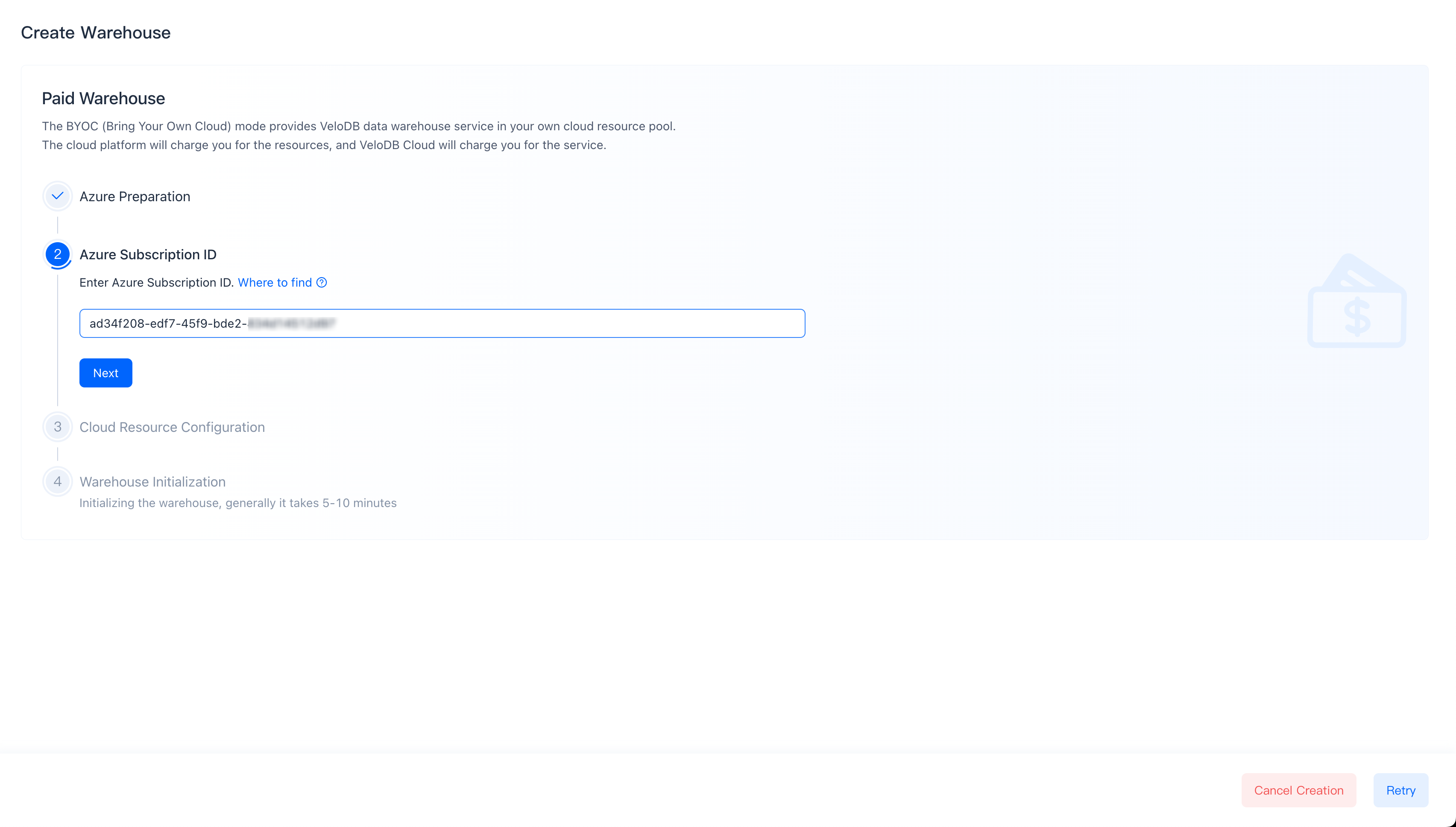
Azure Subscription ID の入力
Azure Subscription ID を入力し、Next をクリックします。subscription id は azure console で確認できます。
クラウドリソースコンフィグ
VeloDB CloudはAzureのDeployment Stacksサービスを使用して一連のリソースを作成し、ユーザーのVPC内でBYOC warehouseの作成を完了します。
リソーススタックの作成には管理者権限を使用するか、管理者に連絡してリソーススタックを作成してもらってください。そうでなければ、権限不足によりテンプレート実行の失敗が発生する可能性があります。
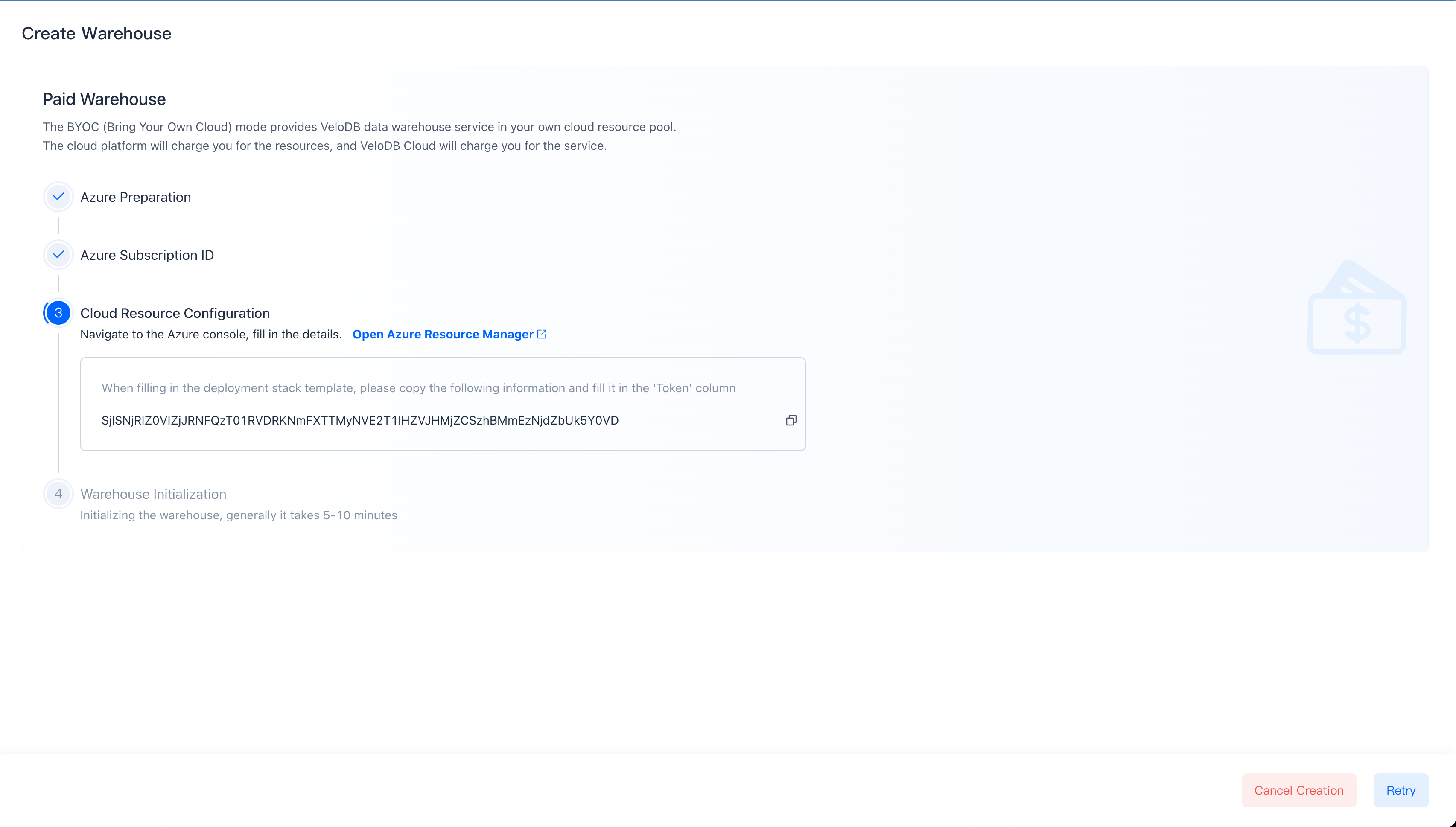
次のステップで使用するトークンをコピーします。
Open Azure Resource Manager をクリックします。
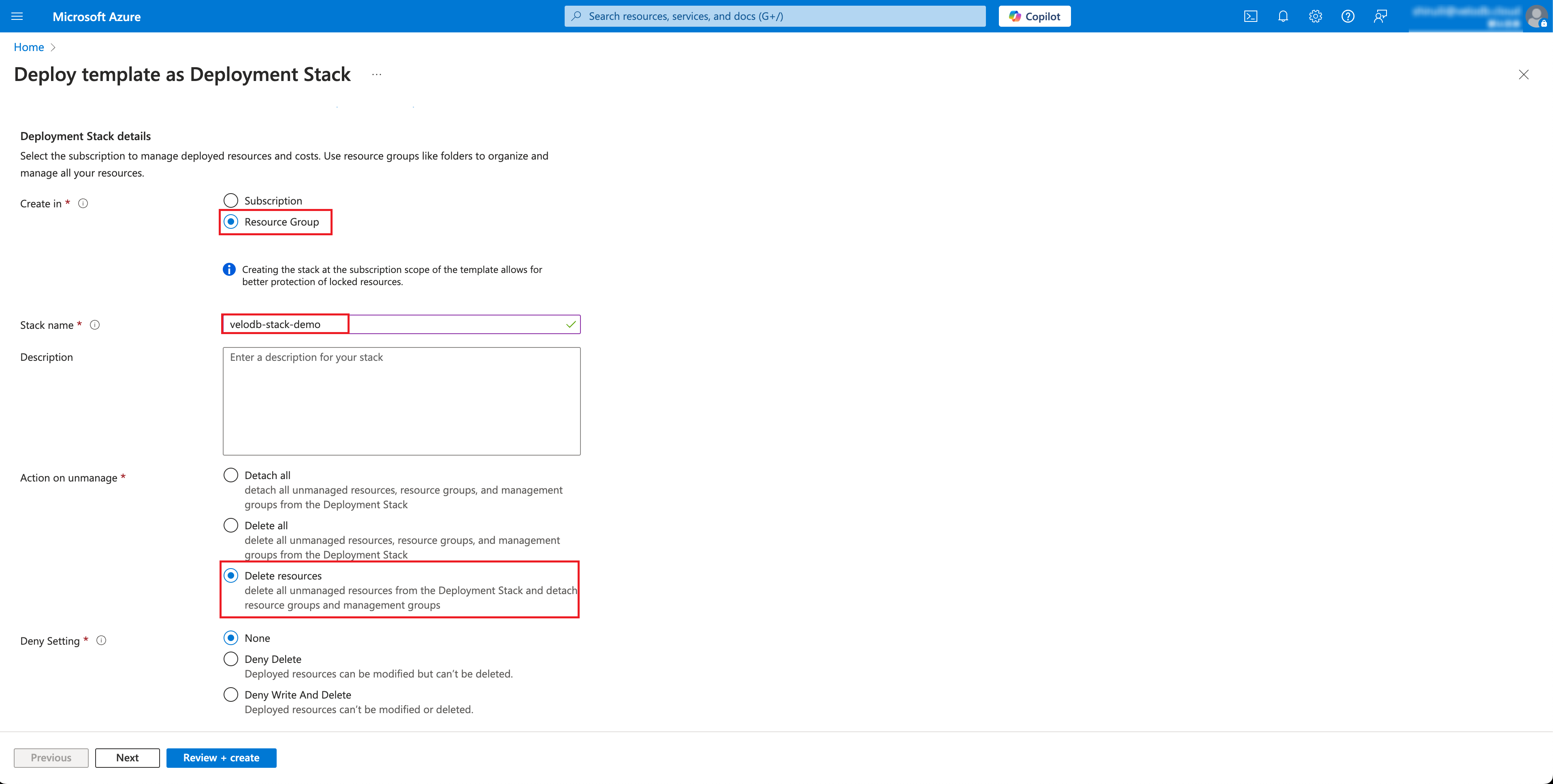
Create in オプションで Resource Group を選択します。
Stack name を入力します。
Action on unmanage オプションで Delete Resources を選択します。
Next をクリックします。
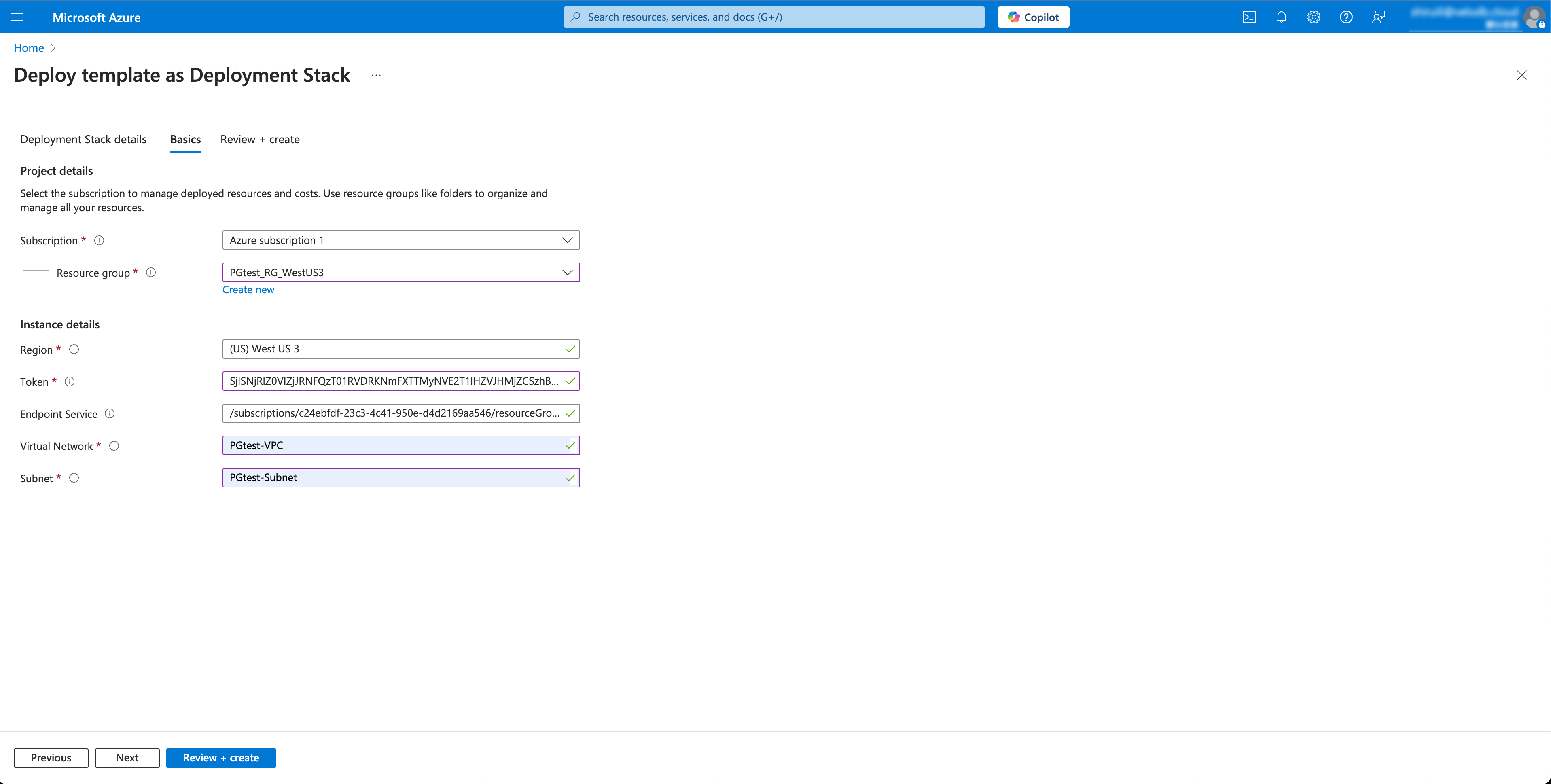
Subscription、Resource Group、Region を選択します。
前のステップでコピーした Token を貼り付けます。
Virtual Network と Subnet を選択します。
Review + Create をクリックします。
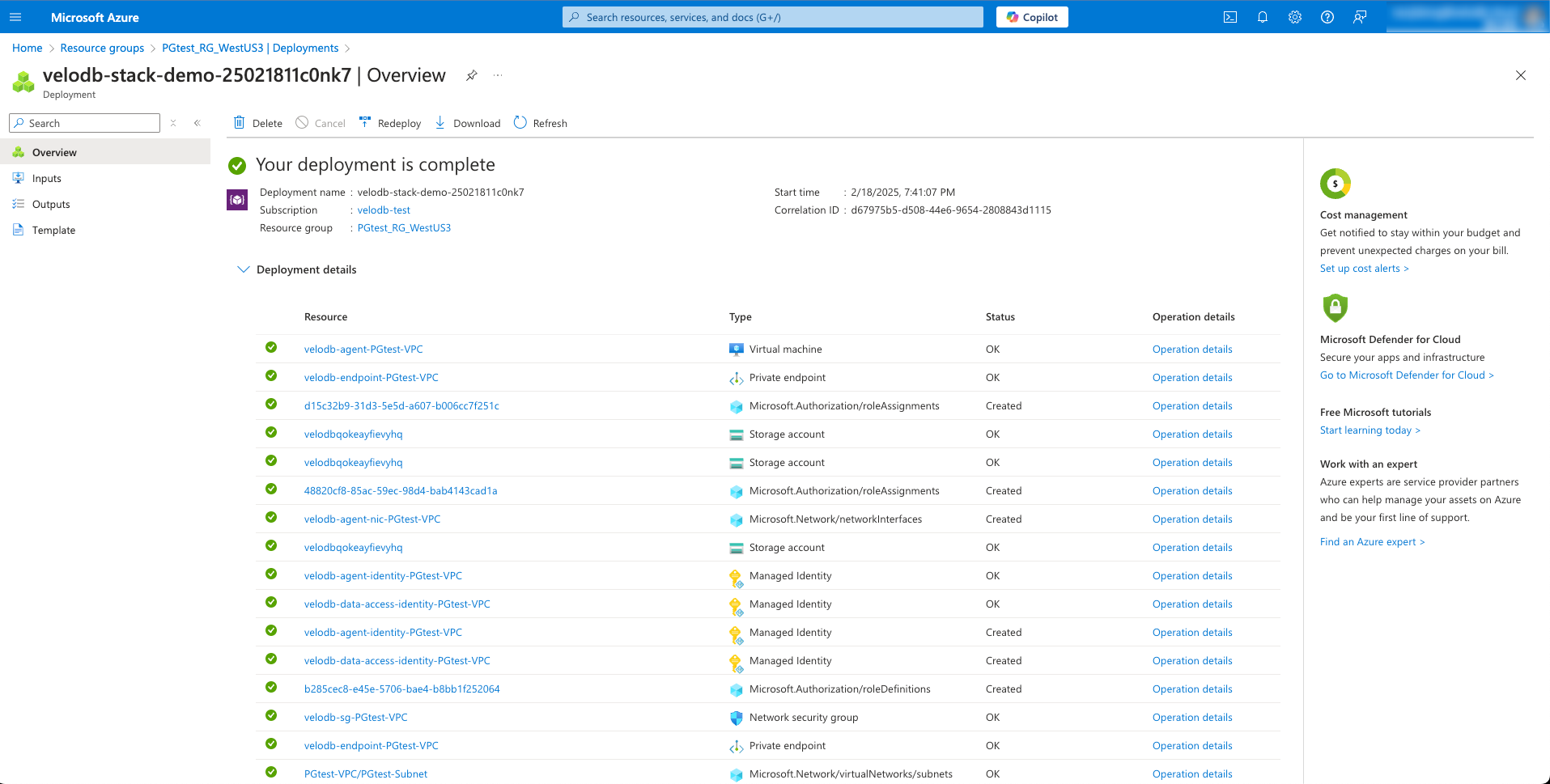
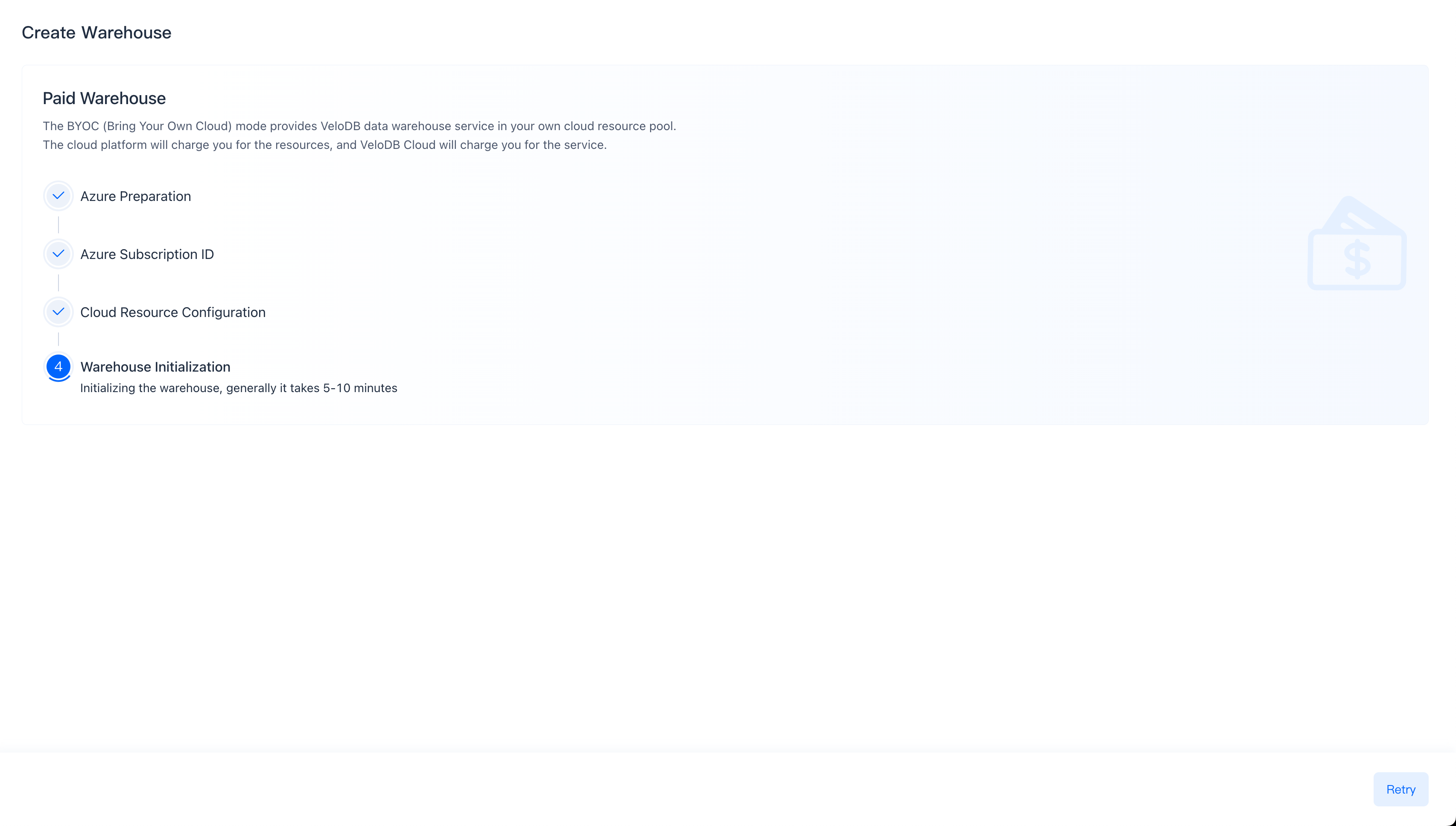
ウェアハウスの初期化
システムがwarehouseを初期化します。これには約5-10分かかります。warehouseの初期化が30分以上かかる場合、または継続できない他の状況が発生した場合は、Get Helpにお問い合わせください。
新しいクラスターの作成
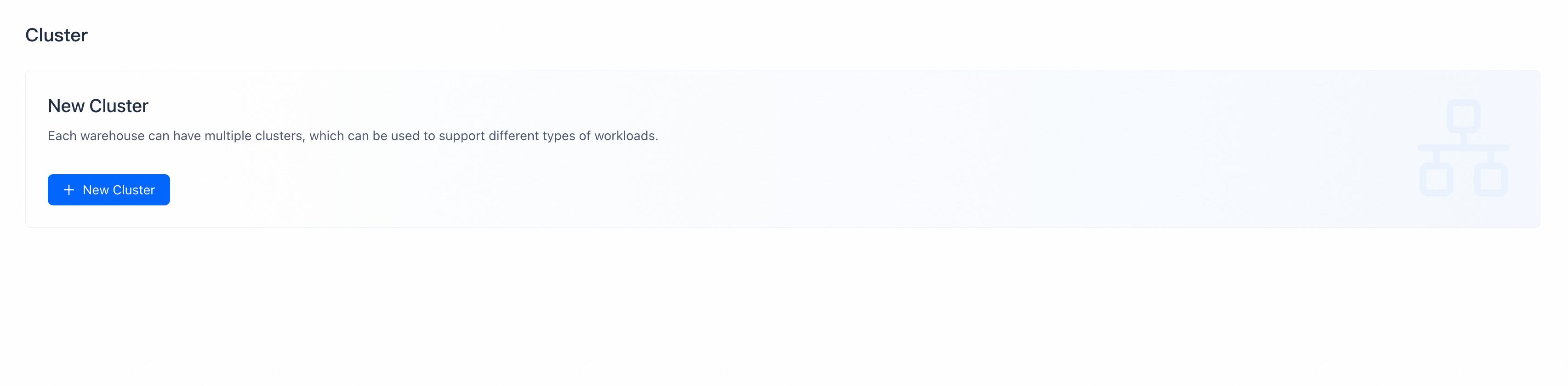
新しいクラスターページまたはクラスター概要ページで、新しいクラスターを作成をクリックしてクラスターコンフィグページに入ります。詳細な操作については、新しいクラスターの作成を参照してください。
Warehouseの使用
warehouse設定およびwarehouseを削除する必要がある場合は、ドキュメントWarehouse Settingsを参照してください。