GCP上でBYOC Warehouseを作成する方法
準備
BYOCモードのリソースはお客様のクラウドアカウントにデプロイされるため、スムーズなリソース設定と管理を確実にするために、使用前にいくつかの準備作業を行う必要があります:
- ユーザーを組織に追加し、認可する
- VPCとサブネットを準備する
- Resource Orchestrationについて学習する
GCP上でBYOC Warehouseを作成する
Warehouse構成の作成
warehouseの作成ガイドページまたは左上のwarehouseリストで、New Warehouseをクリックしてwarehouse設定ページに入り、フォームに入力して作成します。
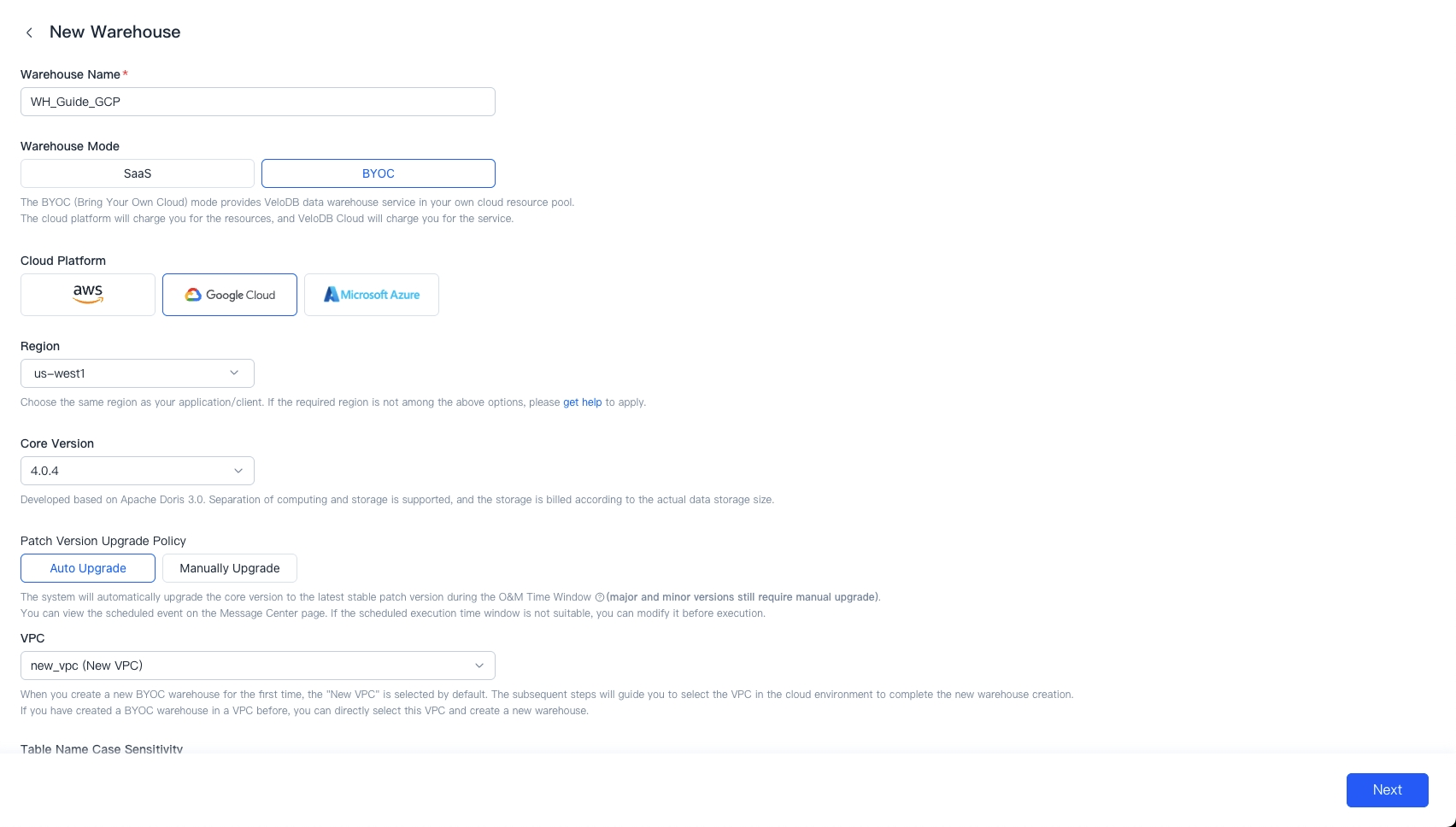
以下の情報を入力してwarehouseの作成を開始します。
| パラメータ | 説明 |
|---|---|
| Warehouse Name | 必須。組織内で一意、32文字以下、英字、中国語、数字、-、_、およびそれらの組み合わせをサポート。 |
| Warehouse Mode | BYOCを選択 |
| Cloud Platform | GCPを選択 |
| Region | データウェアハウスをデプロイしたいリージョンを選択してください。リモート通信ネットワークアーキテクチャは複雑で遅延が大きいため、アプリケーションシステム/クライアントと同じリージョンを選択することを推奨します。現在、VeloDB Cloudはクラウドプラットフォームの複数のリージョンをすでにサポートしており、お客様のニーズに基づいてより多くのリージョンをサポートし続ける予定です。 |
| Core Version | VeloDB Core 2.0以降のバージョンは、ストレージとコンピューティングの分離をサポートしています。ストレージは実際の使用量に基づいて課金され、ストレージ容量を事前に設定する必要はありません。 |
| VPC | 初回のBYOC warehouse作成時は、デフォルトで「New VPC」が選択されます。後続の手順では、クラウド環境のVPCを選択して新しいwarehouseの作成を完了するようガイドされます。 以前にVPCでBYOC warehouseを作成したことがある場合は、このVPCを直接選択して新しいwarehouseを作成できます。 |
この表は、VeloDB Cloud BYOC Warehouseをデプロイできる GCPのリージョンとアベイラビリティゾーンをリストしています
| Cloud Platform | Region Name | Region ID | Availability Zone ID |
|---|---|---|---|
| GCP | US West 1 | us-west1 | all |
| GCP | US East 4 | us-east4 | all |
「Next」ボタンをクリックして、次のステップに進みます。
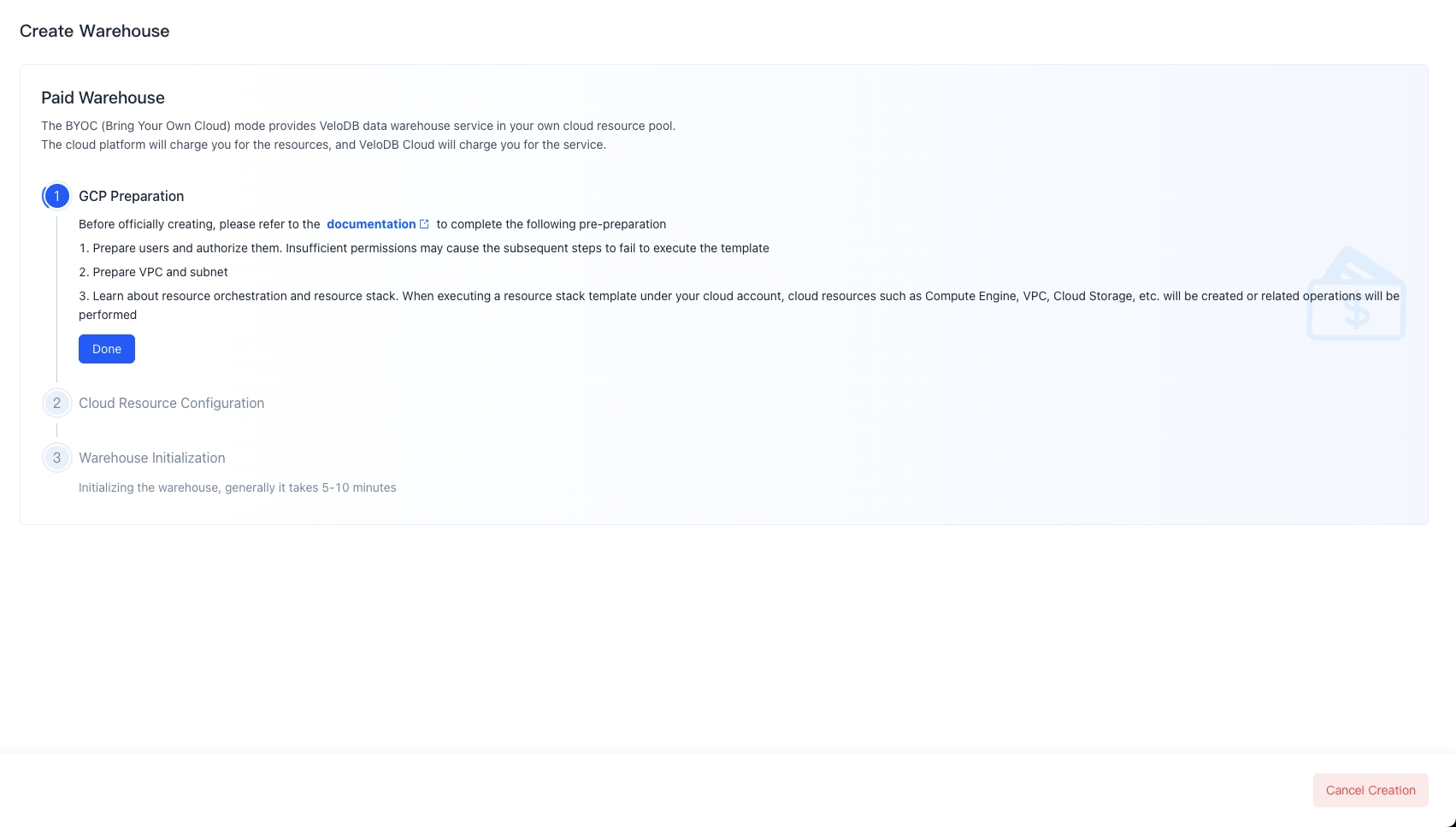
GCP準備
正式に作成する前に、ドキュメントを参照して以下の準備を完了してください:
- ユーザーを組織に追加し、認可する
- VPCとサブネットを準備する
- Resource Orchestrationについて学習する
Doneをクリックして、次のステップに進みます。
クラウドリソース構成
コマンドをコピーして「Open CloudShell」をクリックします。
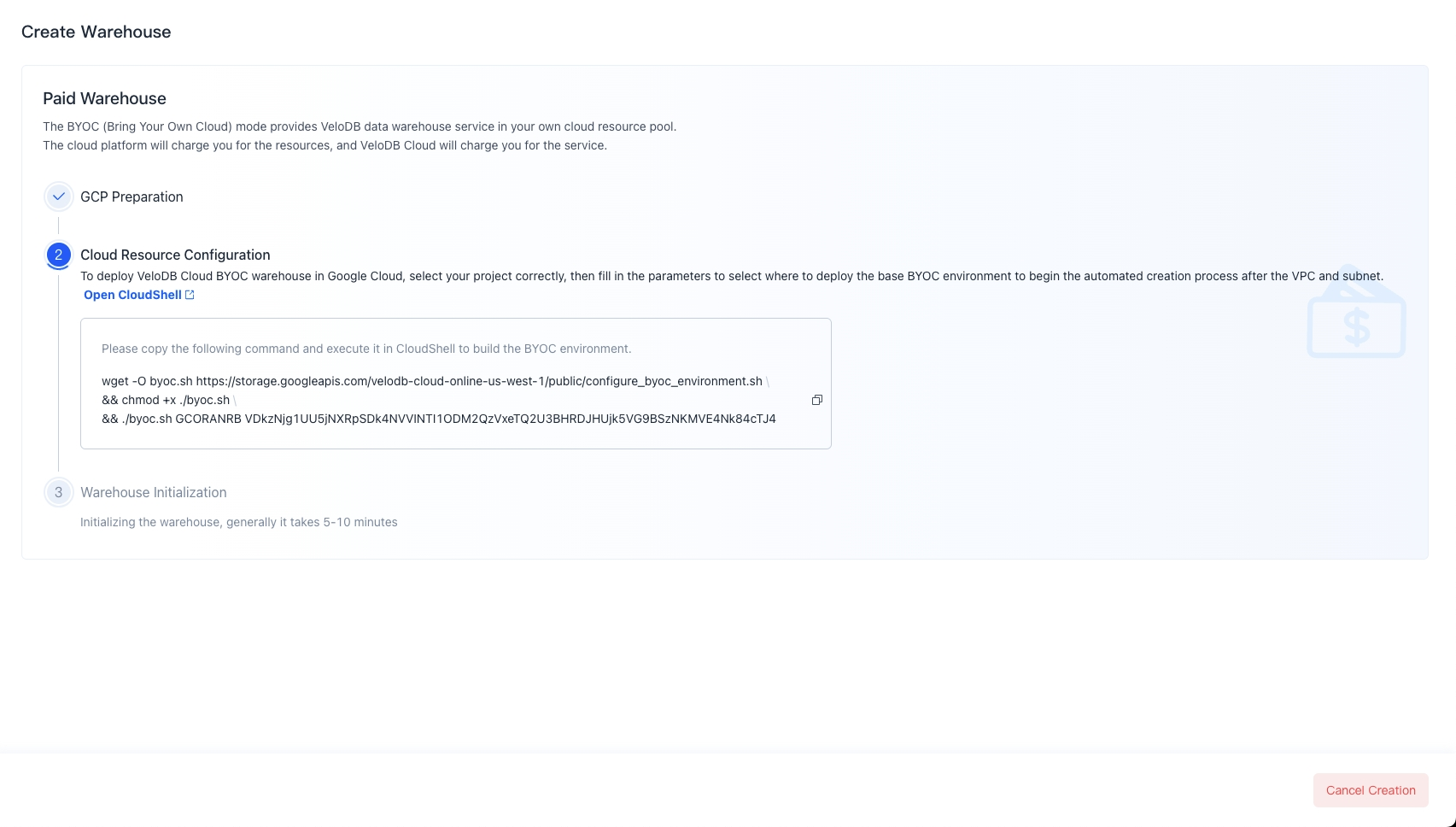
Google CloudにVeloDB Cloud BYOC warehouseをデプロイするには、プロジェクトを正しく選択してから、コマンドを貼り付けて実行します。
shellを実行するために以下の情報を入力してください。
| Parameters | Description |
|---|---|
| VPC name | 前のステップで作成したVPC名 |
| Subnet name | 前のステップで作成したサブネット名 |
| Zone ID | warehouseをデプロイしたいアベイラビリティゾーン(オプション) |
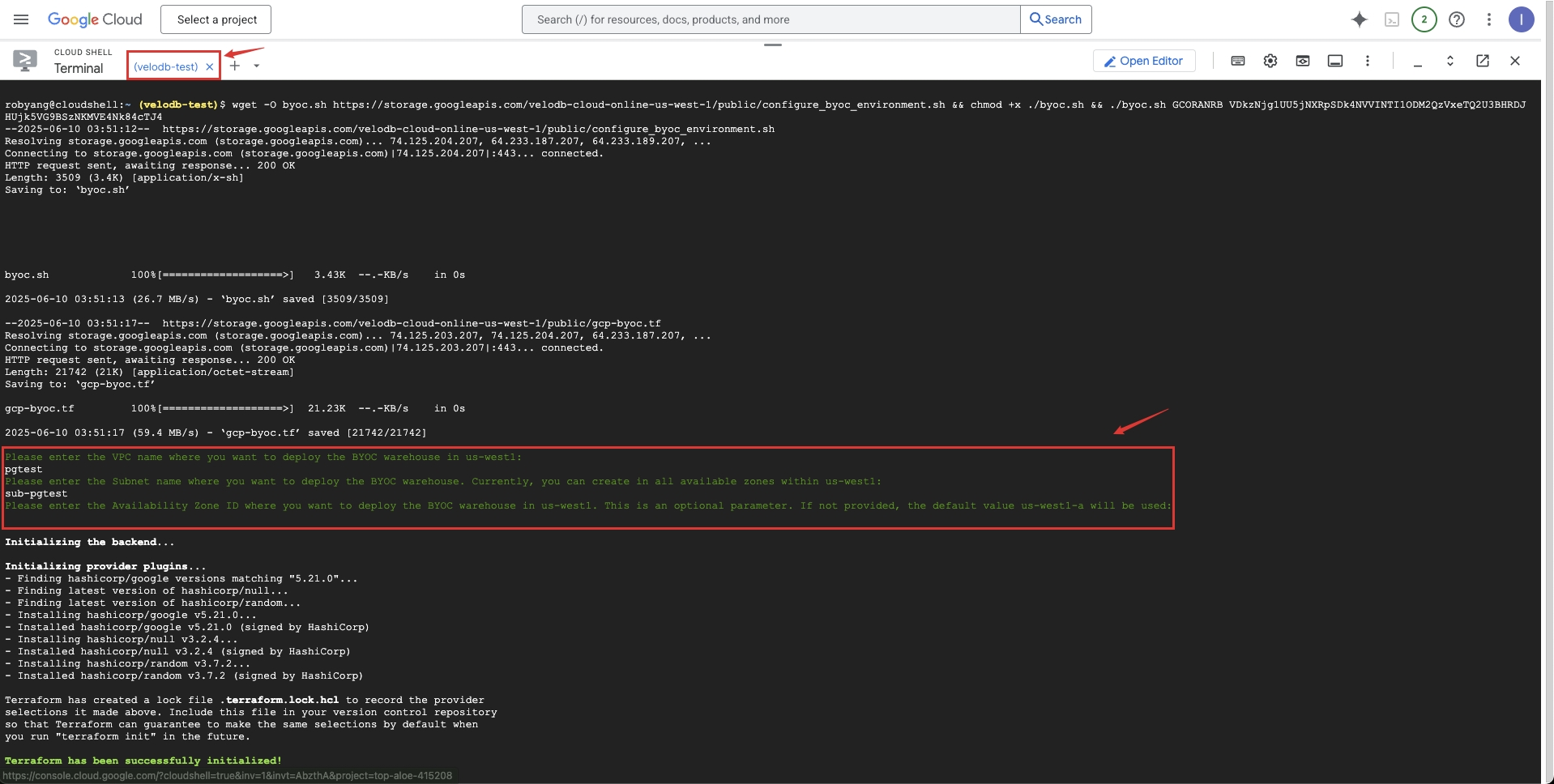
スクリプトの完了を待ってから、velodbページに戻り、「Warehouse Initialization」ステップの完了を待ちます。
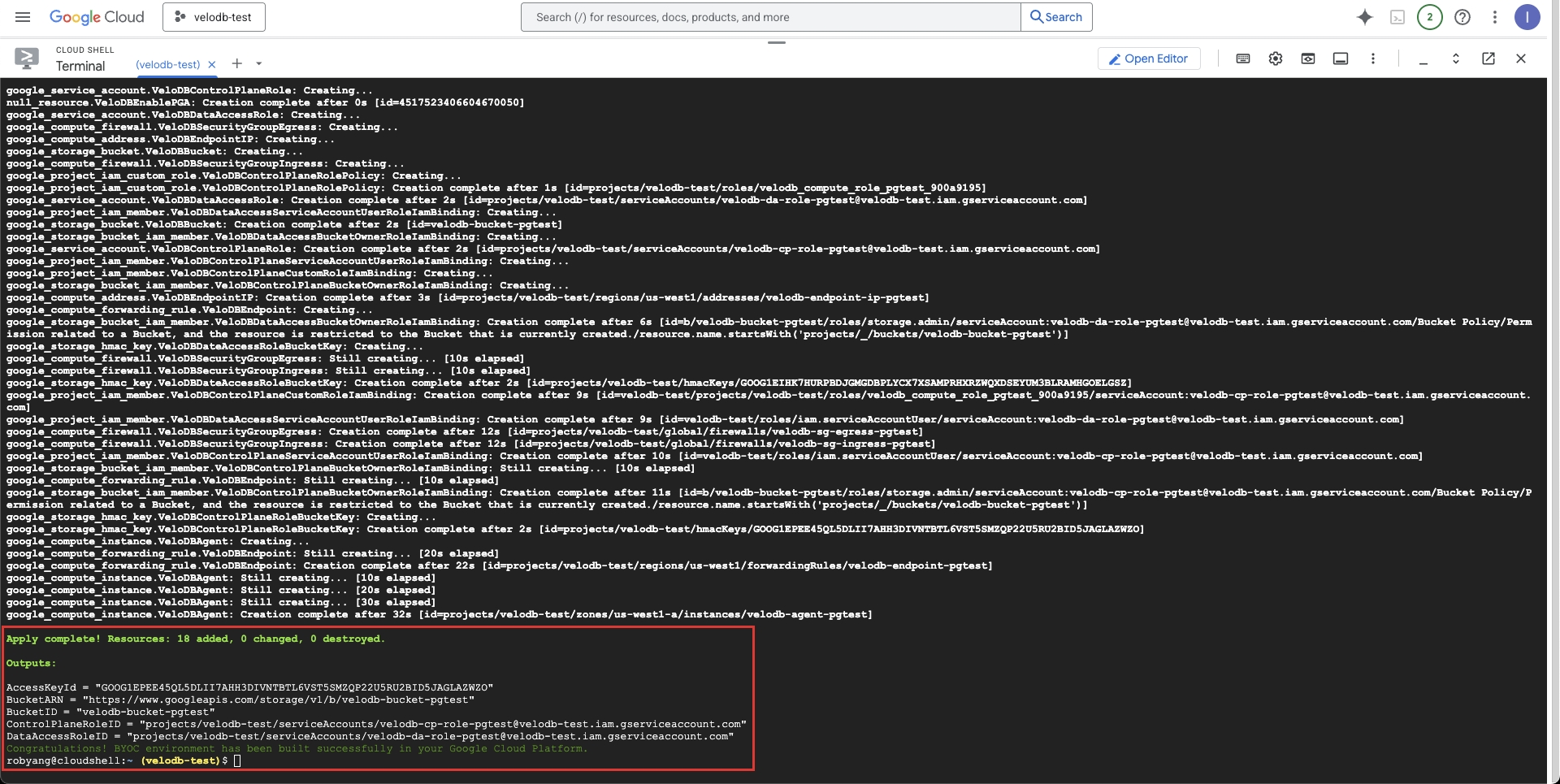
Warehouse Initializationが完了すると、VeloDB CloudはBYOC Warehouseとの接続を確立します。その後、Warehouseに入ってクラスタを作成できます。
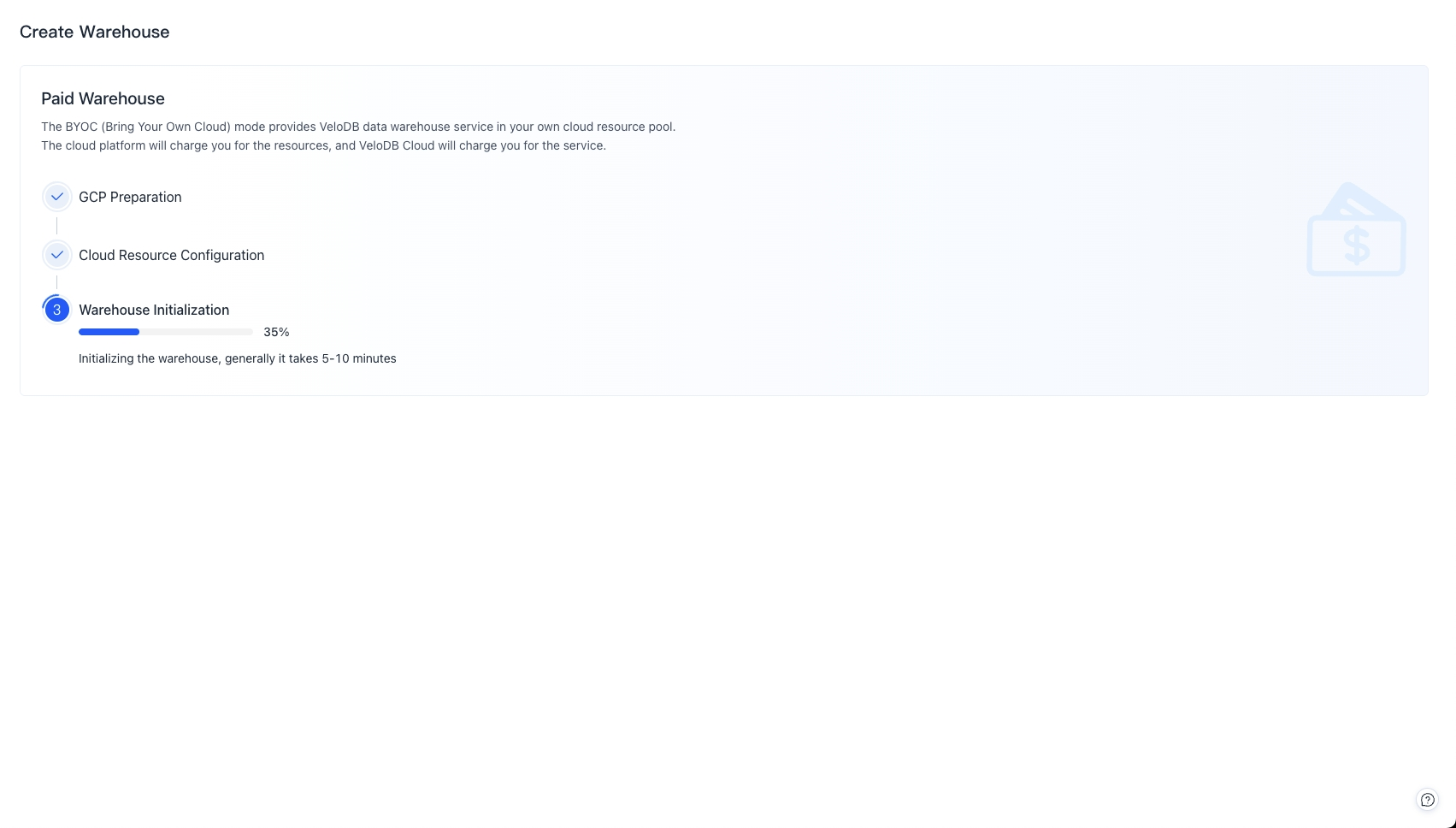
Warehouse初期化
システムがwarehouseを初期化します。これには約5-10分かかります。warehouseの初期化に30分以上かかる場合、または継続できない他の状況がある場合は、Get Helpしてください。
新しいクラスタの作成
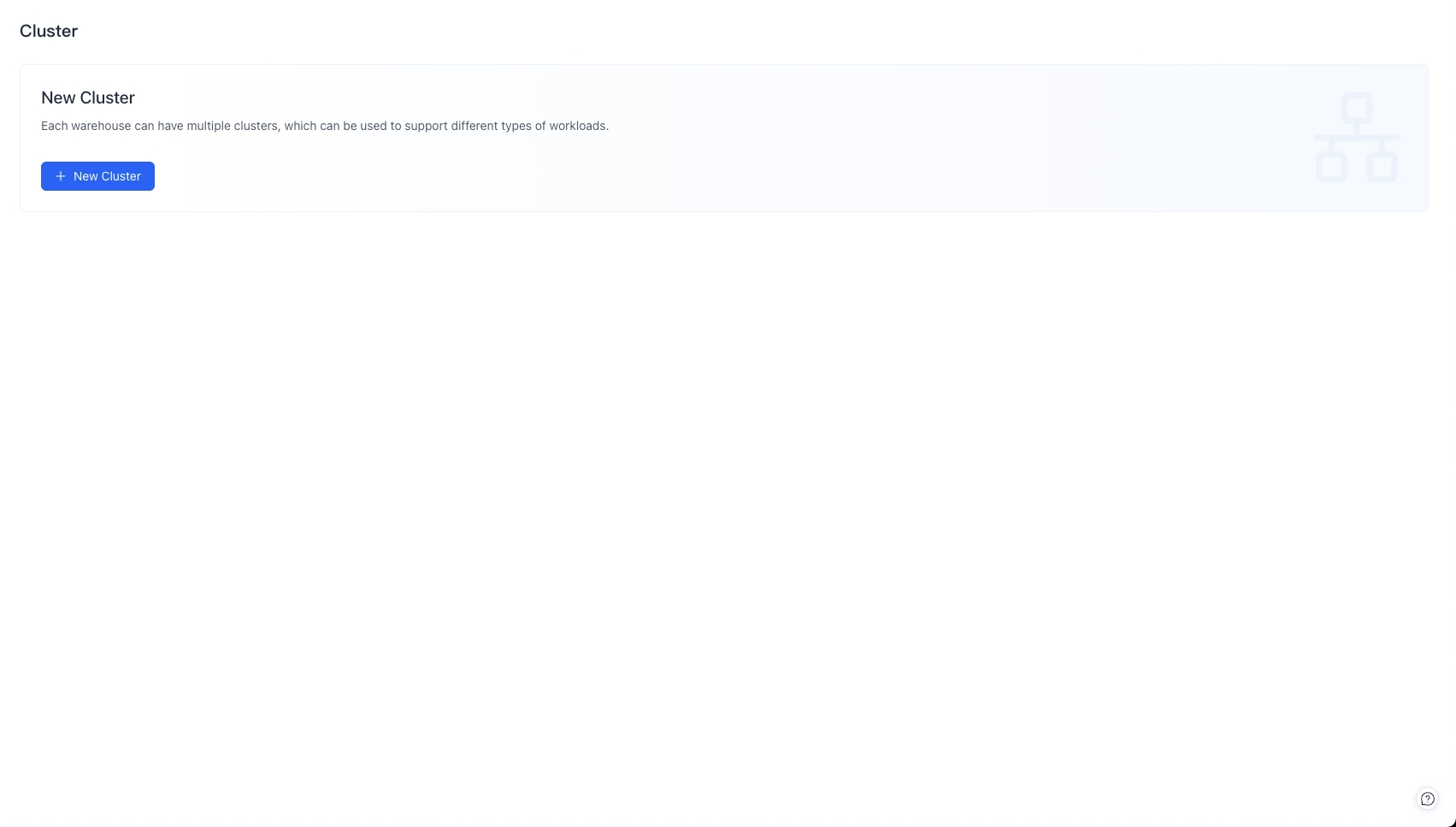
新しいクラスタページまたはクラスタ概要ページで、Create a new clusterをクリックしてクラスタ構成ページに入ります。詳細な操作については、Create a new clusterを参照してください。
Warehouseの使用
warehouse設定やwarehouseを削除する必要がある場合は、ドキュメントWarehouse Settingsを参照してください。