Databricks Unity カタログ
概要
Databricks Unity カタログは、クラウドとデータプラットフォーム全体でデータとAIアセットを統一的に管理するガバナンスレイヤーです。Unity CatalogをVeloDB Cloudと統合することで、Unity Catalogで管理されたメタデータを使用してクラウドオブジェクトストレージに保存されているデータレークTable(IcebergTableを含む)を直接クエリでき、シームレスなクロスプラットフォームデータアクセスと分析を可能にします。
このガイドでは、完全なセットアッププロセスを説明します:
- Databricks環境とUnity Catalogの準備
- VeloDB Cloudでの外部カタログコネクションの作成
- Unity CatalogTableからのデータクエリ
Databricks環境の準備
VeloDB CloudでDatabricks Unity Catalogコネクションを作成する前に、以下の前提条件でDatabricks Unity Catalog環境が適切に設定されていることを確認してください:
External Locationの作成
Databricks Unity Catalogにおいて、External Locationは、クラウドオブジェクトストレージ(AWS S3など)のパスをStorage Credentialsと関連付けるセキュリティオブジェクトです。External Locationは外部アクセスをサポートし、Unity CatalogはCredential Vending機能を通じてVeloDB Cloudなどの外部システムに短期間の認証情報を発行することで、これらのパスに保存されているデータへの安全なアクセスを可能にします。
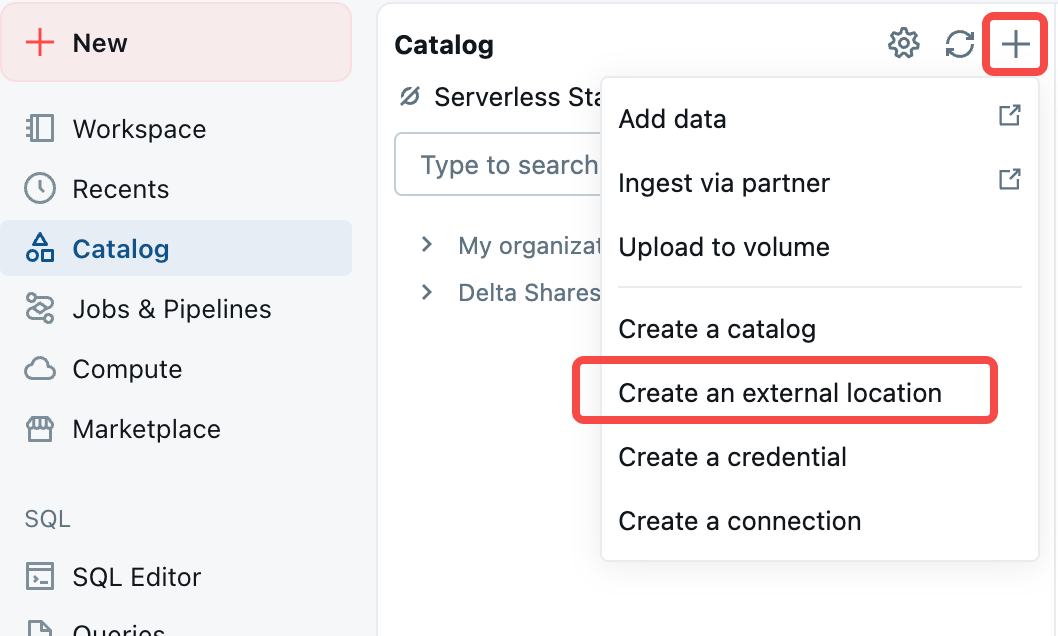
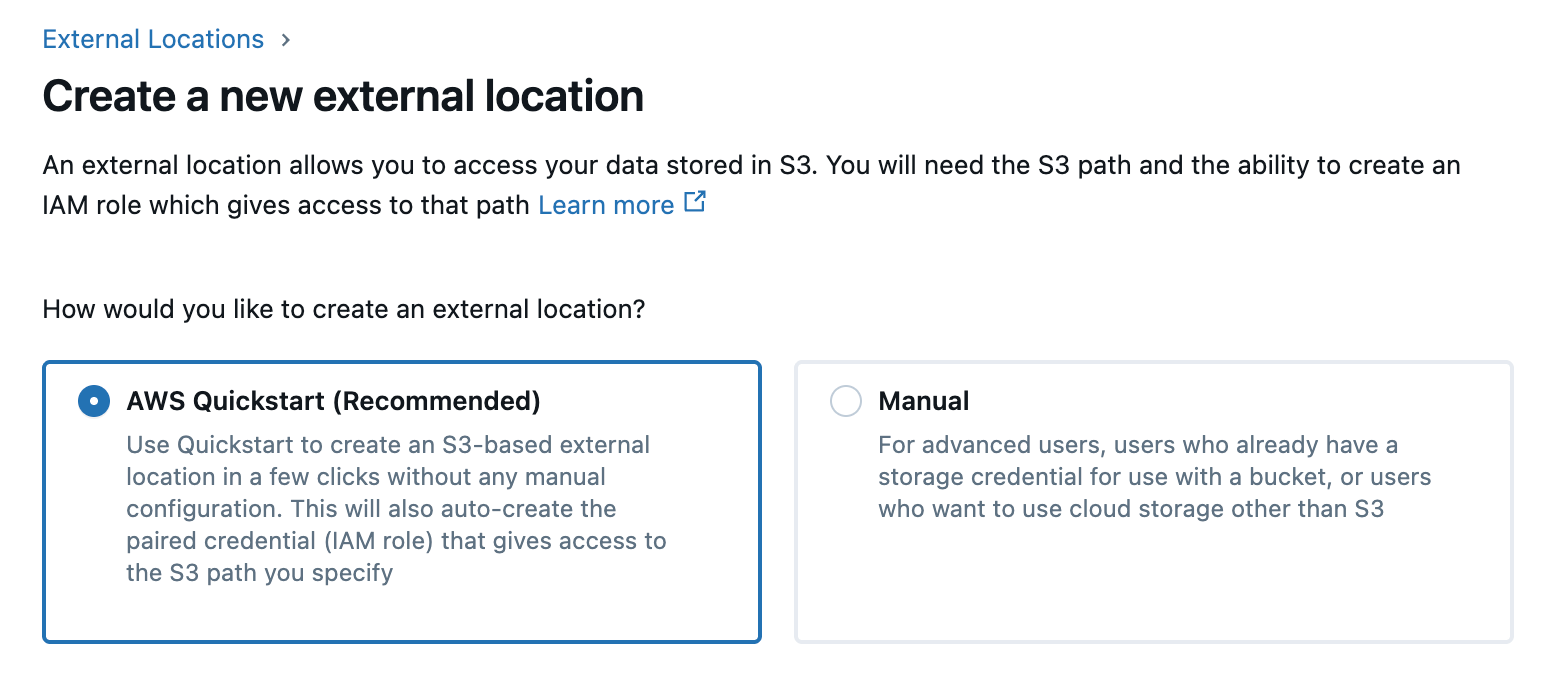
以下の例では、Unity Catalogインターフェースを使用してAWS S3でExternal Locationを作成する手順を示します。Unity Catalogがサポートする他のクラウドストレージプロバイダーでも同様の手順が適用されます。
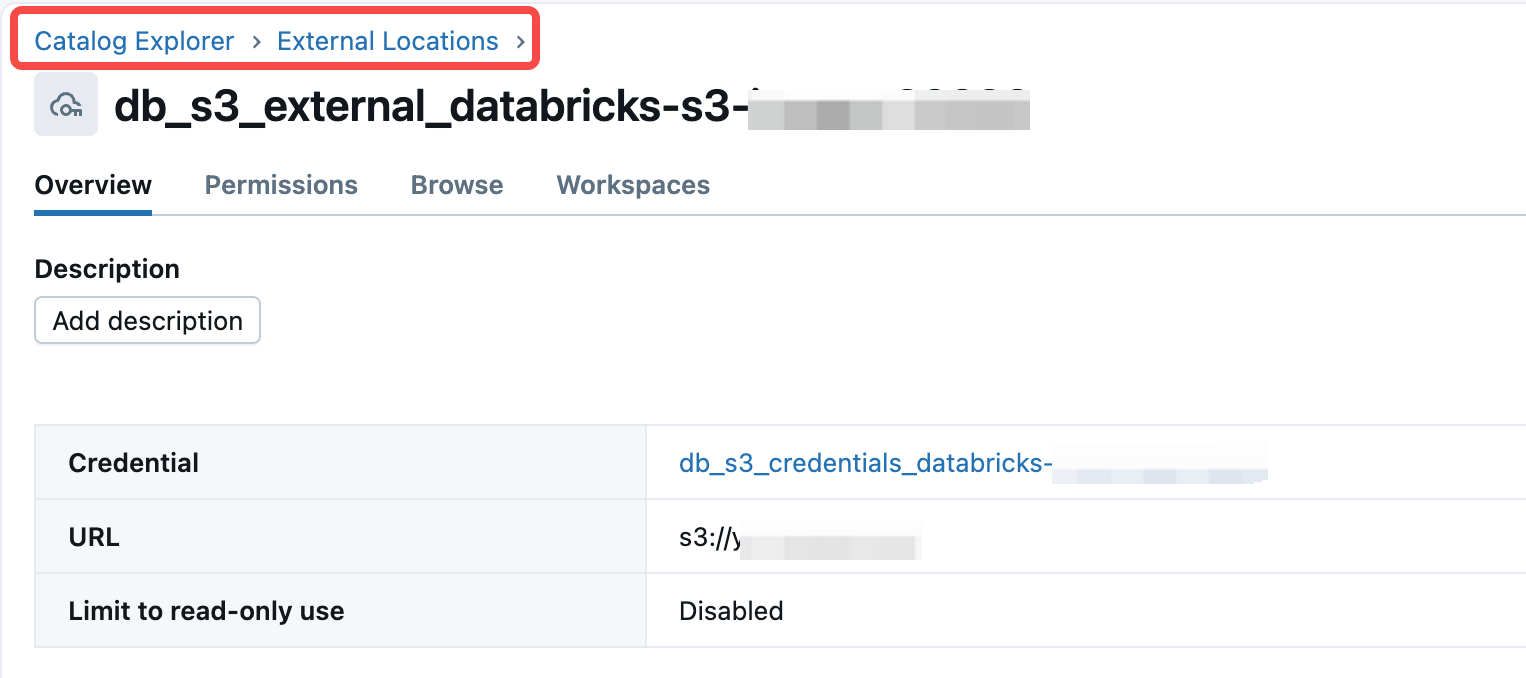
作成後、外部カタログとそれに対応するCredentialを確認できます:
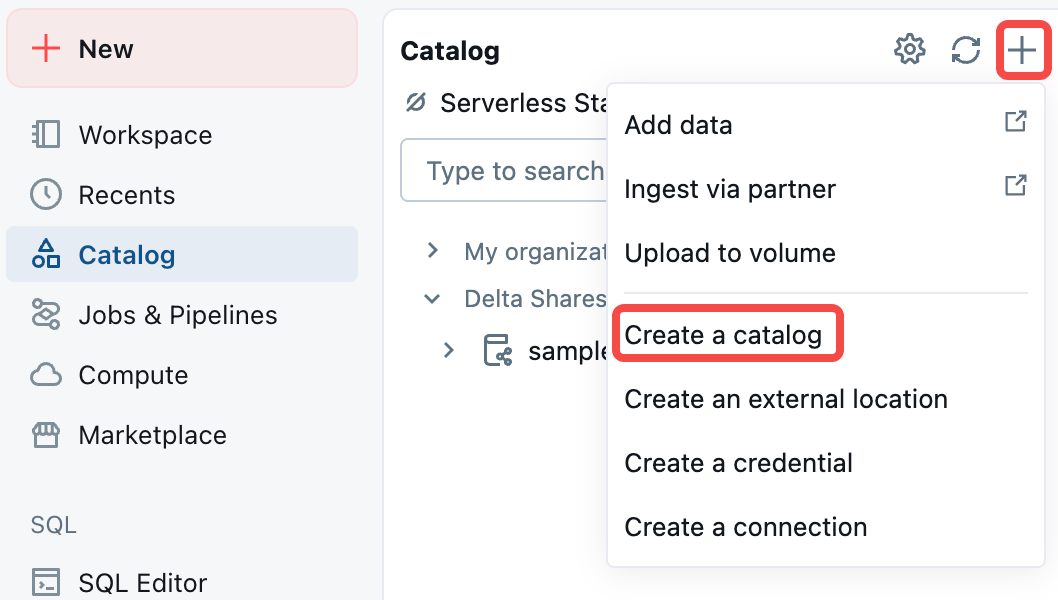
Unity CatalogでのCatalogの作成
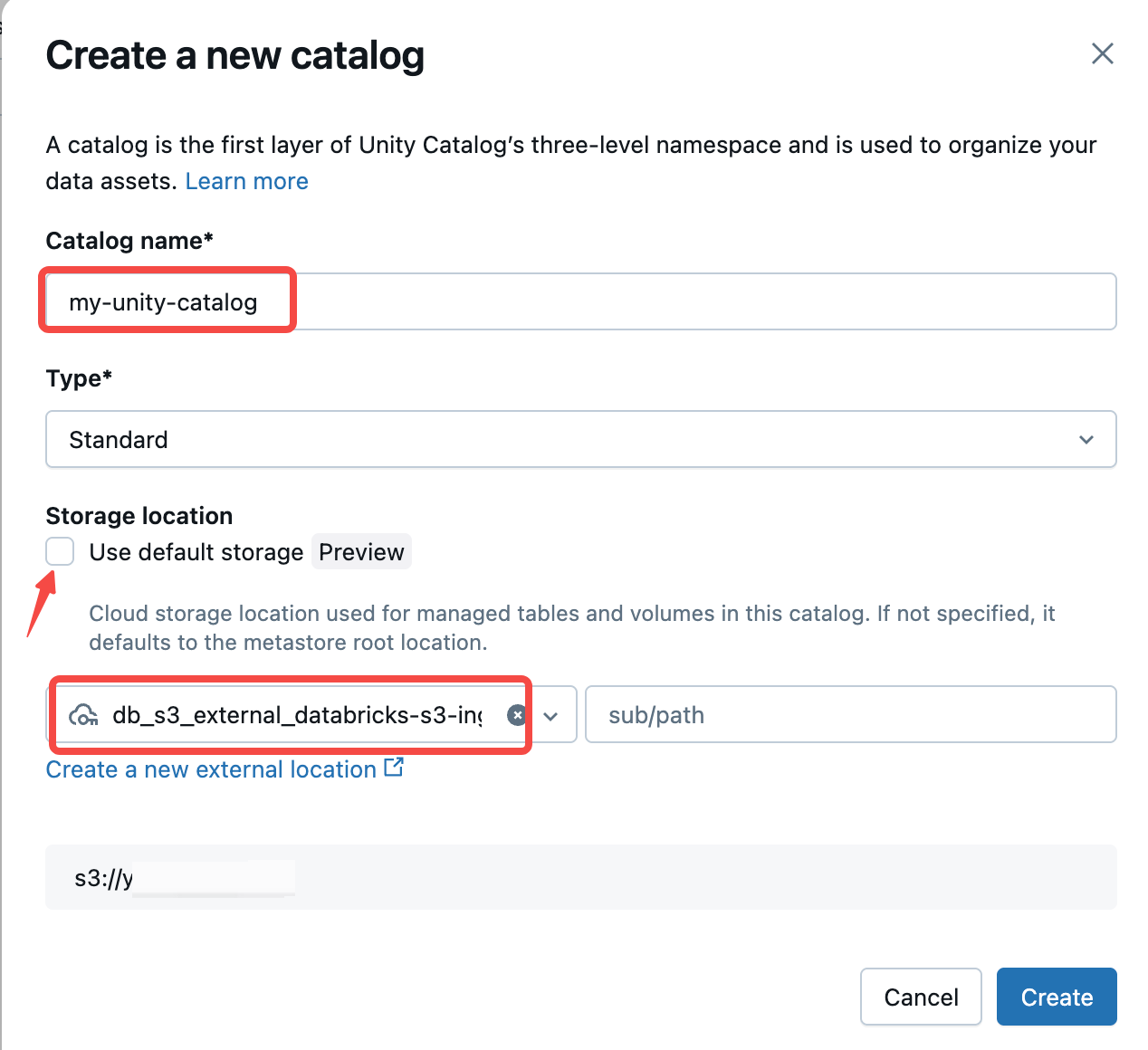
Databricksワークスペースで、Unity Catalogインターフェースに移動し、Create カタログオプションをクリックします。
Catalog名を入力します。Use default storageのチェックを外し、先ほど作成したExternal Locationを選択します。
External Use Schema権限の有効化
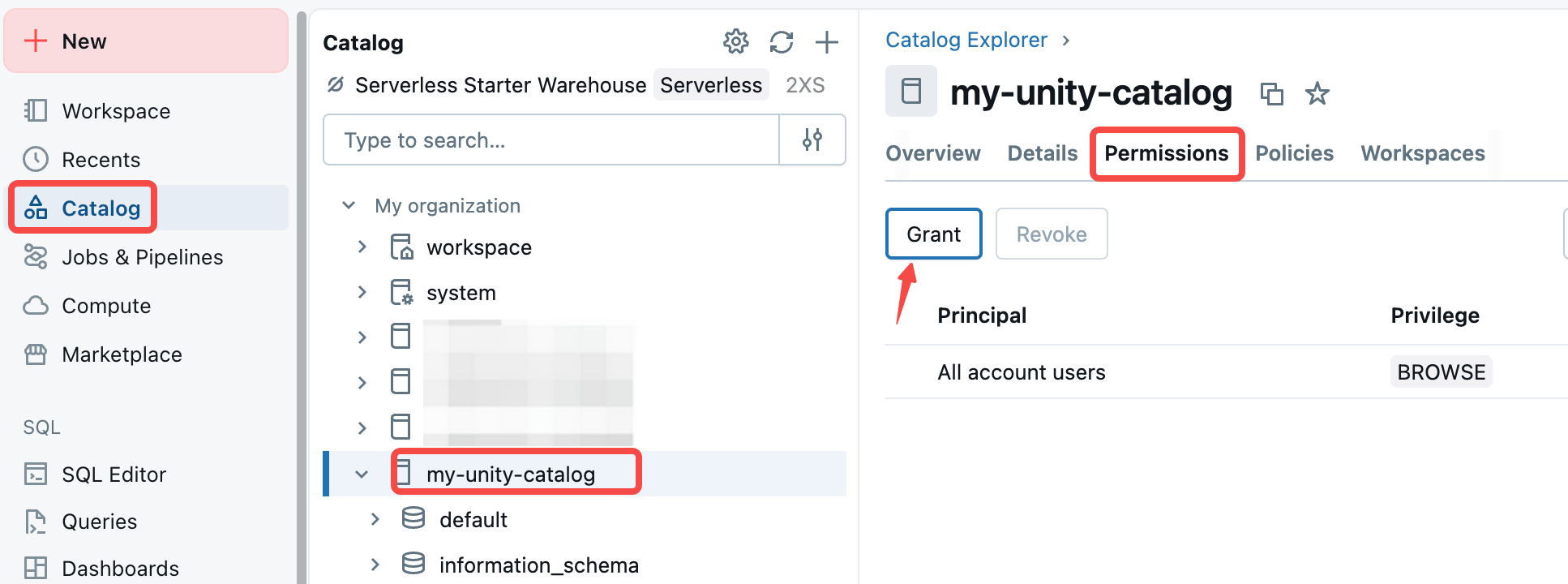
作成したCatalogをクリック → Permissions → Grant:
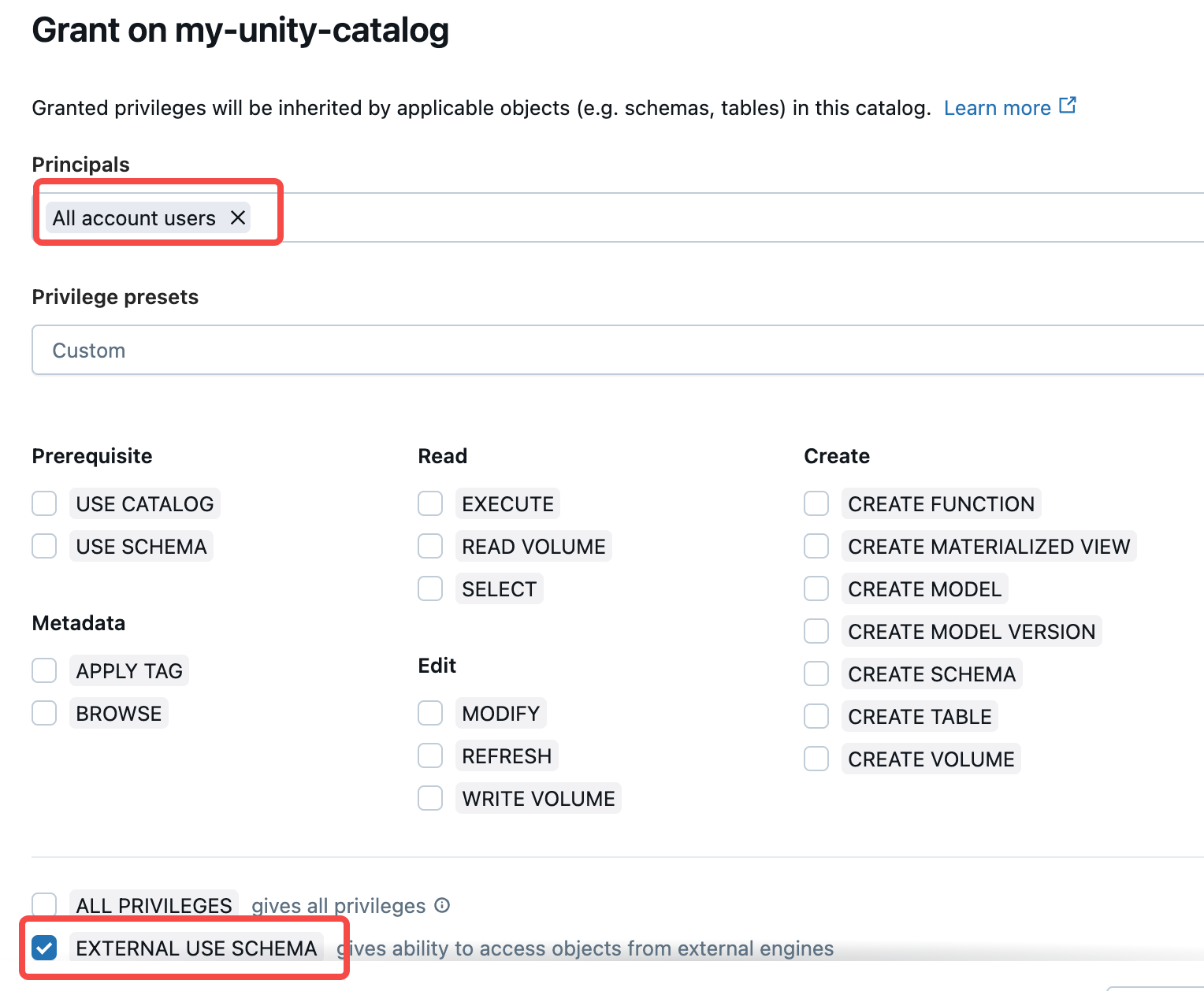
All account usersを選択し、EXTERNAL USE SCHEMAオプションにチェックを入れます。
IcebergTableの作成とデータ挿入
Databricks SQL Editorで以下のSQLを実行して、Unity CatalogにIcebergTableを作成し、サンプルデータを挿入します:
CREATE TABLE `my_unity_catalog`.default.iceberg_table (
  id int,
  name string
) USING iceberg;

INSERT INTO `my_unity_catalog`.default.iceberg_table VALUES(1, "jack");
VeloDB Cloud で Databricks Unity カタログ 接続を作成する
以下の手順に従って、VeloDB Cloud で Databricks Unity カタログ 接続を作成し、VeloDB から Unity カタログ で管理されるTableを直接クエリできるようにします。
ステップ 1: 作成ページに移動する
- VeloDB Cloud コンソールにログインします。
- 左側のナビゲーションバーで Catalogs をクリックします。
- Add 外部カタログ ボタンをクリックします。
- Data Lake カテゴリで Databricks Unity カタログ を選択します。
ステップ 2: 基本情報を入力する
Basic Information セクションで、Catalog の基本識別情報を設定します。

| フィールド | 必須 | 説明 |
|---|---|---|
| カタログ Name | ✓ | カタログ の一意の名前で、SQL クエリでこのデータソースを識別するために使用されます。 |
| Comment | オプションの説明情報。 |
ステップ 3: Metastore を設定する
Metastore セクションで、Databricks Unity カタログ サービスの接続情報を設定します。

| フィールド | 必須 | 説明 |
|---|---|---|
| Warehouse | ✓ | Unity カタログ で設定された カタログ 名を指定します。 |
| Unity カタログ Iceberg REST URI | ✓ | Unity カタログ の REST サービス エンドポイント。 |
認証タイプ
認証には OAuth2 と Personal Access Token(PAT) の 2 種類があります。
-
OAuth2
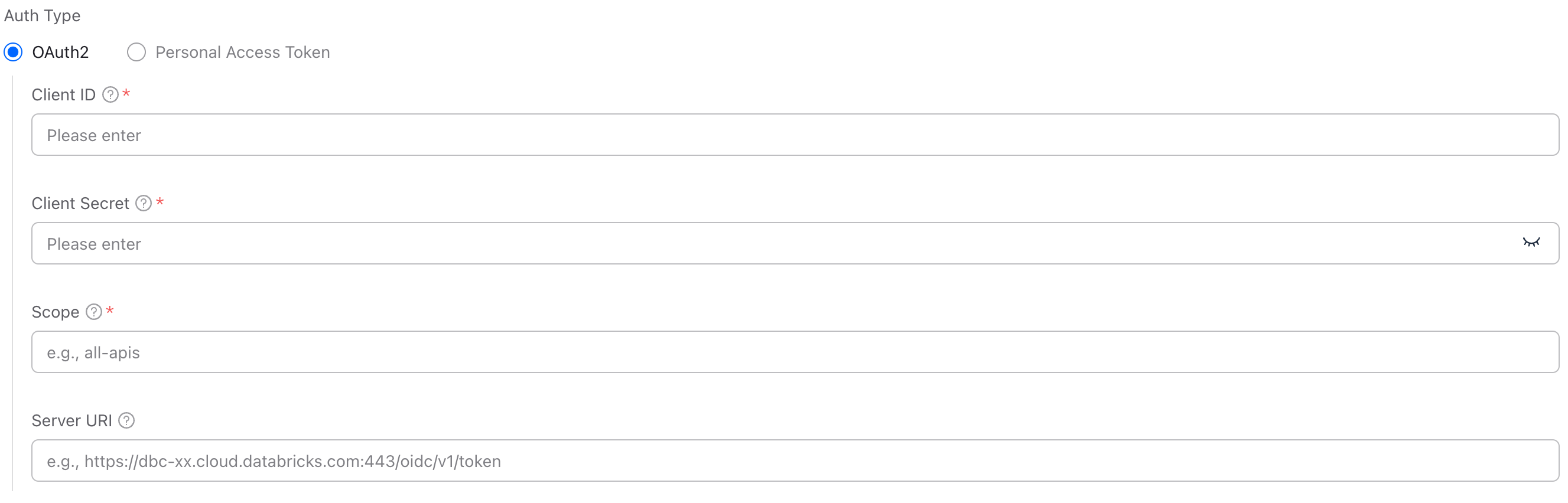
フィールド 必須 説明 クライアント ID ✓ OAuth2 サービスへのアクセスに使用される認証情報のクライアント ID。 クライアント Secret ✓ OAuth2 サービスへのアクセスに使用される認証情報のクライアント シークレット。 Scope ✓ OAuth2 アクセス リクエストのスコープ。 サーバー URI トークンを取得するために使用される OAuth2 サービス エンドポイント。このパラメータはオプションで、一部のサービスでは明示的に指定する必要がない場合があります。 -
Personal Access Token

フィールド 必須 説明 Token ✓ Unity カタログ の個人アクセス トークン
ステップ 4: 作成を確認する
- すべての設定情報が正しいかを確認します。
- Confirm ボタンをクリックして カタログ を作成します。
- 接続の検証が完了するまで待ちます。
作成が成功すると、Catalog リストで新しく作成された Databricks Unity カタログ 接続を確認できます。
Unity カタログ からデータをクエリする
Databricks Unity カタログ 接続が正常に作成されると、VeloDB Cloud SQL Editor で Unity カタログ Tableから直接データをクエリできます。これにより、Unity カタログ で管理されるメタデータとデータにアクセスしながら、VeloDB のクエリエンジンを活用できます。
データベースとTableを表示する
以下の SQL コマンドを使用して Unity カタログ 構造を探索します:
-- View all databases under the Unity カタログ
SHOW DATABASES FROM my_unity_catalog;

-- View all tables under a database
SHOW TABLES FROM my_unity_catalog.`default`;

-- View table schema and metadata
DESCRIBE my_unity_catalog.`default`.iceberg_table;
Unity カタログ Tableからのデータクエリ
Unity カタログ Tableからデータを取得するためにSQLクエリを実行します:
-- Query data with limit
SELECT * FROM my_unity_catalog.`default`.iceberg_table LIMIT 100;

-- Query with filtering conditions
SELECT column1, column2
FROM my_unity_catalog.`default`.iceberg_table
WHERE id = 10001;
Databricks Unity Catalogで管理されるIcebergTableおよび他のデータフォーマットをVeloDB Cloudを通じてシームレスにクエリできるようになり、Unity Catalogのガバナンス機能とVeloDBのクエリエンジンのパフォーマンスおよび機能を組み合わせることが可能です。