PostgreSQL カタログ
PostgreSQL Catalogを作成することで、VeloDB Cloud内でPostgreSQLデータベースから直接データをクエリでき、データソース間でのフェデレーテッドクエリが可能になります。
前提条件
- PostgreSQLデータベースインスタンスが稼働していること
- クエリ権限を持つデータベースユーザーが準備されていること
- VeloDB Cloudがネットワークを通じてPostgreSQLインスタンスにアクセスできること
AWS RDS/Aurora設定(オプション)
Amazon RDS for PostgreSQLまたはAmazon Aurora PostgreSQLを使用している場合は、以下の準備を完了する必要があります:
1. データベースEndpointとPortの取得
-
AWS RDSコンソールにログイン
-
左側のナビゲーションバーでDatabasesを選択
-
データベースインスタンス名をクリック
-
Connectivity & securityタブで以下を確認:
- Endpoint:データベース接続アドレス(例:mydb.xxxxxxxxxxxx.us-east-1.rds.amazonaws.com)
- Port:データベースポート(PostgreSQLのデフォルトは5432)
Aurora Cluster:Aurora PostgreSQLを使用している場合は、実際のニーズに応じてReader endpoint(読み取り専用クエリ)またはCluster endpoint(読み書き)の使用を推奨します。
2. Security Groupの設定
RDSインスタンスのsecurity groupがVeloDB Cloudからのアクセスを許可するようにします:
- RDSインスタンス詳細ページのConnectivity & securityタブで、VPC security groups下のsecurity groupリンクをクリック
- Inbound rulesタブを選択し、Edit inbound rulesをクリック
- ルールを追加:
- Type:PostgreSQL
- Port range:5432(またはカスタムポート)
- Source:
- SAASmMode:VPC Private Link経由でVPCに接続するVeloDB CloudのIPアドレス範囲
- BYOCMode:VPCのCIDRまたはsecurity group
- Save rulesをクリック
3. データベースユーザー権限の設定
RDSインスタンスに接続し、適切な権限を持つユーザーを作成します:
-- Create user
CREATE USER velodb_user WITH PASSWORD 'your_password';
-- Grant database connection permission
GRANT CONNECT ON DATABASE your_database TO velodb_user;
-- Grant schema usage permission
GRANT USAGE ON SCHEMA public TO velodb_user;
-- Grant read-only permission (recommended for query scenarios)
GRANT SELECT ON ALL TABLES IN SCHEMA public TO velodb_user;
-- Grant read-only permission for future tables
ALTER DEFAULT PRIVILEGES IN SCHEMA public GRANT SELECT ON TABLES TO velodb_user;
-- Or grant read-write permission (if data write is needed)
GRANT SELECT, INSERT, UPDATE, DELETE ON ALL TABLES IN SCHEMA public TO velodb_user;
ALTER DEFAULT PRIVILEGES IN SCHEMA public GRANT SELECT, INSERT, UPDATE, DELETE ON TABLES TO velodb_user;
セキュリティ推奨事項: 最小権限の原則に従い、必要なデータベースとTableの権限のみを付与してください。
4. ネットワーク要件
- SAASモード: PostgreSQLサービスにアクセスするには、VeloDBがVPCにアクセスできるようにする必要があります。velodb-accesses-your-vpcを参照してください。
- BYOCモード: PostgreSQLサービスにアクセスするには、デプロイメント時のネットワークポリシーを参照する必要があります。create-vpc-network-resourcesを参照してください。
Catalogの作成
ステップ1: 作成ページにアクセス
- VeloDB Cloudコンソールにログインします
- 左側のナビゲーションバーで、Catalogsをクリックします
- Add 外部カタログボタンをクリックします
- Databaseカテゴリから、PostgreSQLを選択します
ステップ2: 接続情報の設定
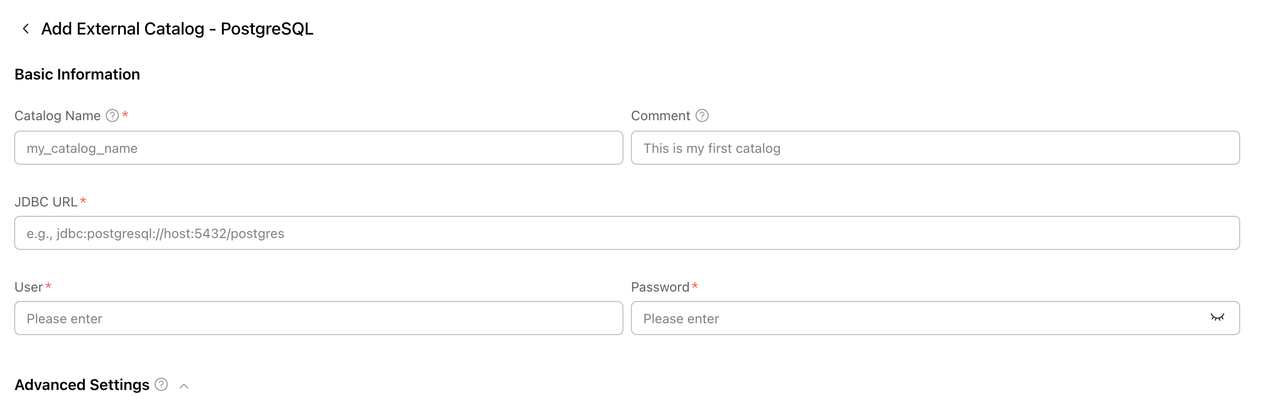
| フィールド | 必須 | 説明 |
|---|---|---|
| カタログ Name | ✓ | Catalogの一意の名前で、SQLクエリでこのデータソースを識別するために使用されます。 |
| Comment | オプションの説明。 | |
| JDBC URL | ✓ | PostgreSQLのJDBC接続文字列。形式: jdbc:postgresql://<host>:<port>/<database>。 |
| User | ✓ | データベースのユーザー名。 |
| Password | ✓ | データベースのパスワード。 |
JDBC URLの例:
- 基本形式:
jdbc:postgresql://pg.example.com:5432/postgres - パラメータ付き:
jdbc:postgresql://pg.example.com:5432/mydb?sslmode=require
注意: PostgreSQL JDBC URLはデータベース名(例:
postgres)を指定する必要があります。
ステップ3: 詳細設定(オプション)
Advanced Settingsをクリックして、接続プールサイズ、タイムアウト設定などの追加オプションを設定します。
ステップ4: 作成の確認
- 設定情報を確認します
- ConfirmボタンをクリックしてCatalogを作成します
Catalogの使用
-- View schema list
SHOW DATABASES FROM pg_catalog;

-- View table list
SHOW TABLES FROM pg_catalog.public;

-- Query data
SELECT * FROM pg_catalog.public.my_table LIMIT 100;