AWS Glue Setup
このガイドでは、VeloDBをAWS Glue Icebergカタログに接続するために必要なAWSリソースの設定について説明します。
前提条件
- S3バケット、Glueデータベース、IAMユーザーを作成する権限を持つAWSアカウント
- 設定済みのAWS CLI(Lake Formation権限用、オプション)
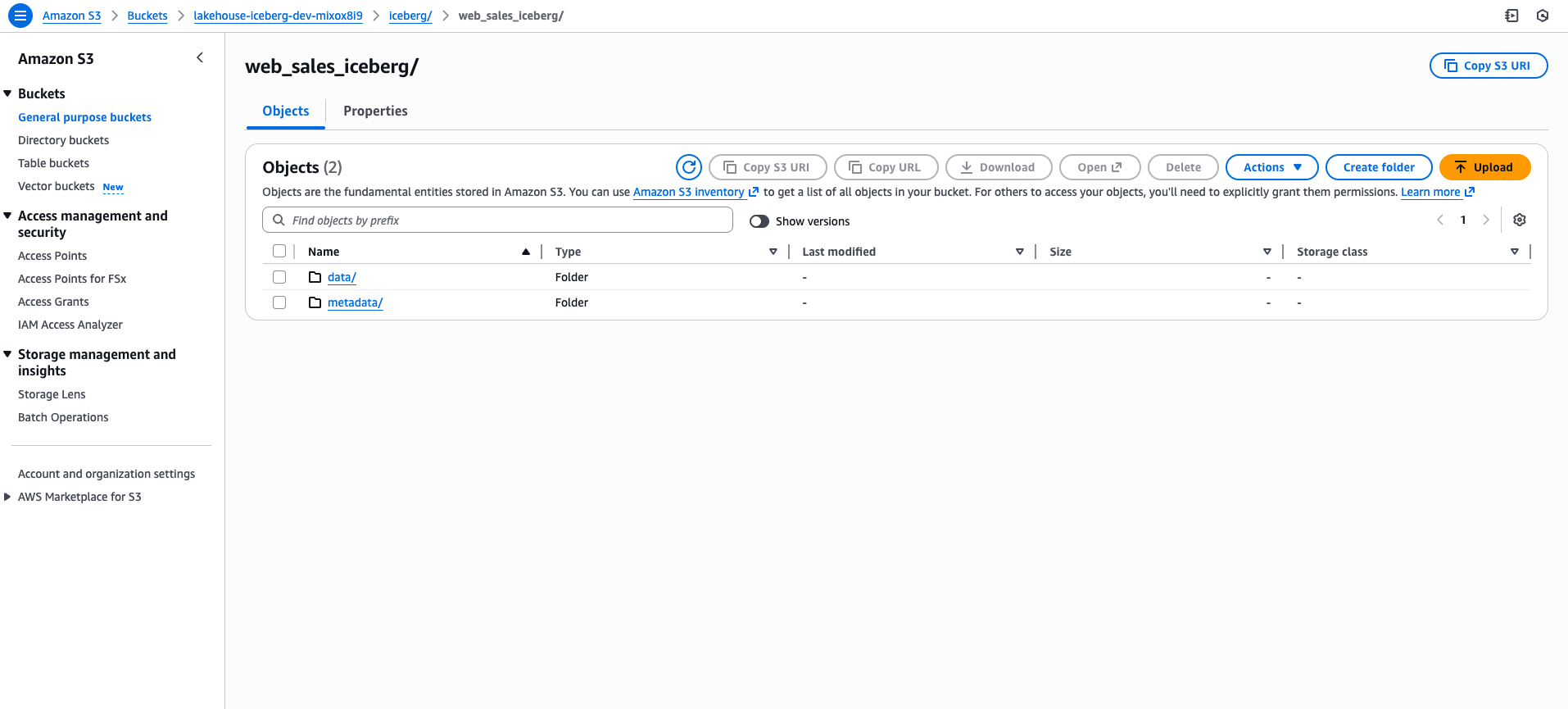
ステップ1: S3バケットの作成
- AWS S3 Console > Create bucketに移動します
- バケット名を入力します(例:
my-lakehouse-bucket) - VeloDBウェアハウスと同じリージョンを選択します
- バージョニングを有効化します(推奨)
- Create bucketをクリックします
最適なパフォーマンスのため、バケットのリージョンはVeloDBウェアハウスのリージョンと一致している必要があります。
ステップ2: Glueデータベースの作成
-
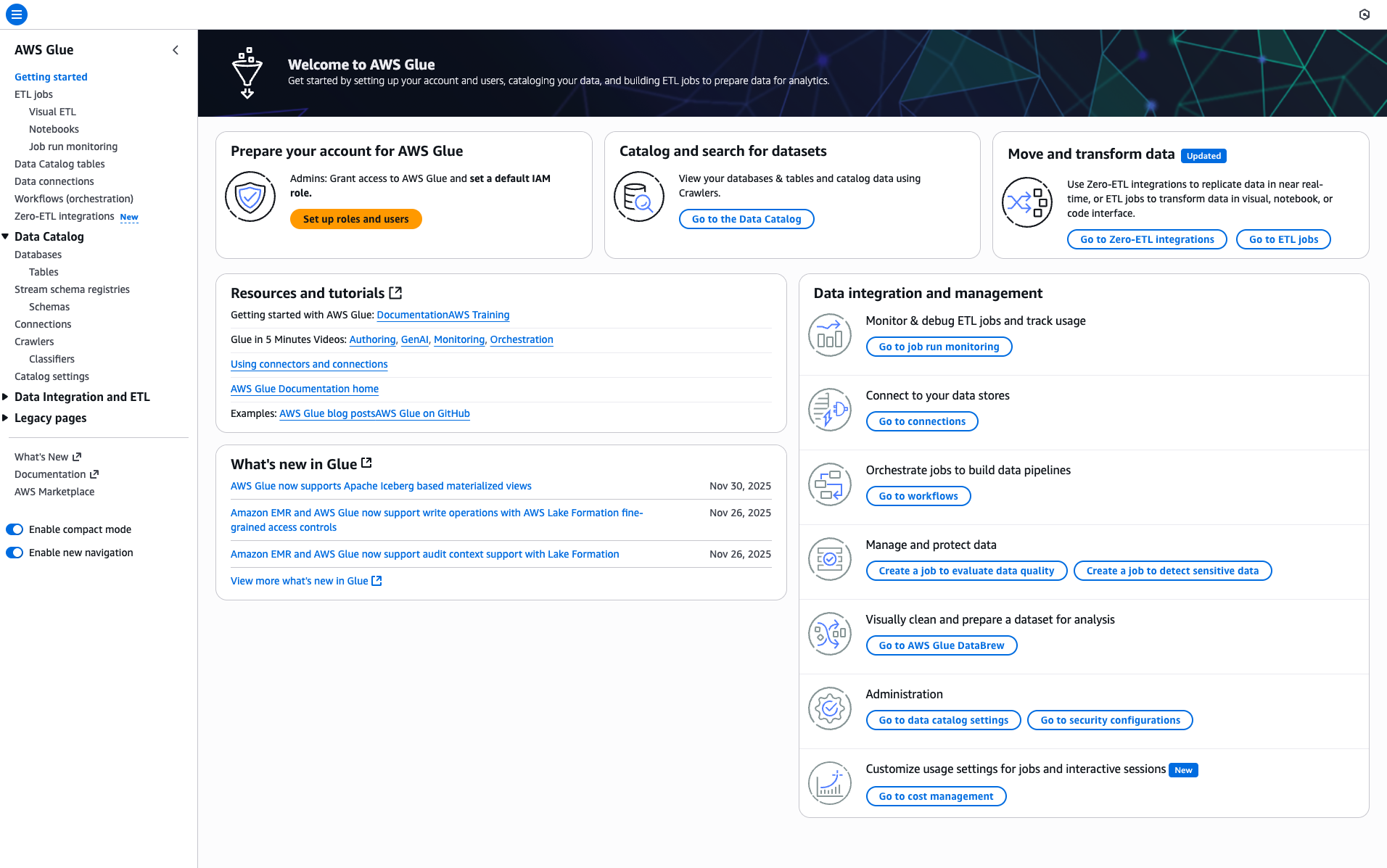
AWSコンソールを開き、「Glue」を検索します
-
AWS Glue Console > データカタログ > Databasesに移動します
-
Add databaseをクリックします
-
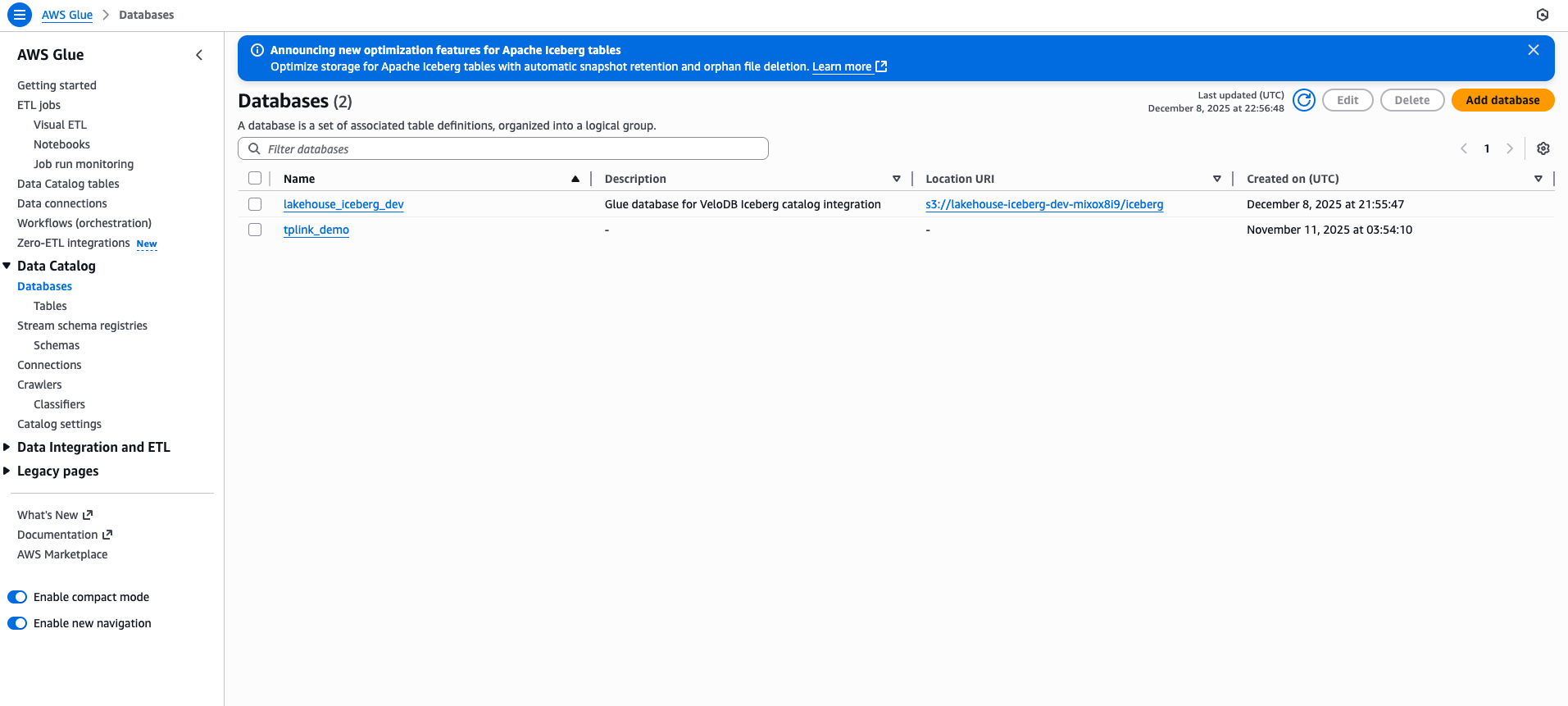
以下を入力します:
- Name: 小文字、数字、アンダースコアのみ使用します(例:
lakehouse_iceberg_db) - Location:
s3://my-lakehouse-bucket/iceberg/
- Name: 小文字、数字、アンダースコアのみ使用します(例:
-
Create databaseをクリックします
データベース名にハイフン(-)は使用できません。代わりにアンダースコア(_)を使用してください。
ステップ3: IAMユーザーの作成
- IAM Console > Users > Create userに移動します
- ユーザー名を入力し(例:
velodb-glue-user)、Nextをクリックします - Attach policies directlyを選択し、Create policyをクリックします
- JSONタブを選択し、以下のポリシーを貼り付けます:
{
    "Version": "2012-10-17",
    "Statement": [
        {
            "Effect": "Allow",
            "Action": [
                "glue:GetDatabase", "glue:GetDatabases",
                "glue:CreateDatabase", "glue:UpdateDatabase", "glue:DeleteDatabase",
                "glue:GetTable", "glue:GetTables",
                "glue:CreateTable", "glue:UpdateTable", "glue:DeleteTable",
                "glue:GetPartition", "glue:GetPartitions",
                "glue:CreatePartition", "glue:BatchCreatePartition",
                "glue:UpdatePartition", "glue:DeletePartition", "glue:BatchDeletePartition"
            ],
            "Resource": [
                "arn:aws:glue:REGION:*:catalog",
                "arn:aws:glue:REGION:*:database/lakehouse_*",
                "arn:aws:glue:REGION:*:table/lakehouse_*/*"
            ]
        },
        {
            "Effect": "Allow",
            "Action": [
                "s3:GetObject", "s3:PutObject", "s3:DeleteObject",
                "s3:ListBucket", "s3:GetBucketLocation"
            ],
            "Resource": [
                "arn:aws:s3:::my-lakehouse-bucket",
                "arn:aws:s3:::my-lakehouse-bucket/*"
            ]
        },
        {
            "Effect": "Allow",
            "Action": ["lakeformation:GetDataAccess"],
            "Resource": "*"
        }
    ]
}
REGIONをあなたのAWSリージョン(例:us-east-1)に、my-lakehouse-bucketを実際のバケット名に置き換えてください。
- Nextをクリックし、ポリシーに名前を付け(例:
VeloDBGlueAccess)、Create policyをクリックします - ユーザー作成画面に戻り、ポリシーリストを更新して新しいポリシーを選択し、Nextをクリックします
- Create userをクリックします
- 新しいユーザーを選択し、Security credentialsタブに移動します
- Create access key > Third-party service > Next > Create access keyをクリックします
- Access Key IDとSecret Access Keyを保存してください - VeloDBで必要になります
ステップ4:Lake Formationの権限付与(必要な場合)
一部のリージョン(例:us-east-1)では、Lake Formationがデフォルトで有効になっており、Glueアクセスを制御します。
AWSアカウントIDの確認:AWSコンソールの右上のユーザー名をクリックして、アカウントID(12桁の数字)を確認してください。
AWS CLIで権限を付与します:
# Replace ACCOUNT_ID (12 digits), YOUR_USER, and YOUR_DATABASE with your values
aws lakeformation grant-permissions \
  --principal DataLakePrincipalIdentifier=arn:aws:iam::123456789012:user/velodb-glue-user \
  --resource '{"Database":{"Name":"lakehouse_iceberg_db"}}' \
  --permissions CREATE_TABLE DESCRIBE ALTER DROP
VeloDBで「Lake Formation permission denied」エラーが表示される場合は、この手順が必要です。
ステップ 5: サンプルデータの書き込み(任意)
PyIcebergを使用してテスト用のTableを作成し、サンプルデータを書き込みます:
pip install "pyiceberg[glue,s3]" pyarrow pandas
from pyiceberg.catalog import load_catalog
import pyarrow as pa
import pandas as pd

# Connect to Glue catalog (replace with your values)
catalog = load_catalog("glue", **{
    "type": "glue",
    "s3.access-key-id": "YOUR_ACCESS_KEY",
    "s3.secret-access-key": "YOUR_SECRET_KEY",
    "s3.region": "us-east-1",
    "glue.access-key-id": "YOUR_ACCESS_KEY",
    "glue.secret-access-key": "YOUR_SECRET_KEY",
    "glue.region": "us-east-1",
    "warehouse": "s3://my-lakehouse-bucket/iceberg",
})

# Create a sample table
schema = pa.schema([
    ("id", pa.int64()),
    ("name", pa.string()),
    ("value", pa.float64()),
])

table = catalog.create_table(
    "lakehouse_iceberg_db.sample_table",
    schema=schema
)

# Write sample data
df = pd.DataFrame({
    "id": [1, 2, 3],
    "name": ["Alice", "Bob", "Charlie"],
    "value": [100.5, 200.3, 150.8]
})
table.append(pa.Table.from_pandas(df))
print("サンプル data written successfully!")
Regional Endpointsリファレンス
| Region | Glue Endpoint | S3 Endpoint |
|---|---|---|
| us-east-1 | https://glue.us-east-1.amazonaws.com | https://s3.us-east-1.amazonaws.com |
| us-west-2 | https://glue.us-west-2.amazonaws.com | https://s3.us-west-2.amazonaws.com |
| eu-west-1 | https://glue.eu-west-1.amazonaws.com | https://s3.eu-west-1.amazonaws.com |
| ap-southeast-1 | https://glue.ap-southeast-1.amazonaws.com | https://s3.ap-southeast-1.amazonaws.com |
| ap-northeast-1 | https://glue.ap-northeast-1.amazonaws.com | https://s3.ap-northeast-1.amazonaws.com |
VeloDBに必要な値
セットアップ完了後、VeloDBに接続するために以下の値が必要になります:
| Value | デスクリプション |
|---|---|
| S3 バケット Path | s3://my-lakehouse-bucket/iceberg |
| Glue Region | 使用するAWSリージョン(例:us-east-1) |
| Glue Endpoint | https://glue.{region}.amazonaws.com |
| Access Key ID | IAMユーザー作成時に取得 |
| Secret Access Key | IAMユーザー作成時に取得 |
セットアップの確認
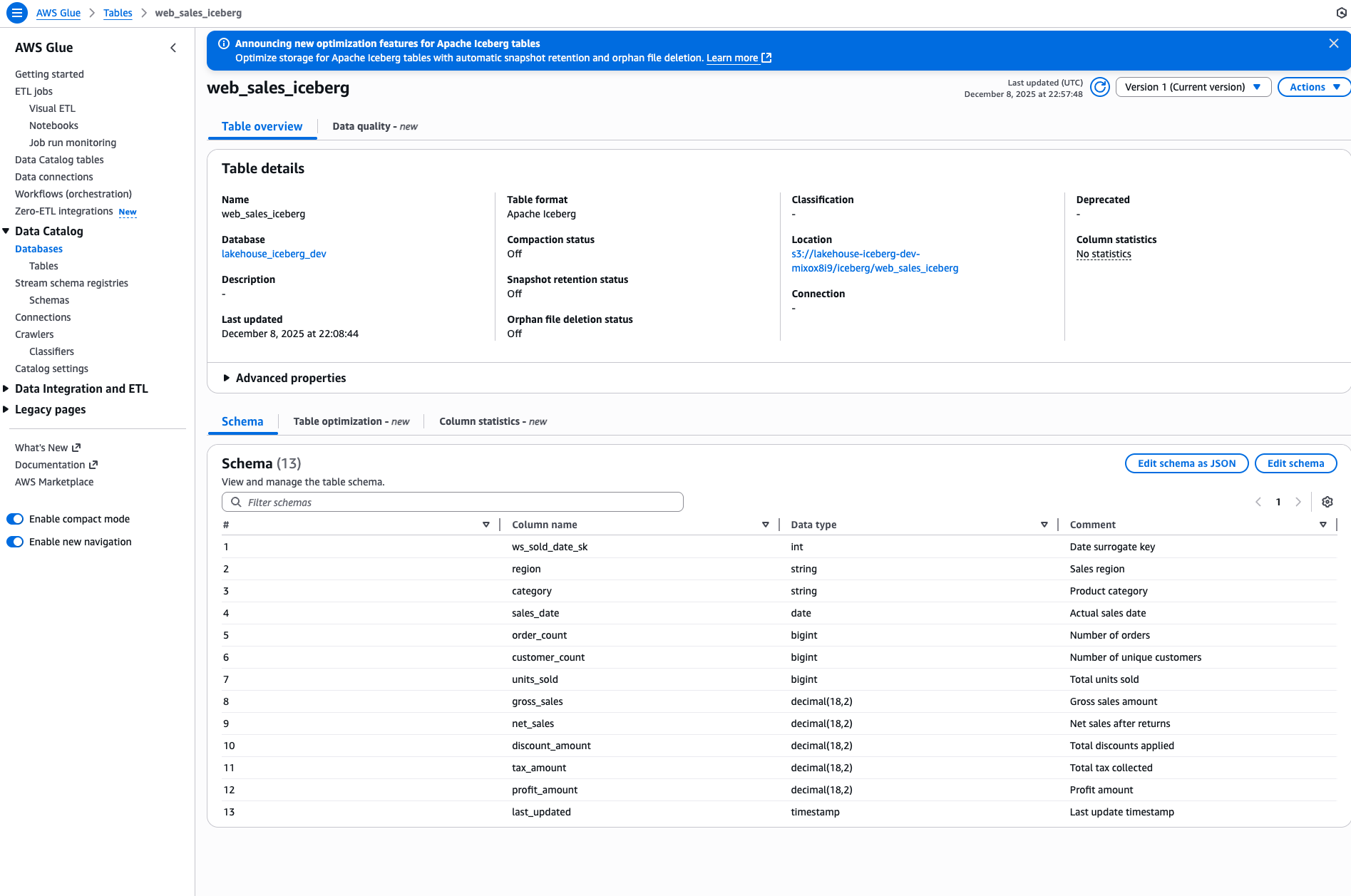
Table作成後、AWS Glue Consoleのデータカタログ > TablesでTableを確認できます:
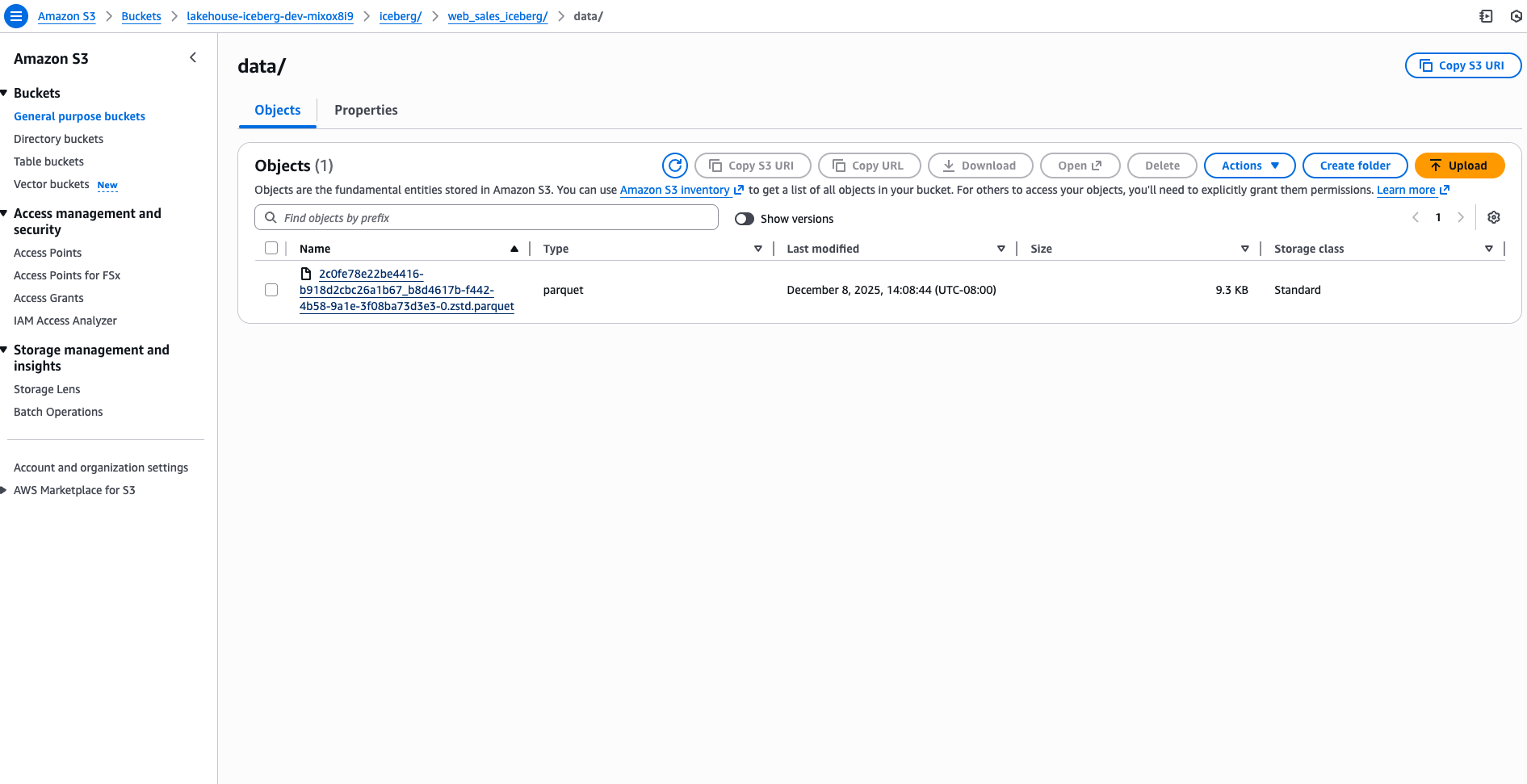
S3でIcebergデータファイルも確認できます:
次のステップ
AWSインフラストラクチャの準備が完了したら、AWS Glue Connection Guideに進んで、ビジュアルインターフェースを使用してVeloDBをGlueカタログに接続してください。