Confluent Cloud セットアップ
このガイドでは、VeloDBに接続するためのサンプルデータを含むConfluent Cloud Kafkaクラスターのセットアップについて説明します。
前提条件
- Confluent Cloudアカウント(無料サインアップ)
ステップ1: Kafkaクラスターの作成
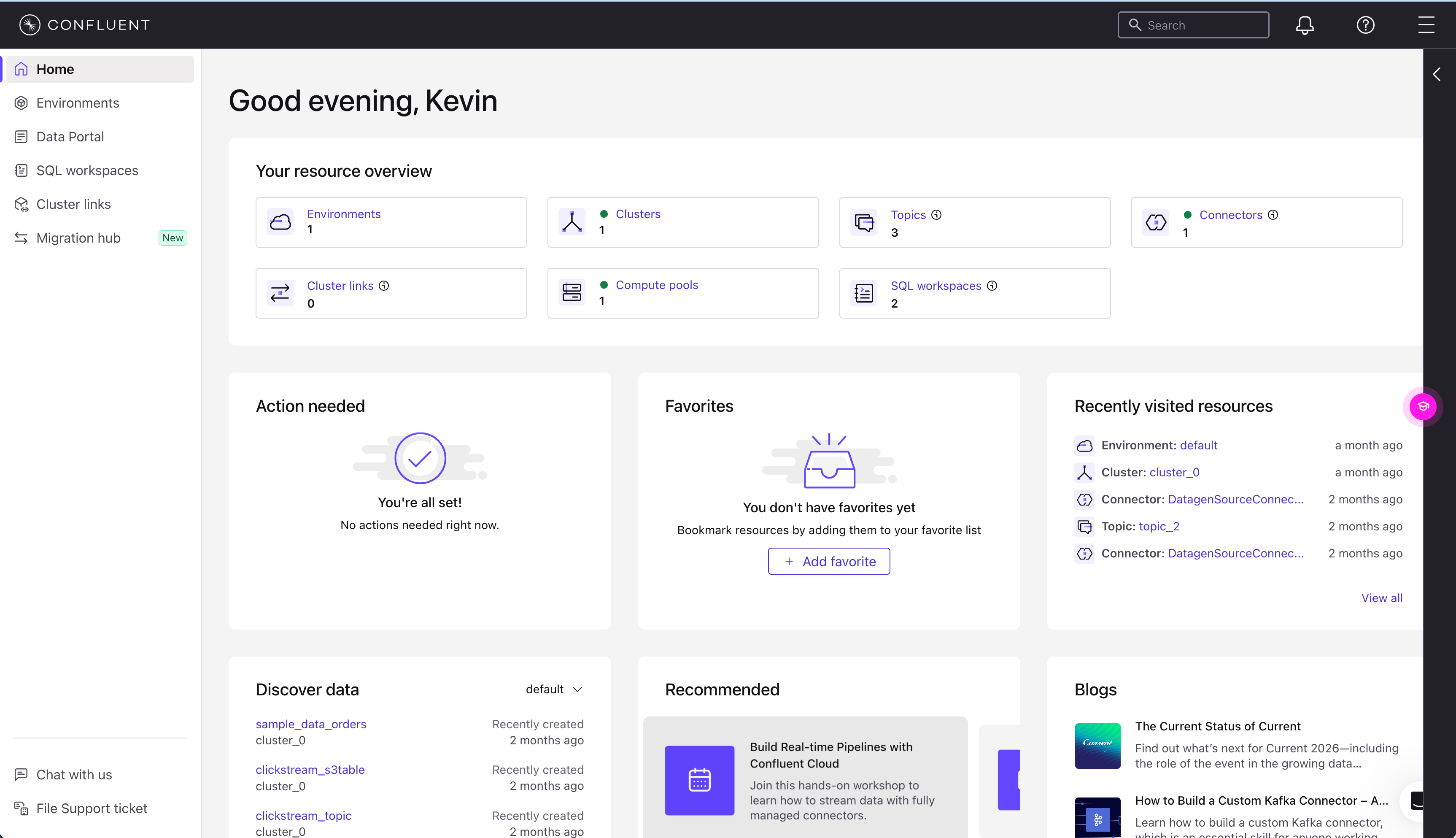
- Confluent Cloudにログインします
-
Add clusterをクリックするか、Environments > default > Add clusterに移動します
-
クラスタータイプを選択します:
- Basic - 無料ティア、開発およびテストに適しています
- Standard - より高い制限を持つ本番ワークロード
-
Provider and regionを選択します:
- 最高のパフォーマンスを得るため、VeloDBウェアハウスと同じクラウドプロバイダーとリージョンを選択してください
- 例:AWS us-east-1
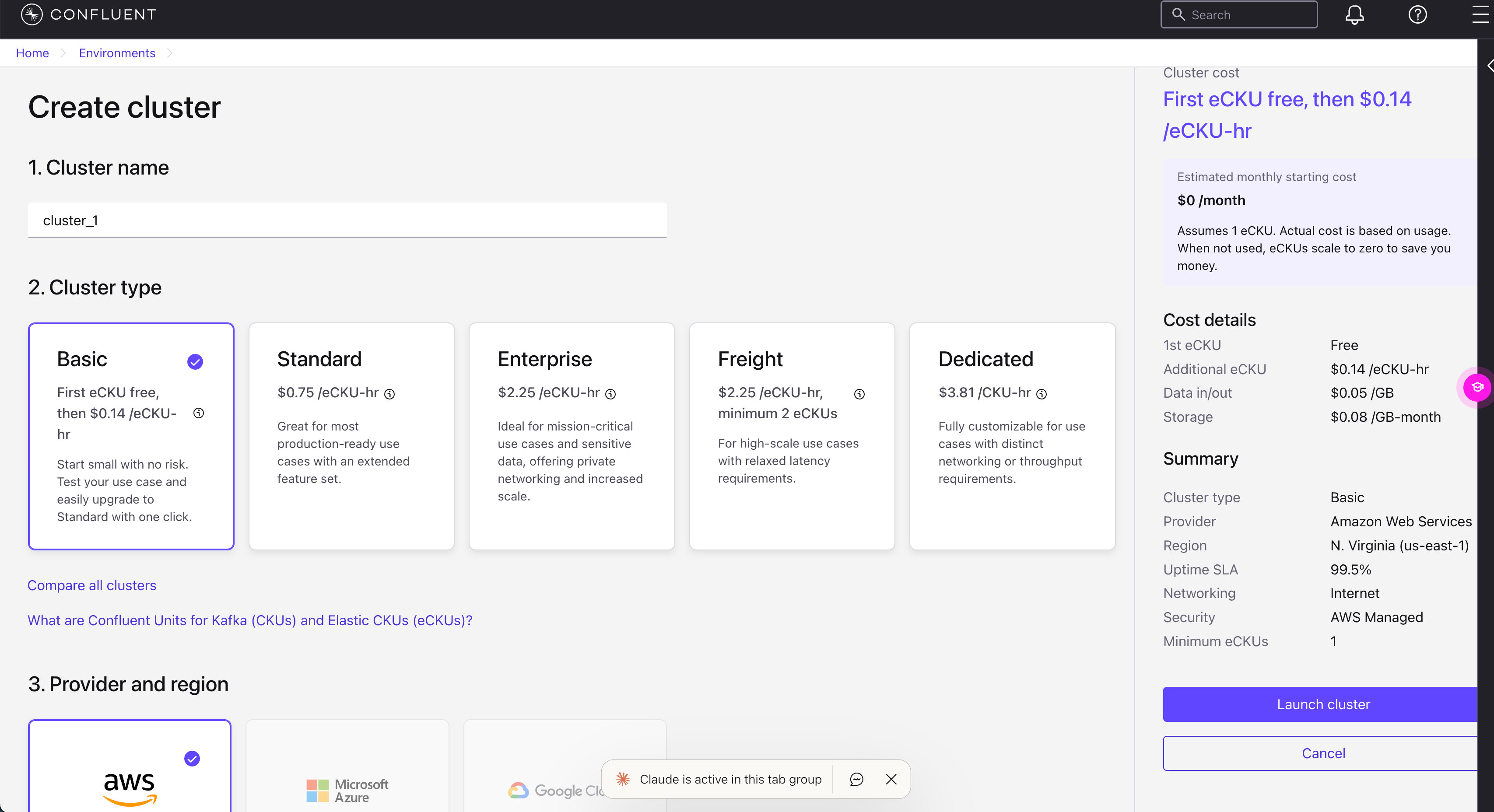
- Launch clusterをクリックします
ステップ2: Datagenでサンプルデータを作成
Confluentの組み込みDatagenコネクタを使用してサンプルデータを生成します:
-
クラスター内で、左サイドバーのConnectorsに移動します
-
Add connectorをクリックします
-
サンプル DataまたはDatagen Sourceを検索します
-
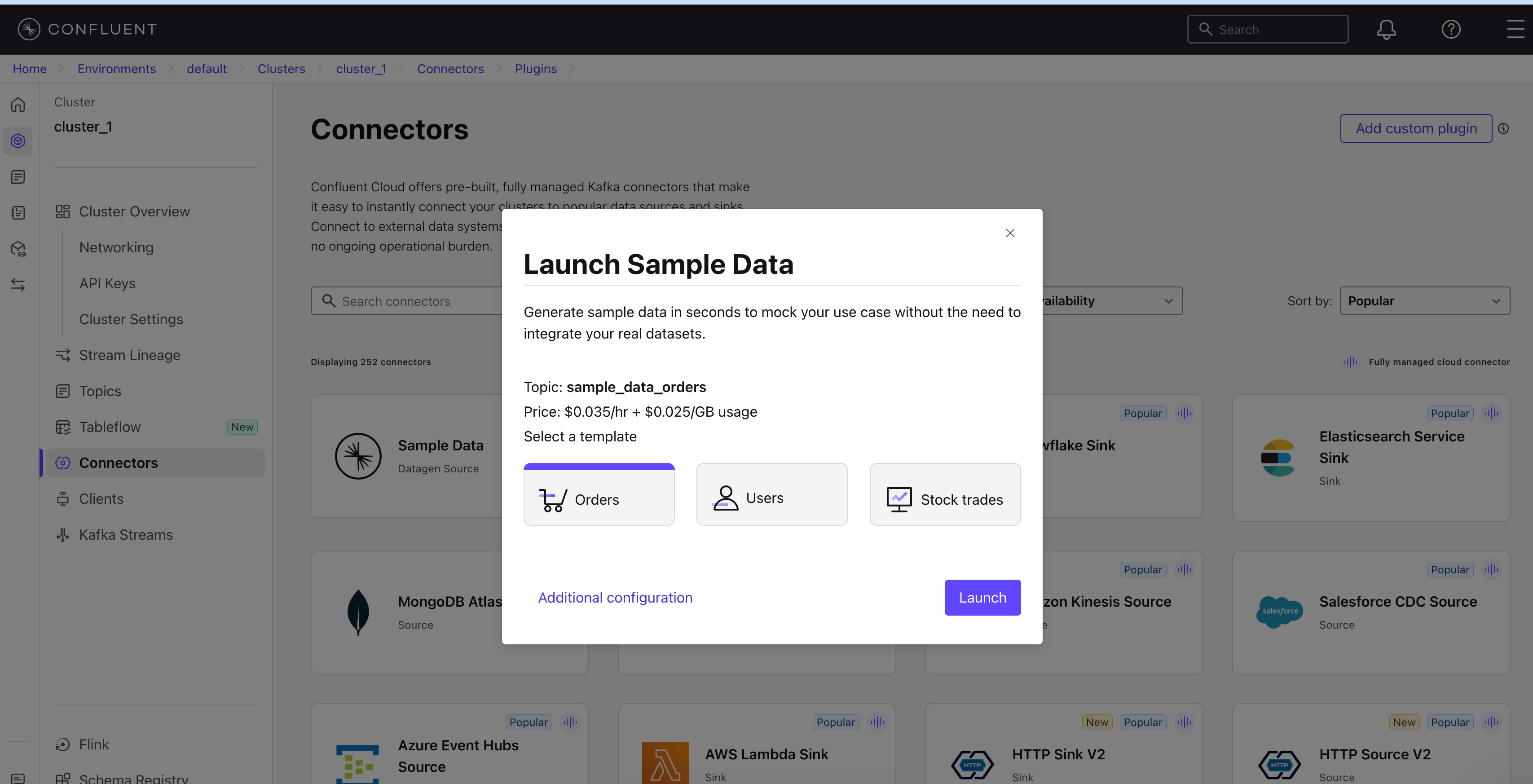
サンプル Dataをクリックしてクイックランチダイアログを開きます
-
コネクターを設定します:
- Topic:
sample_data_orders(または任意の名前) - Select a template: Ordersを選択します(このガイドでは推奨)
- Topic:
-
Launchをクリックします
-
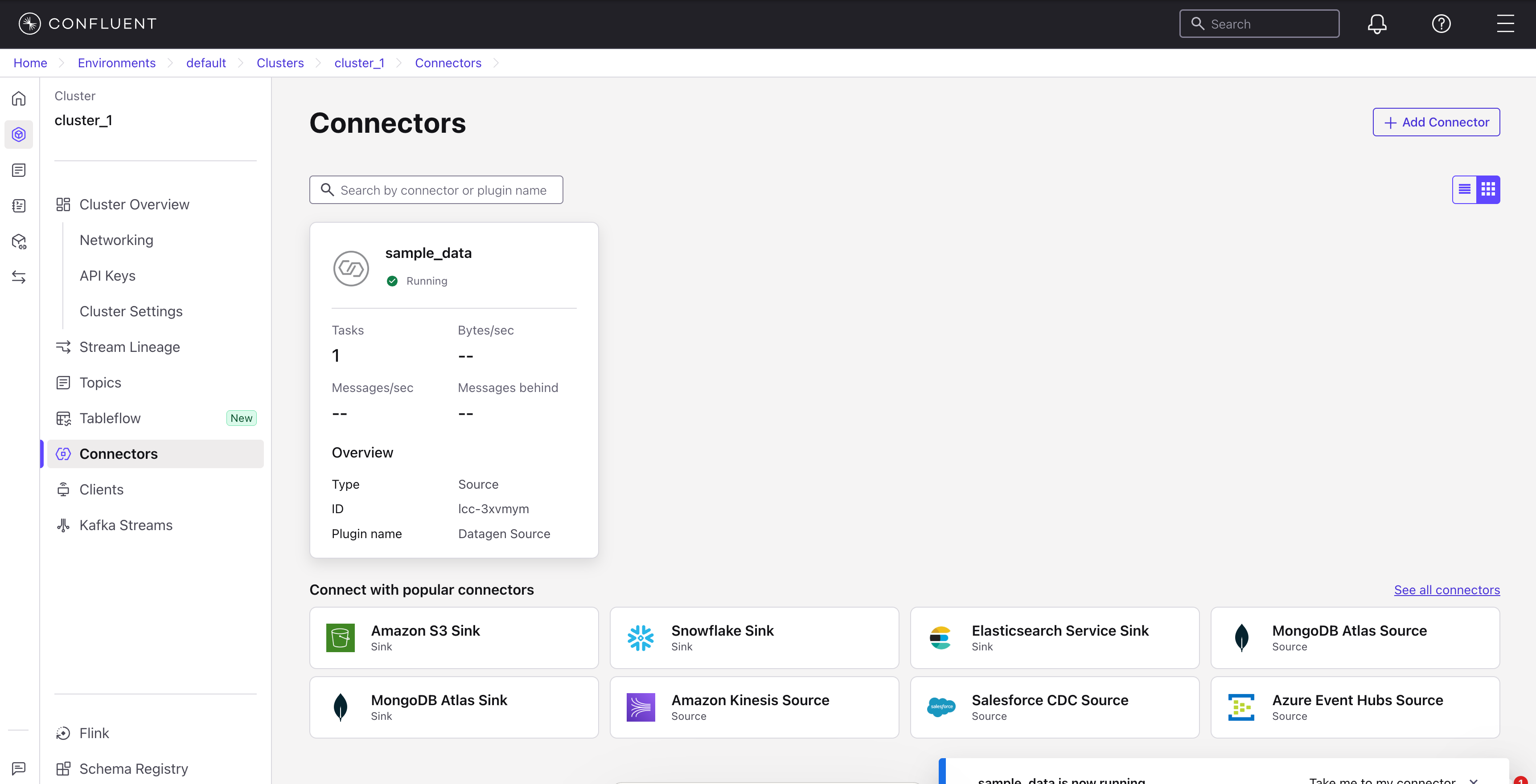
コネクターのステータスがRunningと表示されるまで待ちます
デフォルトのDatagenコネクターはAVRO形式を生成します。VeloDBはJSONとCSV形式のみをサポートします。
JSON形式を使用するには、起動前にAdditional configurationをクリックして以下を設定してください:
- Output record value format:
JSON
既にAVROでコネクターを作成した場合は、JSON出力用に設定された新しいDatagenコネクターで新しいトピックを作成してください。
ステップ3: APIキーの作成
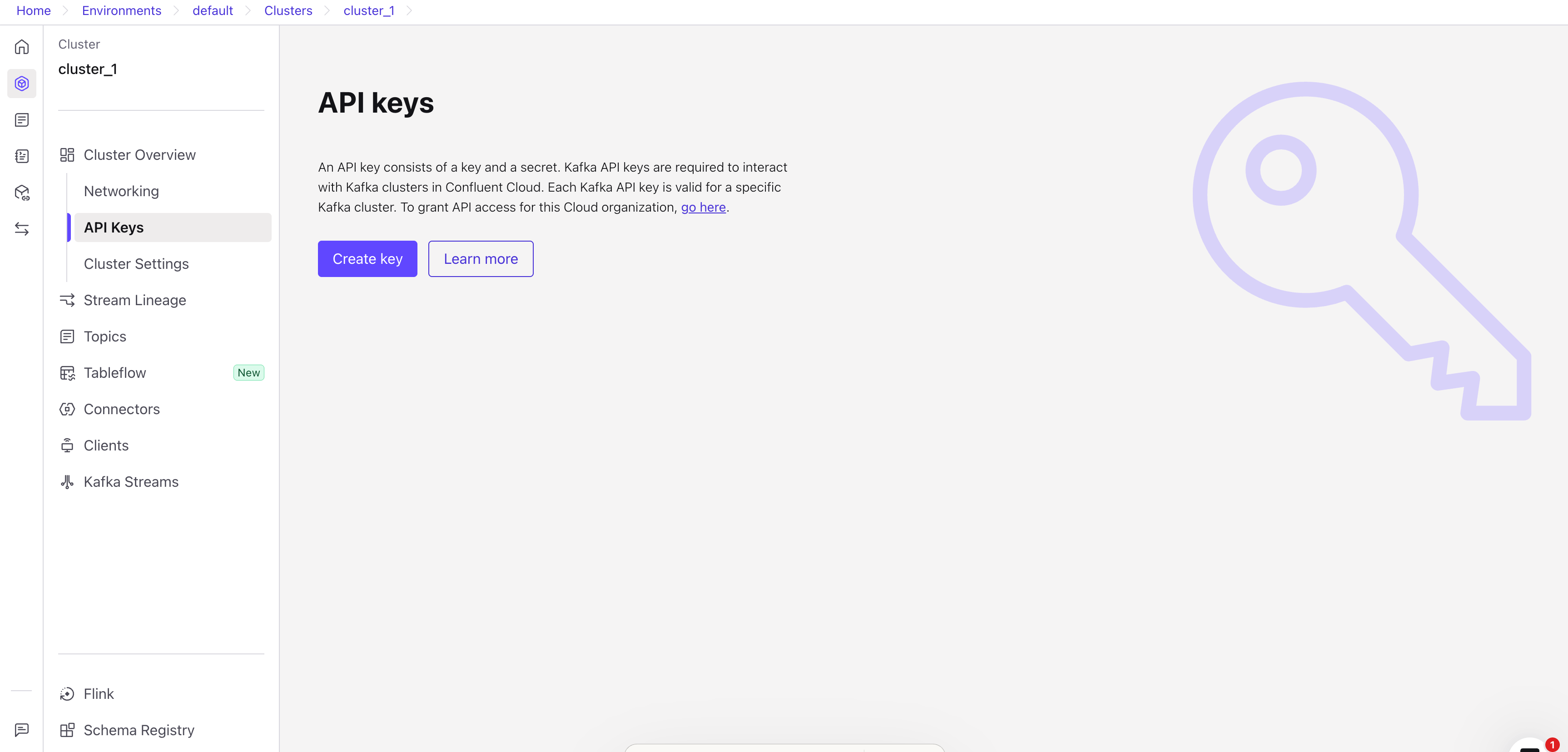
- クラスター下の左サイドバーにあるAPI Keysに移動します
-
Create keyをクリックします
-
Global accessを選択します(または特定のリソースにスコープを設定)
-
Nextをクリックし、続いてCreateをクリックします
-
両方の値を保存してください - VeloDBで必要になります:
- API Key(ユーザー名)
- API Secret(パスワード)
API Secretは一度だけ表示されます。ダイアログを閉じる前に安全に保存してください。
ステップ4: Bootstrap Serverの取得
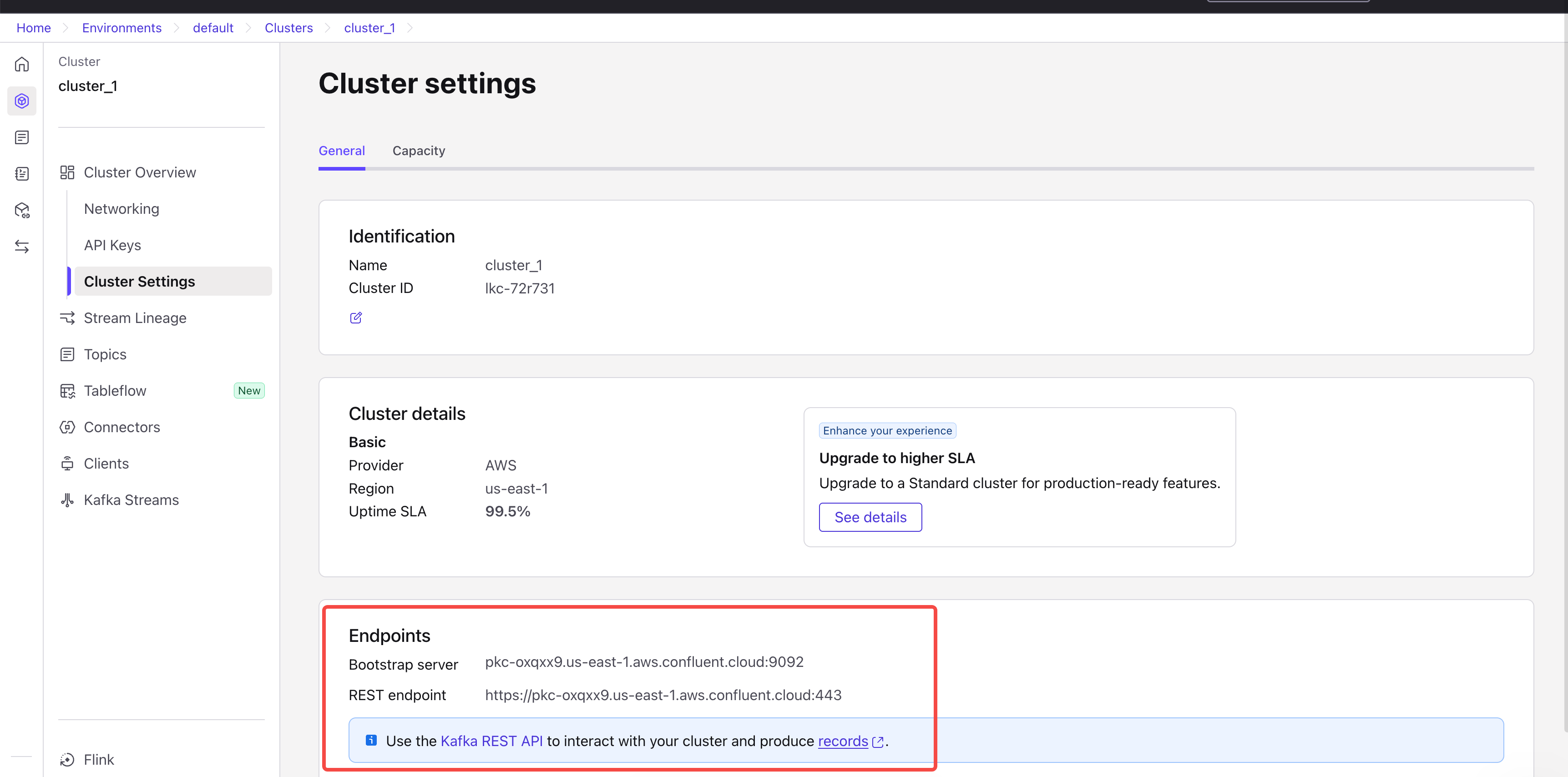
- 左サイドバーのCluster Settingsに移動します
-
Endpointsセクションを見つけます
-
Bootstrap server URL(例:
pkc-xxxxx.us-east-1.aws.confluent.cloud:9092)をコピーします
VeloDBに必要な値
セットアップ完了後、以下の値が必要になります:
| 値 | 説明 | 例 |
|---|---|---|
| Bootstrap サーバー | Kafkaブローカーエンドポイント | pkc-xxxxx.us-east-1.aws.confluent.cloud:9092 |
| API Key | 認証ユーザー名 | ABCD1234EFGH5678 |
| API Secret | 認証パスワード | cflt37r+oeQB... |
| Topic Name | 消費するトピック | sample_data_orders |
セットアップの確認
コネクターがデータを生成していることを確認します:
- 左サイドバーのTopicsに移動します
- トピック(例:
sample_data_orders)をクリックします - Messagesタブに移動します
- メッセージが生成されていることを確認できるはずです
次のステップ
Confluent Cloudのセットアップが完了したら、Connect to Confluent Cloudに進んでVeloDBでストリーミングインポートをセットアップしてください。