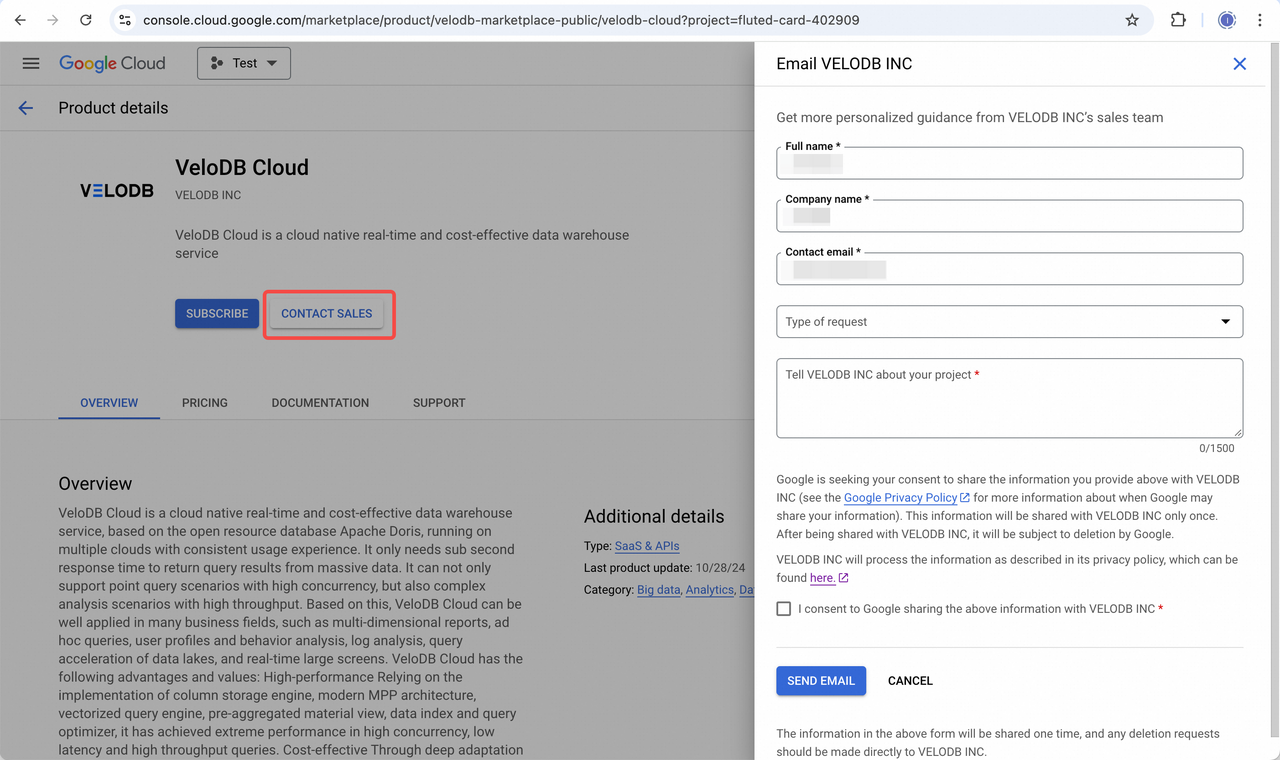
GCP上のMarketplace
このページでは、VeloDB Cloudの支払いチャネルとしてGCP Marketplaceを使用する方法について説明します。
注意 GCP Marketplaceでは、支払い金額に対して追加で3%の手数料が発生します。
1. GCP MarketplaceでVeloDB Cloud製品ページを開く
製品ページには2つの方法でアクセスできます。
-
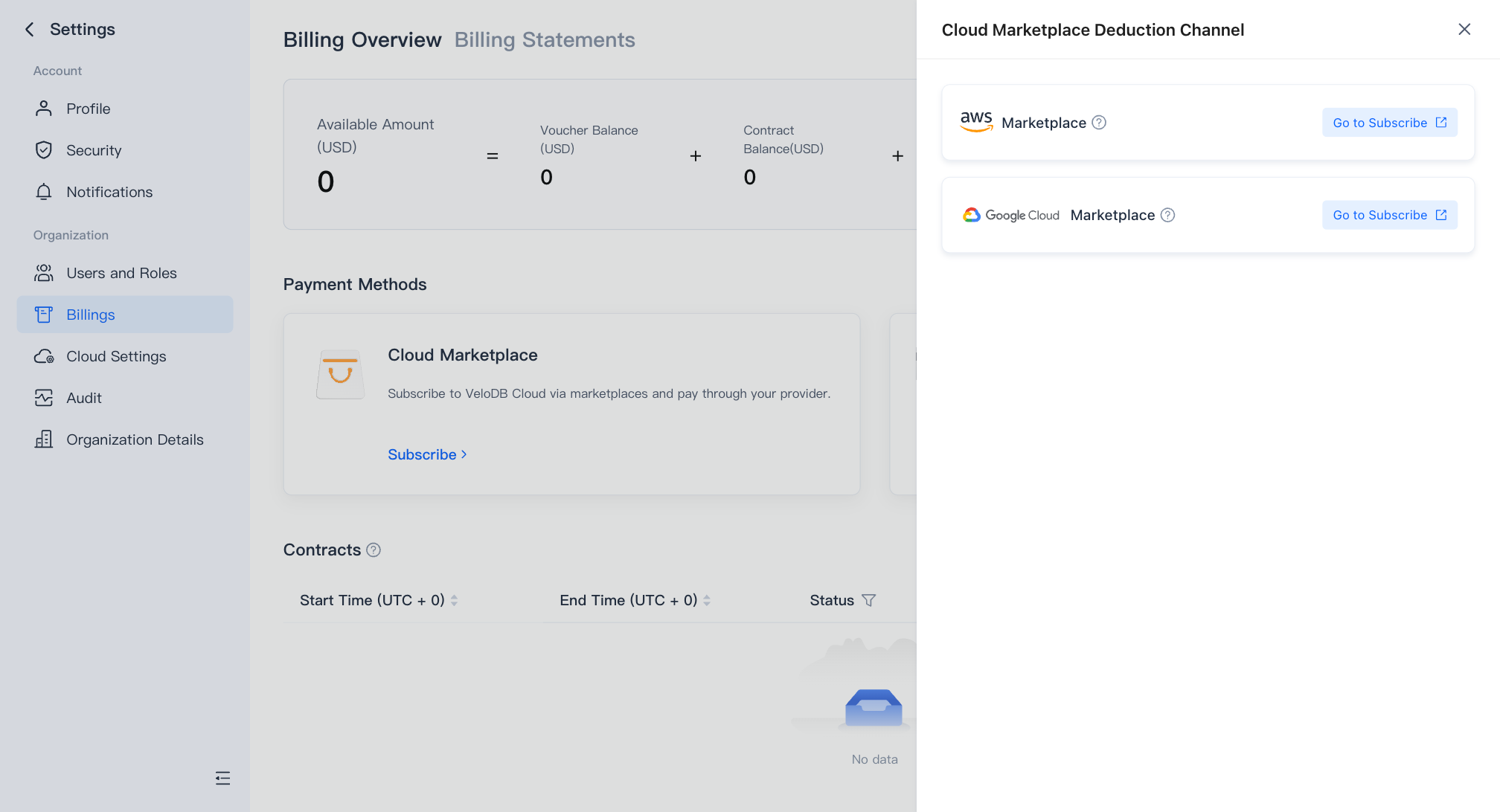
VeloDB Cloudから: Billing Overviewページで、Cloud Marketplace Deduction ChannelカードのOpenをクリックし、ドロワーでGCP Marketplaceを見つけて、Go to Subscribeをクリックします。
-
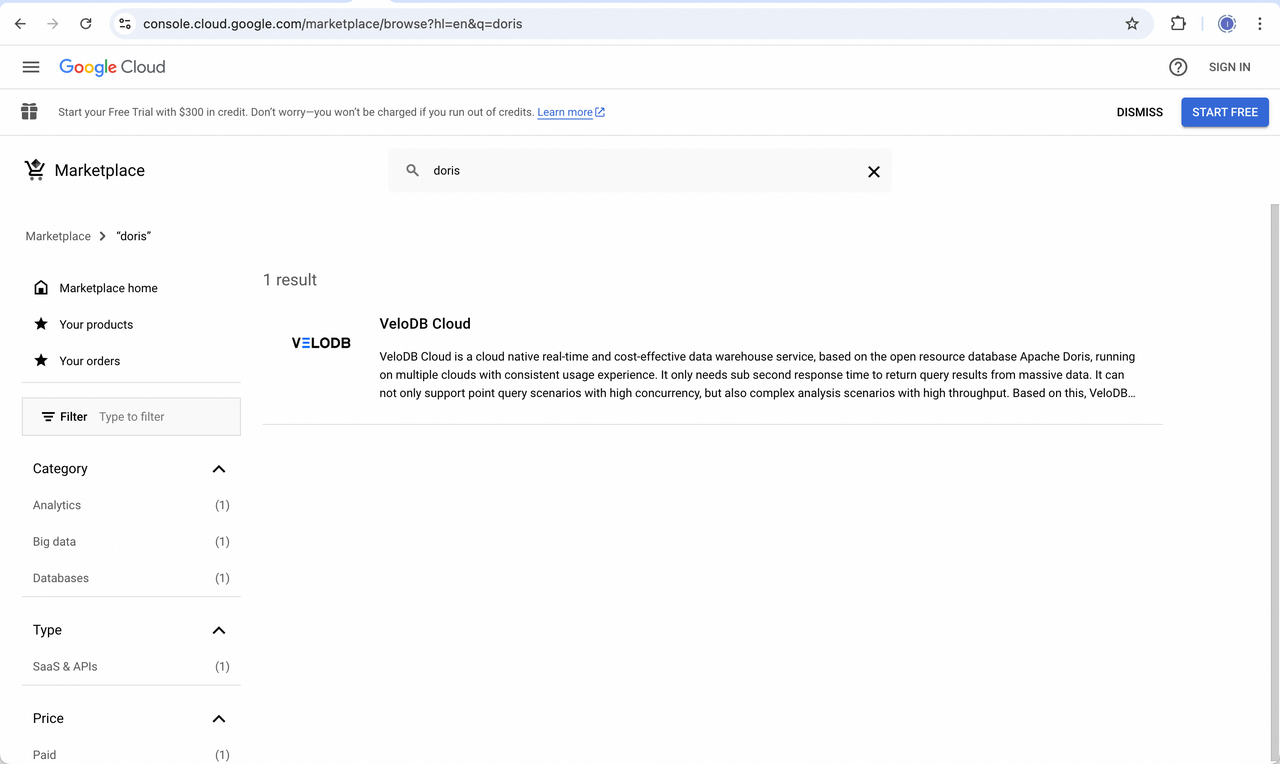
GCP Marketplaceから直接: GCP Marketplaceを開き、VeloDBまたはDorisを検索します。
2. VeloDB Cloudにサブスクライブする
VeloDB Cloud製品ページで、SUBSCRIBEをクリックして注文確認ページを開きます。
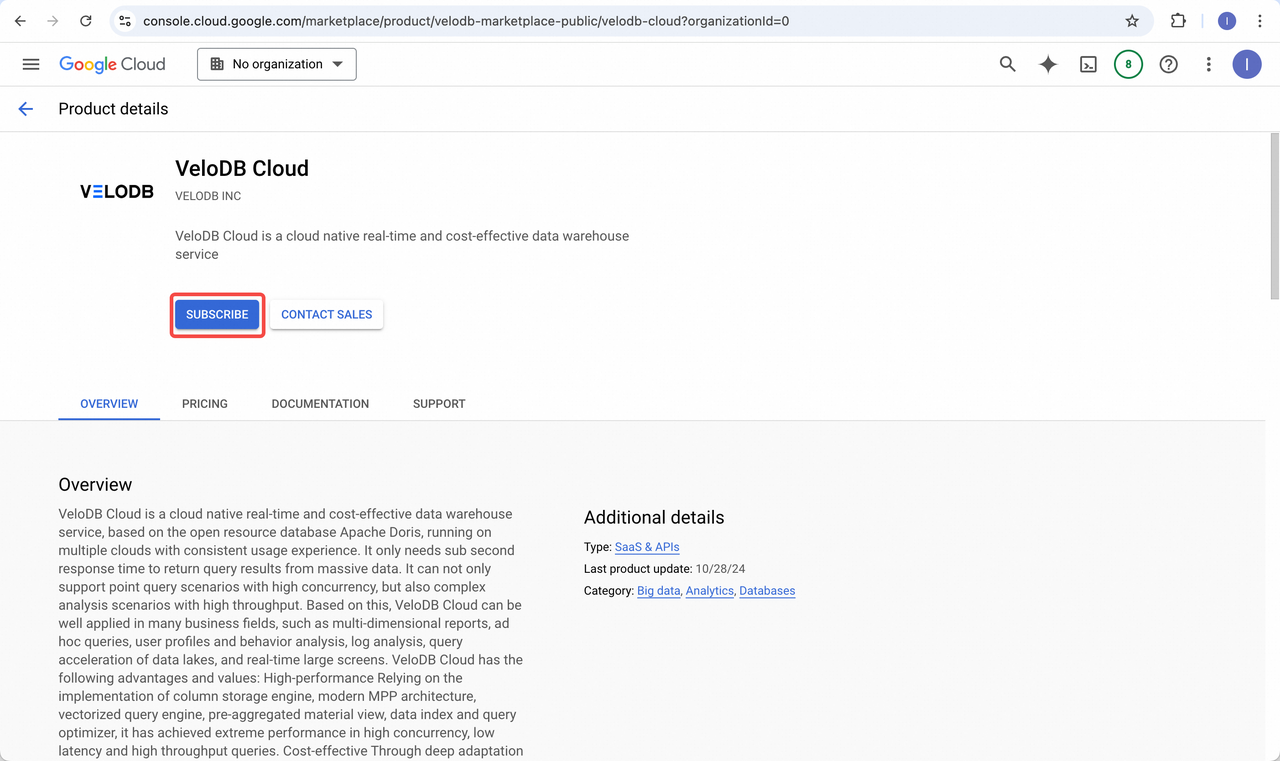
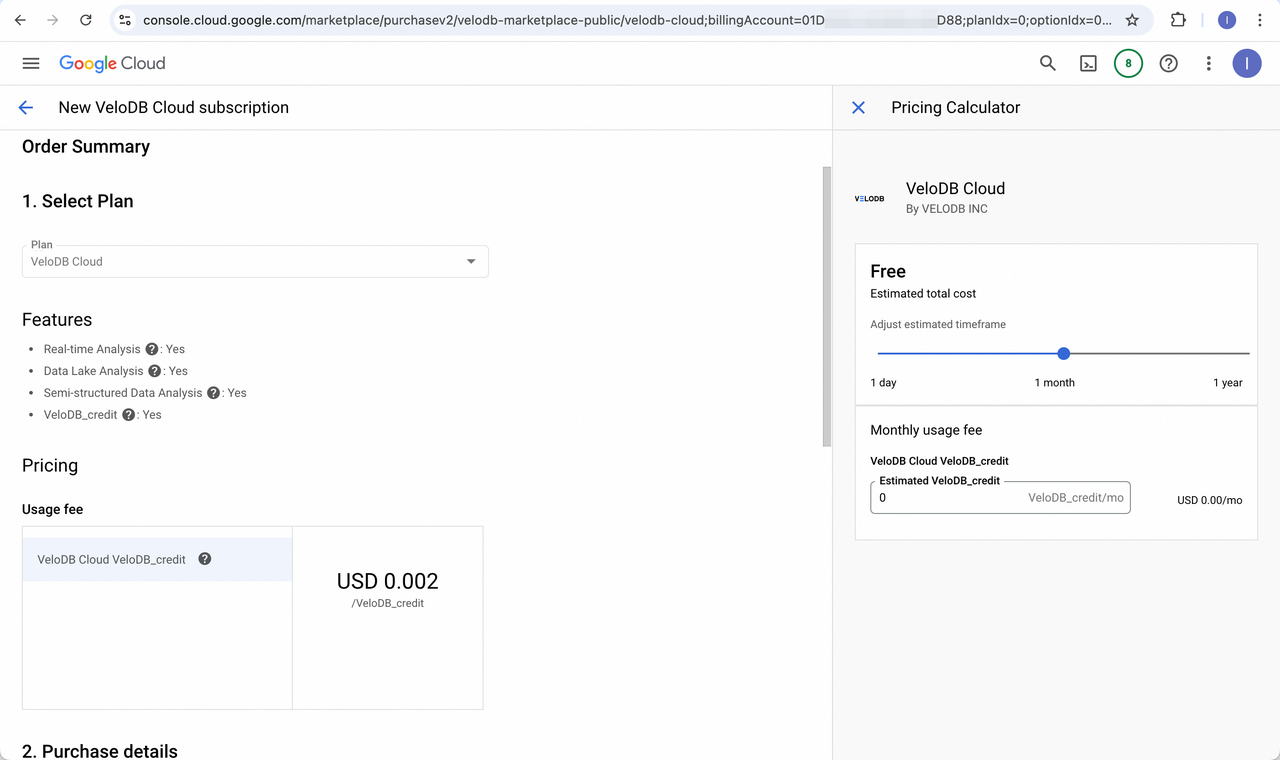
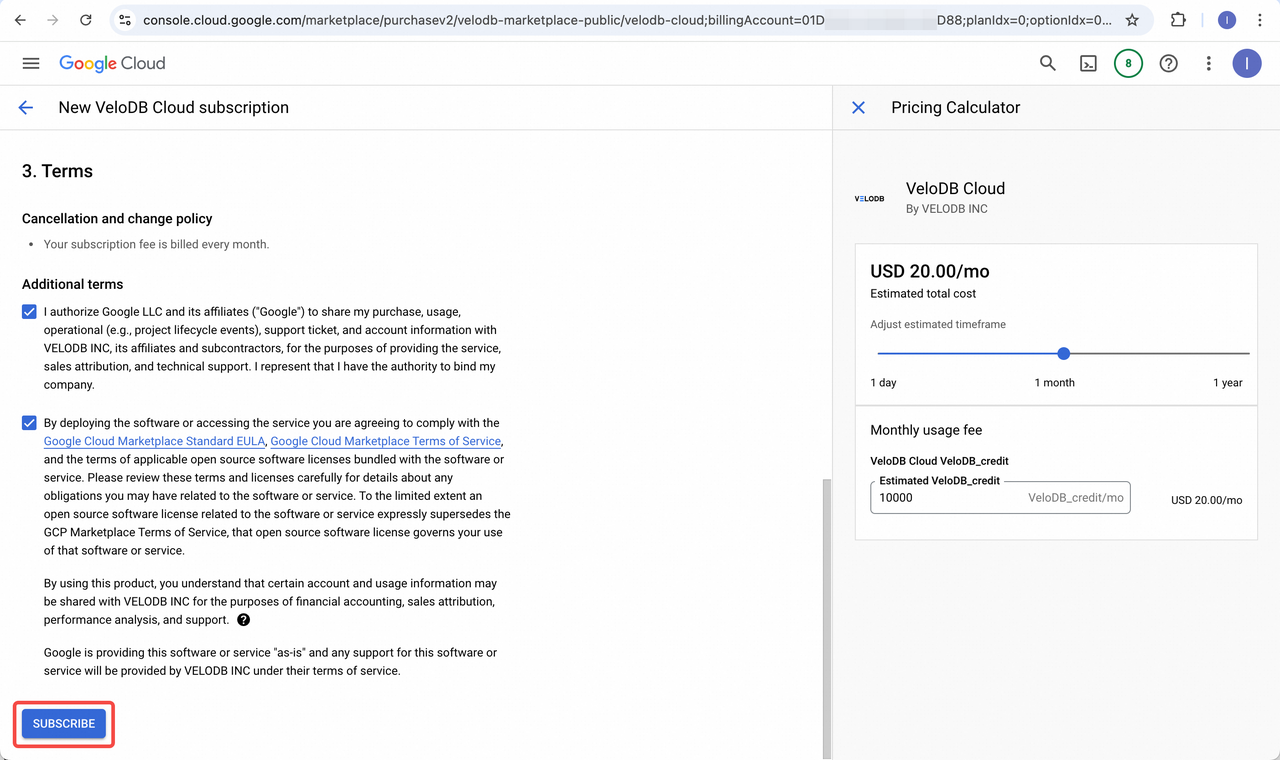
利用規約に同意し、確認ページで再度SUBSCRIBEをクリックします。
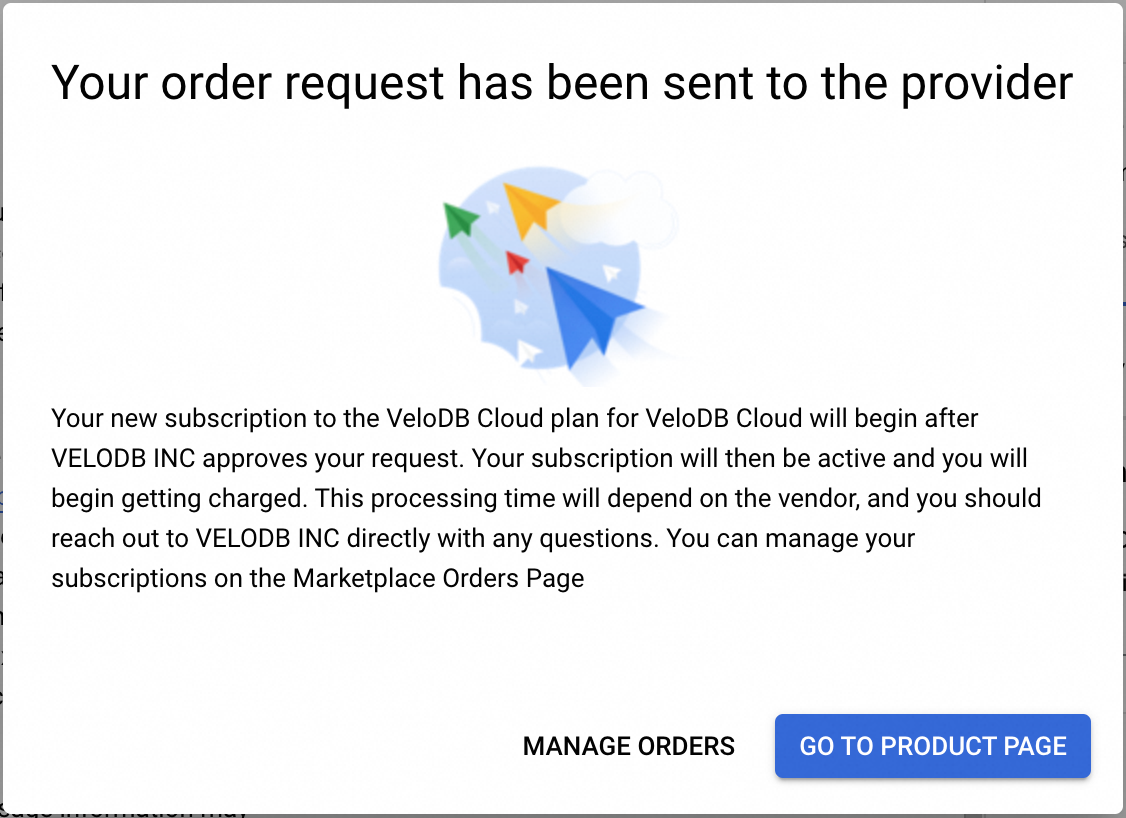
二次確認ダイアログで、GO TO PRODUCT PAGEをクリックしてサブスクリプションの効果を確認するか、MANAGE ORDERSをクリックして注文の変更を確認します。
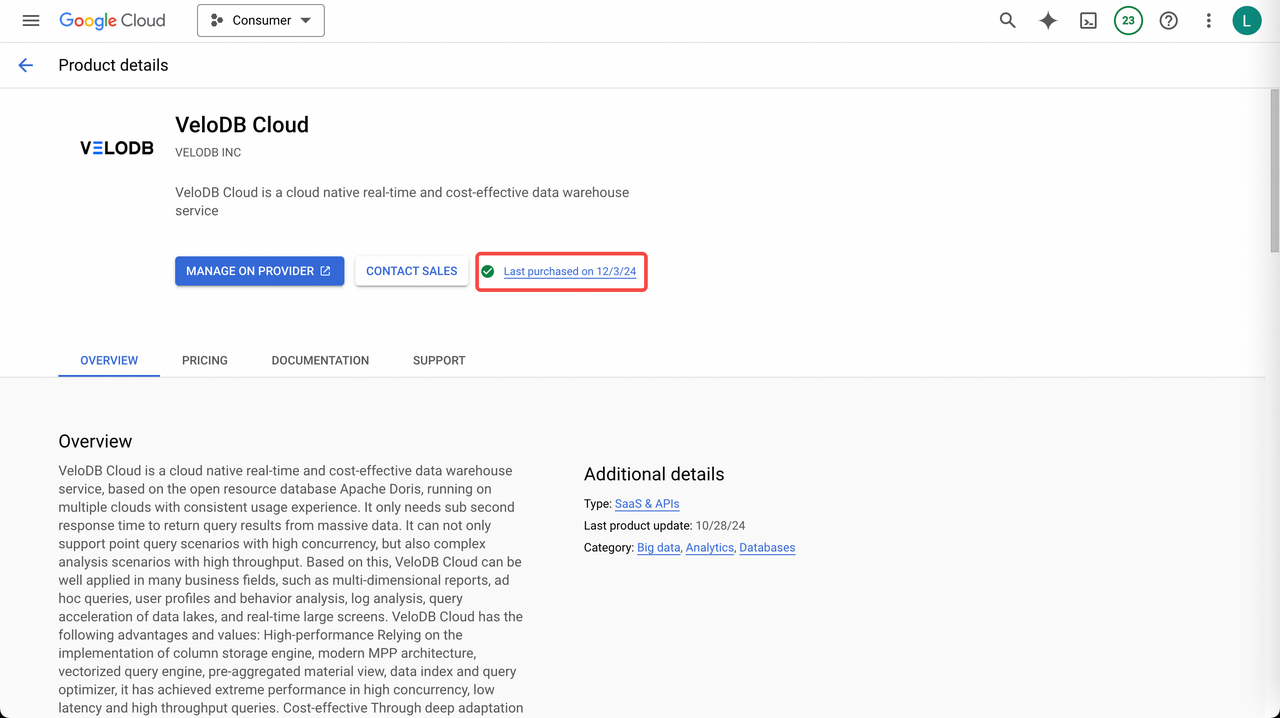
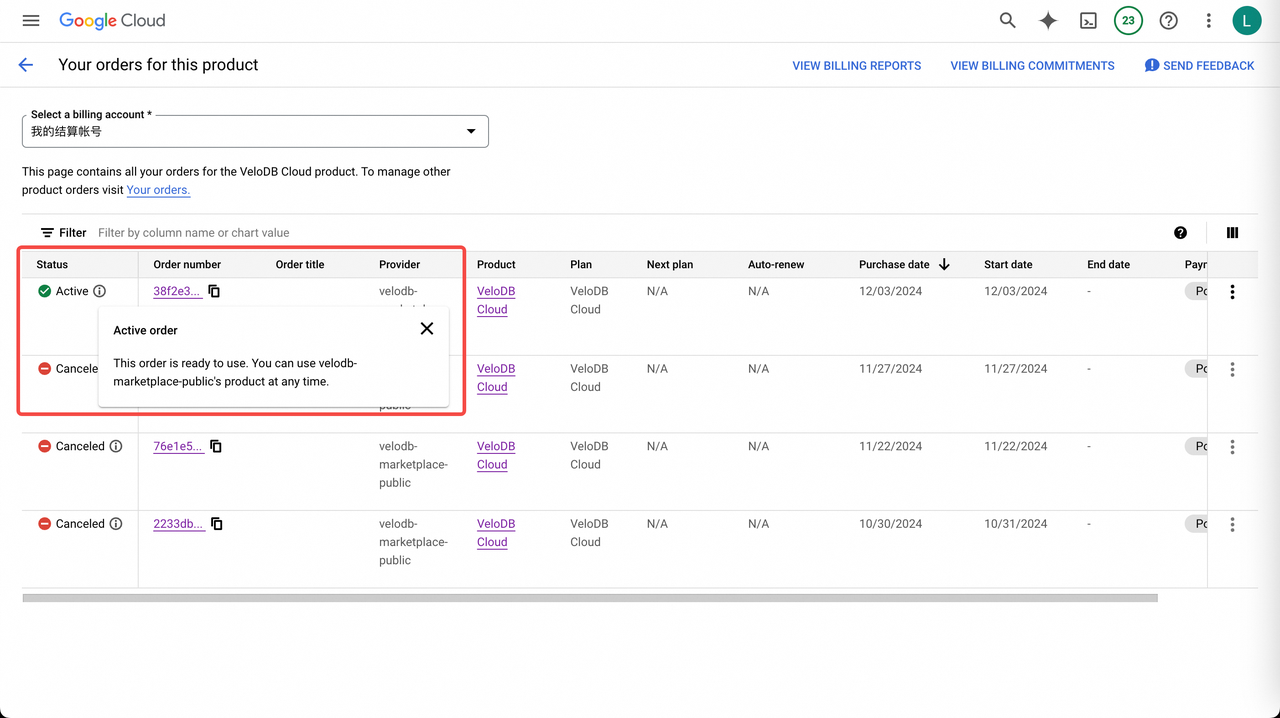
製品ページで、MANAGE ON PROVIDERをクリックしてVeloDB Cloudに戻ります。
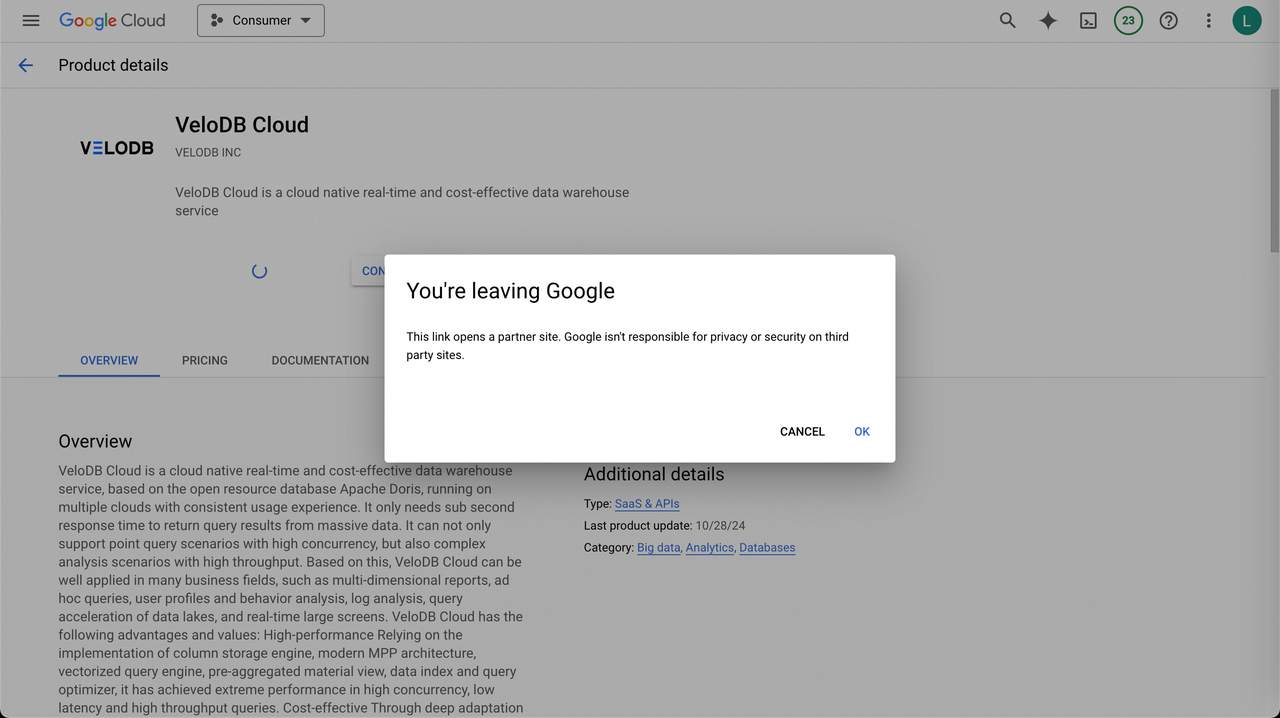
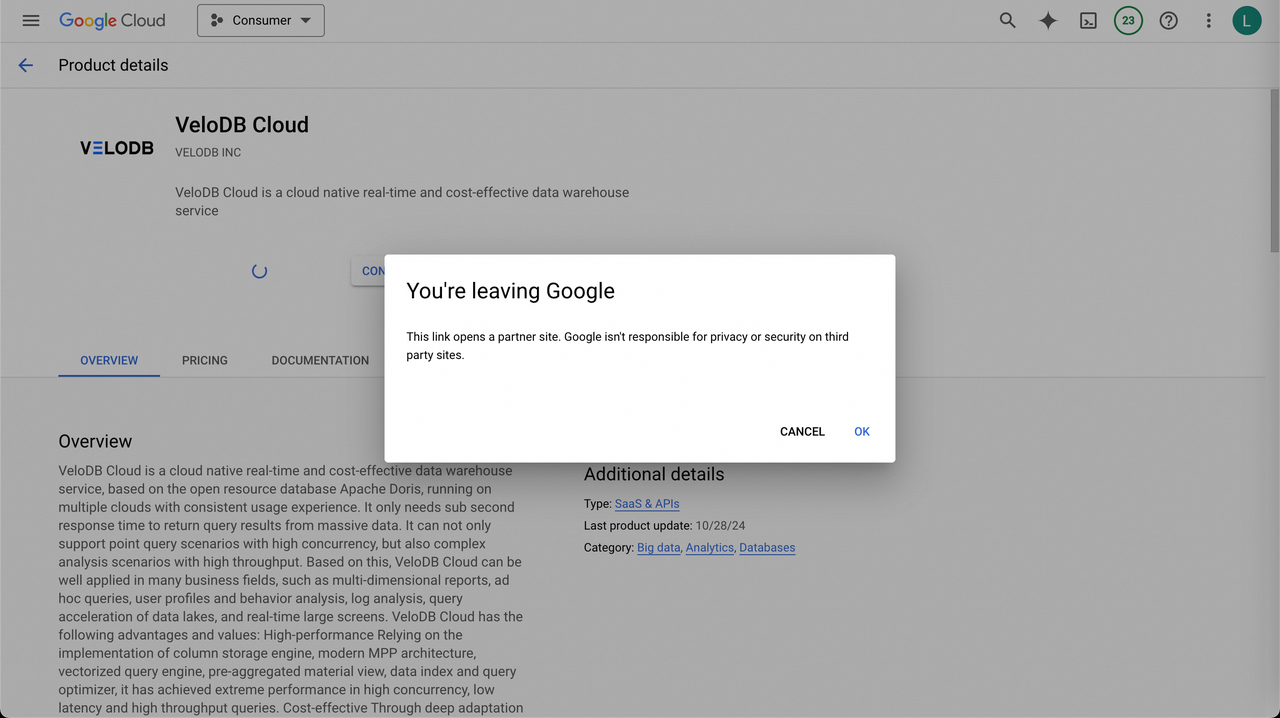
VeloDB Cloudにまだ登録していない場合は、今すぐ登録してください。そうでない場合は、サインインします。
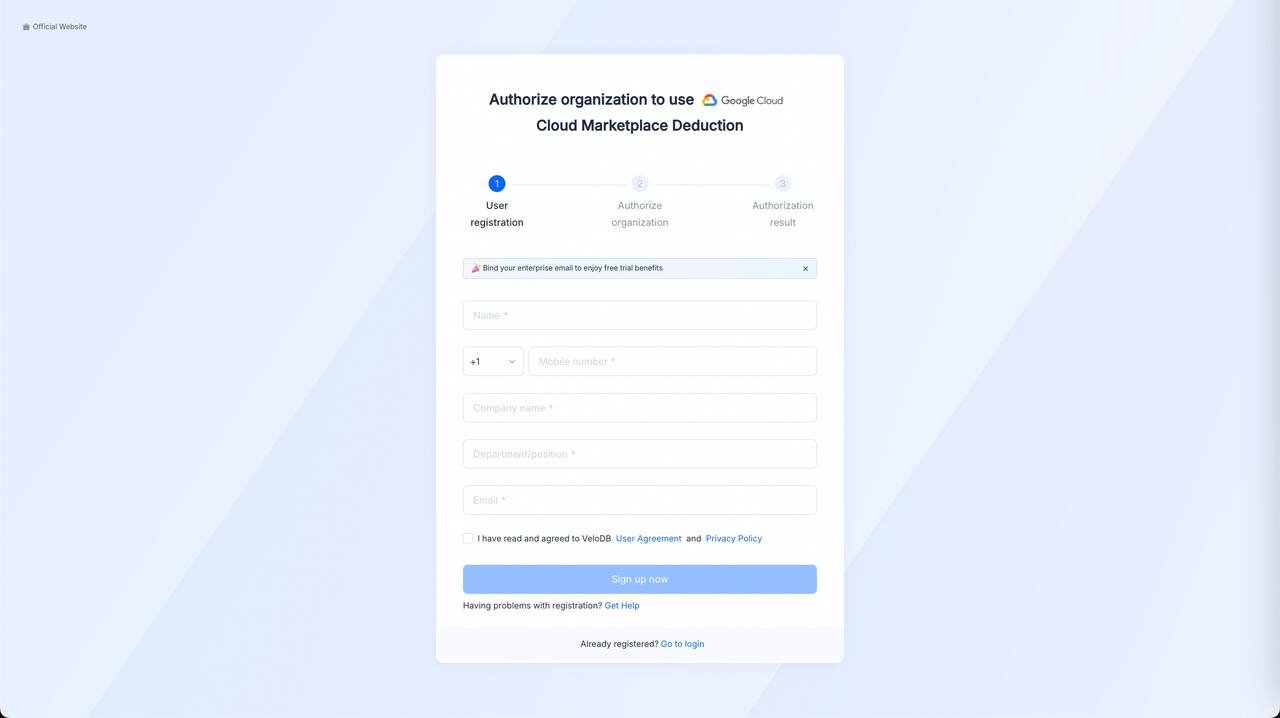
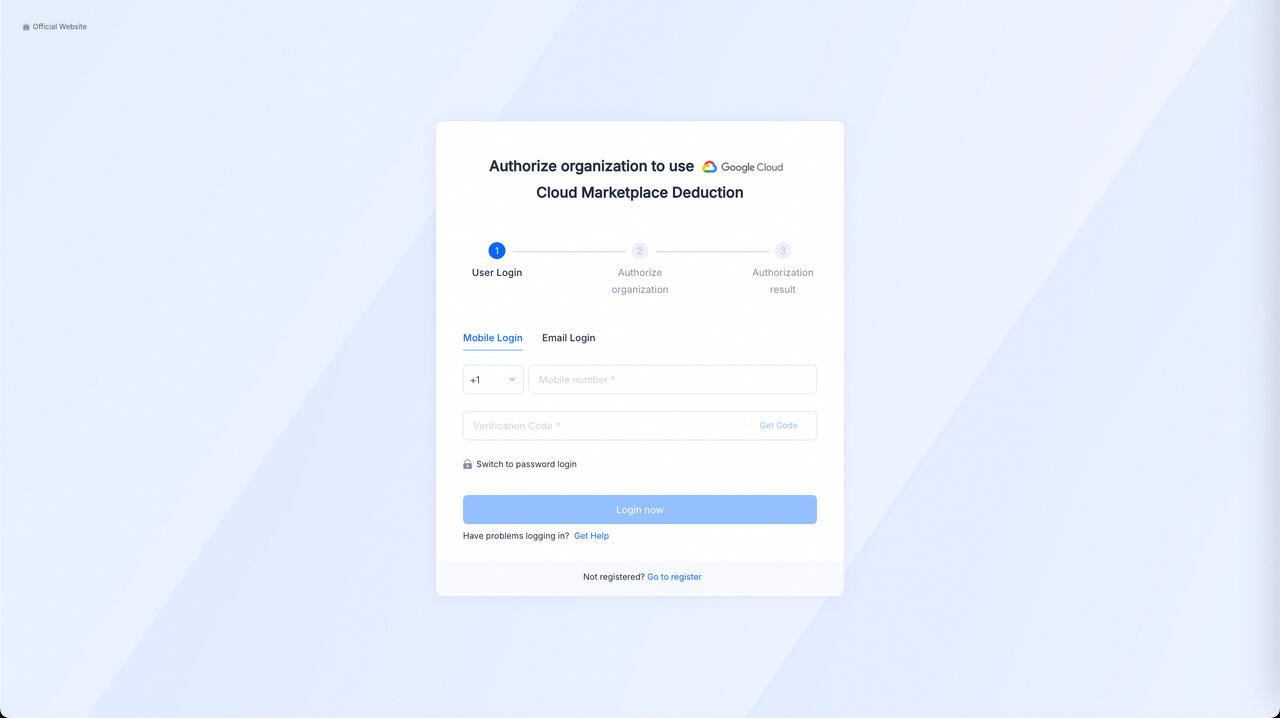
携帯電話番号またはメールアドレスでサインインできます。次に、2番目のステップ:Authorize Organizationに進みます。
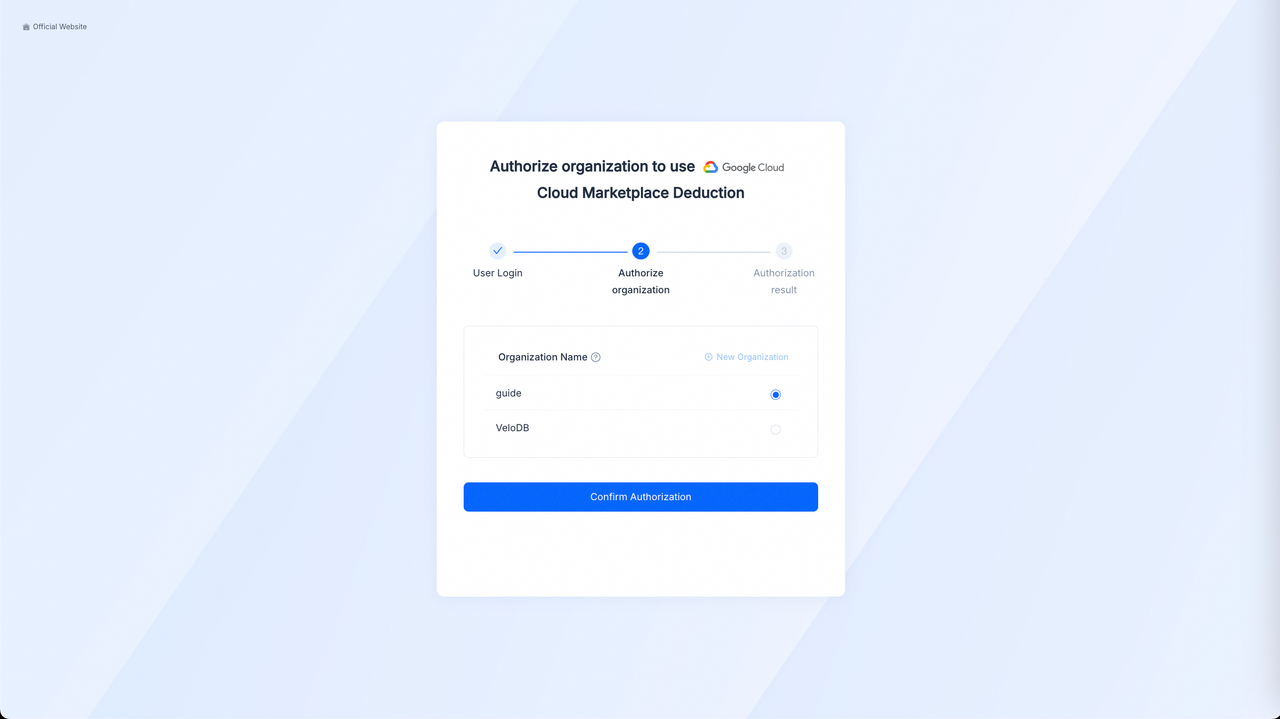
対象の組織を選択し、Confirm Authorizationをクリックします。
注意 注文のステータスは遅れる場合があります。認証ステップの前に約1分間お待ちください。

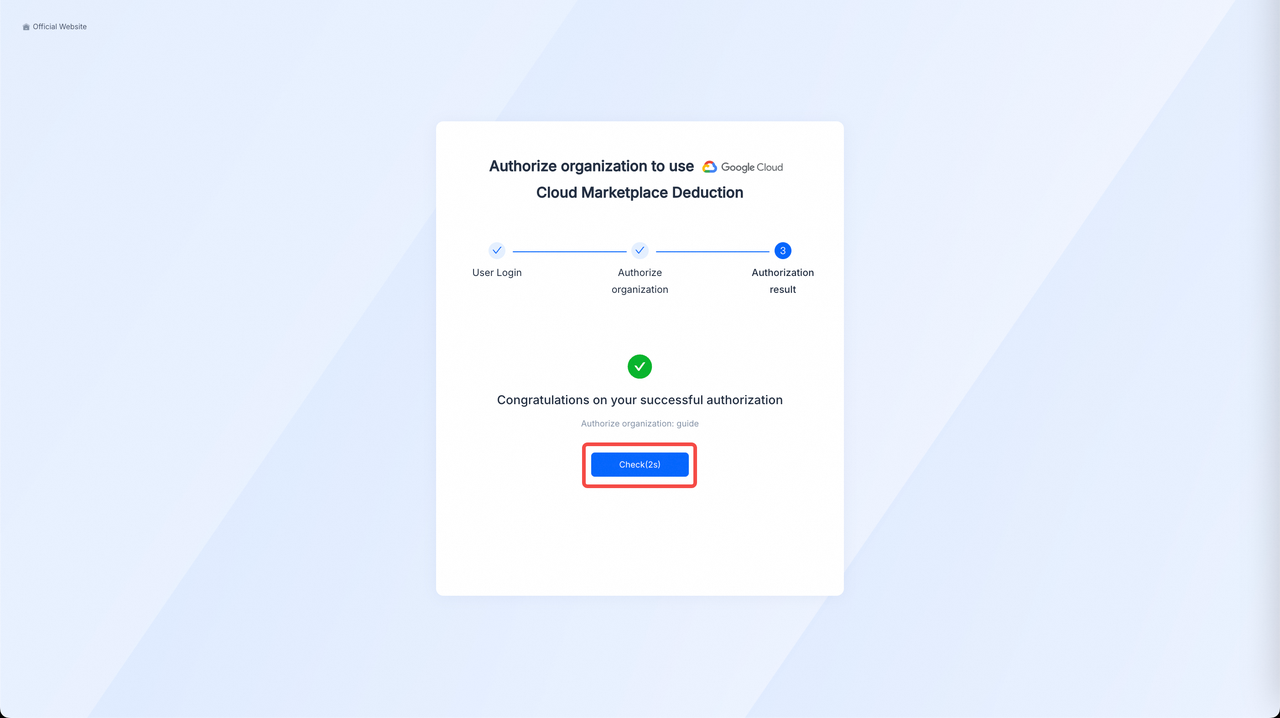
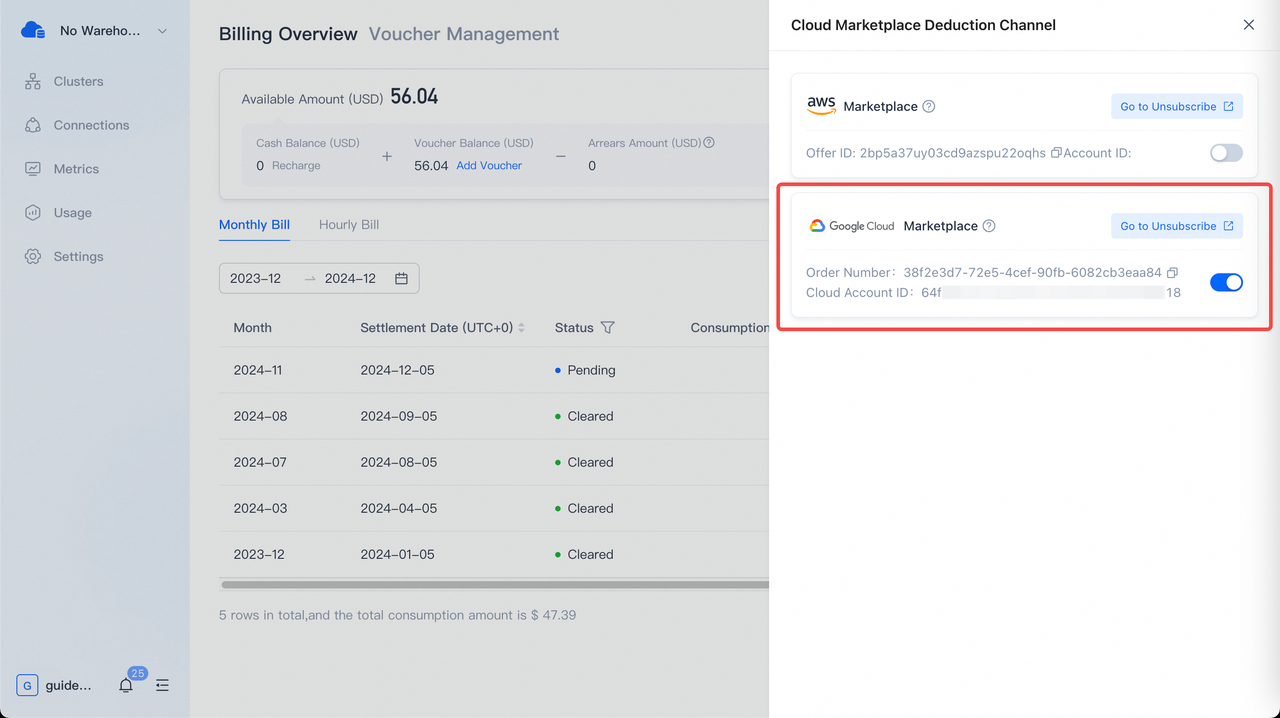
認証後、3番目のステップ:View Authorization Resultに進みます。CheckをクリックしてBilling Overviewページに戻り、チャネルがアクティブになっていることを確認します。
3. サブスクリプション解除
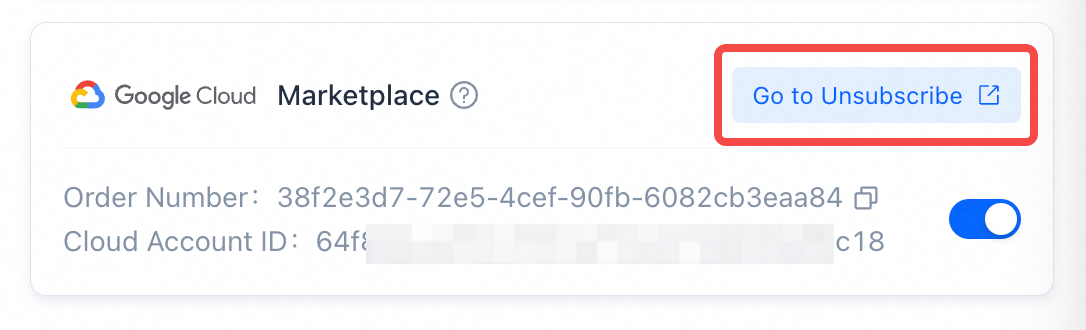
Billing Overviewページで、Cloud Marketplace Deduction ChannelカードのChangeをクリックし、GCP Marketplaceを見つけてGo to Unsubscribeをクリックし、GCP Marketplaceの注文ページを開きます。
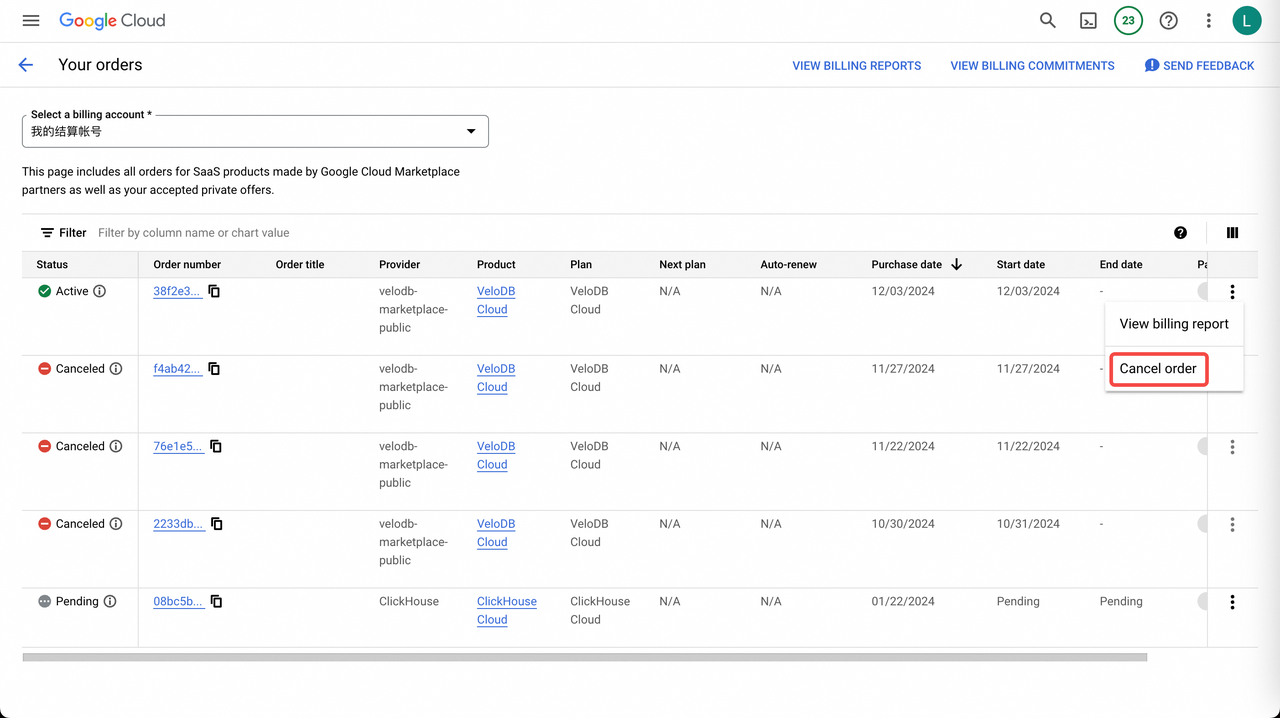
注文ページで、Order Numberによってアクティブな注文を見つけ、右側のアクション列をクリックし、ドロップダウンを展開してCancel orderをクリックします。
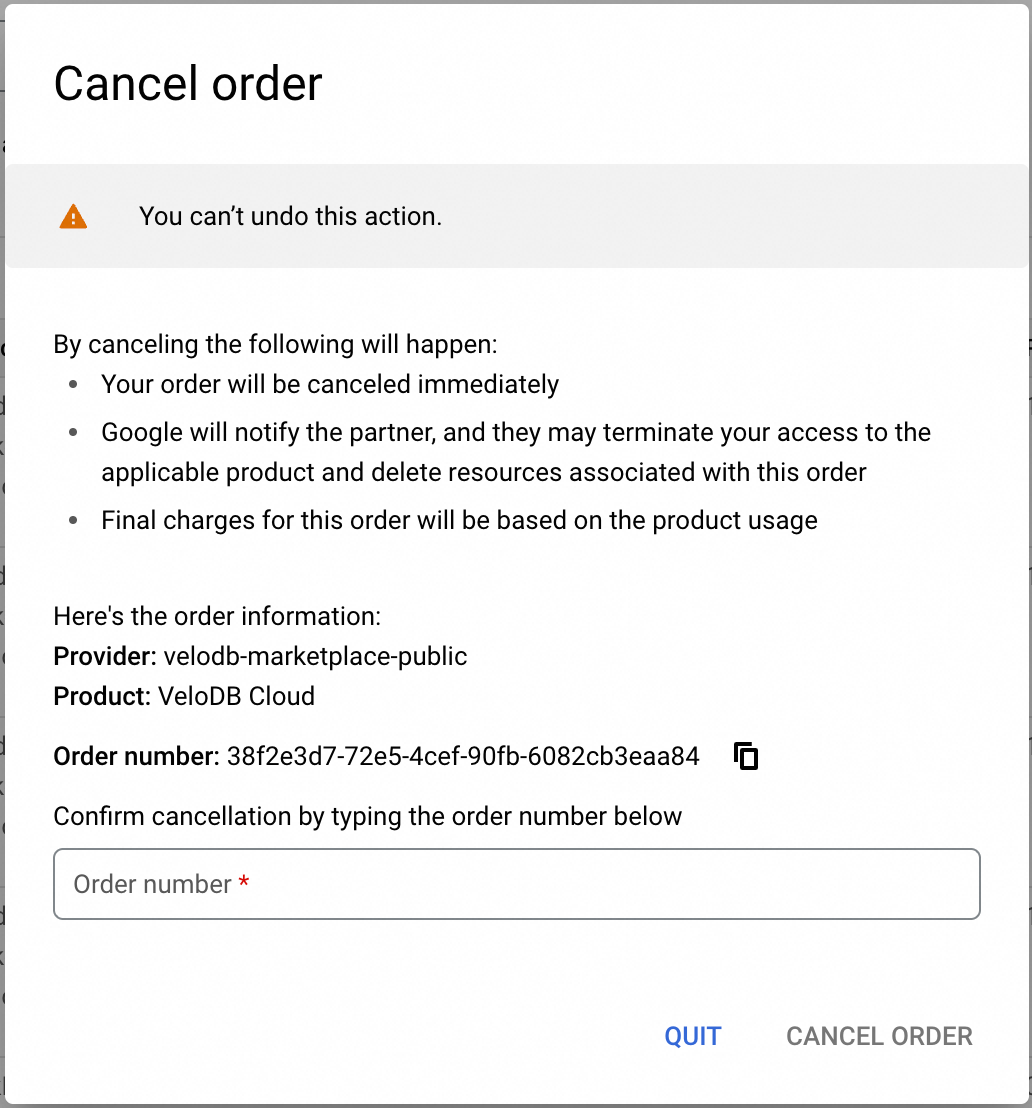
二次確認ダイアログで、Order Numberを入力し、CANCEL ORDERをクリックします。
注文のステータスがCanceledになると、VeloDB CloudでGCP Marketplaceの支払いチャネルが初期状態に戻ります。

注意 ステータスは遅れる場合があります。約1分待ってからVeloDB CloudコンソールのBilling Overviewページを更新して変更を確認してください。
4. 営業への問い合わせ
製品についてさらに詳しく知りたい場合は、メールで営業にお問い合わせください。