コンソール概要
VeloDB Cloudは、AWS、Azure、GCPで動作するクラウドネイティブデータウェアハウスであり、一貫したユーザーエクスペリエンスと完全マネージドサービスを提供します。高速で費用対効果が高く、統合されており、使いやすいのが特徴です。
このトピックでは、VeloDB Cloudコンソールの概要を紹介し、タスクに適した章を見つけるのに役立ちます。
主な機能
VeloDB Cloudコンソールは、以下の機能を1つの場所にまとめて提供します:
- Warehouse Management — SaaSまたはBYOCウェアハウスの作成と管理、リージョンの選択、アップグレード、暗号化、削除。
- データ操作 — SQL Editor、Log Explorer、Catalogs、Import、Migration。
- Cluster Management — クラスターの作成、一時停止と再開、手動またはスケジュールでのスケーリング、複数のアベイラビリティーゾーンまたはプライマリ・スタンバイペアでの実行。(メニュー名:Compute。)
- Connection — パブリックネットワークまたはPrivateLink経由でアプリケーションにウェアハウスを公開。
- Monitoring — メトリクスの追跡、アラートの設定、クエリの監査、使用状況のレビュー。
- Backups — ウェアハウス内のデータのバックアップと復元。
- User and Roles — データベースレベルのユーザー、ロール、権限の管理。
- Billing — 支払い方法(クレジットカード、現金、バウチャー)の管理とAWSまたはGCP Marketplaceでのサブスクリプション。
- Warehouse Settings — 名前変更、パスワード変更、暗号化設定、メンテナンスウィンドウの設定、タグ管理、コアのアップグレード、ウェアハウスの削除。(メニュー:Manage → Settings。)
- API Keys — VeloDB Cloud管理APIへのプログラマティックアクセス用のAPIキーの作成と管理。
- Account and Organization — Members、Plans、Cloud Settings、Activity Logsを含むアカウントと組織の設定。(左下隅のアバターから開く。)
サインアップとサインイン
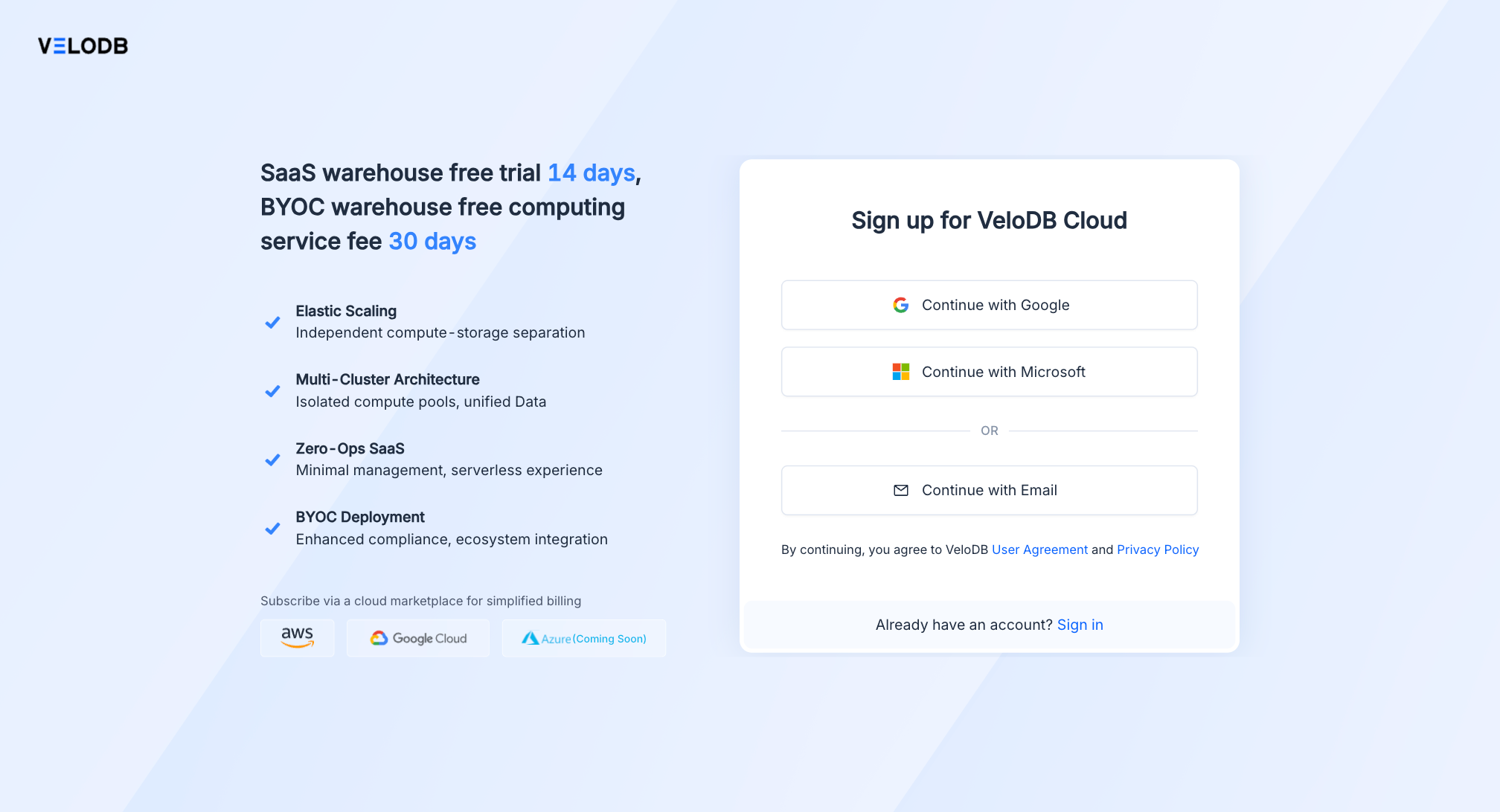
https://www.velodb.cloud/から登録とサインインを行います。
登録すると、組織が自動的に作成され、あなたがそのOrganization Adminになります。後からSettings → Organization → Membersでチームメートを招待できます。
既にアカウントをお持ちの場合は、サインインページを直接使用してください。
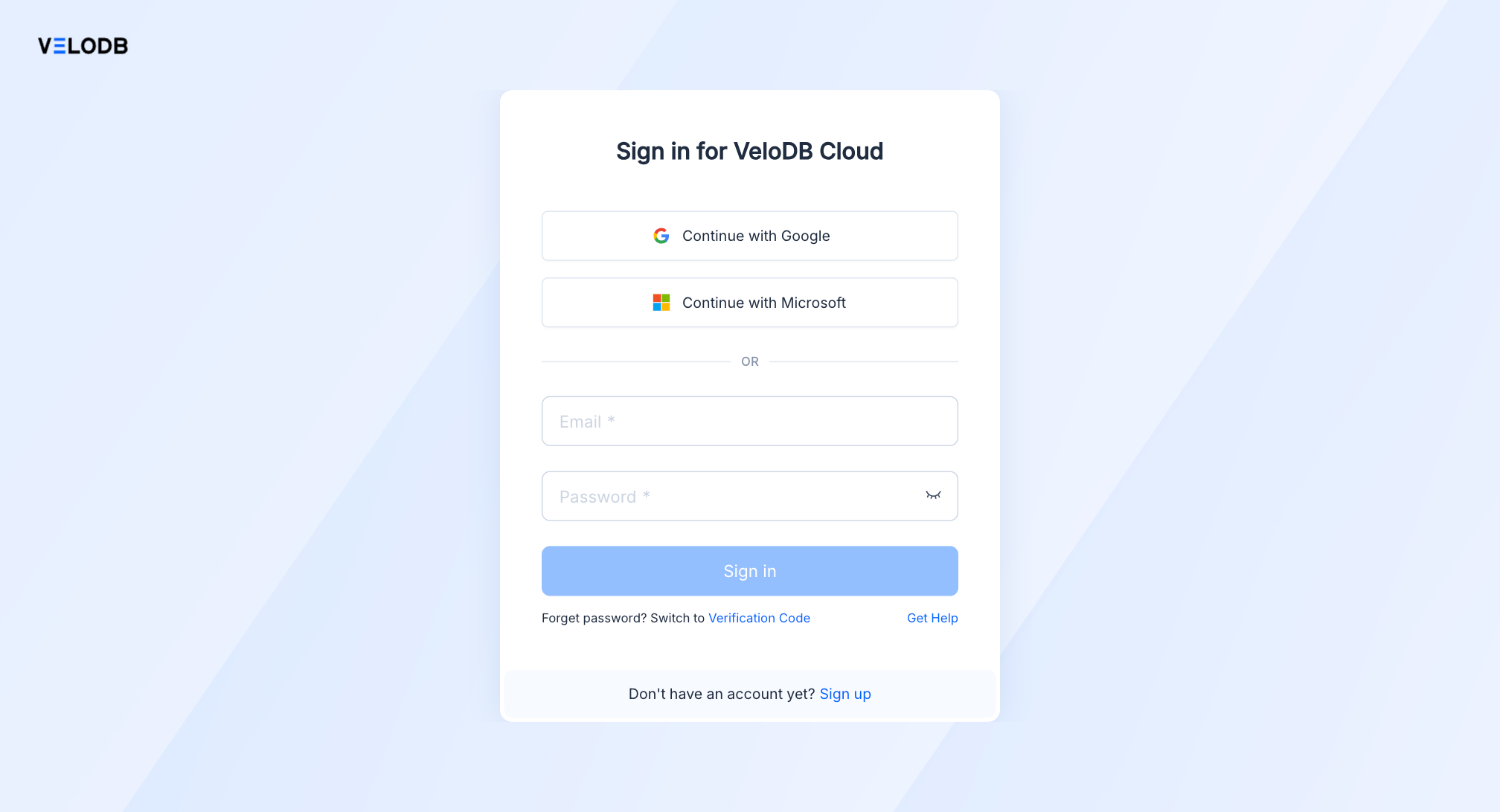
注意 VeloDB Cloudは2つの独立したアカウントシステムを使用しています:
- コンソールアカウントは、Webコンソールへのサインインに使用されます。
- データベースアカウントは、アプリケーションやBIツールがウェアハウスに接続する際に使用されます。User and RolesおよびConnectionの接続文字列を参照してください。
組織で多要素認証が有効になっている場合、認証アプリからのワンタイム認証コードの入力も求められます。MFAを有効にする方法については、Account and OrganizationのSettings → Account → Securityを参照してください。
コンソールパスワードを変更するには、左下隅のアバターからメニューを開き、Accountの下のSecurityをクリックしてください。
コンソールレイアウト
コンソールには4つのエリアがあります:
┌─ Top of nav ─────────────────────────────┐
│  Warehouse selector  ← switches context  │
├──────────────────────────────────────────┤
│  Work with data  ← per-warehouse         │
│  Manage          ← per-warehouse         │
├──────────────────────────────────────────┤
│  Tutorial / Support / Notifications      │
│  Avatar / email  ← Account and Org panel │
└──────────────────────────────────────────┘
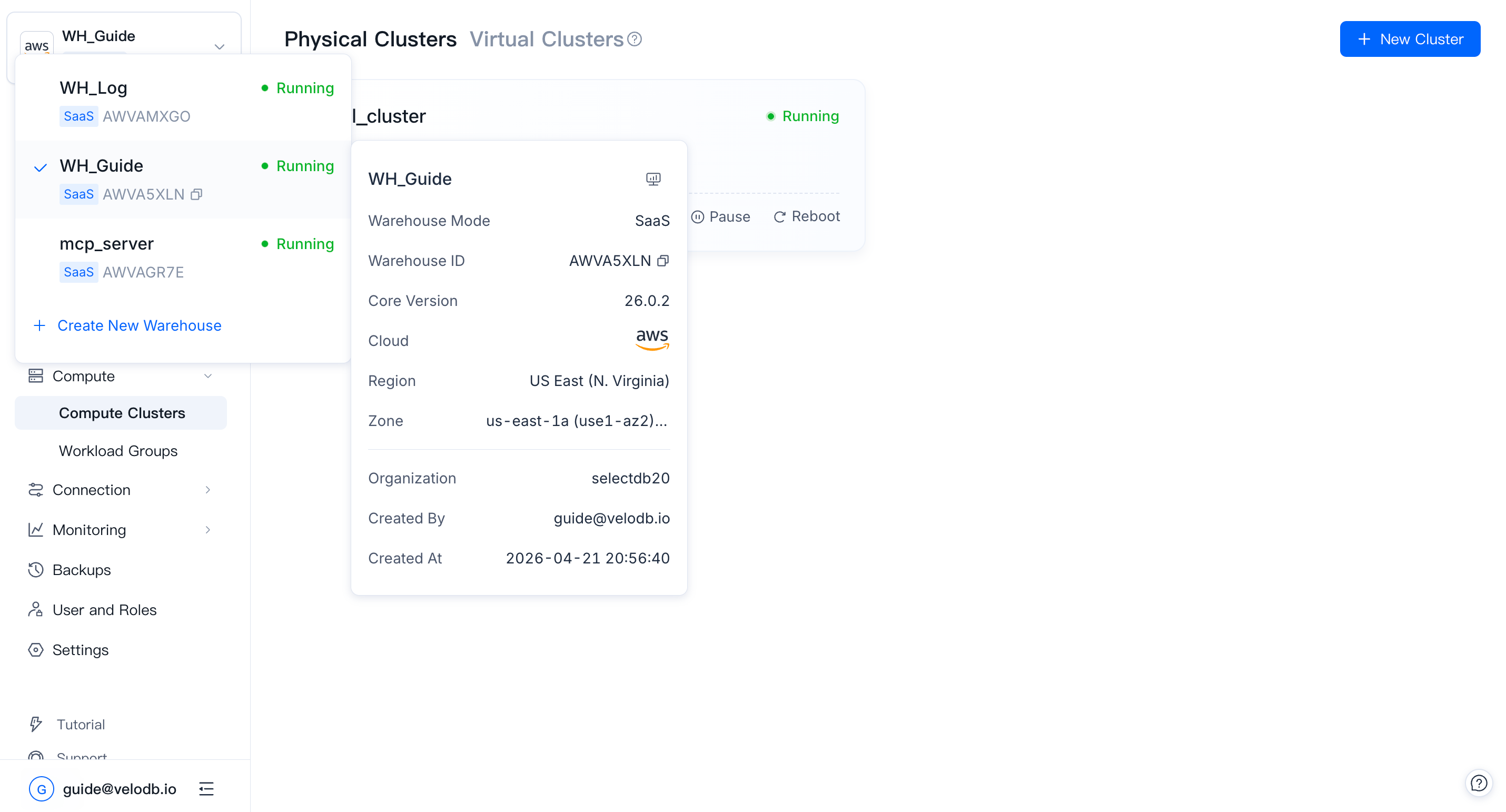
Warehouse selector
左側ナビゲーションの上部にあるセレクターは現在のwarehouseを表示します。クリックするとwarehouseの切り替え、warehouseの詳細表示、または新しいwarehouseの作成ができます。
warehouseを切り替えると、以下のすべてのメニュー項目は選択したwarehouseにスコープされます。
左側ナビゲーション — Work with data と Manage
左側ナビゲーションは2つのグループに分かれています。Work with dataは日常的なデータタスクをカバーします:
| メニュー項目 | ドキュメント |
|---|---|
| SQL Editor | SQL Editor |
| Log Explorer | Log Explorer |
| Catalogs | Catalogs |
| Import | Import |
| Migration | Migration |
Manageはwarehouseの管理タスクをカバーします:
| メニュー項目 | ドキュメント |
|---|---|
| Compute | Cluster Management |
| Connection | Connection |
| Monitoring | Monitoring |
| Backups | Backups |
| User and Roles | User and Roles |
| Settings | Warehouse Settings |
下部行
左下のアバターのすぐ上に、3つのクイックアクセスエントリが常に表示されています:Tutorialはプロダクト内ウォークスルーを起動し、SupportはVeloDBサポートへの連絡を可能にし、Notificationsはシステムイベント、アラート、スケジュールされたイベントのメッセージセンターです。
その下にあるアバター/メールアドレスをクリックするとAccount and Organizationパネル(Profile、Security、Members、API Keys、Billings、Plans、Cloud Settings、Activity Logs、Organization Details)が開きます。
OrganizationとWarehouse
コンソールは2つのレベルで動作します:
- warehouseはプロビジョニングして料金を支払うエンティティです。独自のクラスター、データ、接続、ユーザーを持ちます。左側ナビゲーション — Work with data と Manage — は単一のwarehouseにスコープされます。
- organizationはwarehouse周辺のコンテナであり、課金単位です。Organization設定(メンバー、課金、アクティビティログ、organization詳細)は左下角のアバターから開くAccount and Organizationパネルにあります。
1人のユーザーは複数のorganizationに属することができ、1つのorganizationは複数のwarehouseを保持できます。データはwarehouse間で分離されます。