Billings
このトピックでは、組織管理者向けに料金控除チャネルの管理と請求書の確認方法について説明します。
本番環境で適用する前に、サービスの継続的な運用を確保するために、クレジットカードをリンクするかクラウドマーケットプレイス控除チャネルを開くことを推奨します。
控除チャネル
VeloDB Cloudは現在、クレジットカード、クラウドマーケットプレイス、現金、バウチャーの4つの控除チャネルをサポートしています。VeloDB Cloudは定期的に請求書を生成し、これらのチャネルから料金を控除します。
User Menu > Billingsをクリックし、Billing Overviewページに入り、これらの料金控除チャネルの全体的な使用状況を確認します。
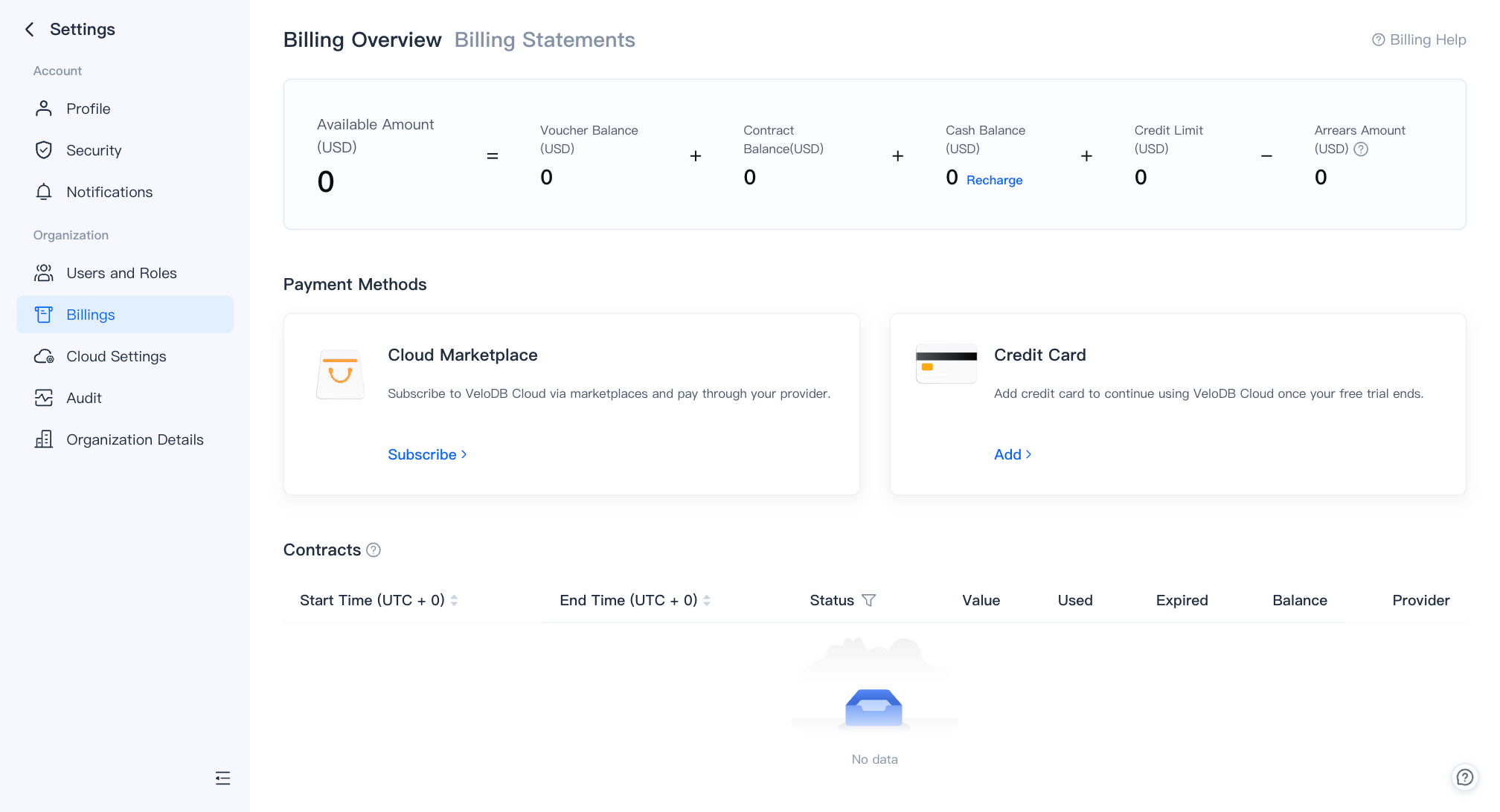
以下では、上記の控除チャネルの使用について説明します:
Credit Card
Billing Overviewページで、Credit CardのAddをクリックしてセットアップを完了します。
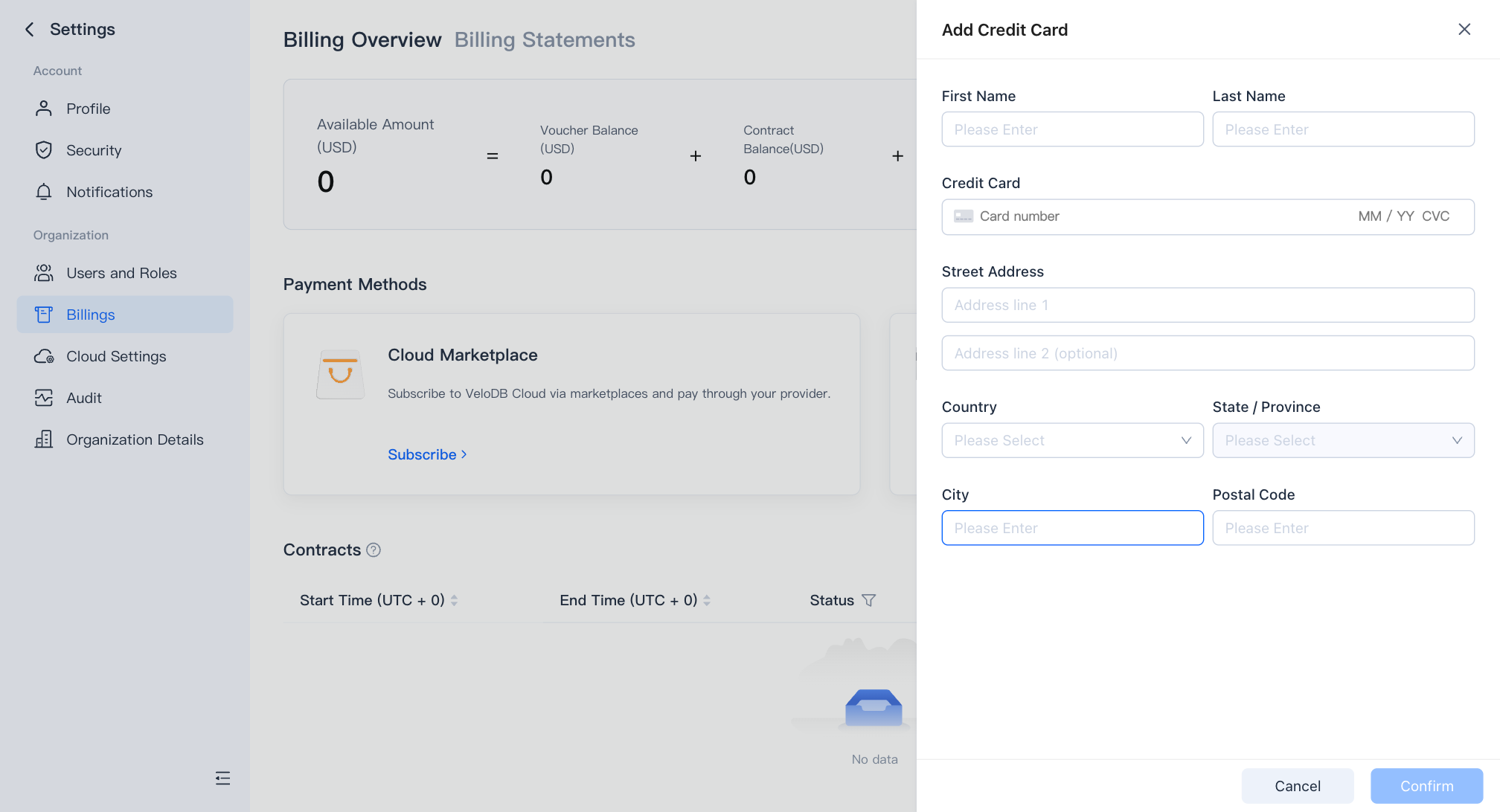
Billing Overviewページでクレジットカードを削除することはできませんが、いつでも更新できます。これにより、組織が常に有効な支払い方法を持つことが保証されます。クレジットカードを削除する必要がある場合は、VeloDB Cloudサポートにお問い合わせください。
Open Cloud Marketplace
AWS Marketplace
このトピックでは主にAWS Marketplace控除チャネルの使用方法について説明します。
具体的な開設プロセスは以下の通りです:
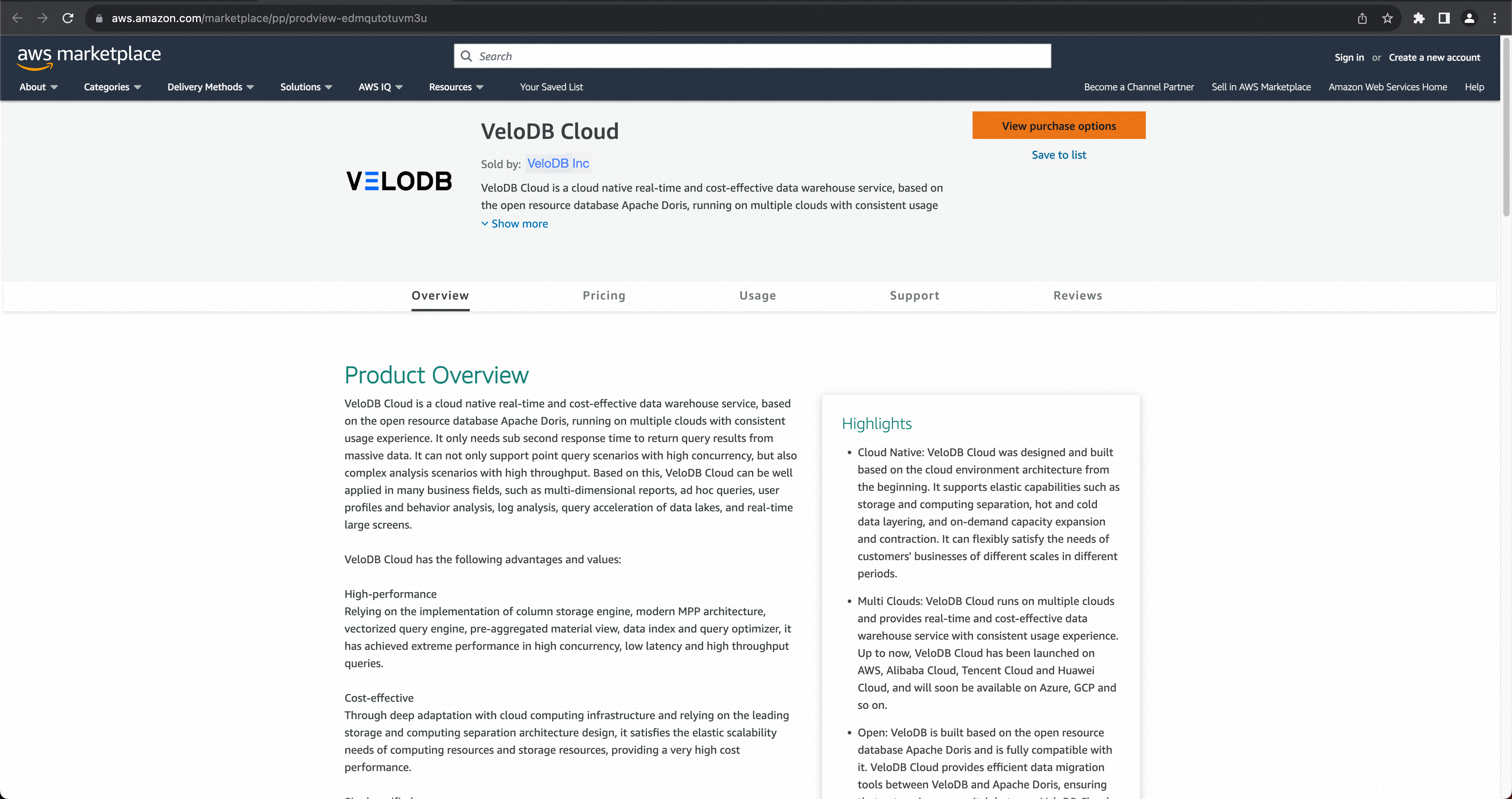
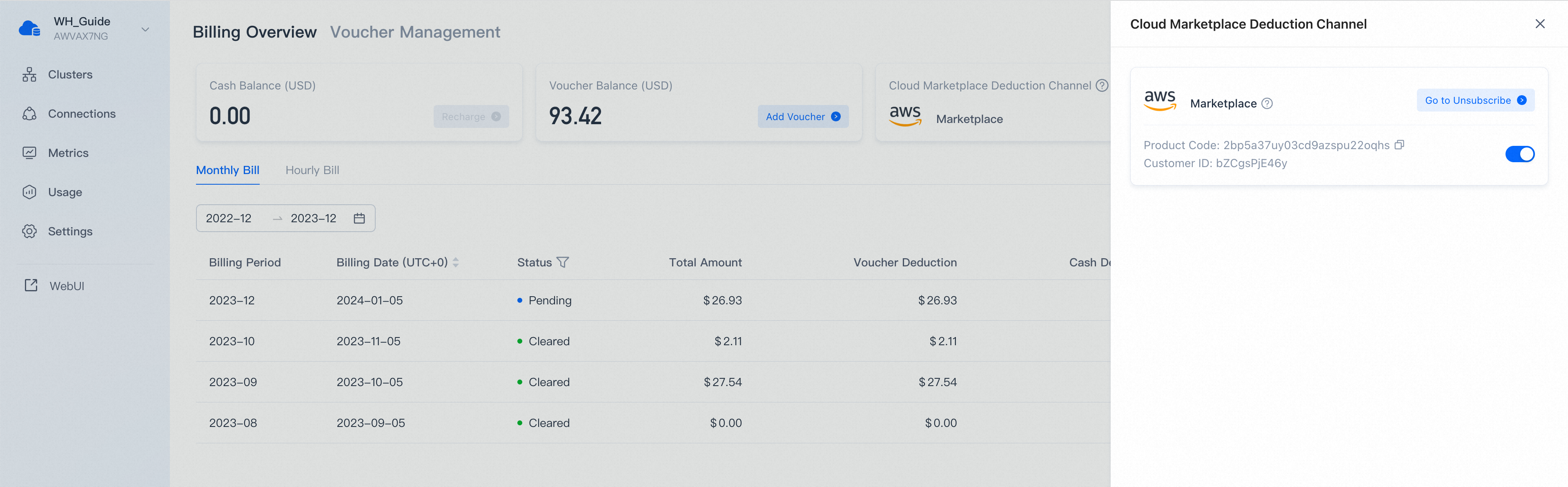
- Billing Overviewページで、Cloud MarketplaceカードのSubscribeをクリックし、ドロワーページでAWS Marketplaceを見つけ、Go to SubscribeをクリックしてAWS MarketplaceのVeloDB Cloud商品ページに入ります。
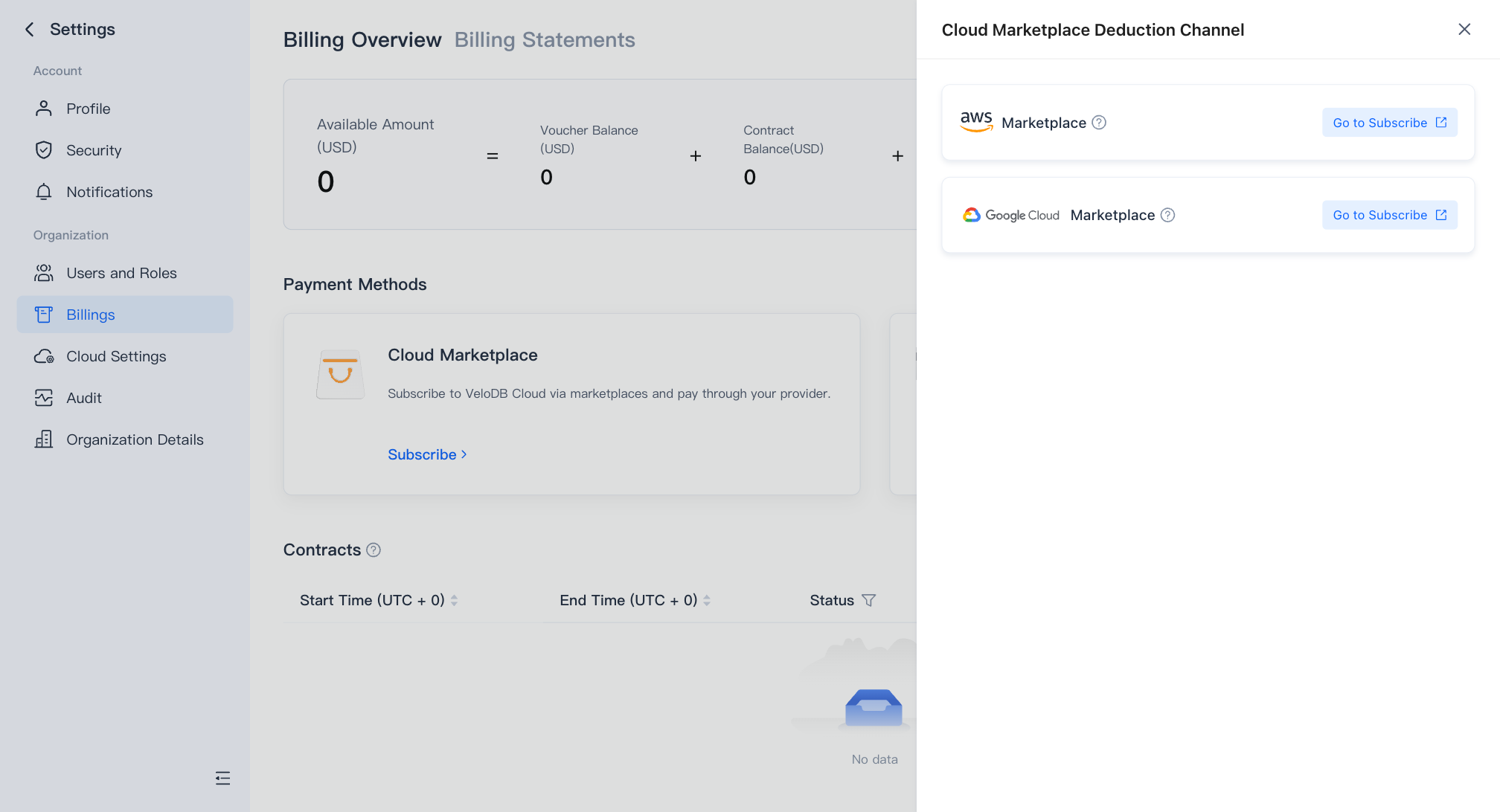
- View purchase optionsをクリックして、AWS MarketplaceのSubscriptionページに入ります。
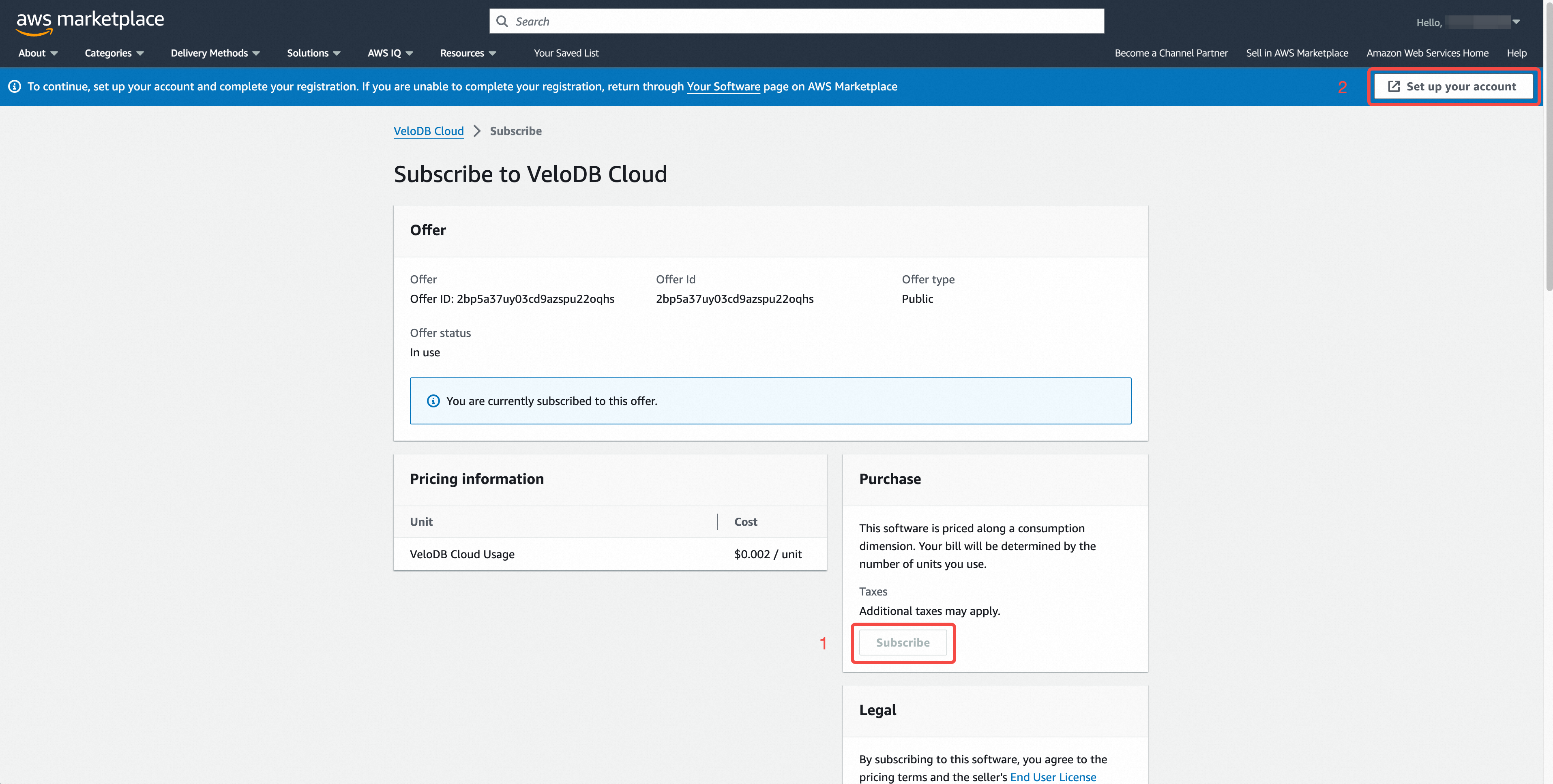
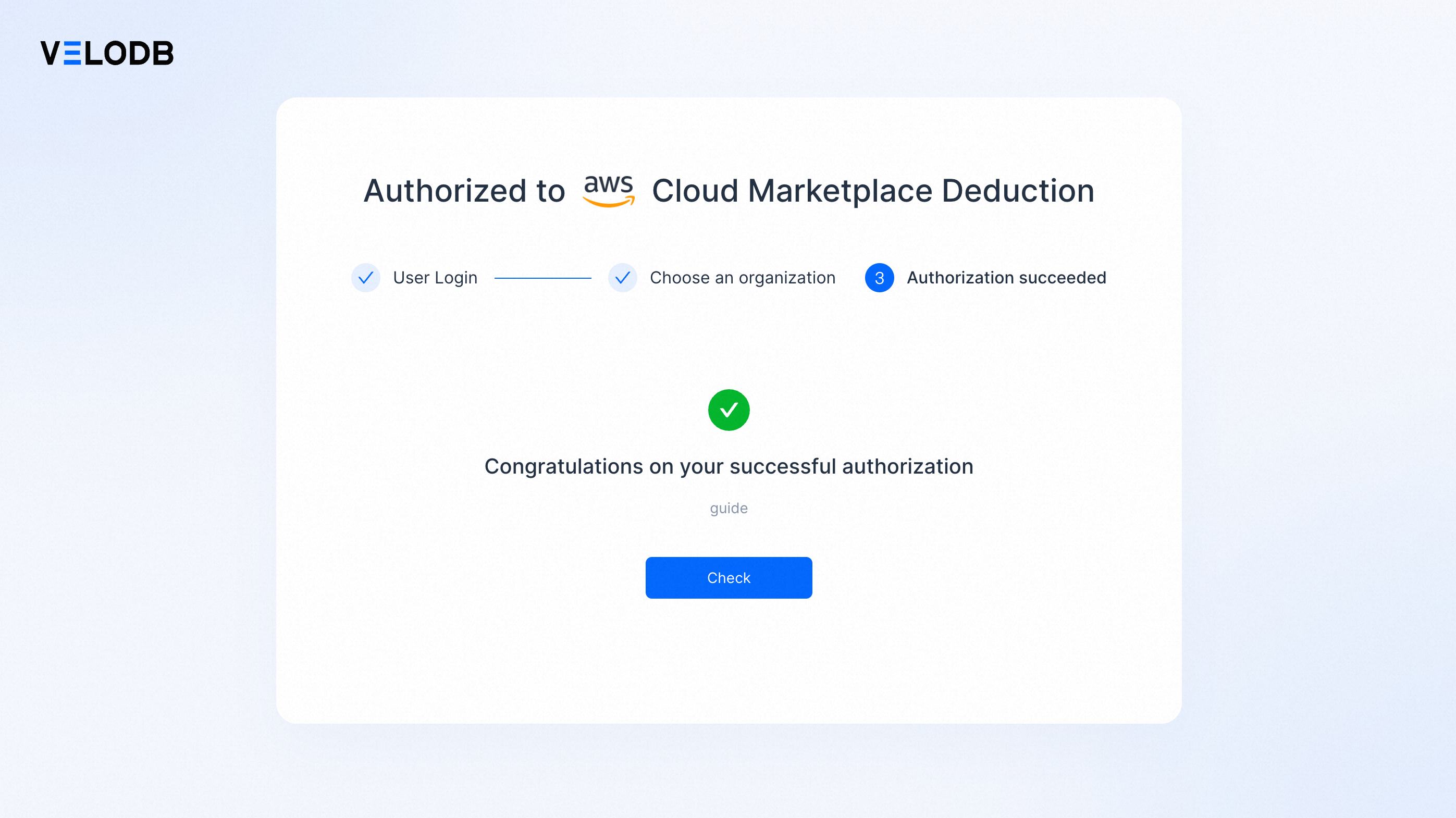
- Subscribeをクリックし、ページに「You are currently subscribed to this offer」と表示されたら、Set up your accountをクリックしてVeloDB Cloudの認証ページに移動します。
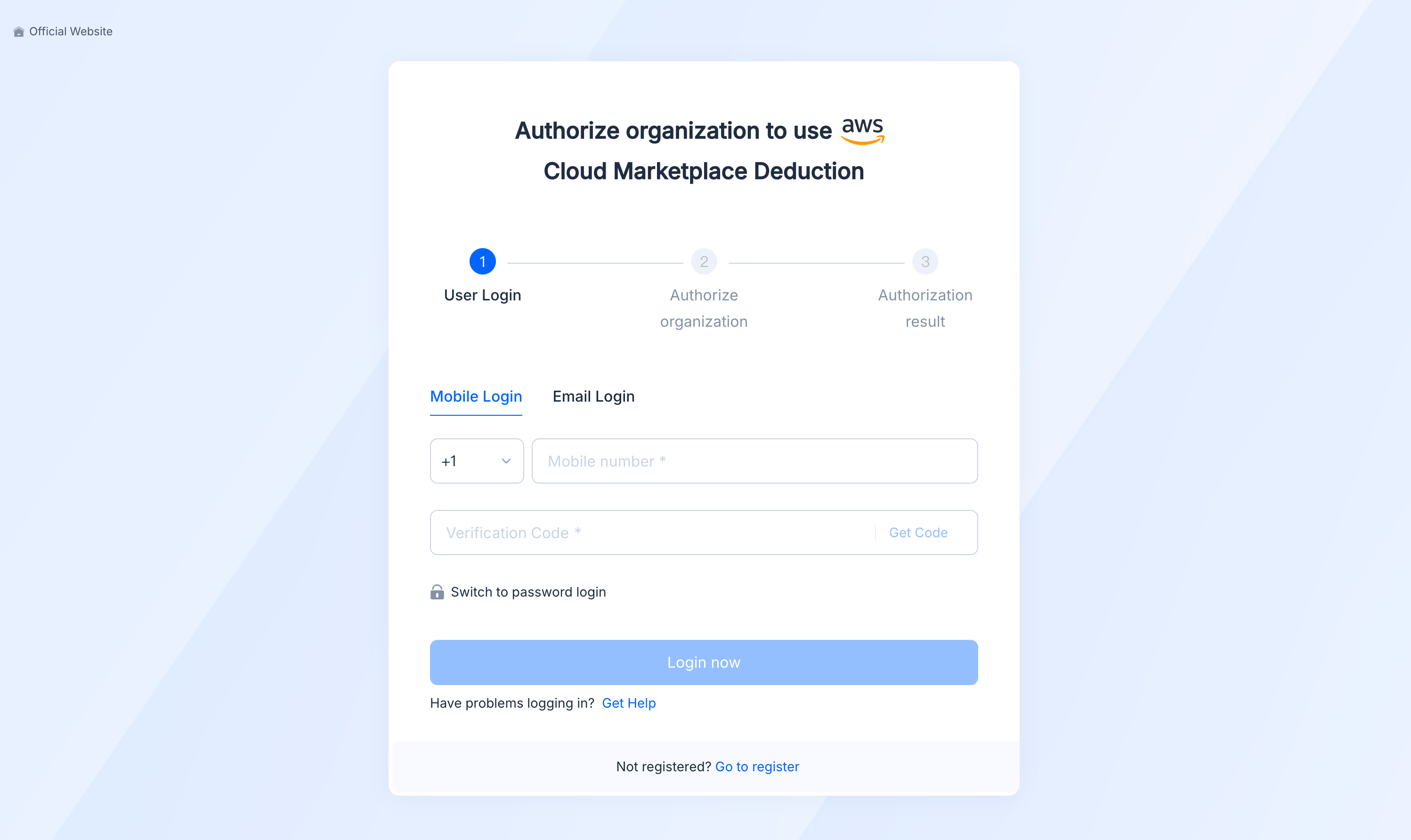
- 認証ページでVeloDB Cloudアカウントでログインします。
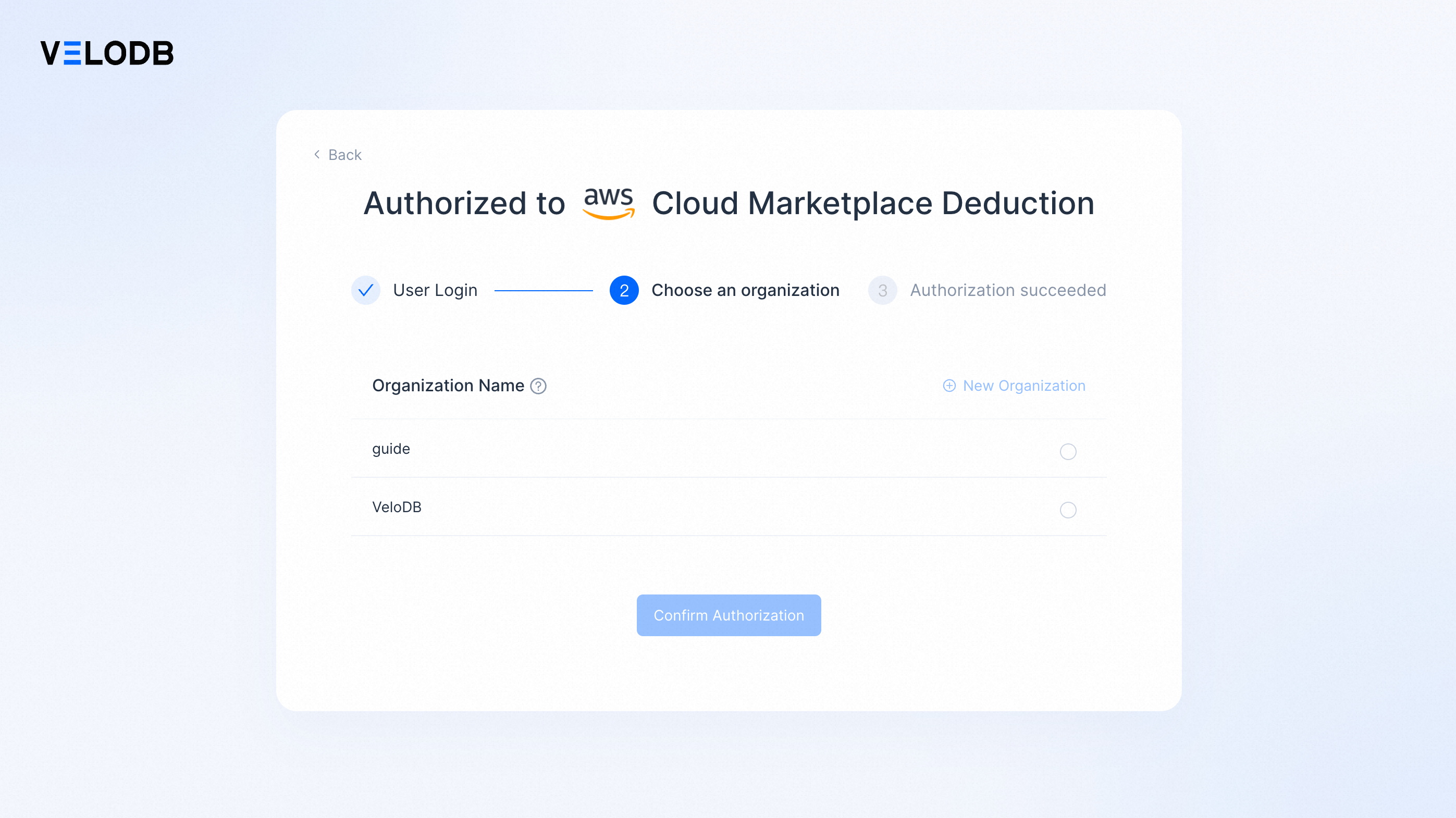
- 組織リストから対象組織を選択し、Confirm Authorizationをクリックします。認証が成功すると、AWSアカウントが後続の費用を控除します。
- 認証完了後、CheckをクリックしてBilling Overviewページに戻ります。クラウドマーケットプレイス控除チャネルにAWS Marketplaceが表示されていれば、クラウドマーケットプレイス控除チャネルの開設が成功したことを意味します。
GCP Marketplace
このトピックでは主にAWS Marketplace控除チャネルの使用方法について説明します。
Note: GCP Marketplaceでは、支払い金額の3%の追加手数料が発生します。
1. GCP Marketplace VeloDB Cloud製品へ移動
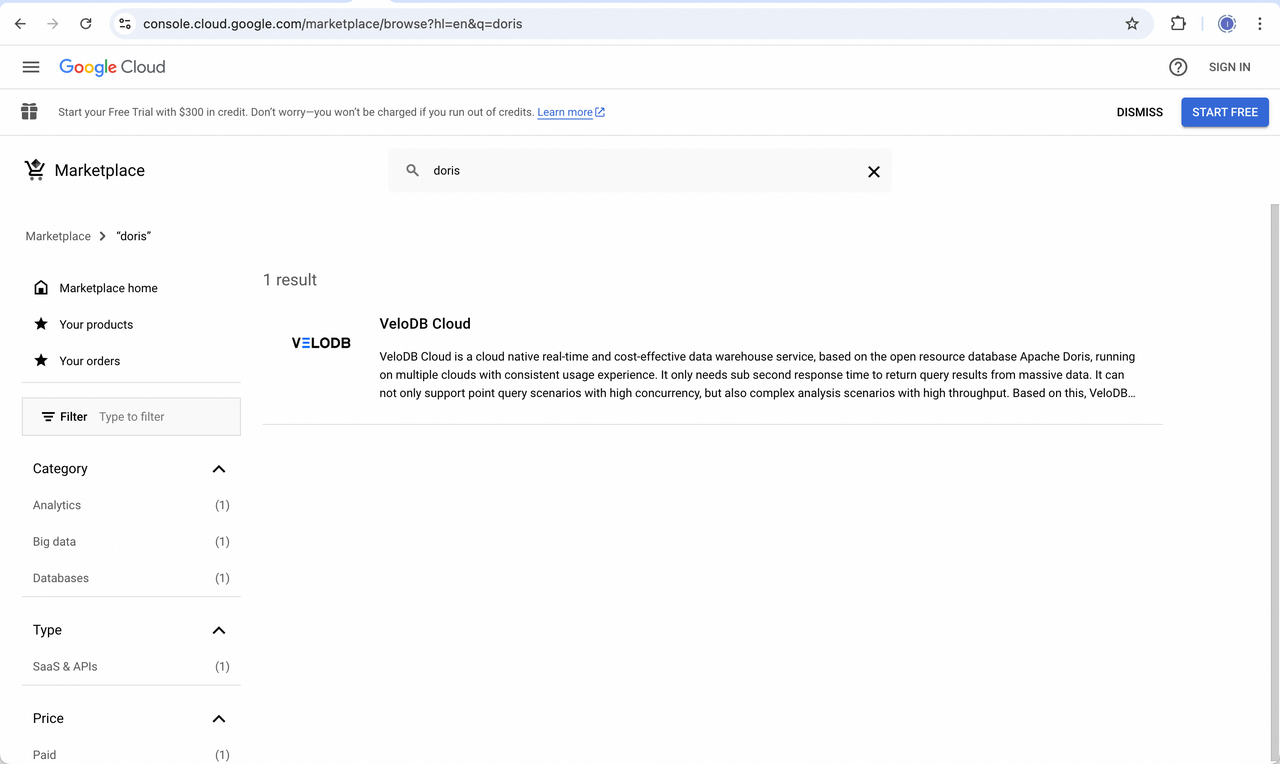
VeloDB Cloudコンソールを通じてGCP Marketplaceにジャンプするか、MarketplaceでVeloDBを直接検索できます。
-
VeloDB Cloudコンソールを通じてGCP Marketplaceにジャンプ
VeloDB CloudコンソールのBilling 概要ページで、Cloud Marketplace Deduction ChannelカードのOpenをクリックし、ドロワーページでGCP Marketplaceを見つけ、Go to SubscribeをクリックしてGCP MarketplaceのVeloDB Cloud製品ページにジャンプします。
-
GCP MarketplaceでVeloDBを直接検索
GCP Marketplaceで「VeloDB」または「Doris」を検索してVeloDB Cloud製品を見つけ、GCP MarketplaceのVeloDB Cloud製品ページに入ることもできます。
2. VeloDB Cloudを購読
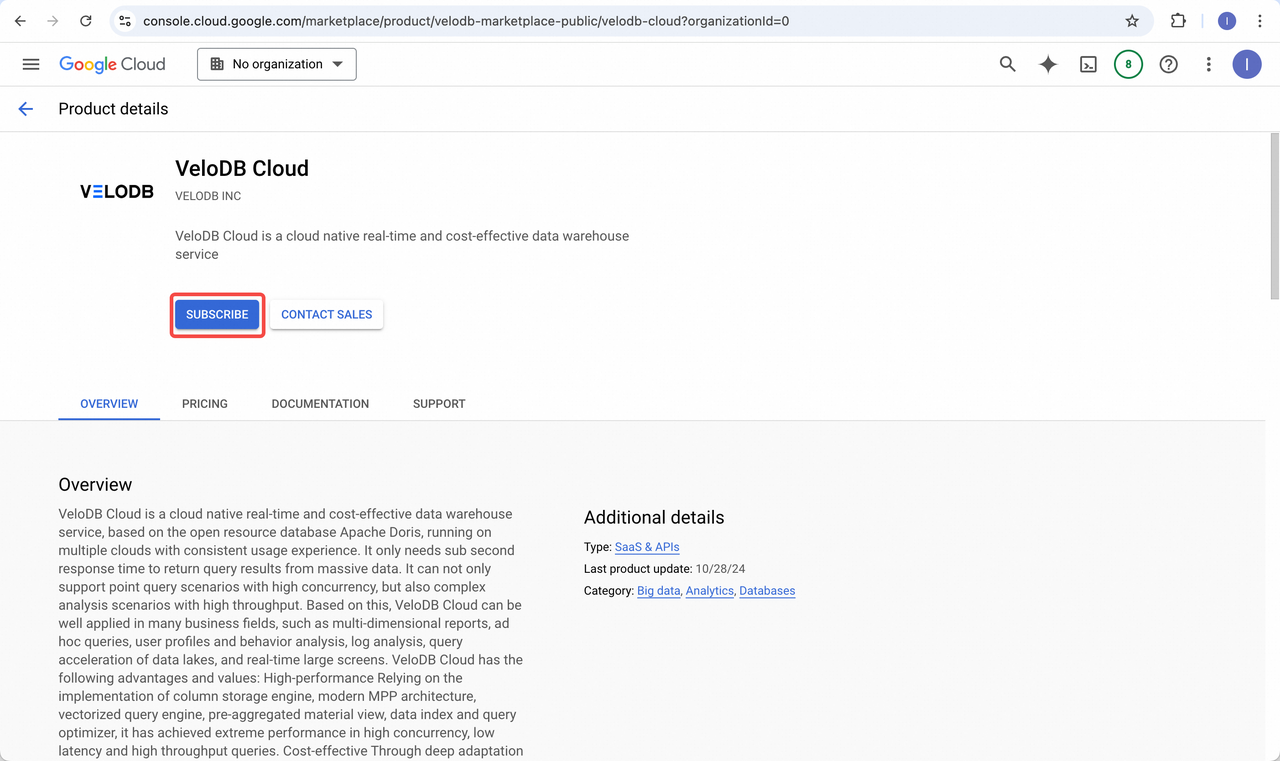
GCP MarketplaceのVeloDB Cloud製品ページで、SUBSCRIBEボタンをクリックして注文確認ページに移動します。
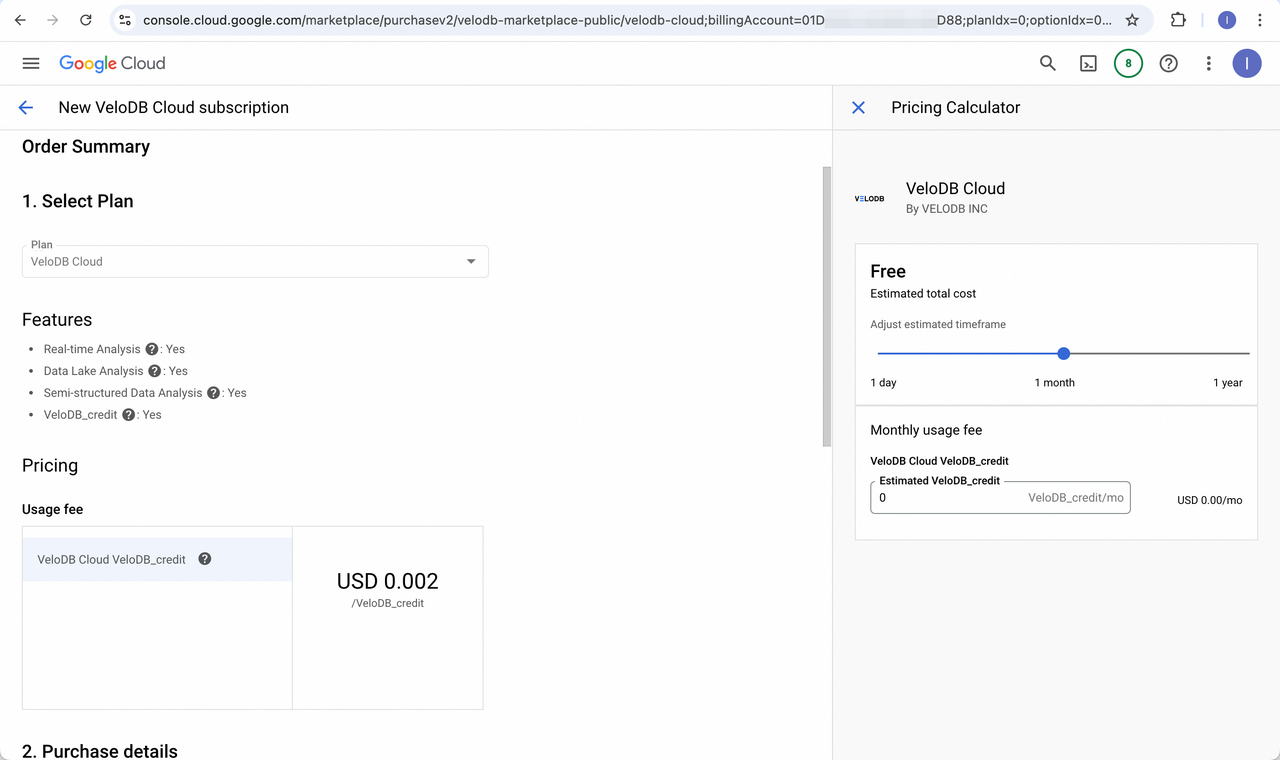
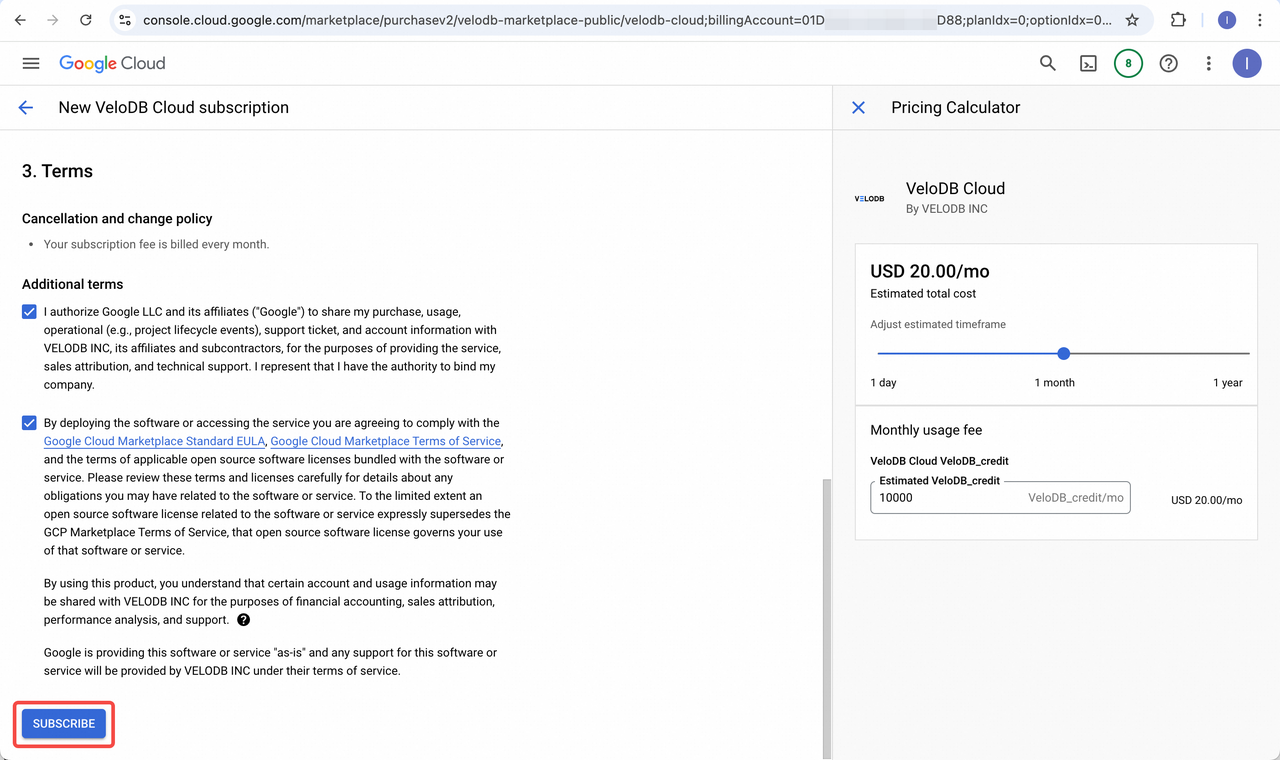
注文確認ページで、利用規約を確認し、SUBSCRIBEボタンをクリックします。
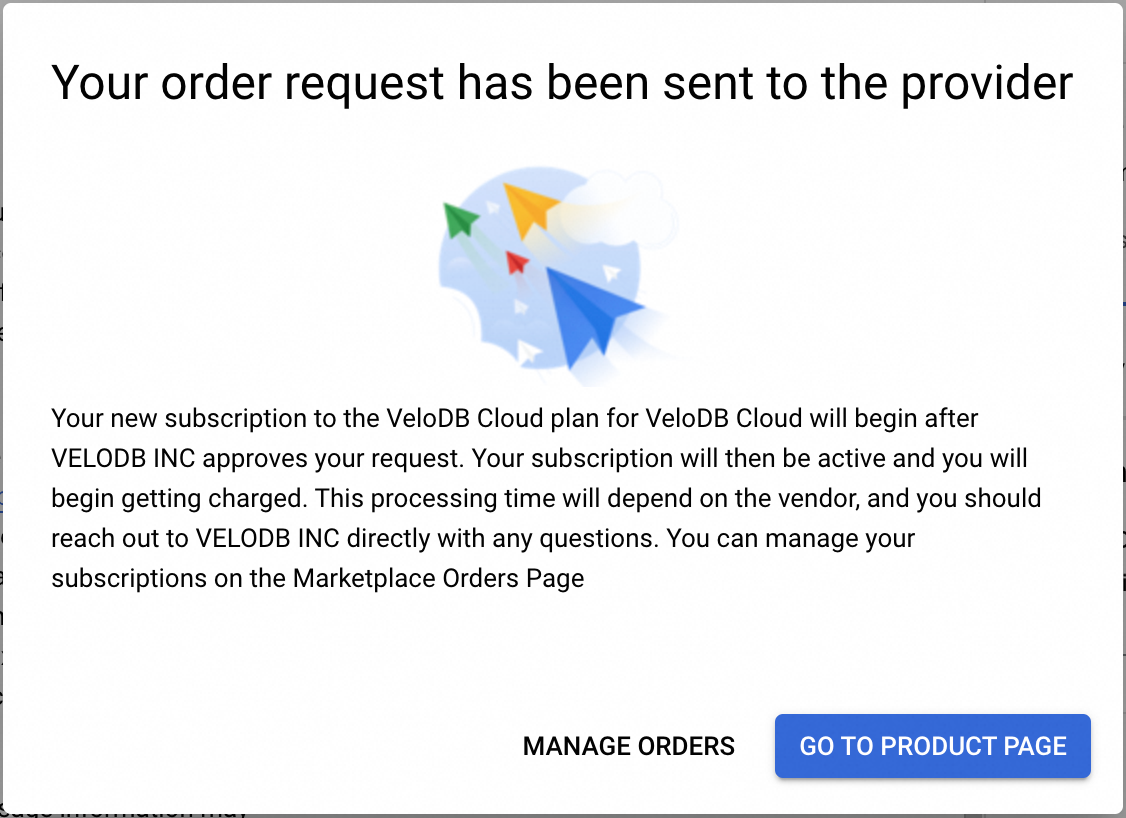
二次確認ダイアログボックスで、GO TO PRODUCT PAGEボタンをクリックして購読効果を確認するか、MANAGE ORDERSボタンをクリックして注文の変更を確認できます。
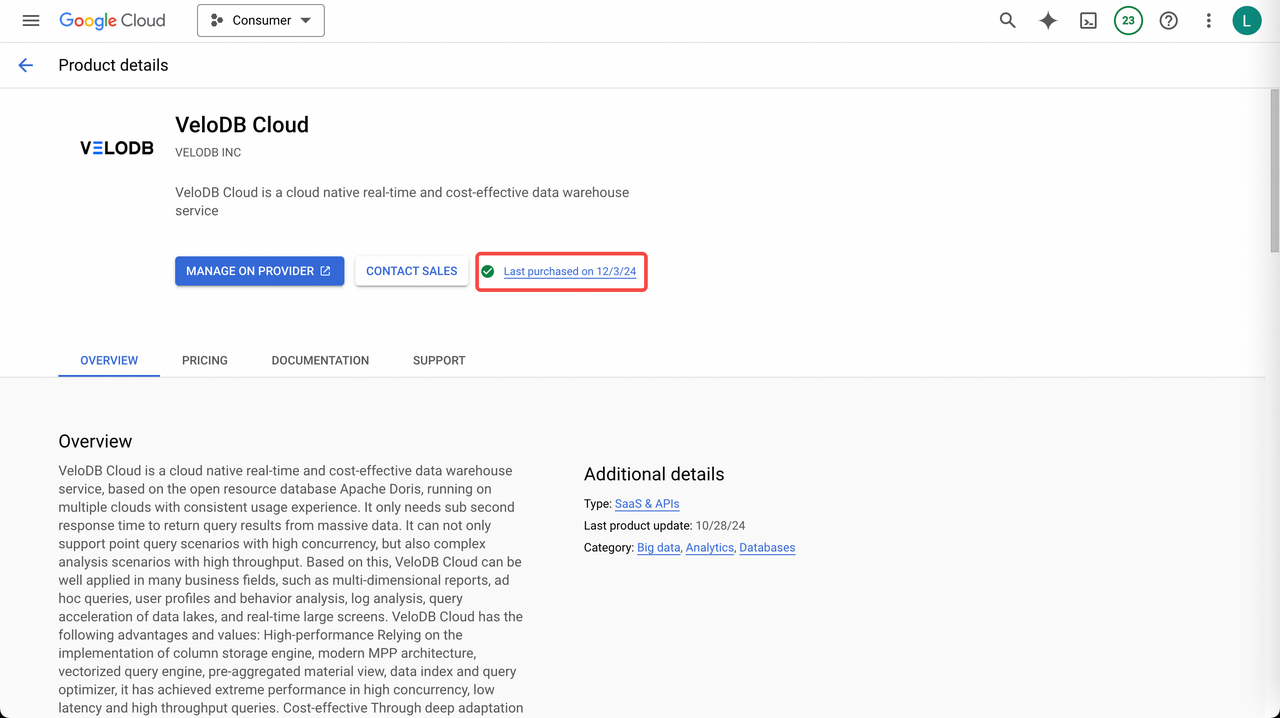
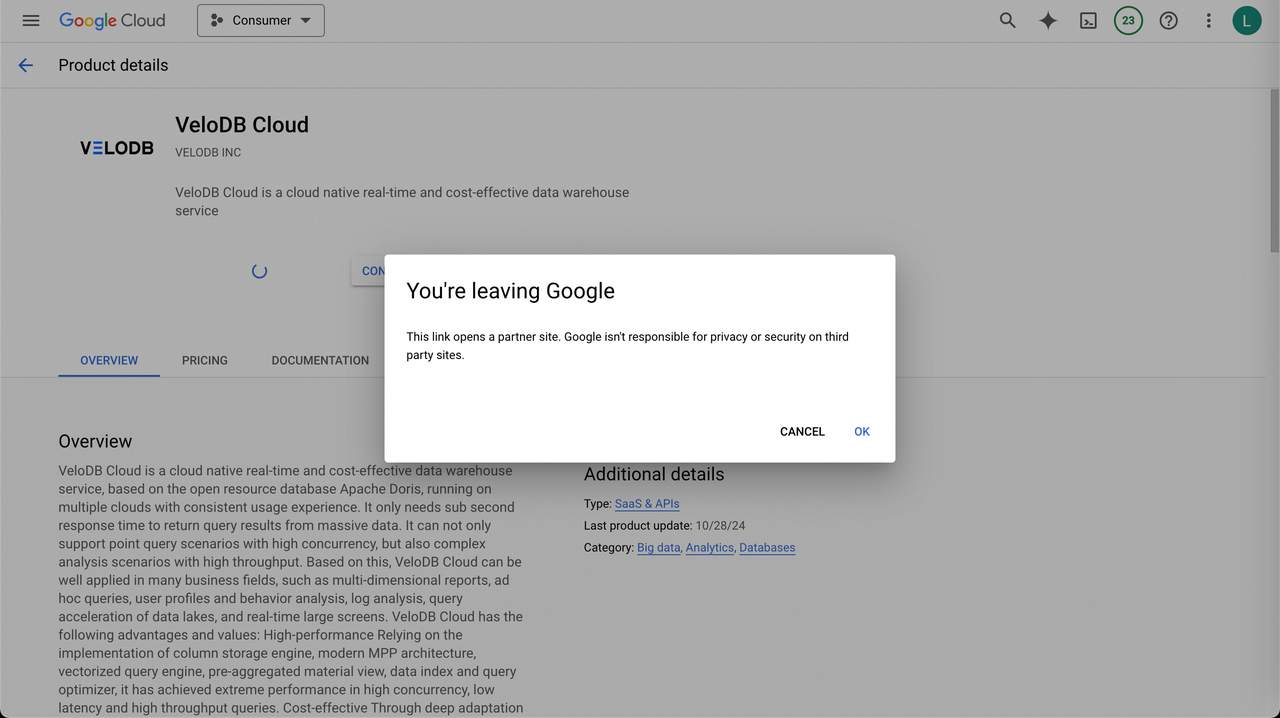
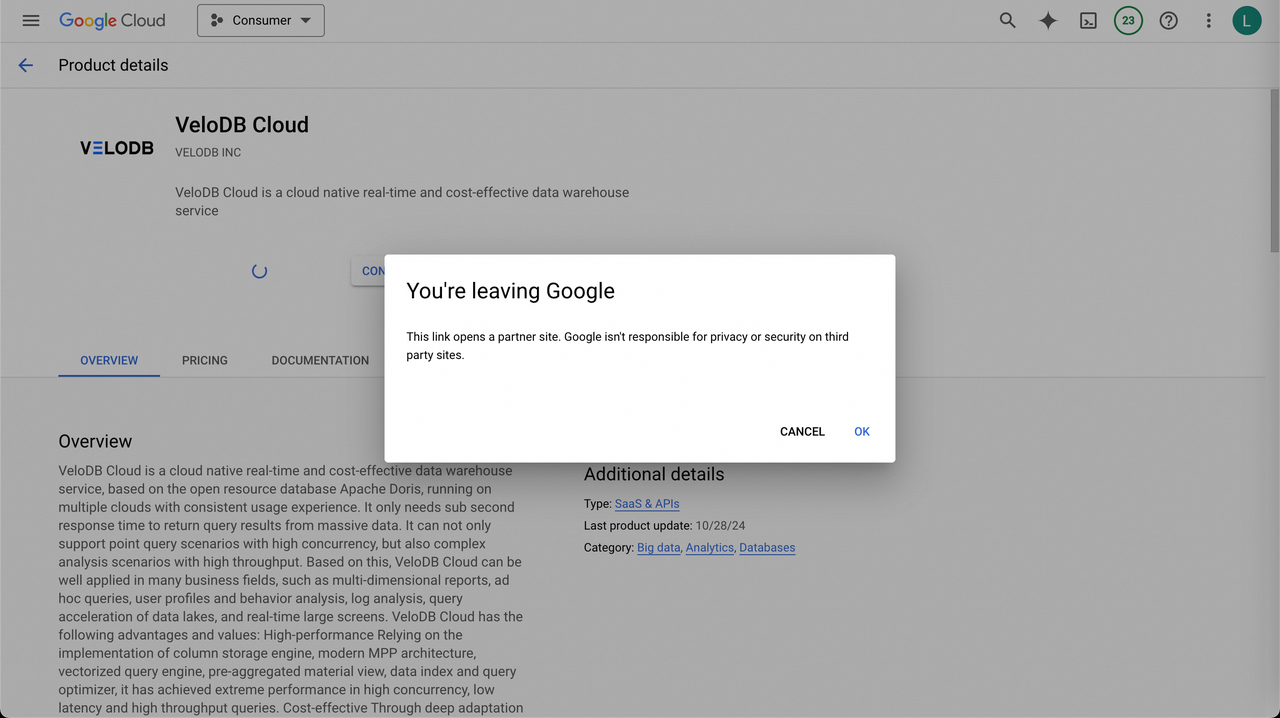
GCP MarketplaceのVeloDB Cloud製品ページで、MANAGE ON PROVIDERボタンをクリックしてVeloDB Cloudコンソールにジャンプし、ユーザー登録とログインを行って認証プロセスを完了する必要があります。
すでに登録済みの場合は、直接loginできます。
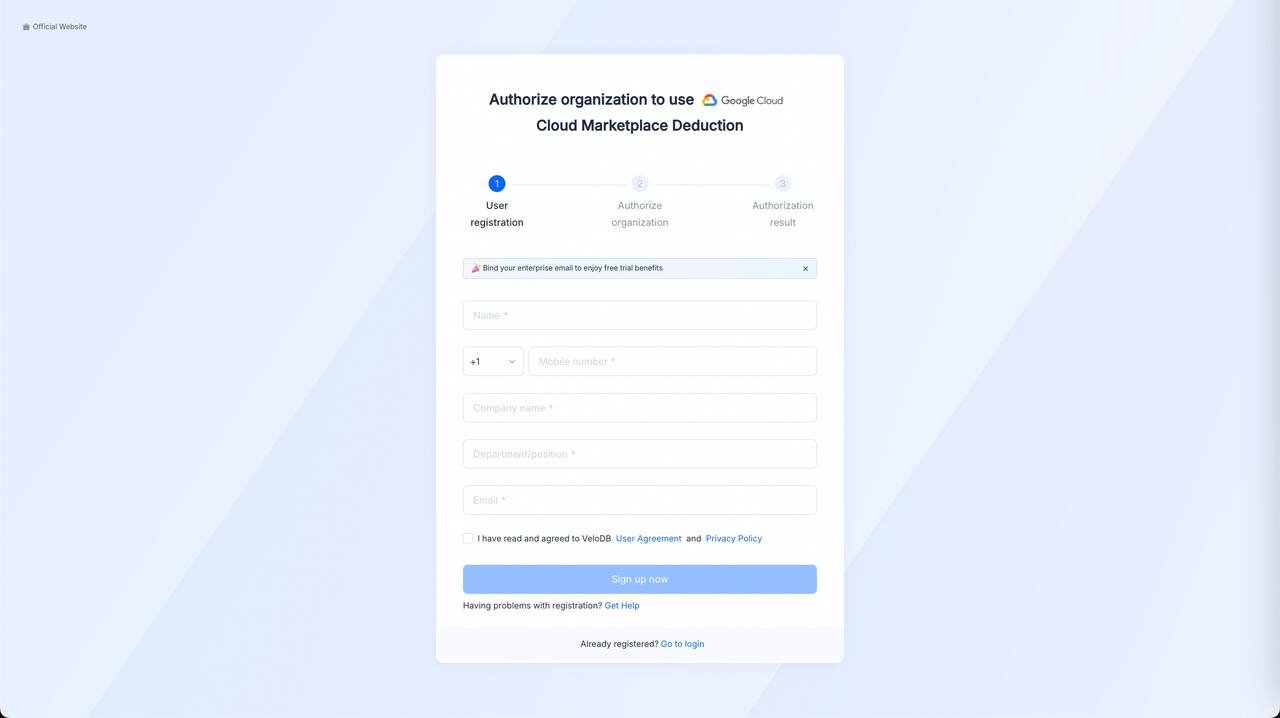
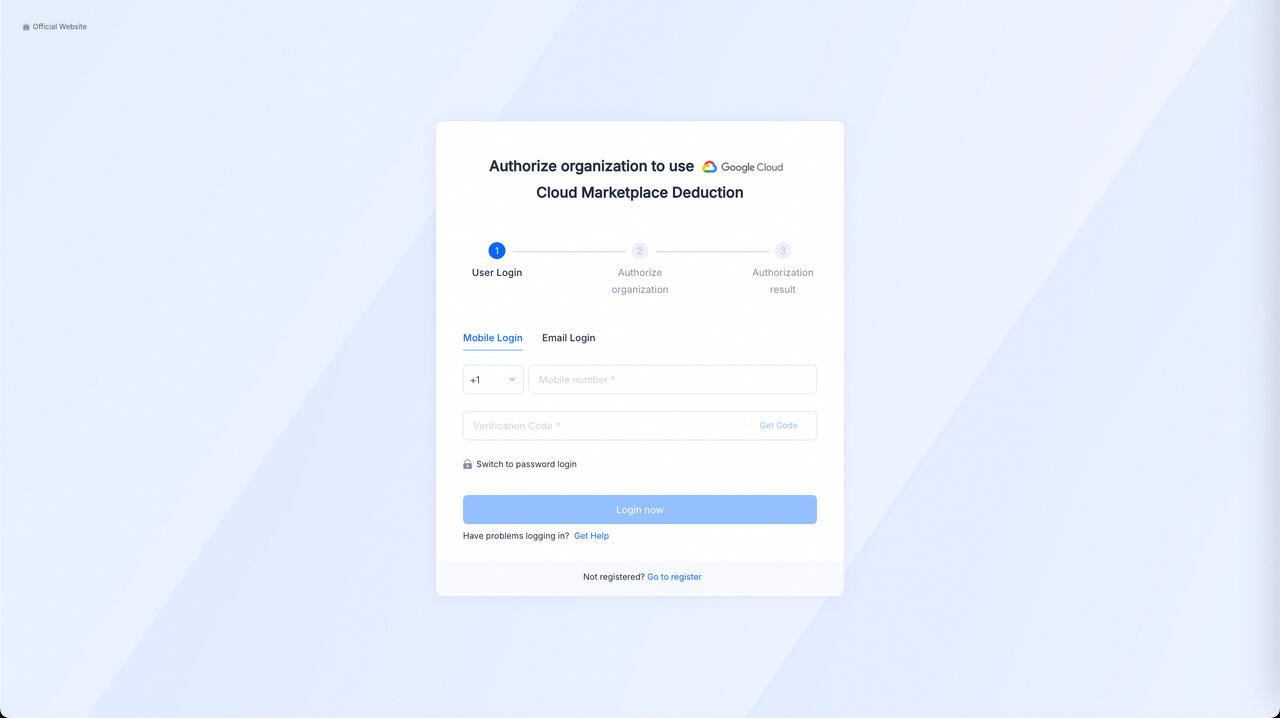
携帯電話番号またはメールアドレスでログインし、2番目のステップ「Authorize Organization」に進みます。
対象組織を選択し、Confirm Authorizationボタンをクリックします。
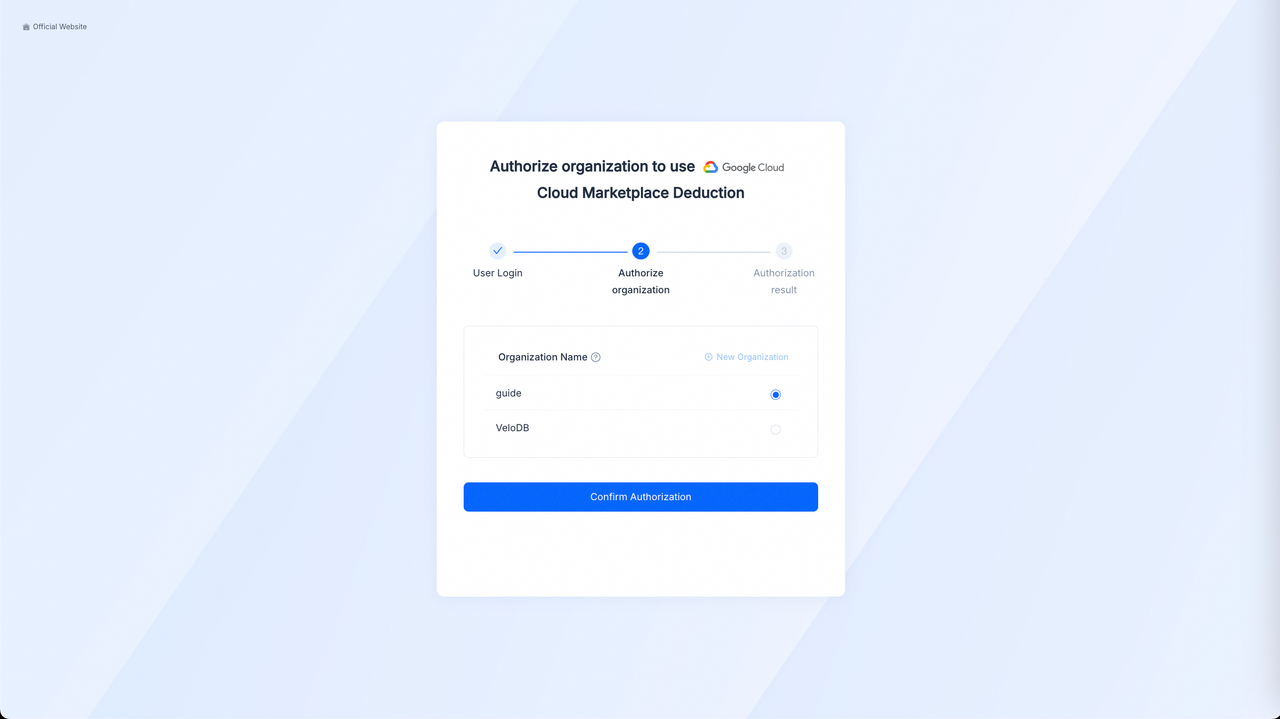
Note: 注文ステータスに遅延が生じる場合があり、認証前に約1分間待つ必要があります。

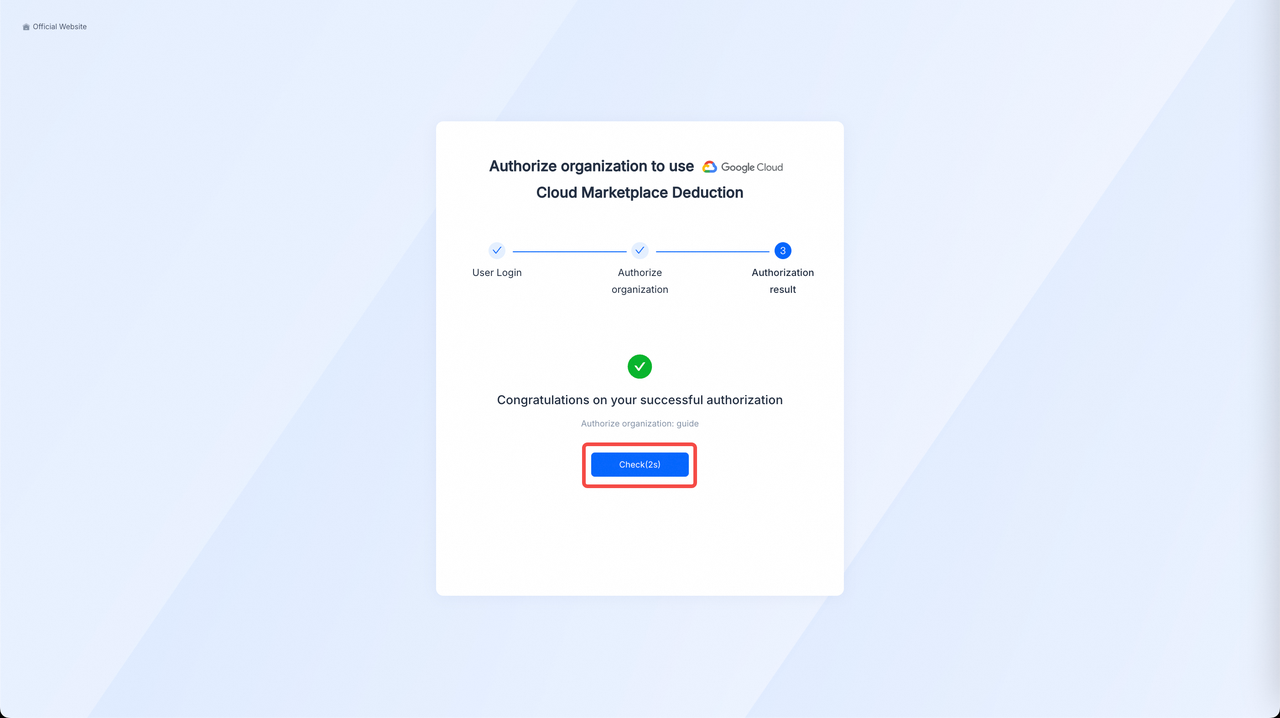
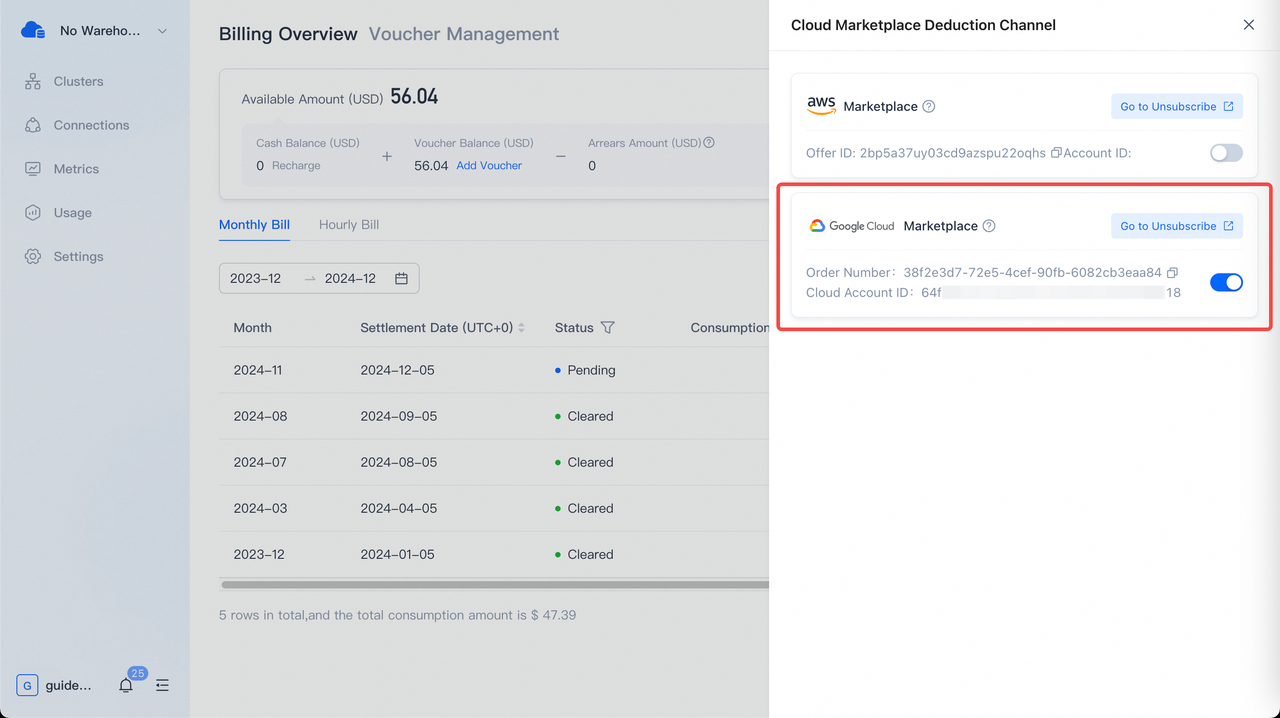
認証が成功すると、3番目のステップ「View Authorization Result」に進みます。CheckボタンをクリックしてBilling 概要ページに移動し、クラウドマーケットプレイス控除チャネルのアクティベーション状態を確認します。
3. VeloDB Cloudの購読解除
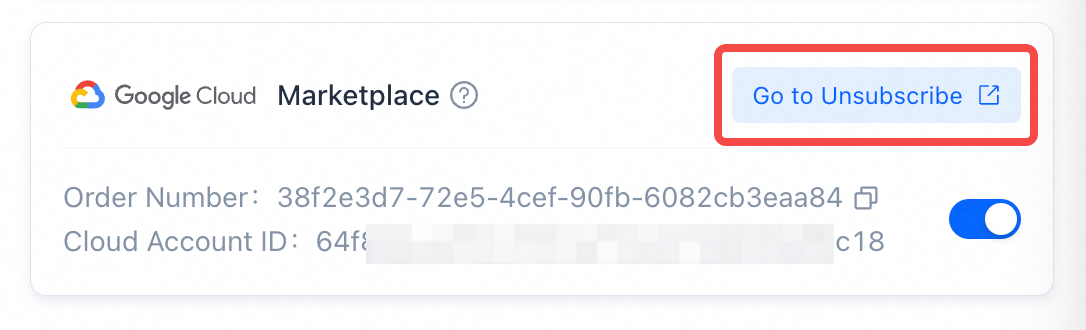
VeloDB CloudコンソールのBilling 概要ページで、Cloud Marketplace Deduction ChannelカードのChangeをクリックし、ドロワーページでGCP Marketplaceを見つけ、Go to UnsubscribeボタンをクリックしてGCP Marketplaceの注文ページにジャンプします。
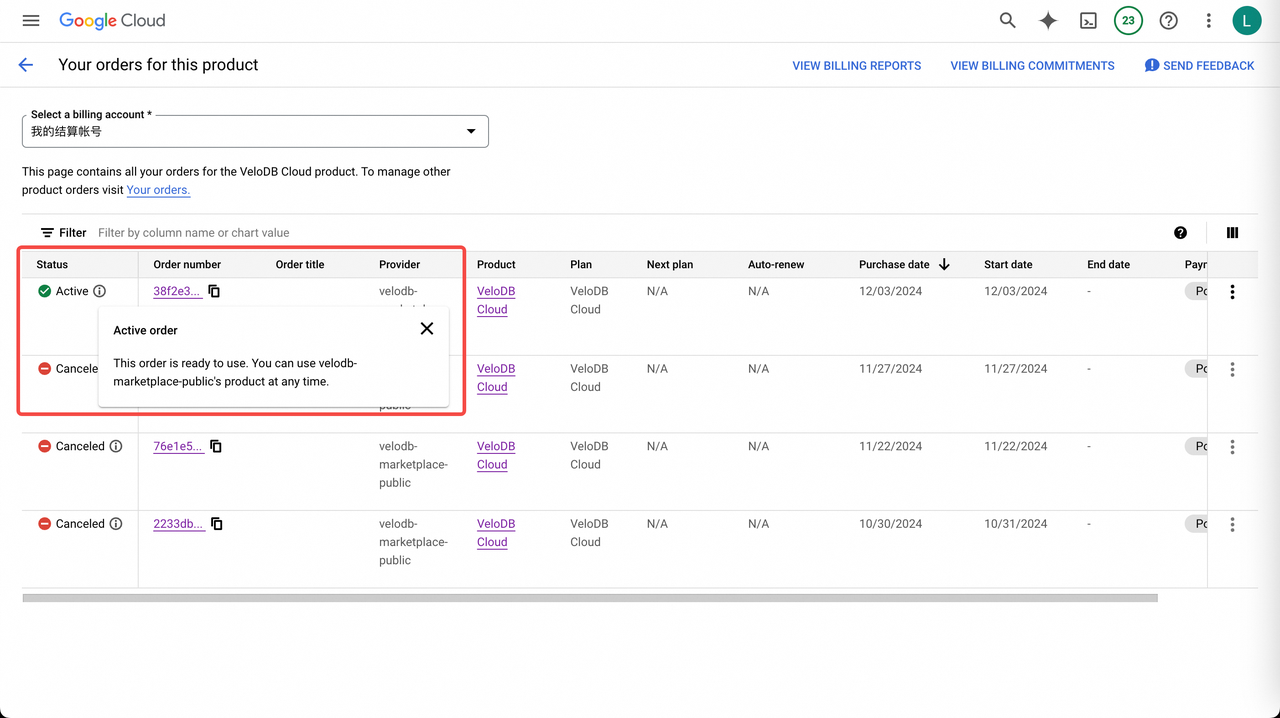
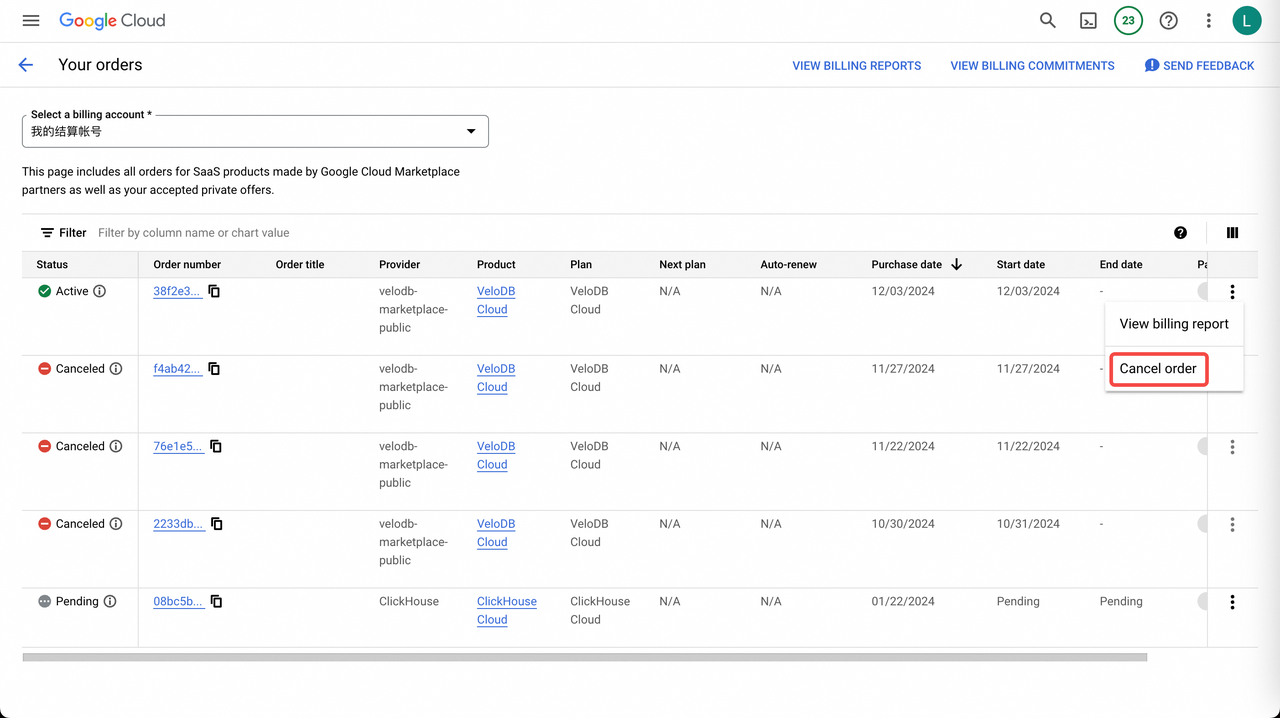
GCP Marketplaceの注文ページで、Order Numberで対象注文を見つけ(現在のステータスは「Active」)、右側のアクション列をクリックし、ドロップダウンメニューを展開してCancel orderをクリックします。
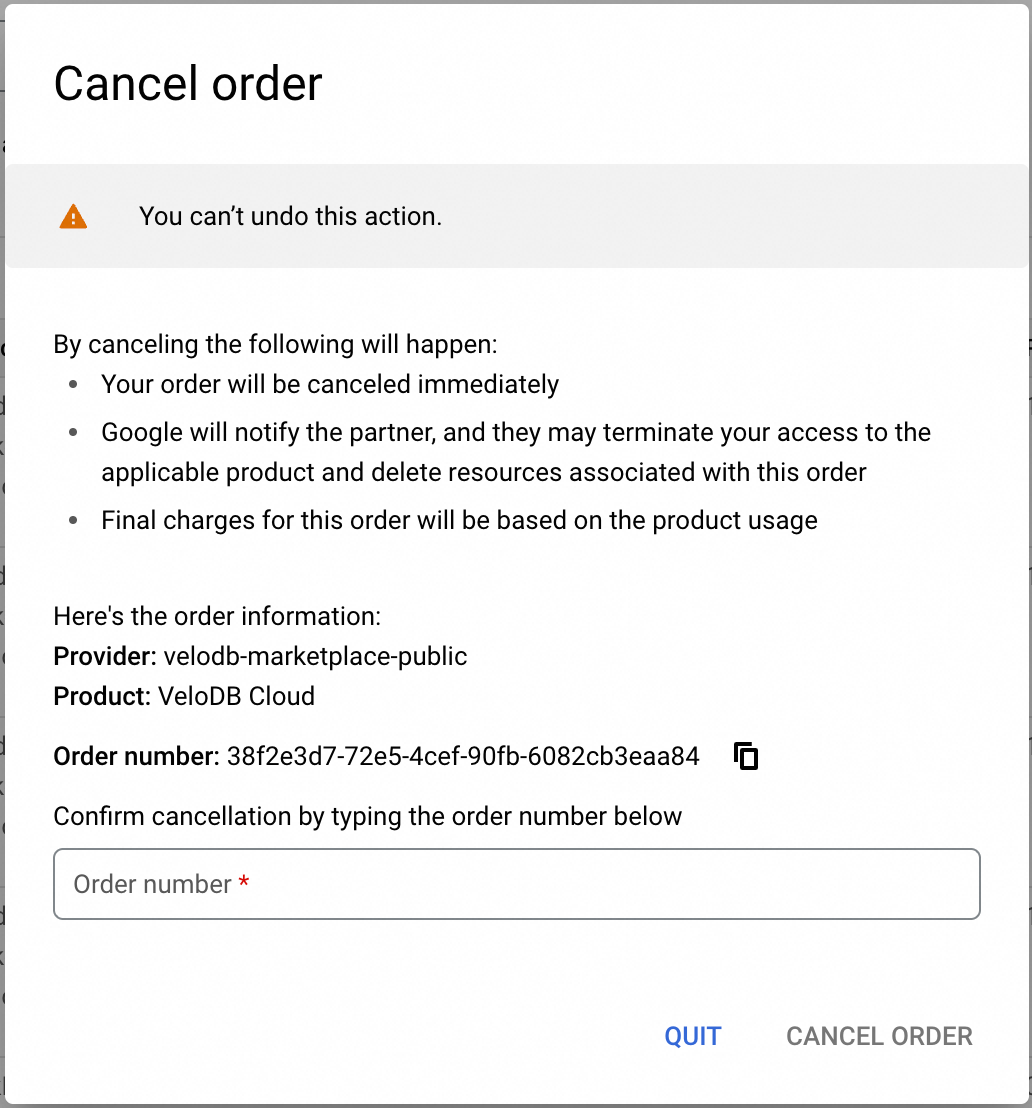
二次確認ダイアログボックスで、Order Numberを入力し、CANCEL ORDERをクリックします。
成功後、対象注文のステータスが「Canceled」に変わり、VeloDB CloudコンソールのGCP Marketplace Deduction Channelカードが初期の未購読状態に復元されたことが確認できます。

Note: 注文ステータスに遅延が生じる場合があります。約1分間待ってVeloDB CloudコンソールのBilling Overviewページを更新し、Cloud Marketplace Deduction Channelの変更を確認する必要があります。
4. セールスへの問い合わせ
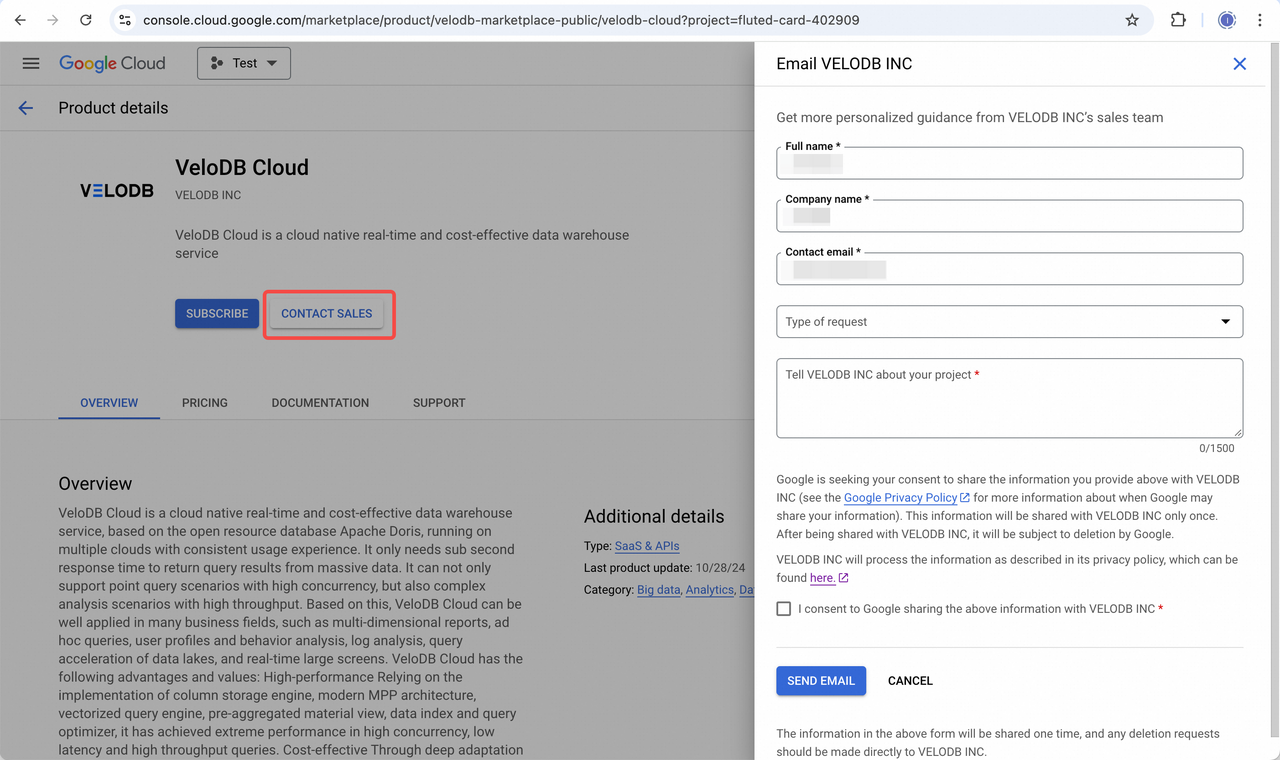
製品についてさらに詳しく知りたい場合は、メールでCONTACT SALESできます。
Recharge Cash
Billing Overviewページで、Rechargeをクリックして現金残高に資金を移します。提供された支払い詳細に従ってオフライン送金を完了すると、VeloDB Cloudが自動的に現金残高への入金を完了します。
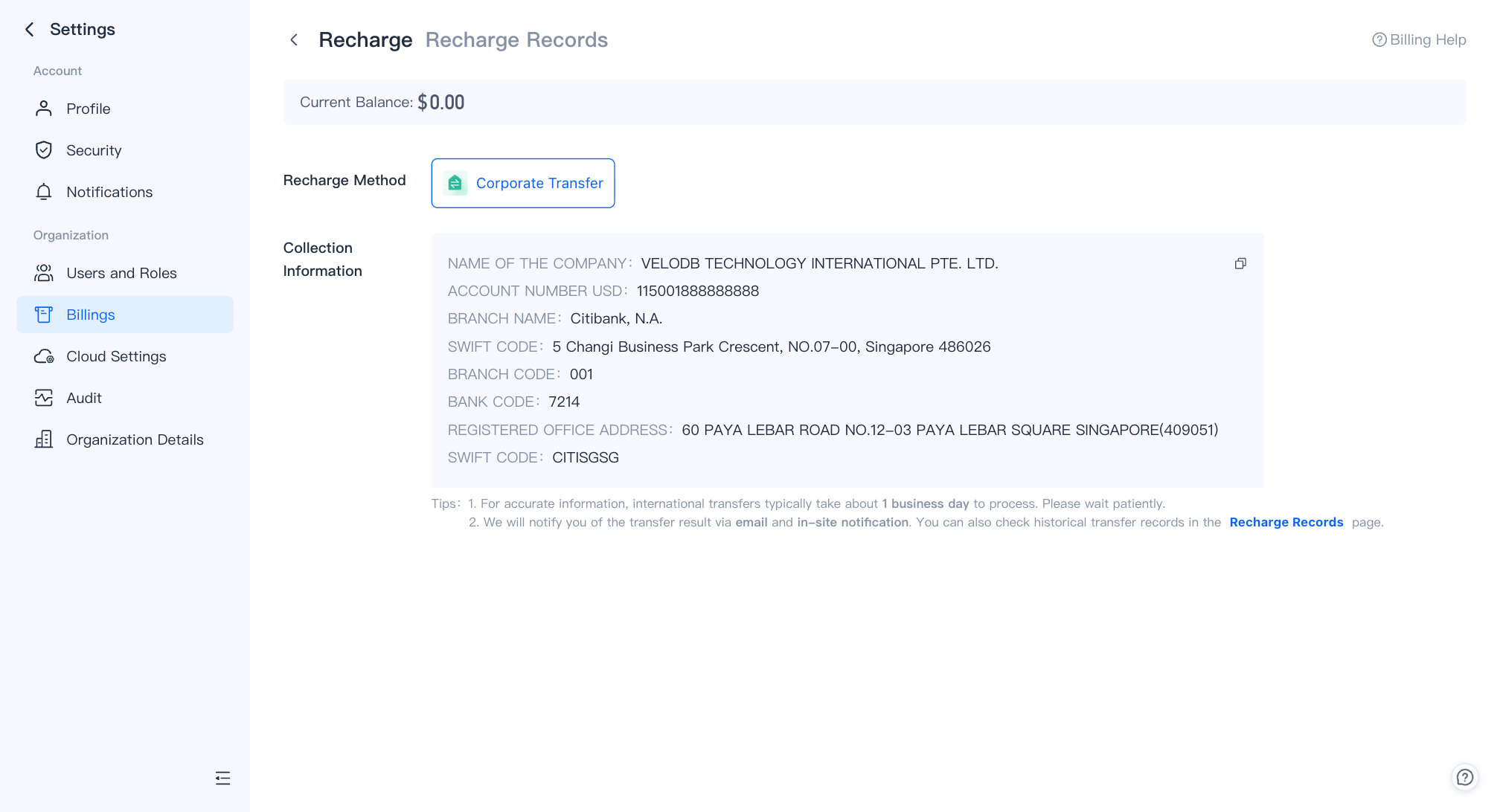
入金記録を通じて過去の送金情報を確認することもできます。
Activate Voucher
Billing Overviewページで、Vouchersに切り替えます。
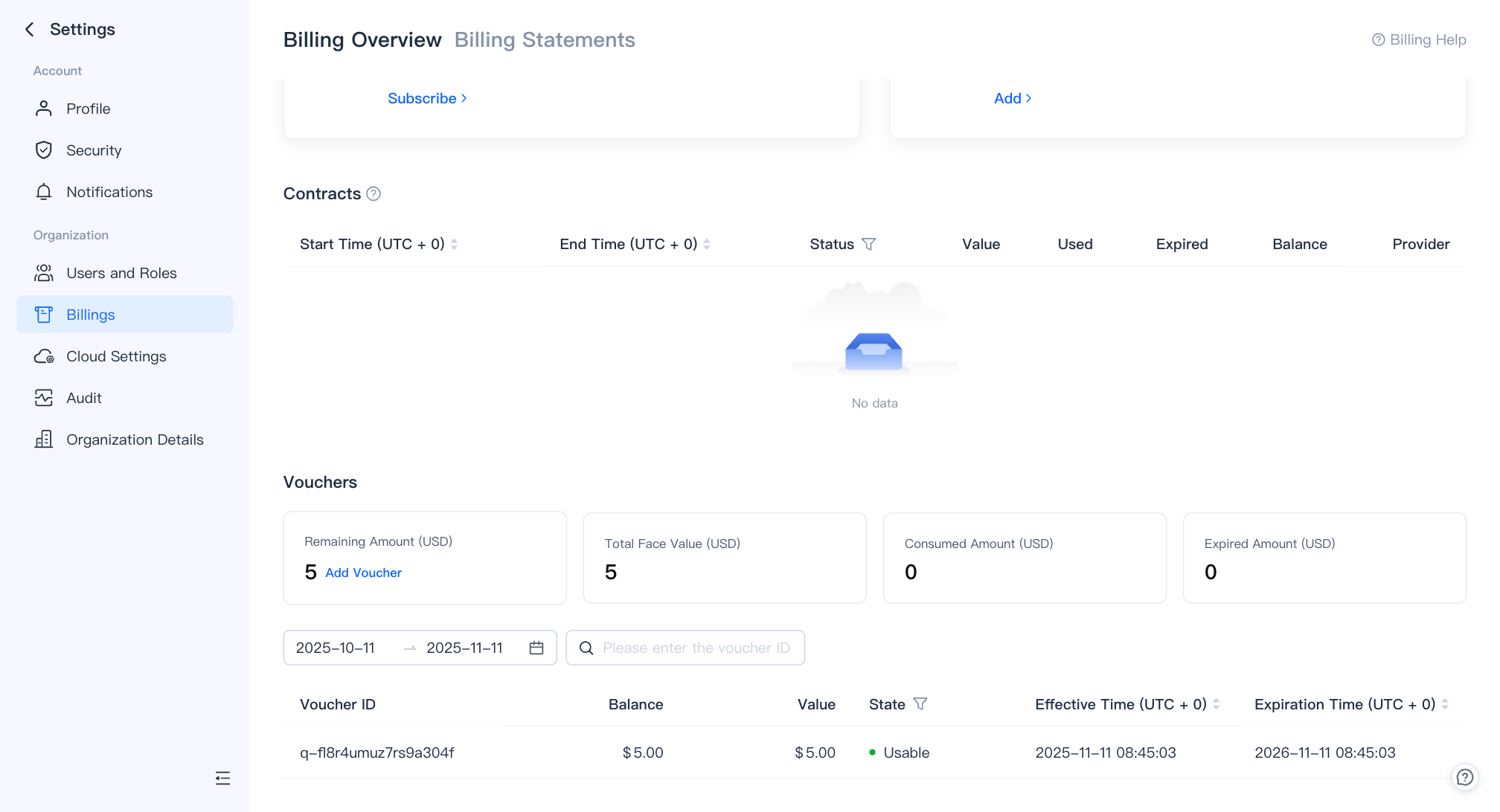
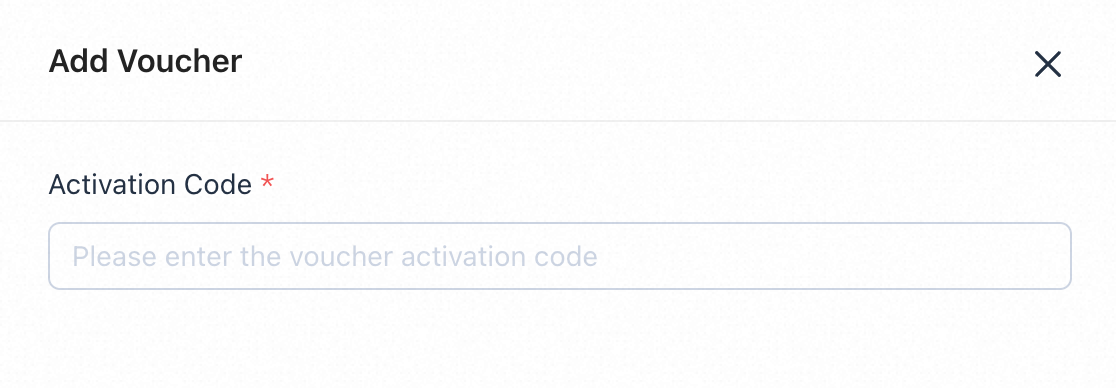
add voucherをクリックし、VeloDB Cloudが発行したバウチャー有効化コードを入力してバウチャーを有効化します。
Voucher Managementページでバウチャーの使用状況とバウチャー有効化履歴を確認することもできます。
Bills Statements
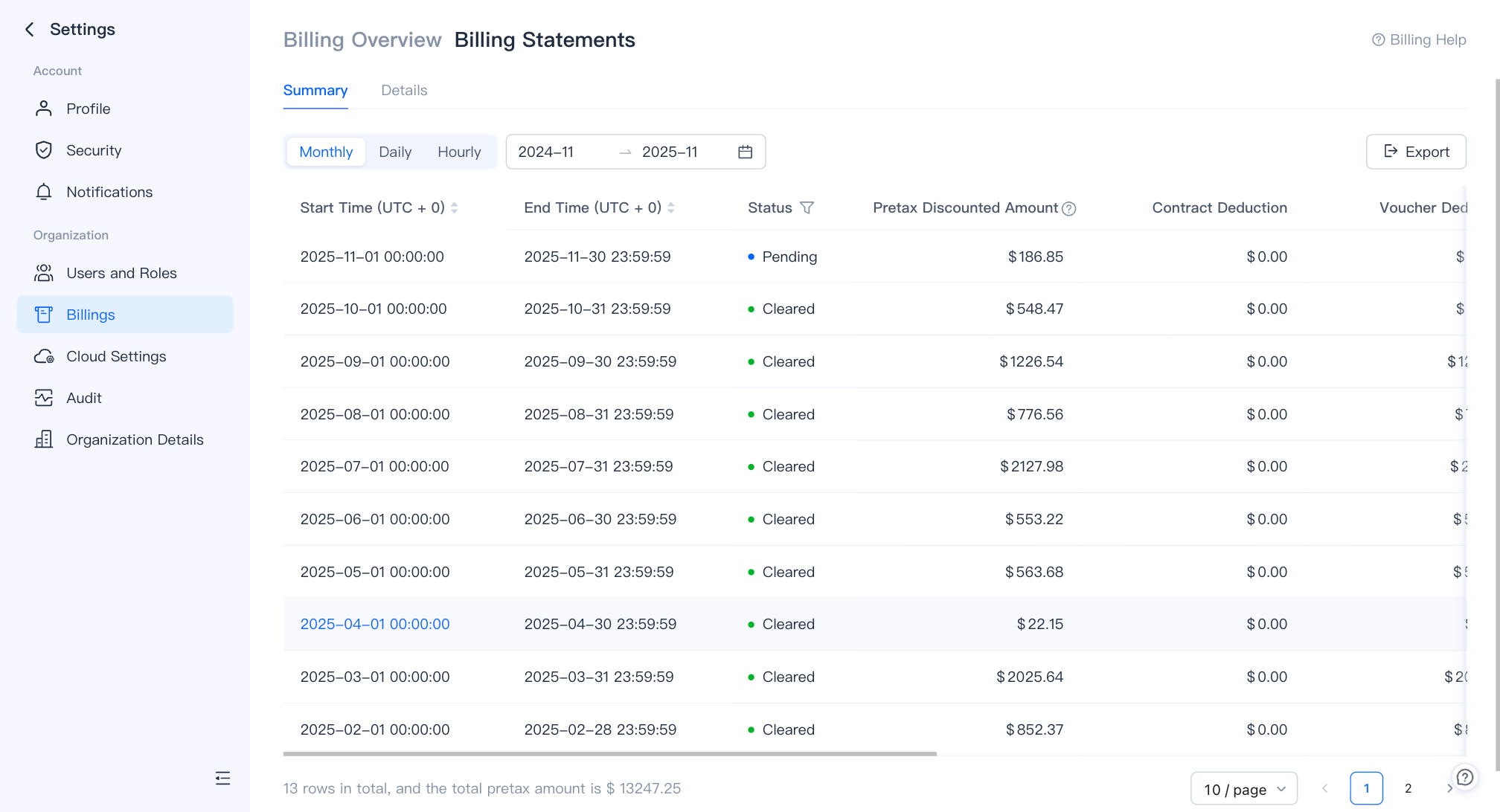
VeloDB Cloudは組織全体の上記使用情報を毎分収集し、時間ごとに料金を控除し、時間別請求書と月別請求書を生成します。これらは主に組織管理者の照合とコスト分析のために提供されます。
Billing Statementsページで、請求書を確認またはエクスポートできます。
クレジットカード、現金、バウチャーの残高が不足している場合、またはクラウドマーケットプレイス控除チャネルが使用できない場合、VeloDB Cloudはサービスを停止しますが、データは7日間保持されます。
オンラインサービスの継続的な運用を維持するために、現金残高が十分であることを確認するか、クラウドマーケットプレイス控除チャネルを開いてください。
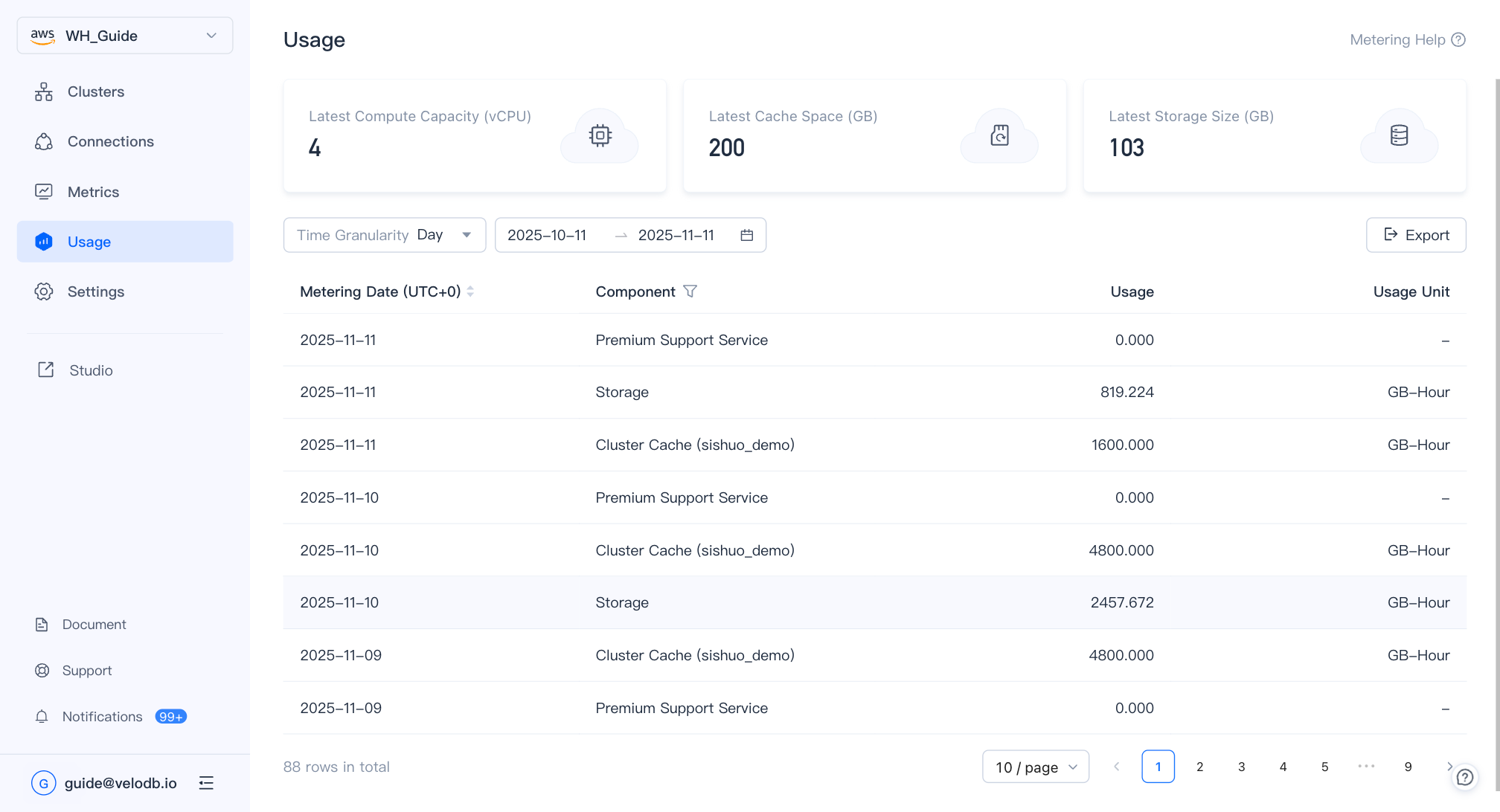
Usage
ウェアハウス作成後、VeloDB Cloudはウェアハウス内の異なるリソースの使用状況(コンピュート、キャッシュ、ストレージを含む)を収集し、特定のウェアハウスでのコスト配分の分析を支援します。
左側のナビゲーションバーでUsageをクリックして、現在のウェアハウス使用情報を確認します。