Azure での BYOC Warehouse の作成方法
準備
BYOC モードのリソースはお客様のクラウドアカウントにデプロイされるため、スムーズなリソース設定と管理を確保するために、使用前にいくつかの準備作業を行う必要があります:
- VNet とサブネットの準備
- Resource Orchestration と Resource Stack について学習する
Azure での BYOC Warehouse の作成
warehouse 設定の作成
warehouse 作成ガイドページまたは左上の warehouse リストで、New Warehouse をクリックして warehouse 設定ページに入り、フォームに記入して作成します。
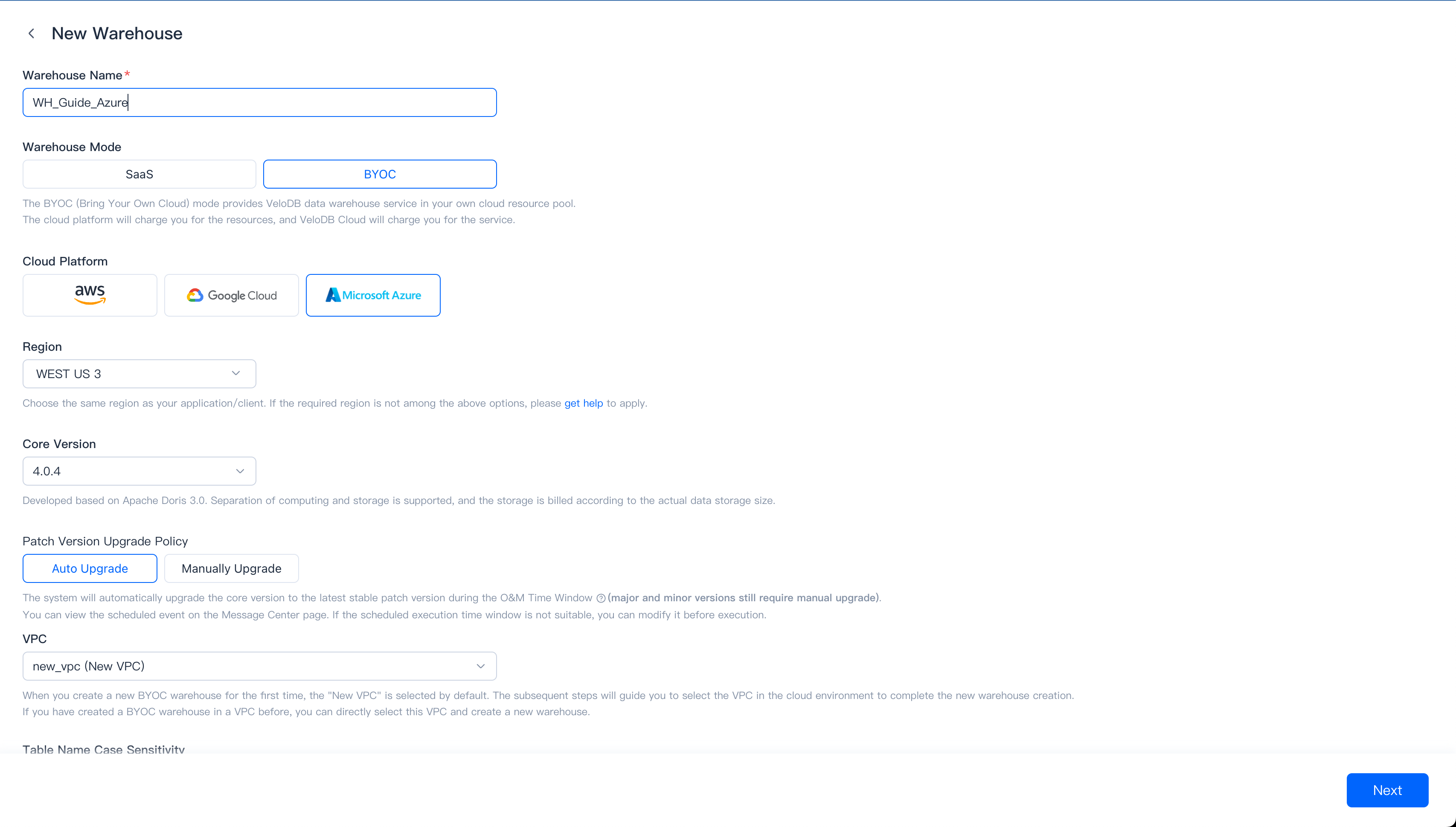
| パラメータ | 説明 |
|---|---|
| Warehouse Name | 必須。組織内で一意、32文字以内、英字、中国語、数字、-、_、およびそれらの組み合わせをサポート。 |
| Warehouse Mode | BYOC を選択 |
| Cloud Platform | Azure を選択 |
| Region | データウェアハウスをデプロイしたいリージョンを選択します。リモート通信ネットワークアーキテクチャは複雑で遅延が大きいため、アプリケーションシステム/クライアントと同じリージョンを選択することをお勧めします。現在、VeloDB Cloud はクラウドプラットフォームの複数のリージョンをすでにサポートしており、顧客のニーズに基づいてさらに多くのリージョンをサポートし続ける予定です。 |
| Core Version | VeloDB Core 2.0 以降のバージョンは、ストレージとコンピューティングの分離をサポートします。ストレージは実際の使用量に基づいて課金され、ストレージ容量を事前に設定する必要はありません。 |
| VPC | 初回の新しい BYOC warehouse 作成時は、デフォルトで「New VPC」が選択されます。後続の手順では、クラウド環境で VPC を選択して新しい warehouse 作成を完了するようにガイドされます。 以前に VPC で BYOC warehouse を作成したことがある場合は、この VPC を直接選択して新しい warehouse を作成できます。 |
この表は、VeloDB Cloud BYOC Warehouse をデプロイできる Azure リージョンとアベイラビリティゾーン、および関連するアベイラビリティゾーン ID を一覧表示しています。Azure Resource Manager をセットアップする際に、利用可能なサブネットを選択するためにこの情報が必要になります。
| Cloud Platform | Region Name | Region ID | Availability Zone ID |
|---|---|---|---|
| Azure | West US 3 | westus3 | all |
Next をクリックして次の手順に進みます。
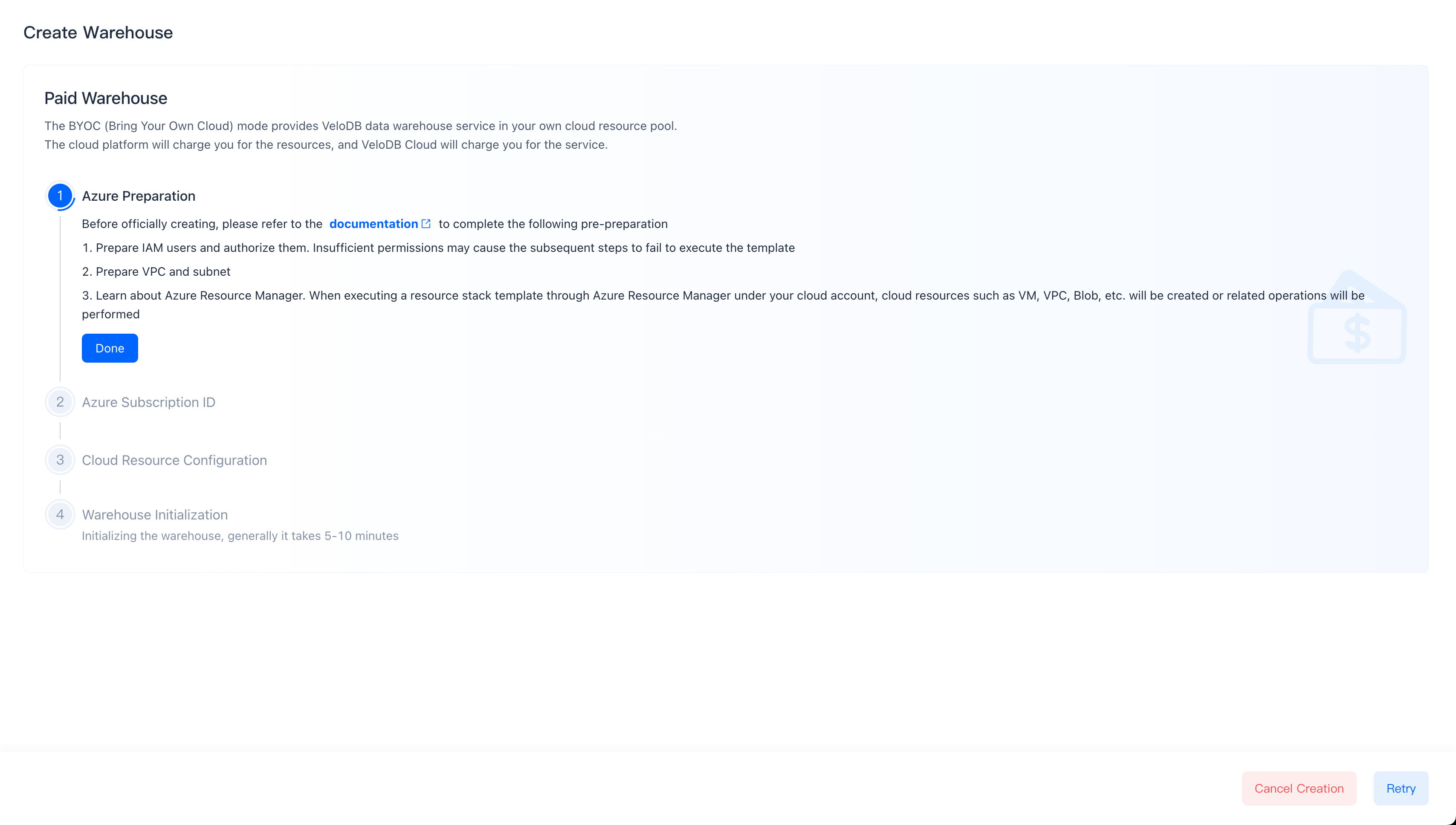
Azure 準備
正式に作成する前に、ドキュメントを参照して以下の準備を完了してください:
- VNet とサブネットの準備
- Resource Orchestration と Resource Stack について学習する
Done をクリックして次の手順に進みます。
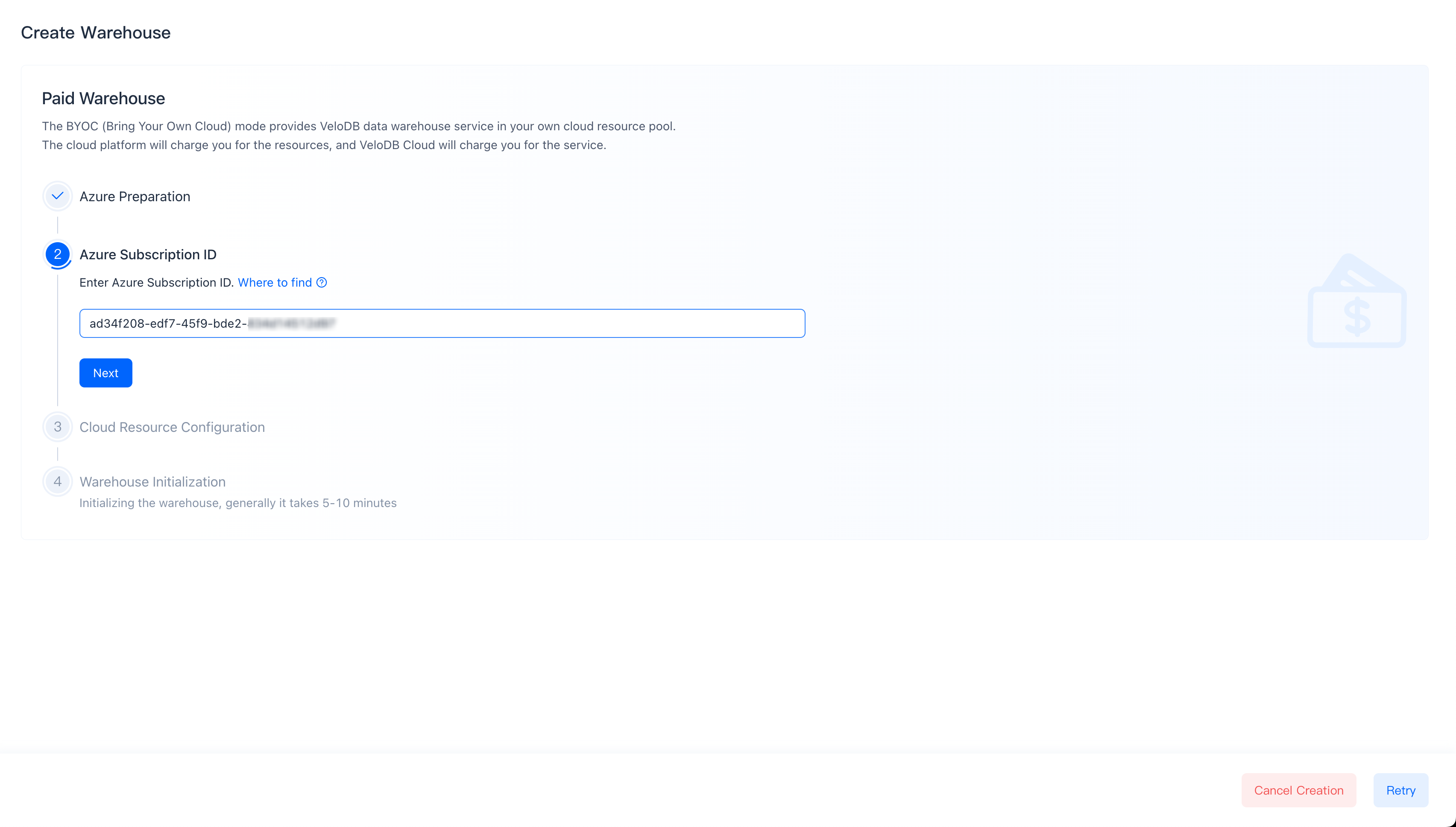
Azure Subscription ID の入力
Azure Subscription ID を入力し、Next をクリックします。subscription id は azure console で確認できます。
クラウドリソース設定
VeloDB Cloud は Azure の Deployment Stacks サービスを使用して一連のリソースを作成し、ユーザーの VPC 内で BYOC warehouse の作成を完了します。
リソーススタックを作成するには管理者権限を使用するか、管理者にこのリソーススタックの作成を依頼してください。そうしないと、権限不足によりテンプレートの実行が失敗する場合があります。
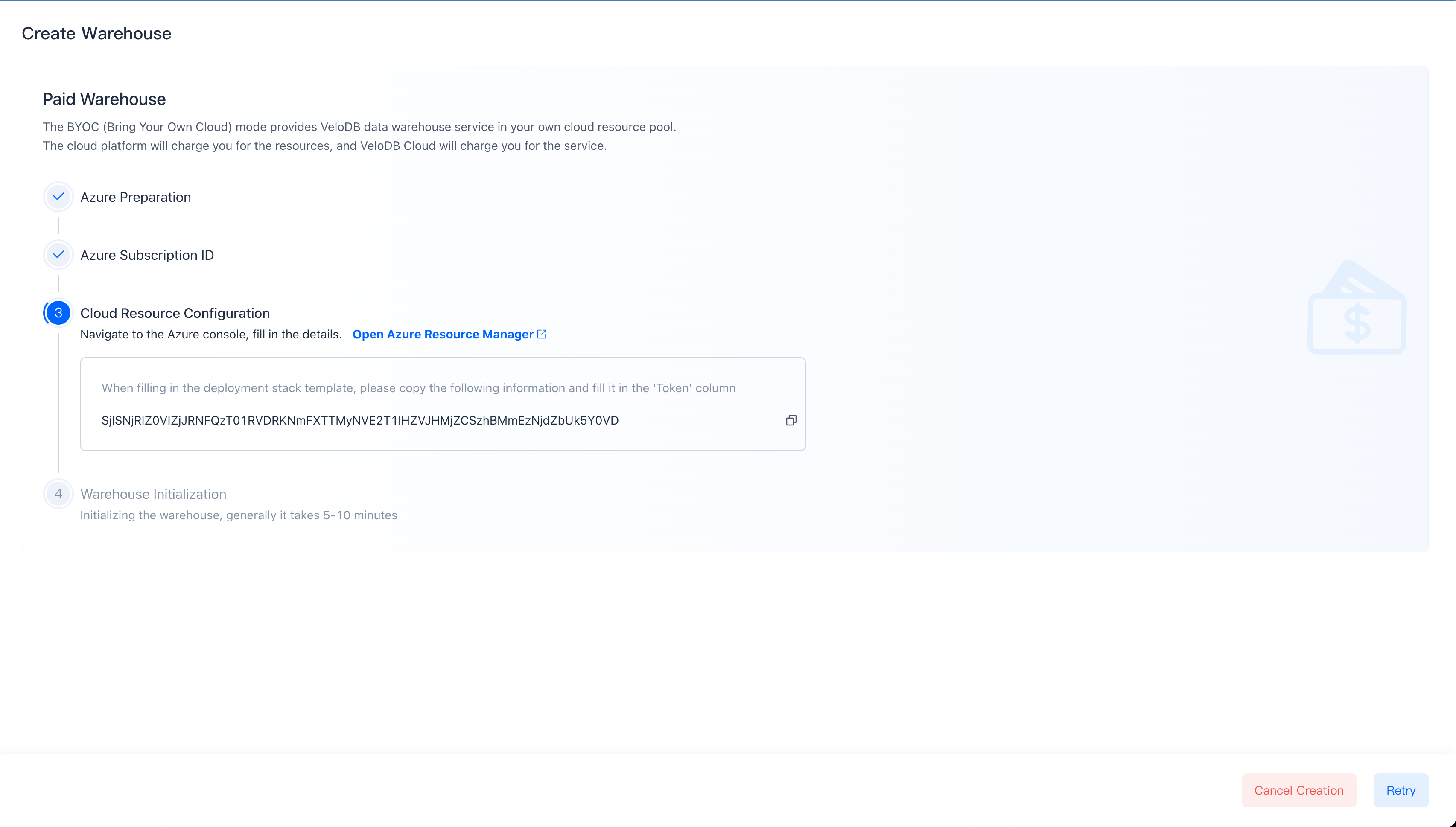
次の手順で使用するトークンをコピーします。
Open Azure Resource Manager をクリックします。
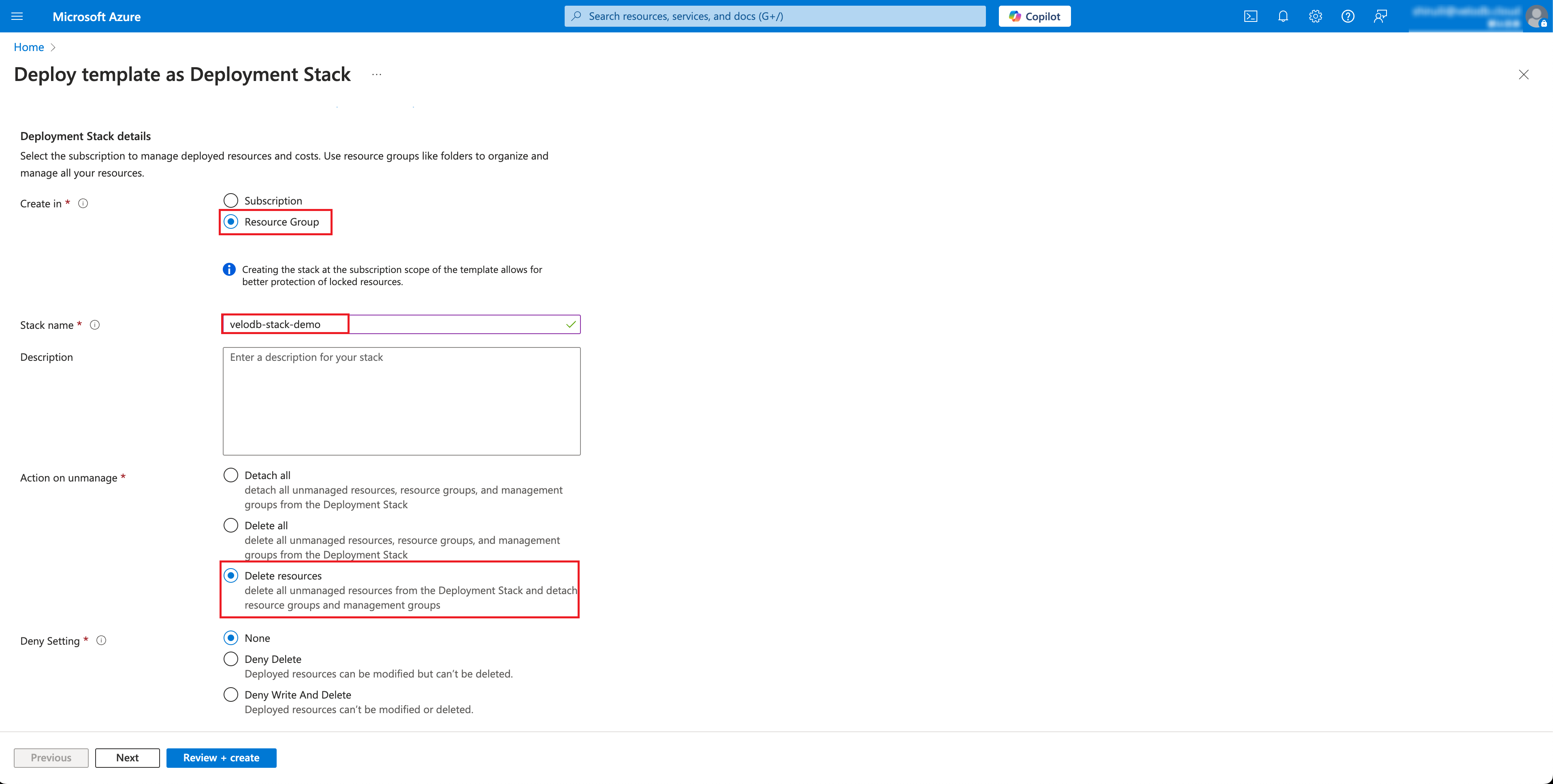
Create in オプションで Resource Group を選択します。
Stack name を入力します。
Action on unmanage オプションで Delete Resources を選択します。
Next をクリックします。
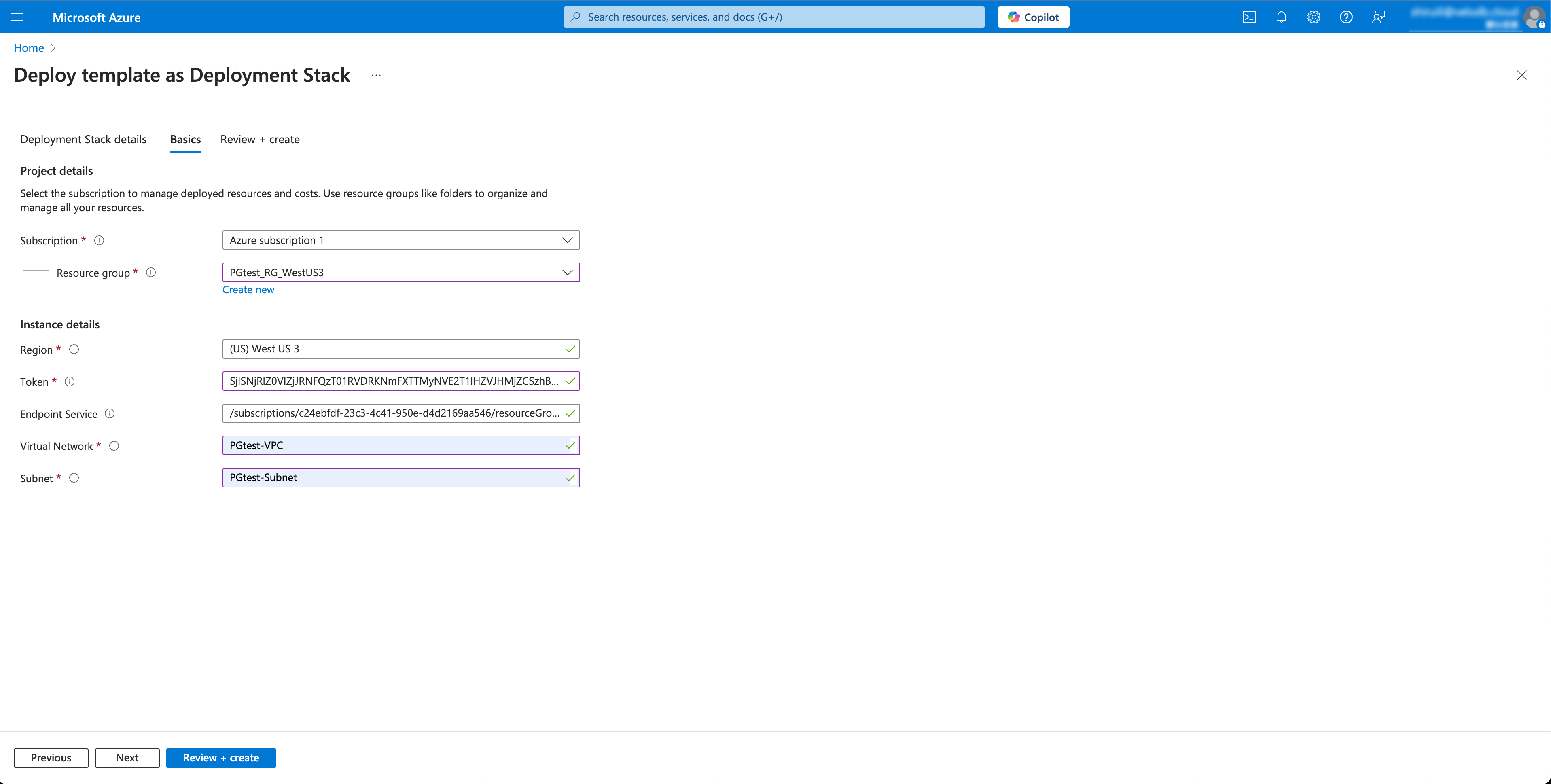
Subscription、Resource Group、Region を選択します。
前の手順でコピーした Token を貼り付けます。
Virtual Network と Subnet を選択します。
Review + Create をクリックします。
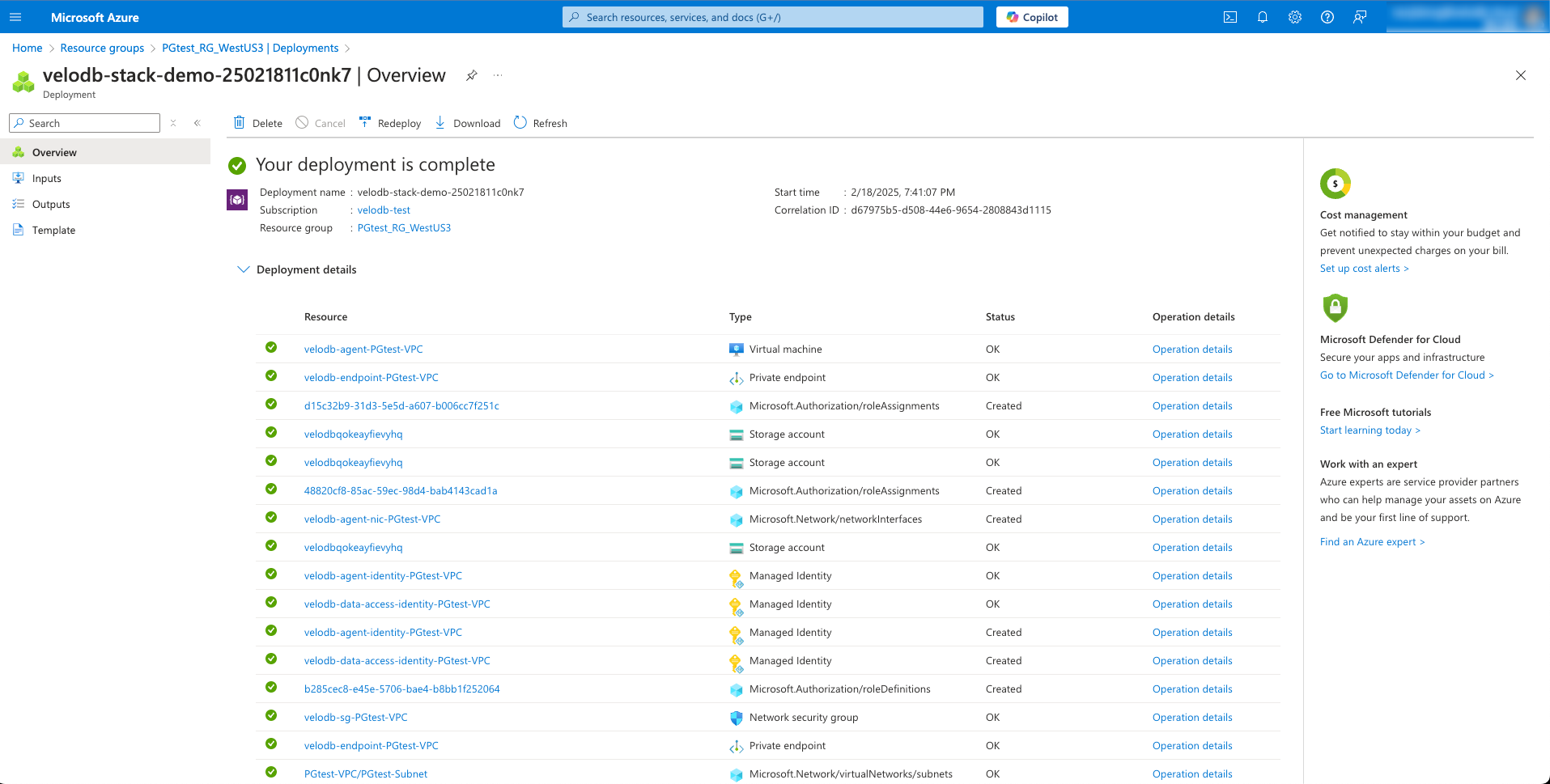
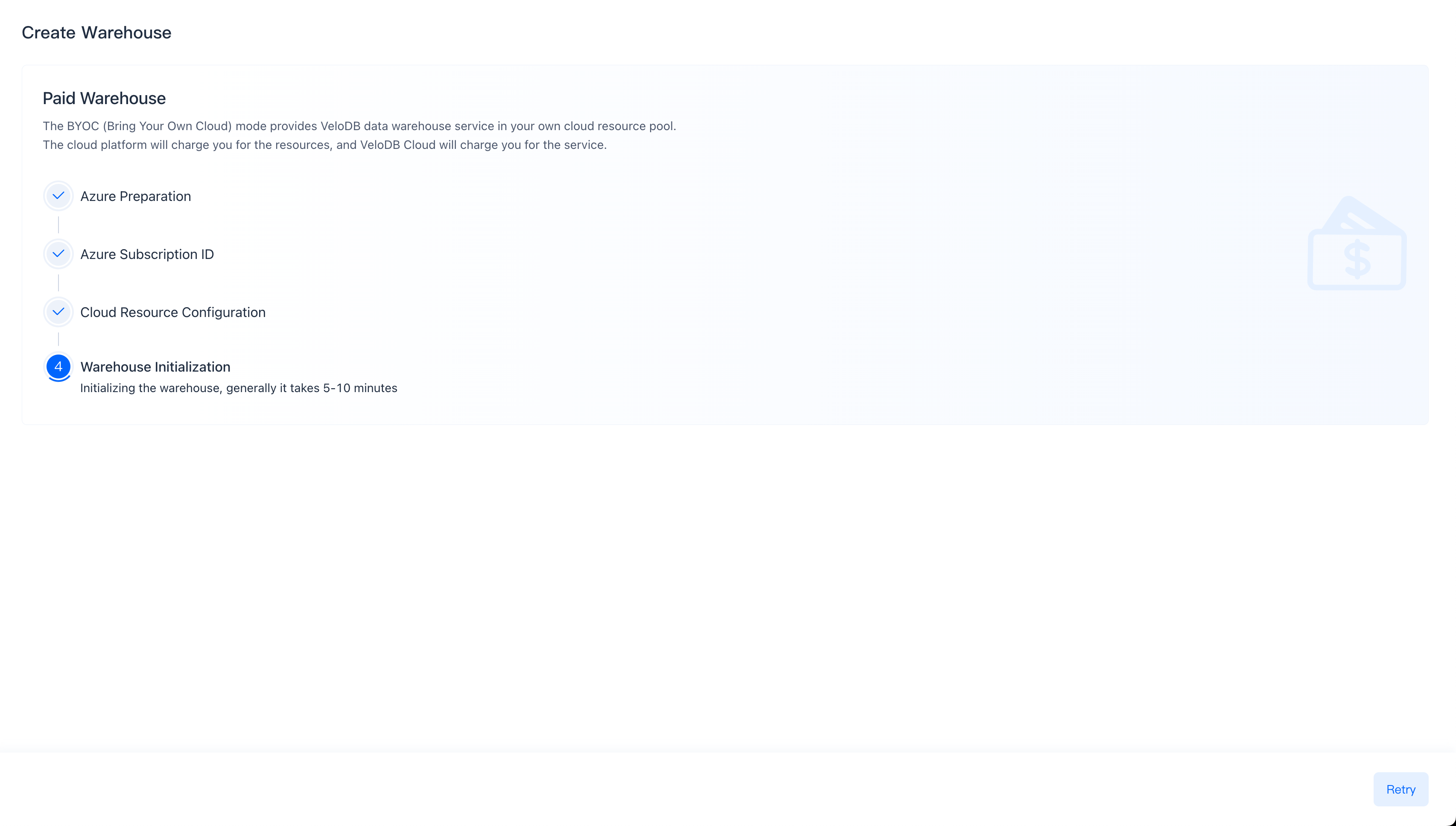
Warehouse 初期化
システムが warehouse を初期化します。これには約 5~10 分かかります。warehouse の初期化が 30 分以上かかる場合、または継続できないその他の状況がある場合は、Get Help をご利用ください。
新しいクラスターの作成
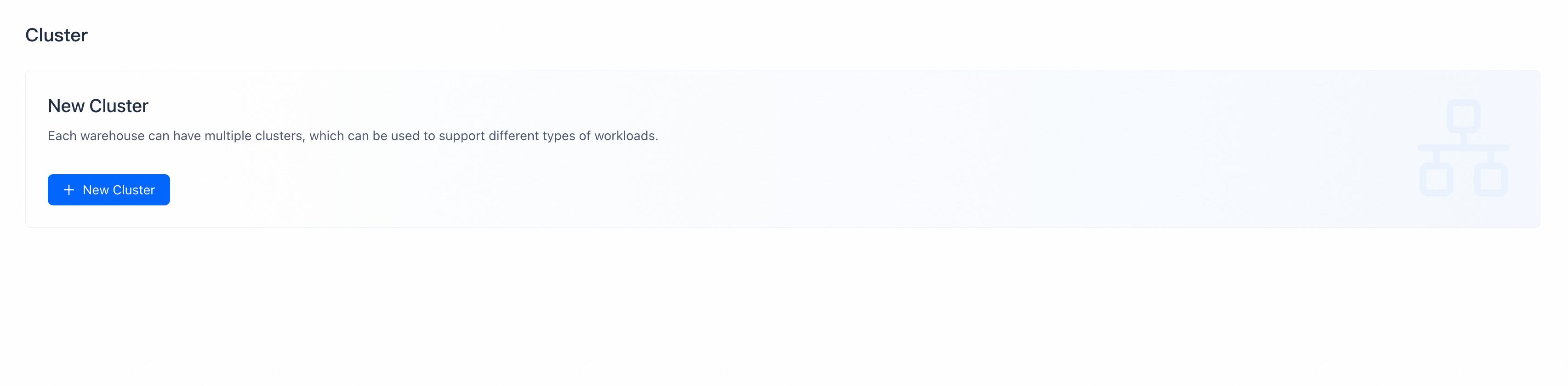
新しいクラスターページまたはクラスター概要ページで、新しいクラスターを作成をクリックしてクラスター設定ページに入ります。詳細な操作については、新しいクラスターの作成を参照してください。
Warehouse の使用
warehouse 設定および warehouse を削除する必要がある場合は、Warehouse Settings を参照してください。