GCPでのBYOC Warehouseの作成方法
準備
BYOCモードのリソースはお客様のクラウドアカウントにデプロイされるため、スムーズなリソース構成と管理を確保するために、使用前にいくつかの準備作業を行う必要があります:
- 組織にユーザーを追加して認可する
- VPCとサブネットを準備する
- Resource Orchestrationについて学習する
GCPでのBYOC Warehouseの作成
warehouse設定を作成する
warehouse作成ガイドページまたは左上のwarehouseリストで、New Warehouseをクリックしてwarehouse設定ページに入り、フォームに記入して作成します。
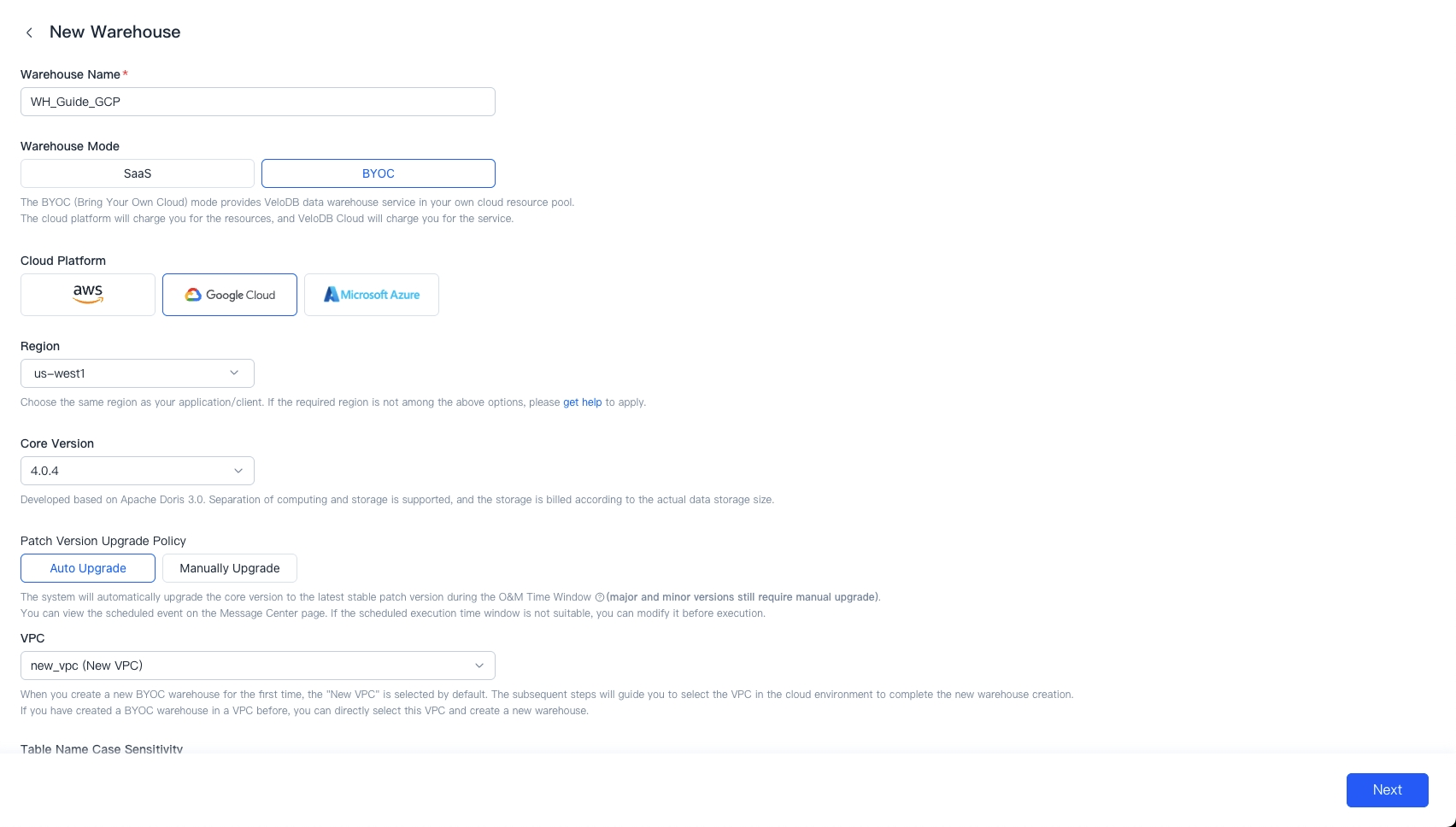
以下の情報を記入してwarehouseの作成を開始します。
| パラメータ | 説明 |
|---|---|
| Warehouse Name | 必須。組織内で一意、32文字以内の長さ、英文字、中国語、数字、-、_、およびそれらの組み合わせをサポート。 |
| Warehouse Mode | BYOCを選択 |
| Cloud Platform | GCPを選択 |
| Region | データウェアハウスをデプロイしたい地域を選択します。リモート通信ネットワークアーキテクチャが複雑で遅延が大きいため、アプリケーションシステム/クライアントと同じ地域を選択することを推奨します。現在、VeloDB Cloudは既にクラウドプラットフォームの複数の地域をサポートしており、顧客のニーズに基づいてより多くの地域をサポートし続けます。 |
| Core Version | VeloDB Core 2.0以降のバージョンはストレージとコンピューティングの分離をサポートします。ストレージは実際の使用量に基づいて課金され、ストレージ容量を事前に設定する必要はありません。 |
| VPC | 初めて新しいBYOC warehouseを作成する場合、デフォルトで「New VPC」が選択されます。後続の手順で、クラウド環境のVPCを選択して新しいwarehouse作成を完了するようガイドします。 以前にVPCでBYOC warehouseを作成したことがある場合は、このVPCを直接選択して新しいwarehouseを作成できます。 |
この表は、VeloDB Cloud BYOC Warehouseをデプロイできる GCP Regions と Availability Zones を示しています
| Cloud Platform | Region Name | Region ID | Availability Zone ID |
|---|---|---|---|
| GCP | US West 1 | us-west1 | all |
| GCP | US East 4 | us-east4 | all |
「Next」ボタンをクリックして次のステップに進みます。
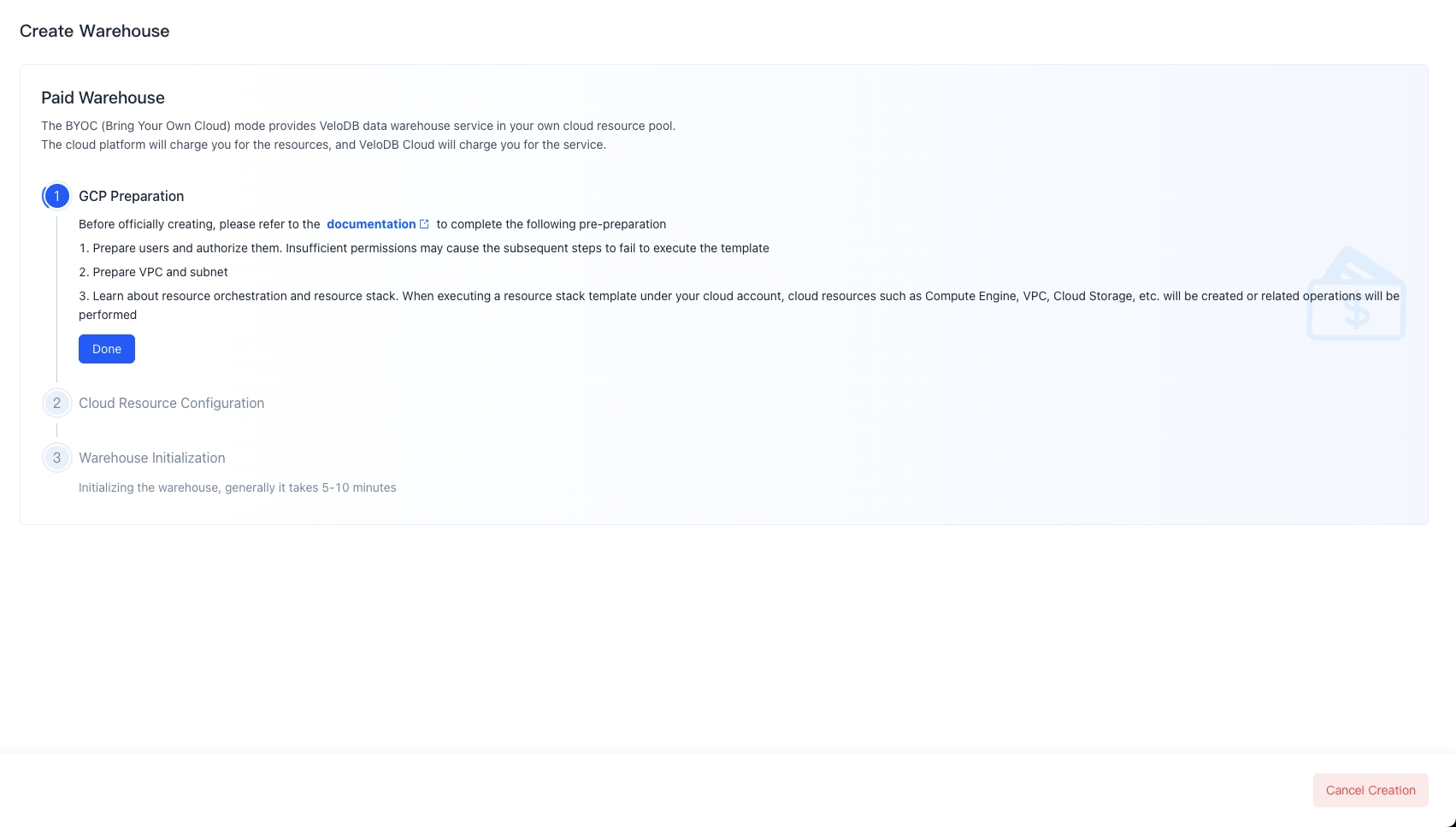
GCP準備
正式に作成する前に、以下の準備を完了するためにドキュメントを参照してください:
- 組織にユーザーを追加して認可する
- VPCとサブネットを準備する
- Resource Orchestrationについて学習する
Doneをクリックして次のステップに進みます。
クラウドリソース設定
コマンドをコピーして「Open CloudShell」をクリックします。
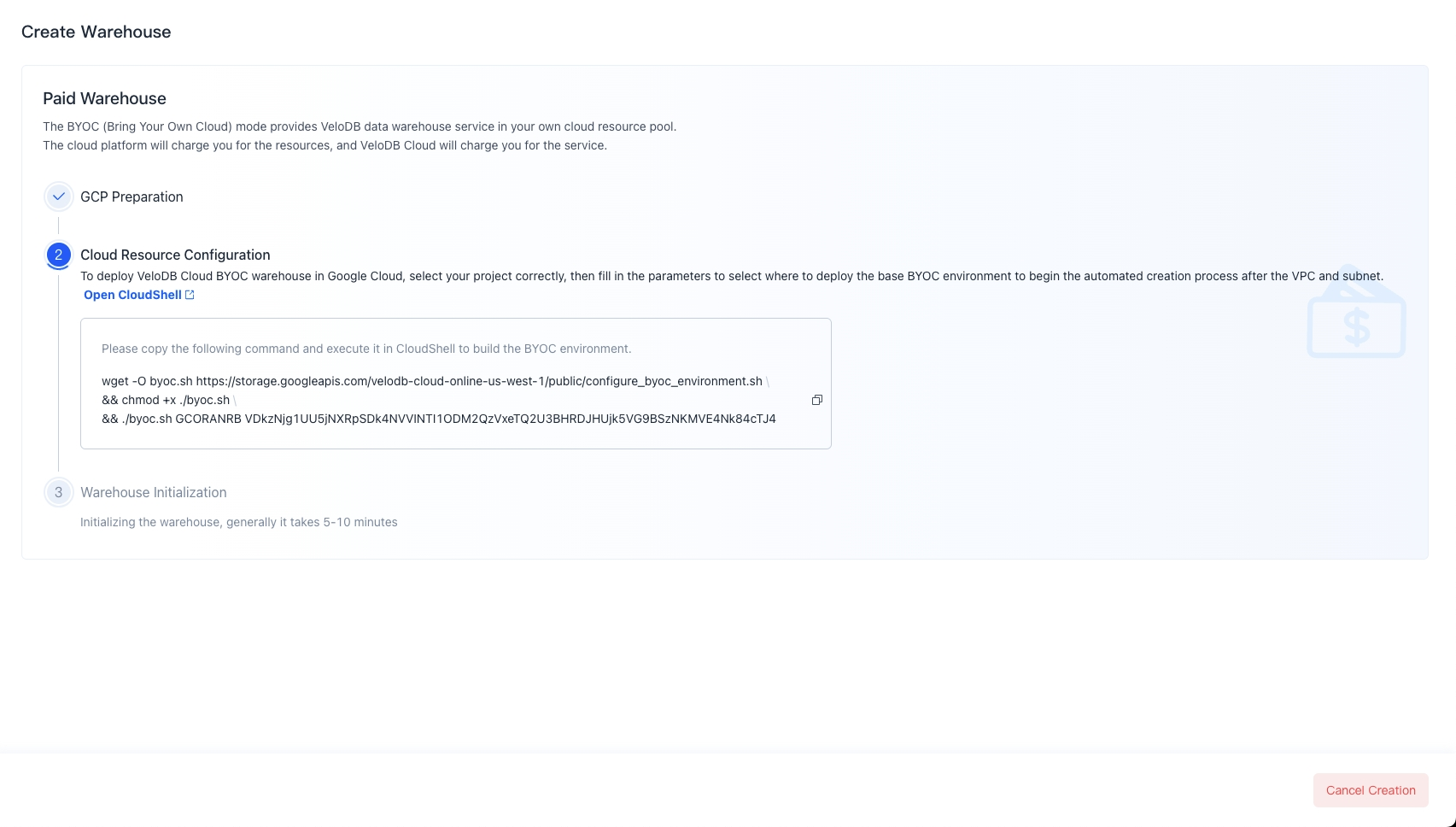
Google CloudにVeloDB Cloud BYOC warehouseをデプロイするには、プロジェクトを正しく選択してから、コマンドを貼り付けて実行します。
以下の情報を記入してshellを実行します。
| パラメータ | 説明 |
|---|---|
| VPC name | 前のステップで作成したVPC名 |
| Subnet name | 前のステップで作成したサブネット名 |
| Zone ID | warehouseをデプロイしたいアベイラビリティゾーン(オプション) |
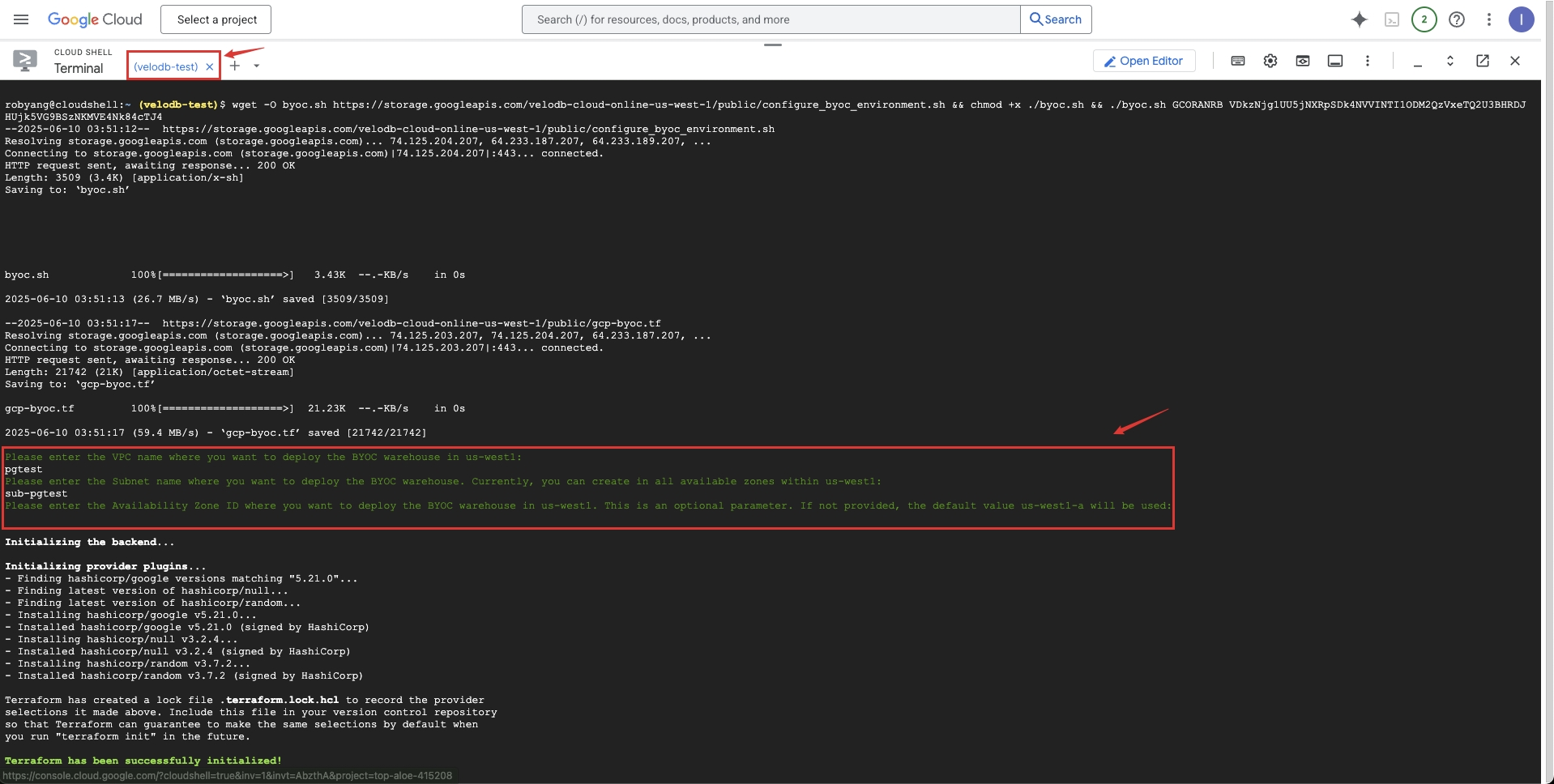
スクリプトの完了を待ってから、velodbページに戻り、「Warehouse Initialization」ステップの完了を待ちます。
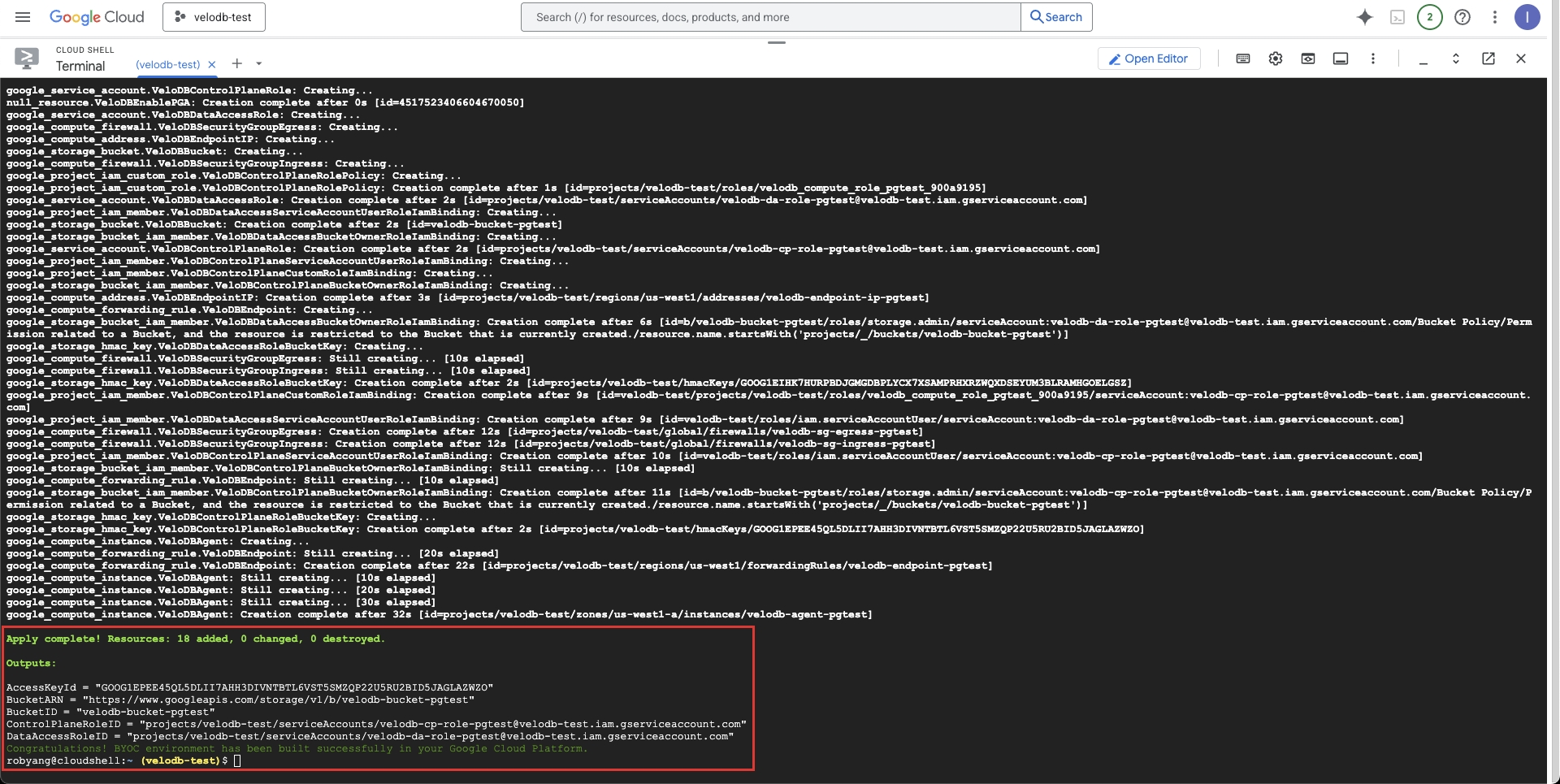
Warehouse Initializationが完了すると、VeloDB CloudはBYOC warehouseとの接続を確立します。その後、warehouseに入ってクラスタを作成できます。
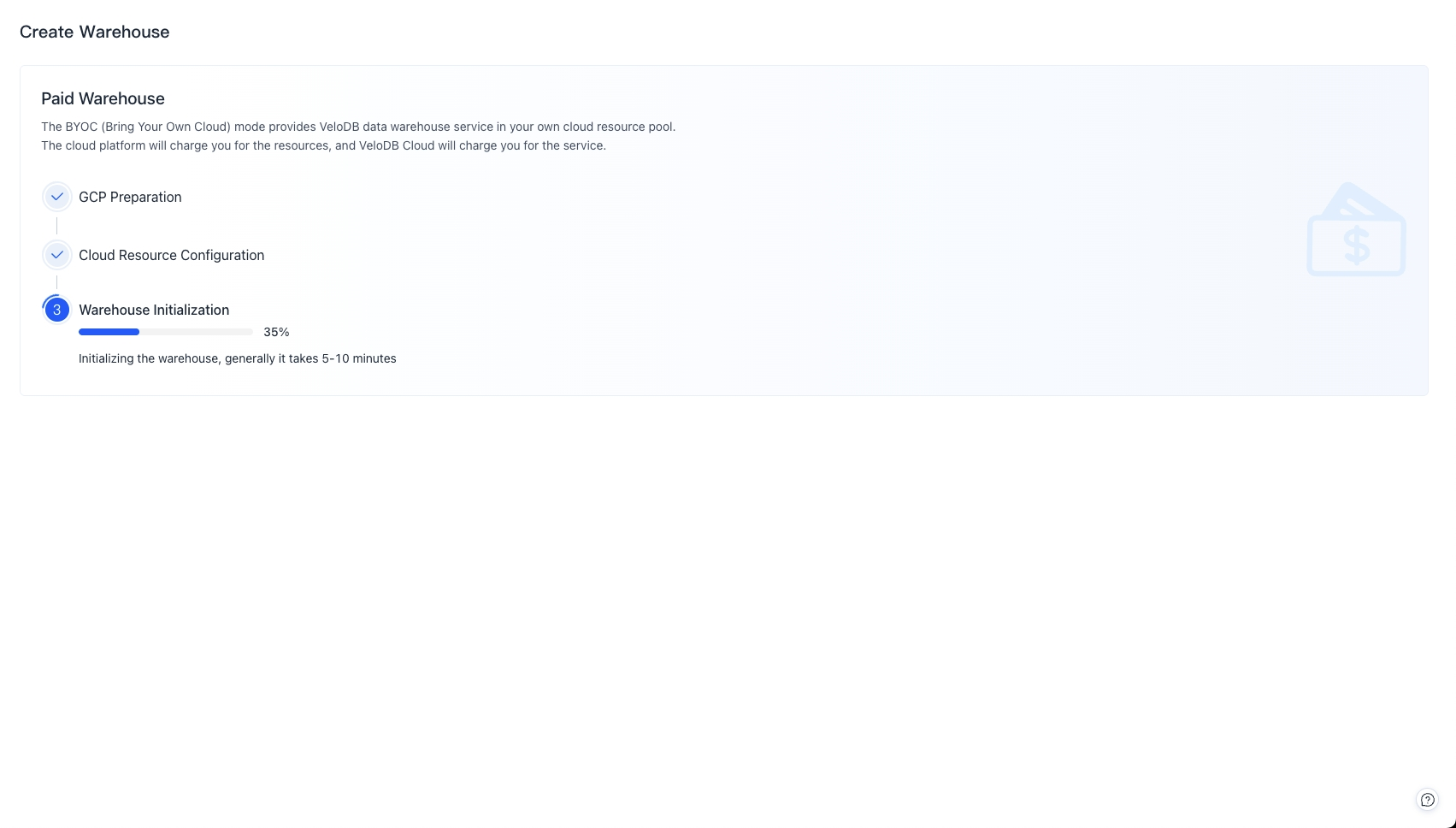
Warehouse初期化
システムはwarehouseを初期化します。これには約5-10分かかります。warehouse初期化に30分以上かかる場合、またはその他の継続できない状況が発生した場合は、Get Helpまでお問い合わせください。
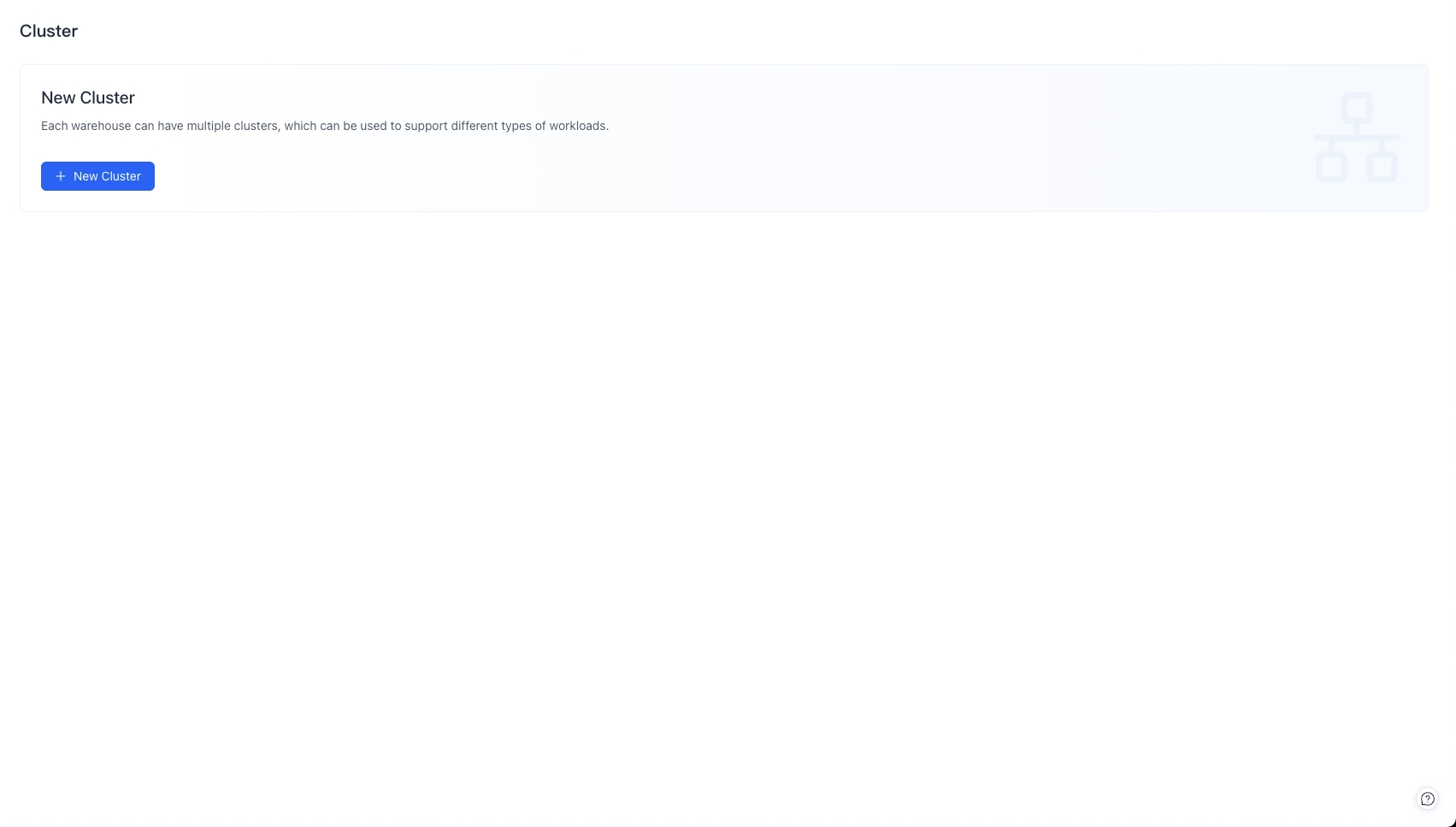
新しいクラスタを作成する
新しいクラスタページまたはクラスタ概要ページで、Create a new clusterをクリックしてクラスタ設定ページに入ります。詳細な操作については、Create a new clusterを参照してください。
Warehouse使用
warehouse設定およびwarehouseの削除が必要な場合は、Warehouse Settingsを参照してください。