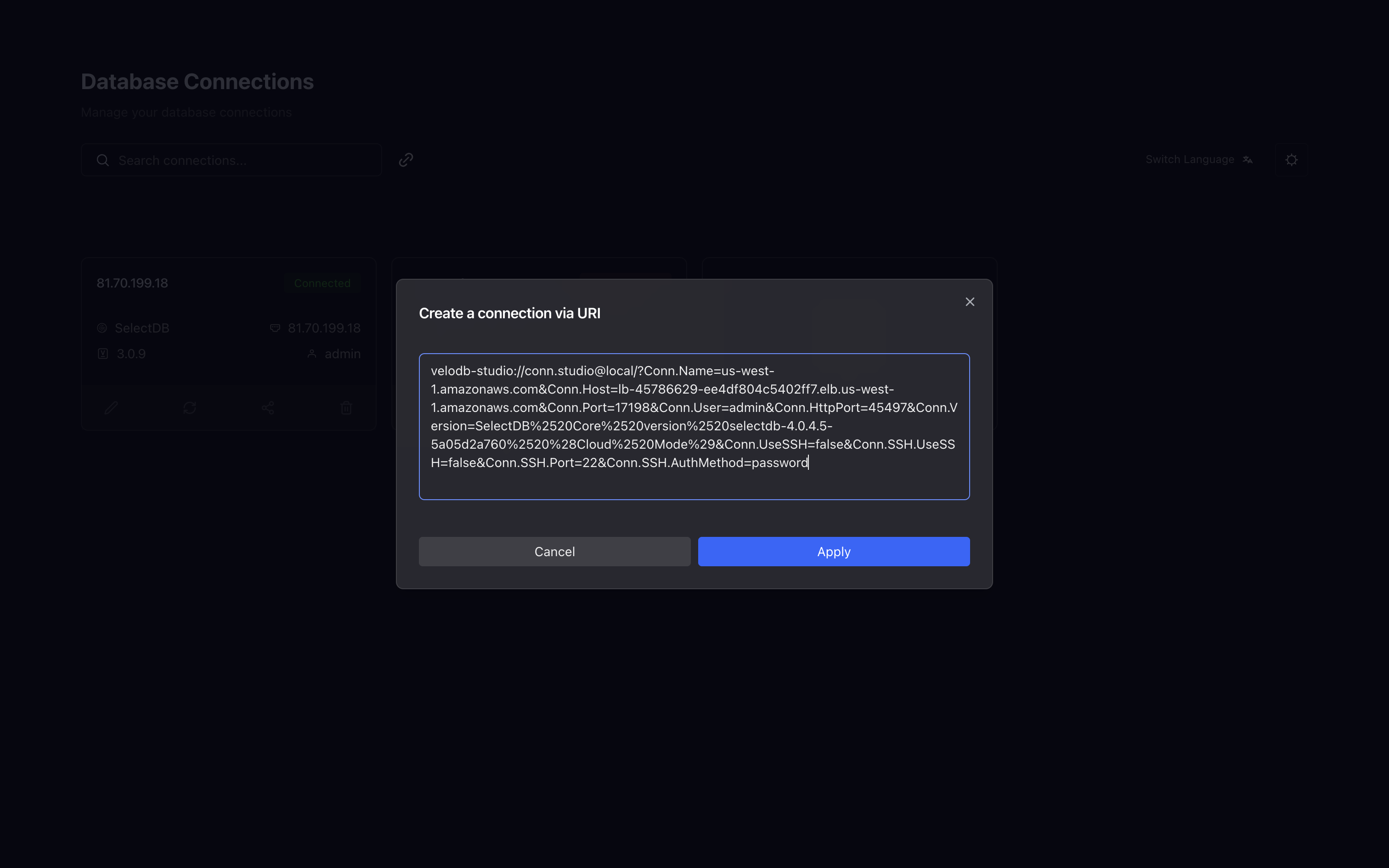
create-connection
Regular
一般的な接続には以下の情報が必要です:
- Connection name: 覚えやすいように、接続にわかりやすい名前を付けることができます
- Host: データベースのアドレス
- Port: データベースのJDBCポート
- HTTP Port: データベースのHTTPポート。クエリProfile情報の取得に使用されます
- Username: データベースのユーザー名
- Password: データベースのパスワード
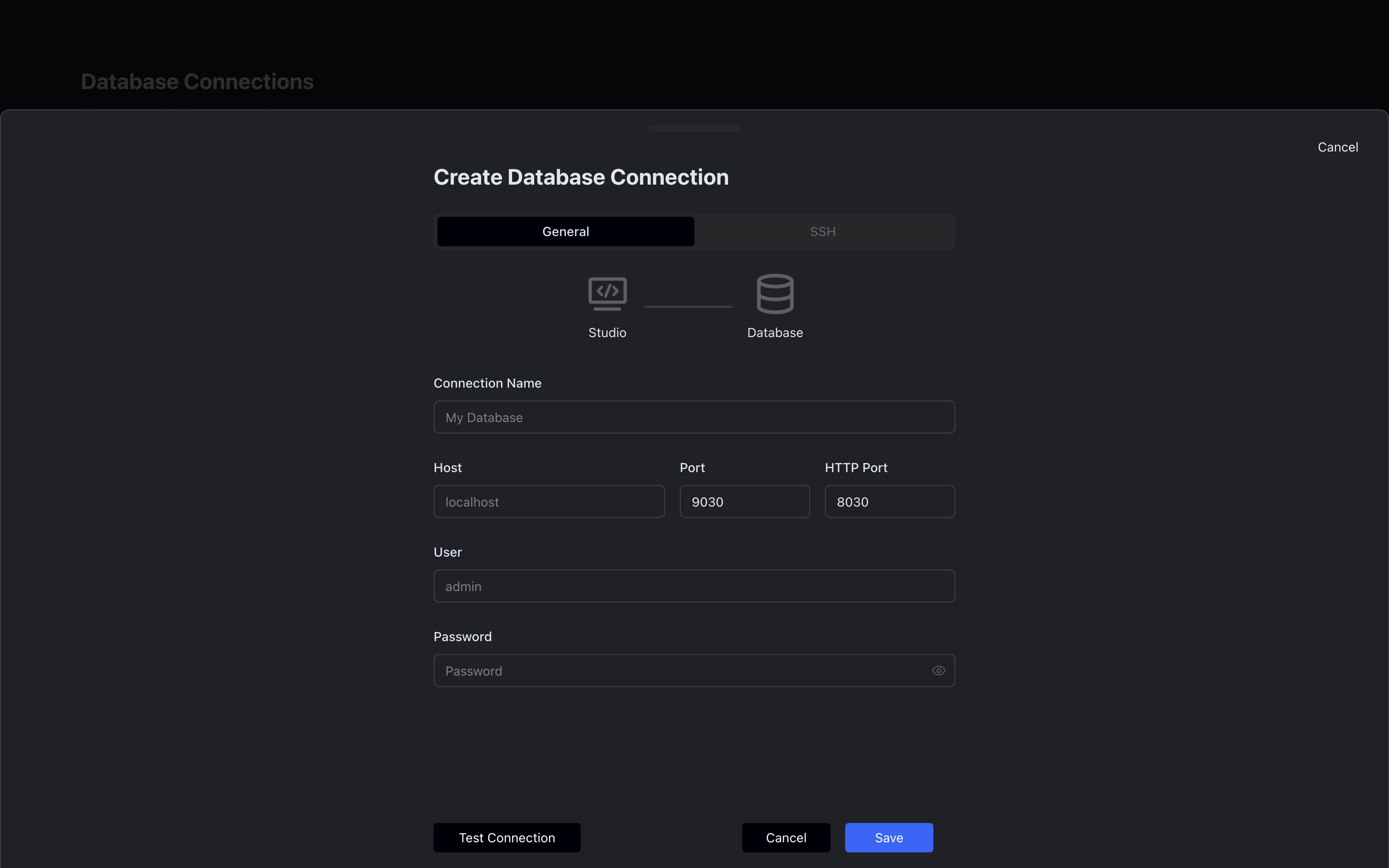
Test Connectionをクリックすると接続テストが開始されます。接続が成功した場合は接続が表示され、そうでない場合は接続が表示されます。
Saveをクリックして接続情報を保存すると、接続リストで接続を確認できます。
SSH tunnelを介した接続
SSHトンネルを通じてデータベースに接続することは、一般的なセキュリティプラクティスです。データセキュリティを確保するため、以下の状況ではSSHトンネルを使用してデータベースに接続することをお勧めします:
-
データベースサービスがプライベートネットワーク(VPCやイントラネットなど)にデプロイされており、SSHトンネルを通じてアクセスして踏み台マシンに接続する場合。
-
設定の簡素化のため、SSL/TLSアクセスの代わりに、一部のケースではデータベース用のSSL/TLS証明書の設定が複雑で時間がかかる場合があり、SSHトンネリングはデータベース自体の設定を変更することなく、高速で安全な代替手段を提供します。
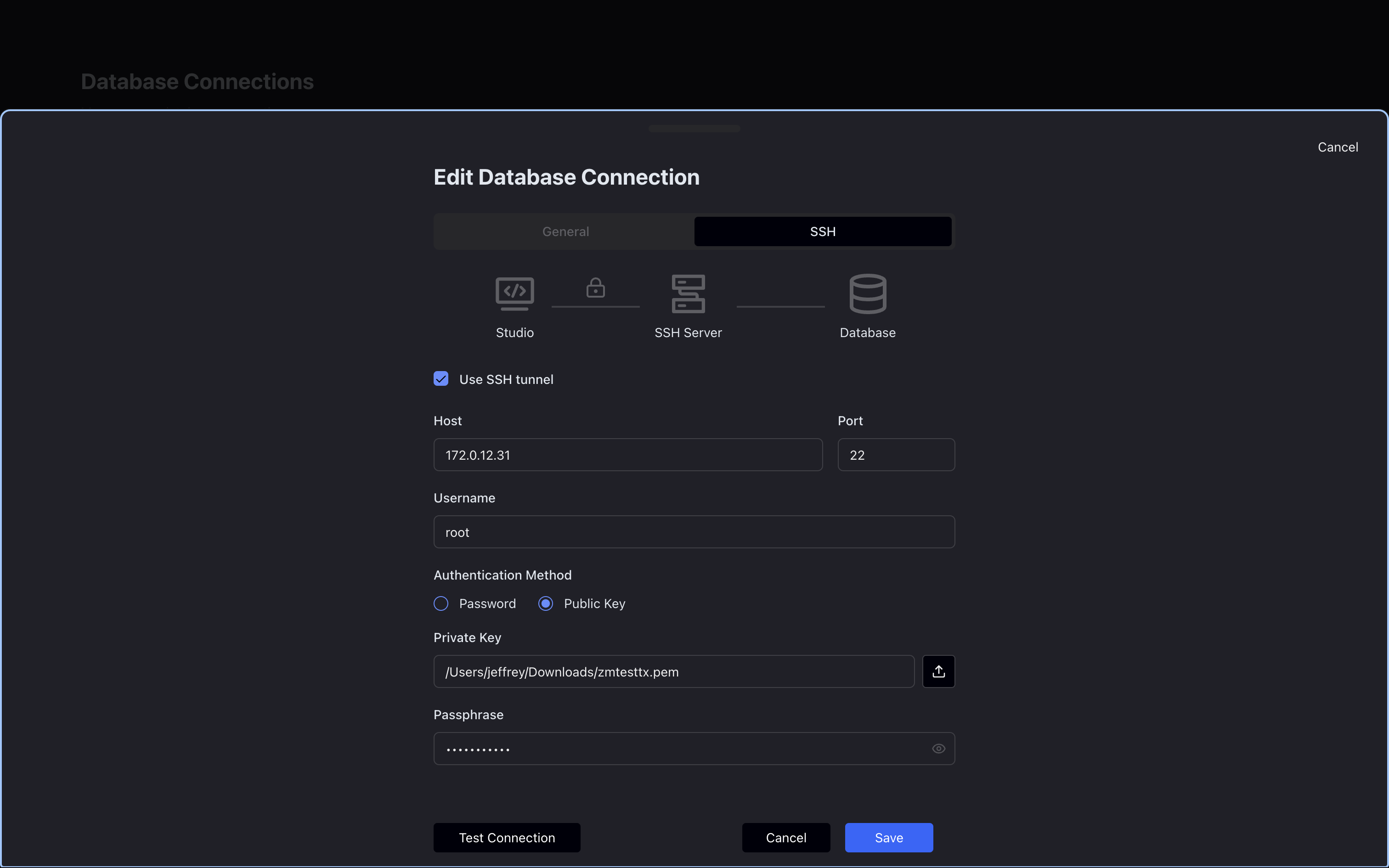
SSHトンネル接続には以下の情報が必要です
後続の入力と接続を実行する前に、SSHトンネルオプションを有効にするためにSSH tunnelをチェックしてください
- Host: SSHサーバーのアドレス
- Port: SSHサーバーのポート
- Username: SSHサーバーのユーザー名
- 認証 method: パスワードまたは公開鍵を選択
- Password: SSHパスワード
- Private Key: SSHサーバーの秘密鍵へのパス
- Private key password (publication): SSHサーバーの秘密鍵に別のパスワード(パブリケーション)がある場合、秘密鍵パスワード(パブリケーション)を入力する必要があります
パスワード認証
SSHサーバーユーザーのパスワードを入力してください
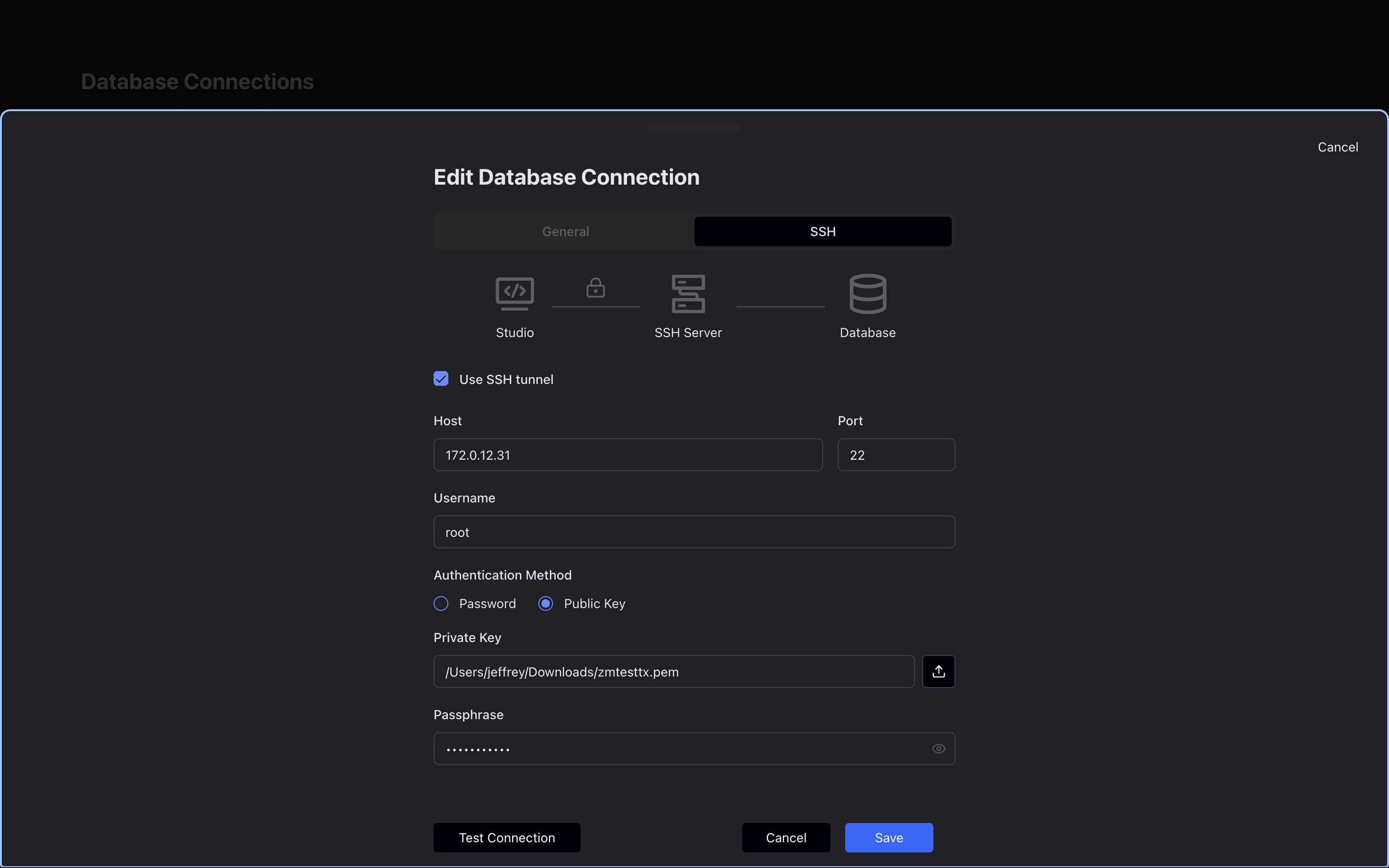
公開鍵認証
SSHサーバーの秘密鍵へのパスを入力してください。SSHサーバーの秘密鍵に別のパスワードがある場合、秘密鍵パスワードを入力する必要があります。
秘密鍵ファイルはどこにも保存またはアップロードされません。提供される秘密鍵ファイルパスのみです
Studio URIを通じた接続の作成
検索ボタンの横にあるUse URI作成アイコンをクリックしてCreate Connectionダイアログボックスを開きます。
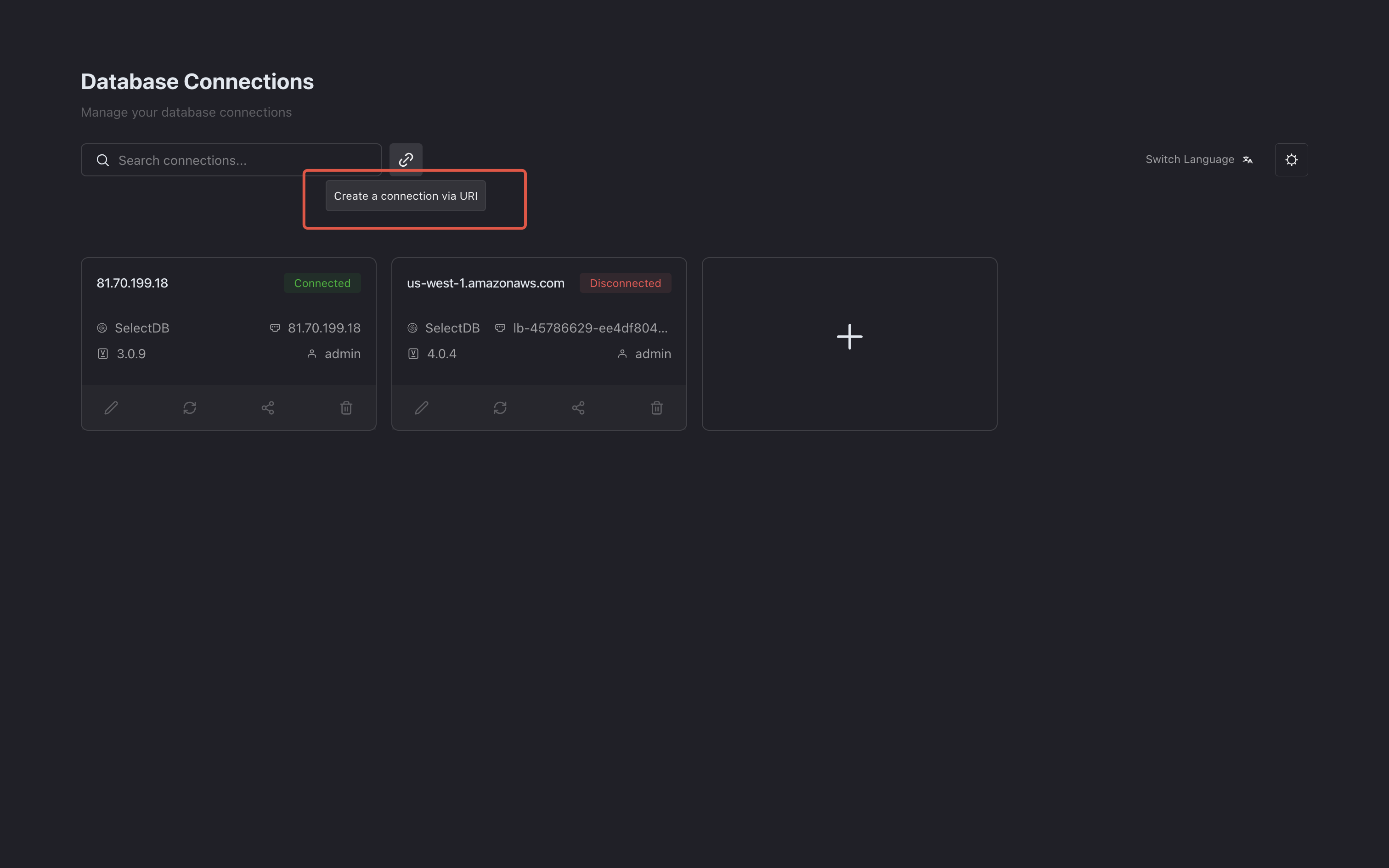
ダイアログボックスでVeloDB Studio Desktop URIを入力し、'Apply'ボタンをクリックすると、情報がCreate Connection Formに自動的に入力されます。