Power BI
Microsoft Power BIはApache Dorisからデータをクエリしたり、データをメモリにロードすることができます。
ダッシュボードと視覚化を作成するためのWindowsデスクトップアプリケーションであるPower BI Desktopを使用できます。
このチュートリアルでは、以下のプロセスを案内します:
- MySQL ODBCドライバのインストール
- Doris Power BIコネクタをPower BI Desktopにインストール
- DorisからPower BI Desktopでデータをクエリして視覚化
前提条件
Power BIのインストール
このチュートリアルでは、WindowsコンピュータにMicrosoft Power BI Desktopをインストール済みであることを前提としています。Power BI Desktopはこちらからダウンロードしてインストールできます。
Power BIの最新バージョンにアップデートすることをお勧めします。
接続情報
Apache Dorisの接続詳細を収集してください
Apache Dorisインスタンスに接続するには、以下の詳細が必要です:
| Parameter | Description | Example |
|---|---|---|
| Doris Data Source | データベース接続文字列、host + port | 127.0.1.28:9030 |
| Database | データベース名 | test_db |
| Data Connectivity Mode | データ接続モード、ImportとDirectQueryを含む | DirectQuery |
| SQL Statement | Databaseを含む必要があるSQL文、Importモードのみ | select * from database.table |
| User Name | ユーザー名 | admin |
| Password | パスワード | xxxxxx |
Power BI Desktop
Power BI Desktopでデータのクエリを開始するには、以下の手順を完了してください:
- MySQL ODBCドライバのインストール
- Dorisコネクタを見つける
- Dorisに接続する
- データをクエリして視覚化する
ODBCドライバのインストール
MySQL ODBCをダウンロードしてインストールし、設定してください(バージョン5.3)。
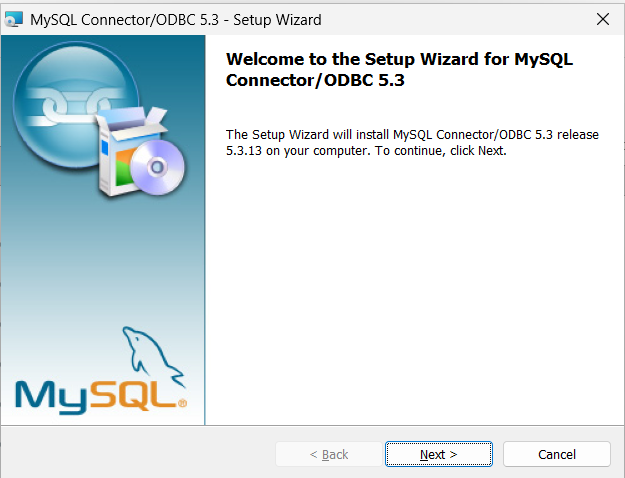
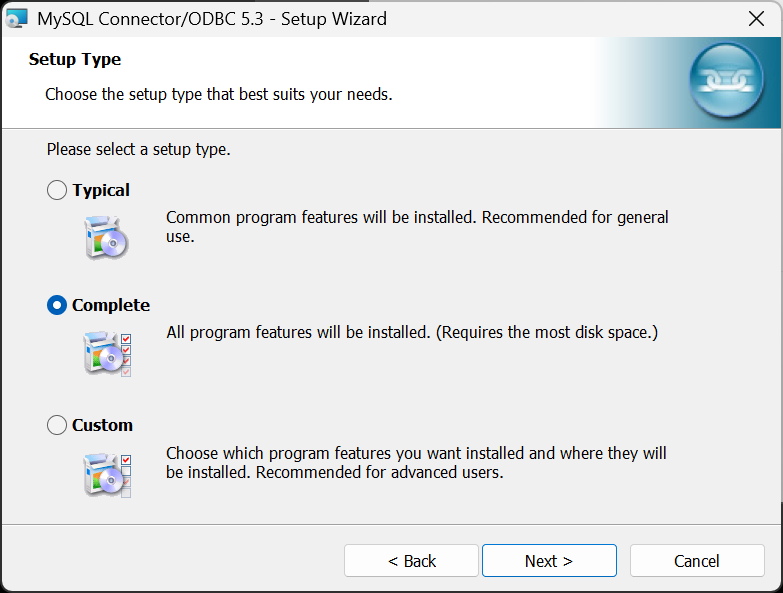
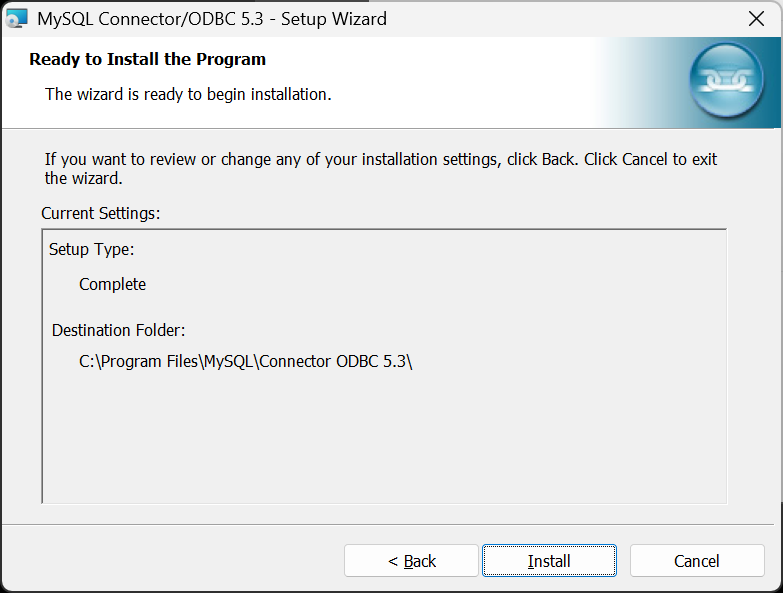
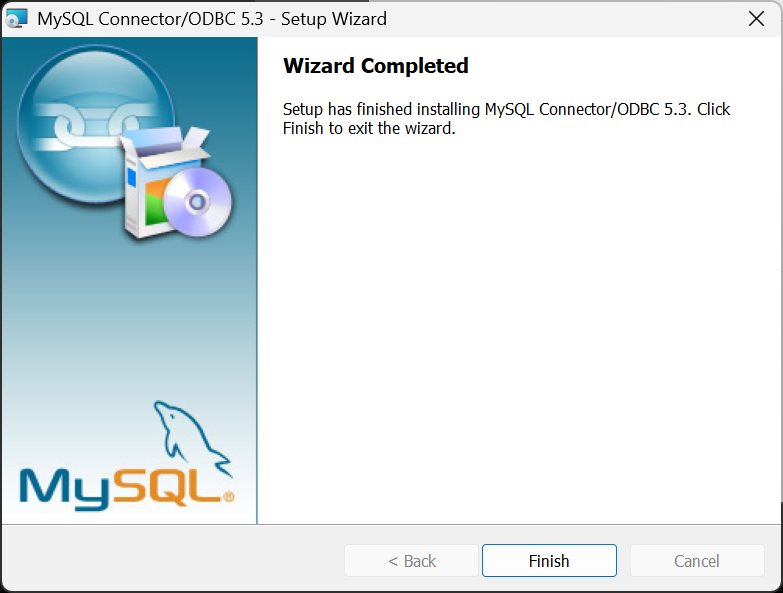
提供された.msiインストーラを実行し、ウィザードに従ってください。
インストール完了
ODBCドライバの確認
ドライバのインストールが完了した後、以下のように成功したことを確認できます:
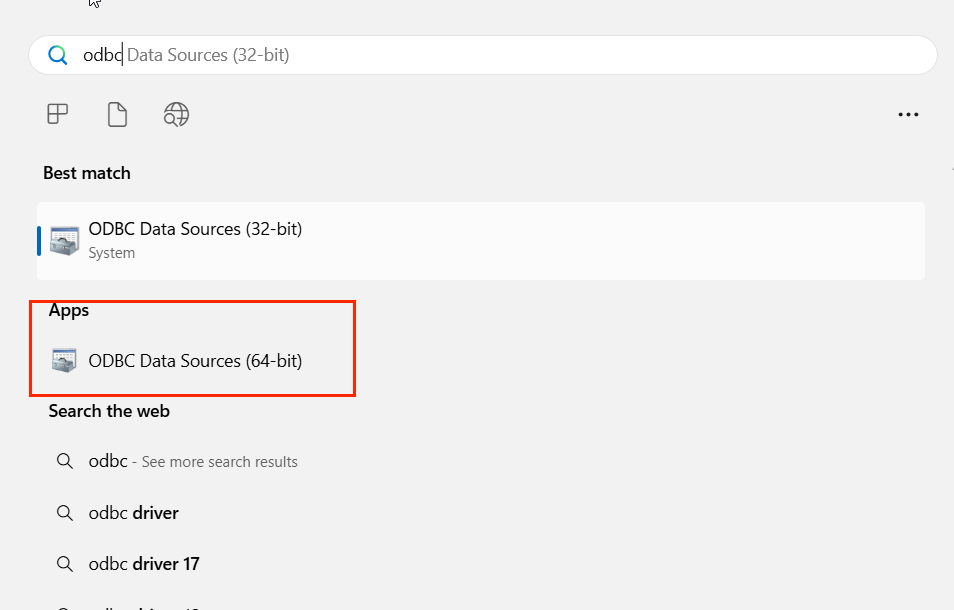
スタートメニューでODBCと入力し、「ODBCデータソース**(64-bit)**」を選択してください。
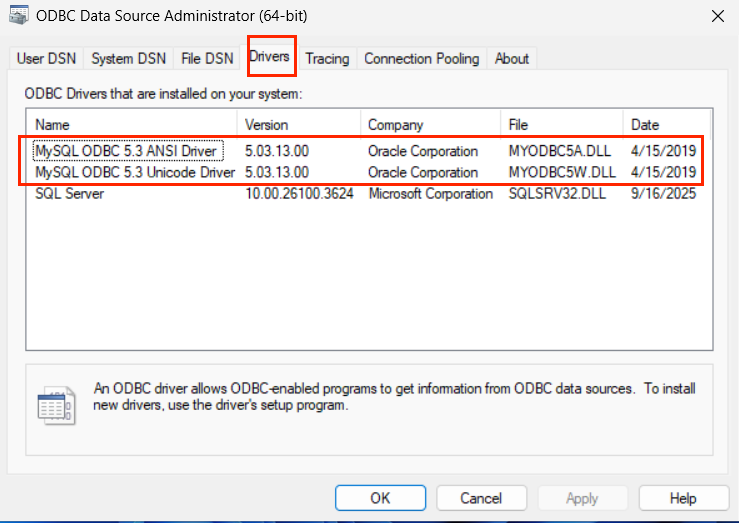
MySQLドライバがリストされていることを確認してください。
Dorisコネクタのインストール
Power BIカスタムコネクタの認証チャネルは現在閉鎖されているため、Dorisカスタムコネクタは未認証です。未認証のコネクタについては、以下のように設定してください(https://learn.microsoft.com/en-us/power-bi/connect-data/desktop-connector-extensibility#custom-connectors):
power_bi_pathをWindowsオペレーティングシステムでのPower BI Desktopのディレクトリとすると、通常のデフォルトは:power_bi_path = C:\Program Files\Power BI Desktopです。このパス%power_bi_path%\Custom Connectors folderを参照し、Doris.mezカスタムコネクタファイルを配置してください(パスが存在しない場合は、必要に応じて手動で作成してください)。- Power BI Desktopで、
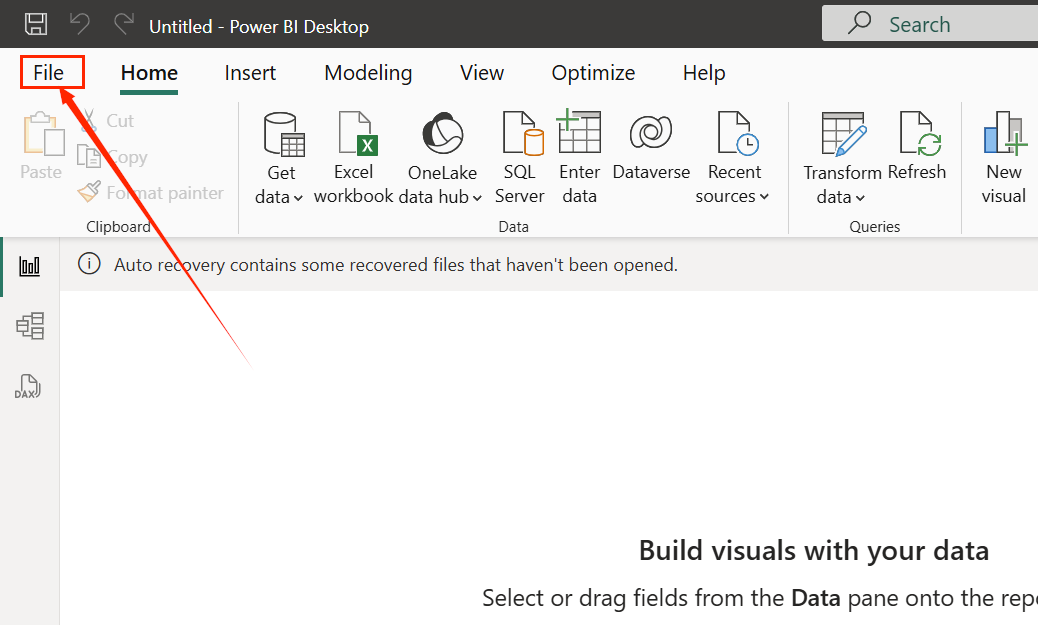
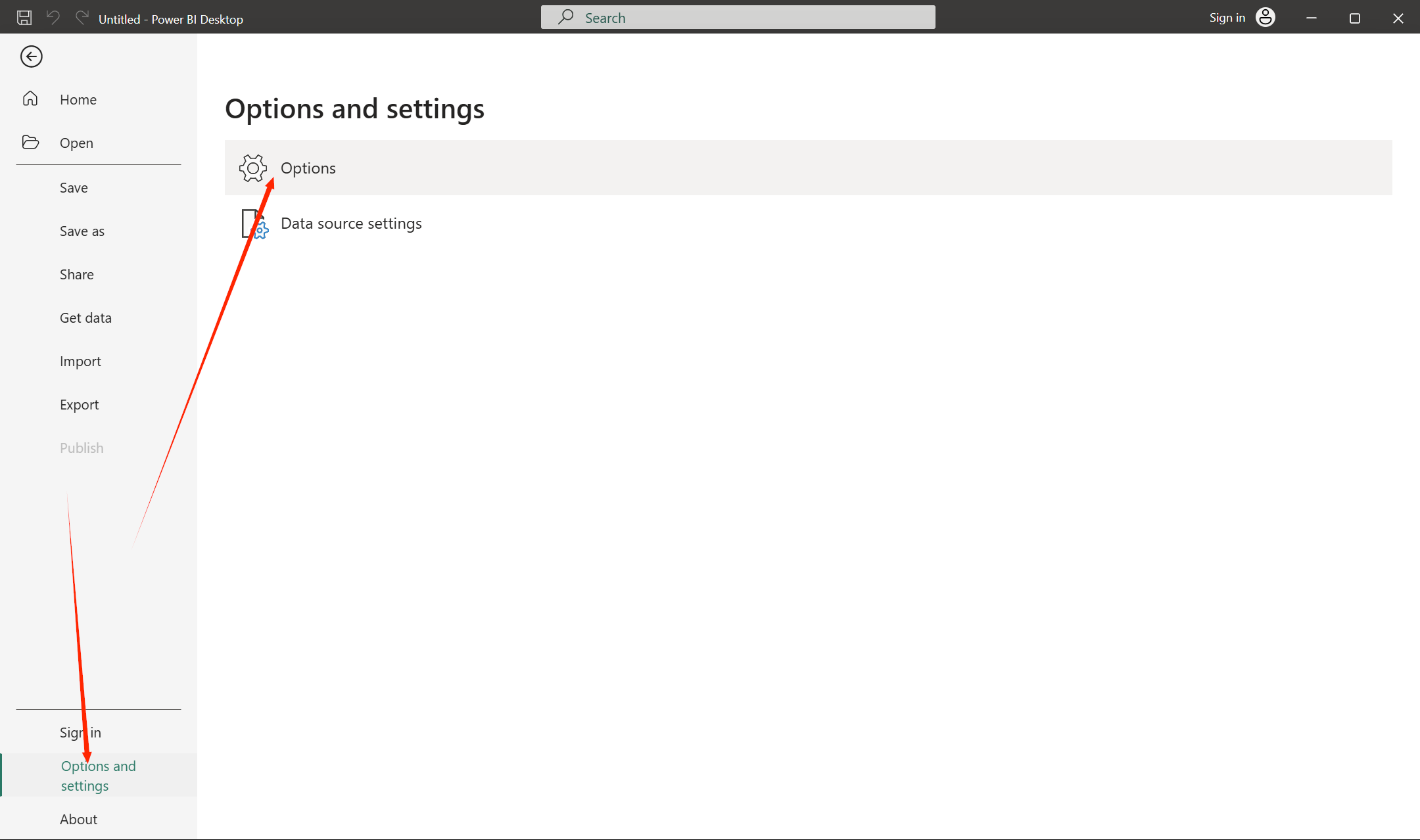
File>Options and settings>Options>Securityを選択してください。Data Extensionsの下で、(Not Recommended) Allow any extension to load without validation or warningをチェックして、未認証コネクタの制限をバイパスしてください。
まず、Fileを選択してください
次にOptions and settings > Optionsを選択してください
Optionsダイアログで、GLOBAL > Securityに移動してください。Data Extensionsの下で、
(Not Recommended) Allow any extension to load without validation or warningをチェックしてください。
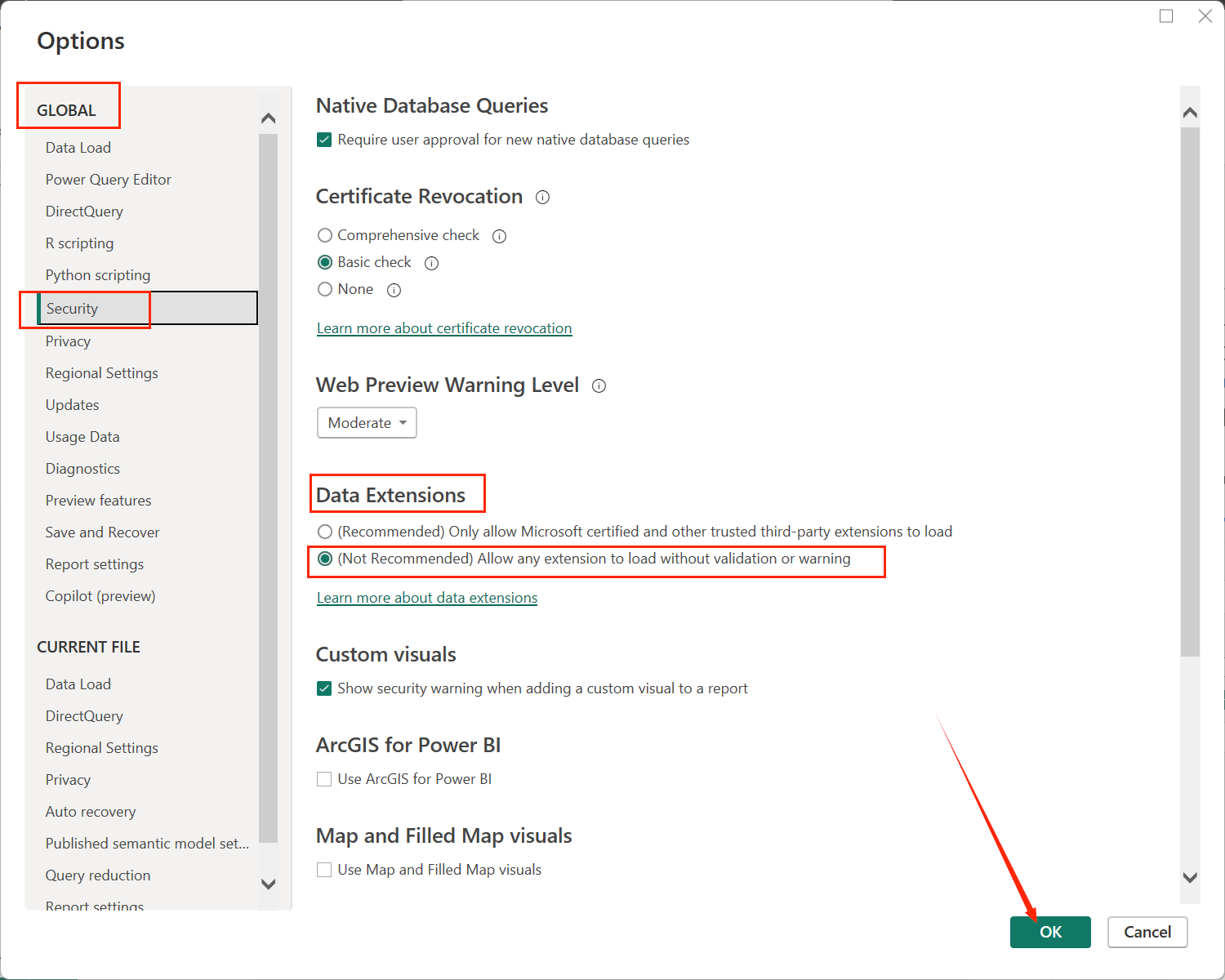
OKをクリックし、Power BI Desktopを再起動してください。
Dorisコネクタを見つける
- Power BI Desktopを起動してください
- Power BI Desktopのスタート画面で、「New report」をクリックしてください。すでにローカルレポートがある場合は、既存のレポートを開くことができます。
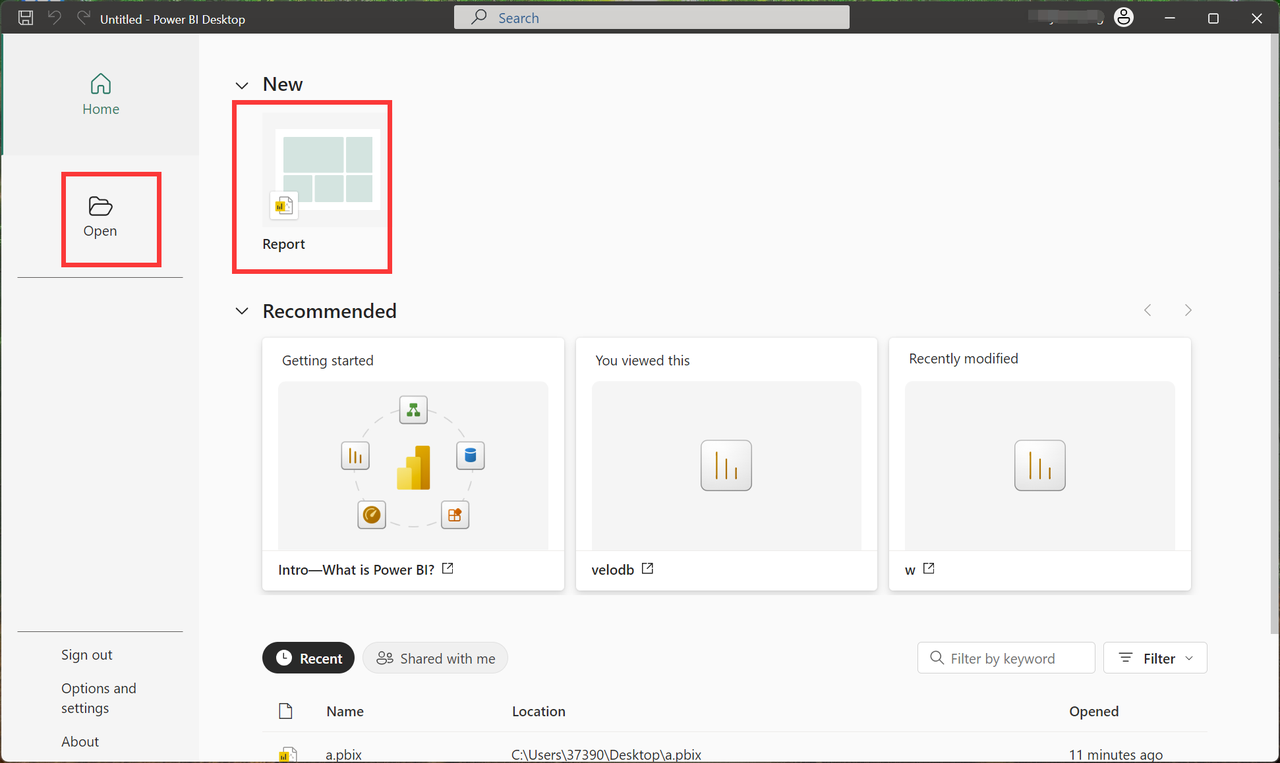
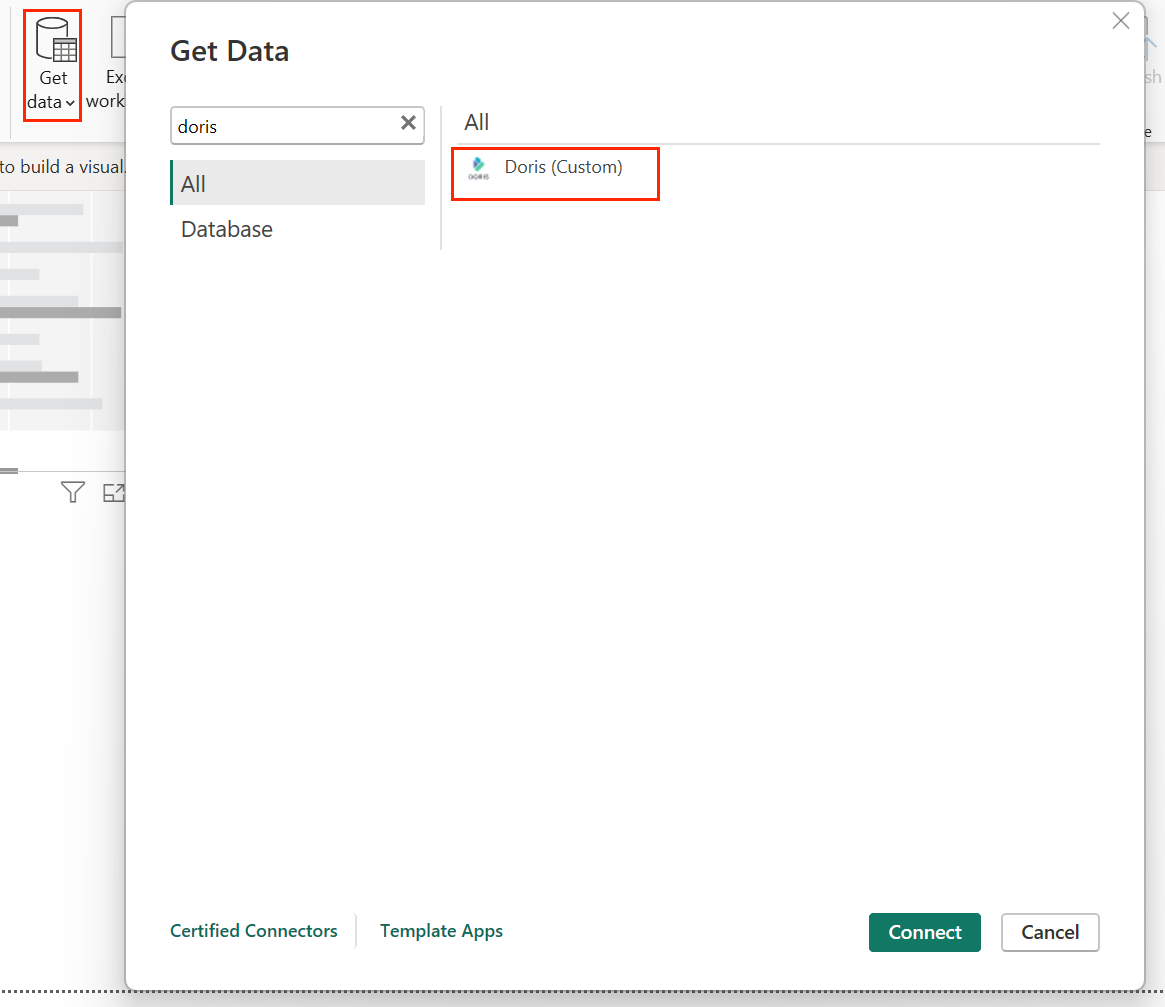
- 「Get Data」をクリックし、ポップアップウィンドウでDorisデータベースを選択してください。
Dorisへの接続
コネクタを選択し、Dorisインスタンスの認証情報を入力してください:
- Doris Data Source(必須)- インスタンスのドメイン/アドレスまたはhost:port。
- Database(必須)- データベース名。
- SQL statement - 事前実行されるSQL文(「Import」モードでのみ利用可能)
- Data connectivity mode - DirectQuery/Import
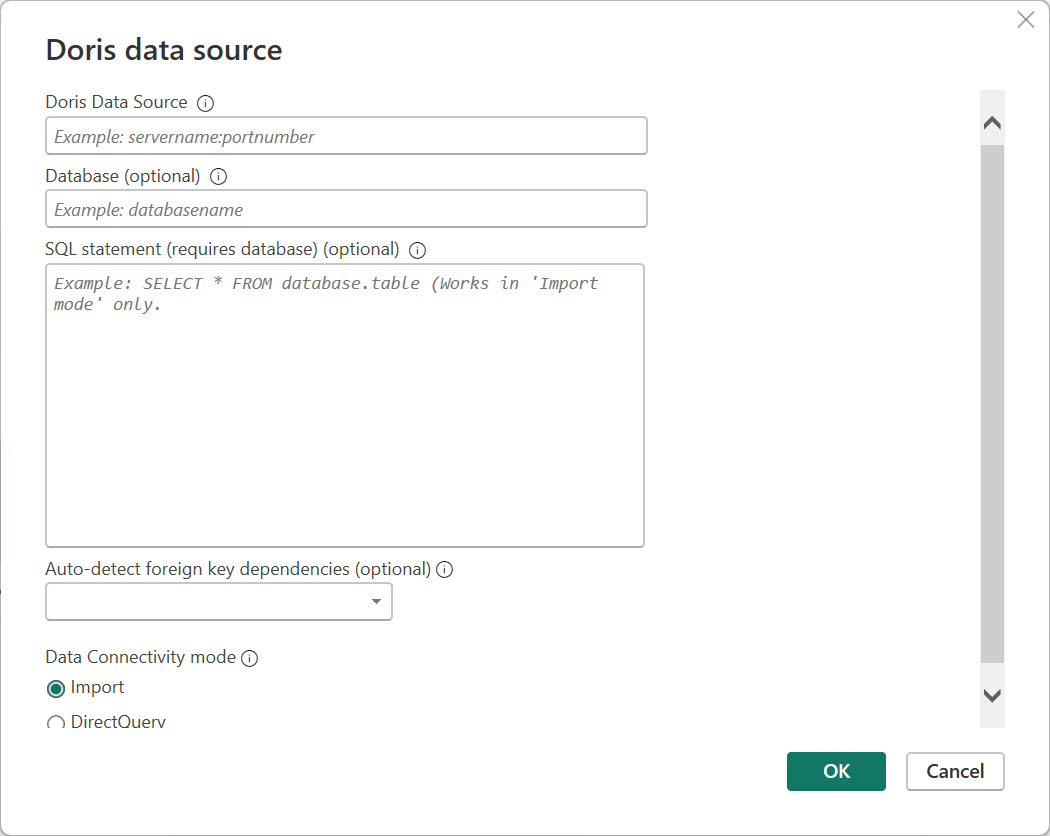
注意
Dorisに直接クエリするためにDirectQueryを選択することをお勧めします。
少量のデータを使用する場合は、Importモードを選択でき、データセット全体がPower BIにロードされます。
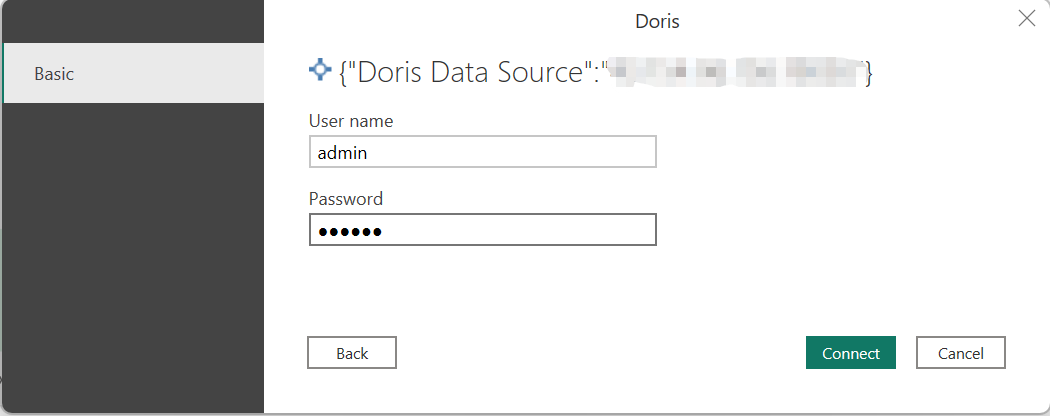
- ユーザー名とパスワードを指定してください
データのクエリと視覚化
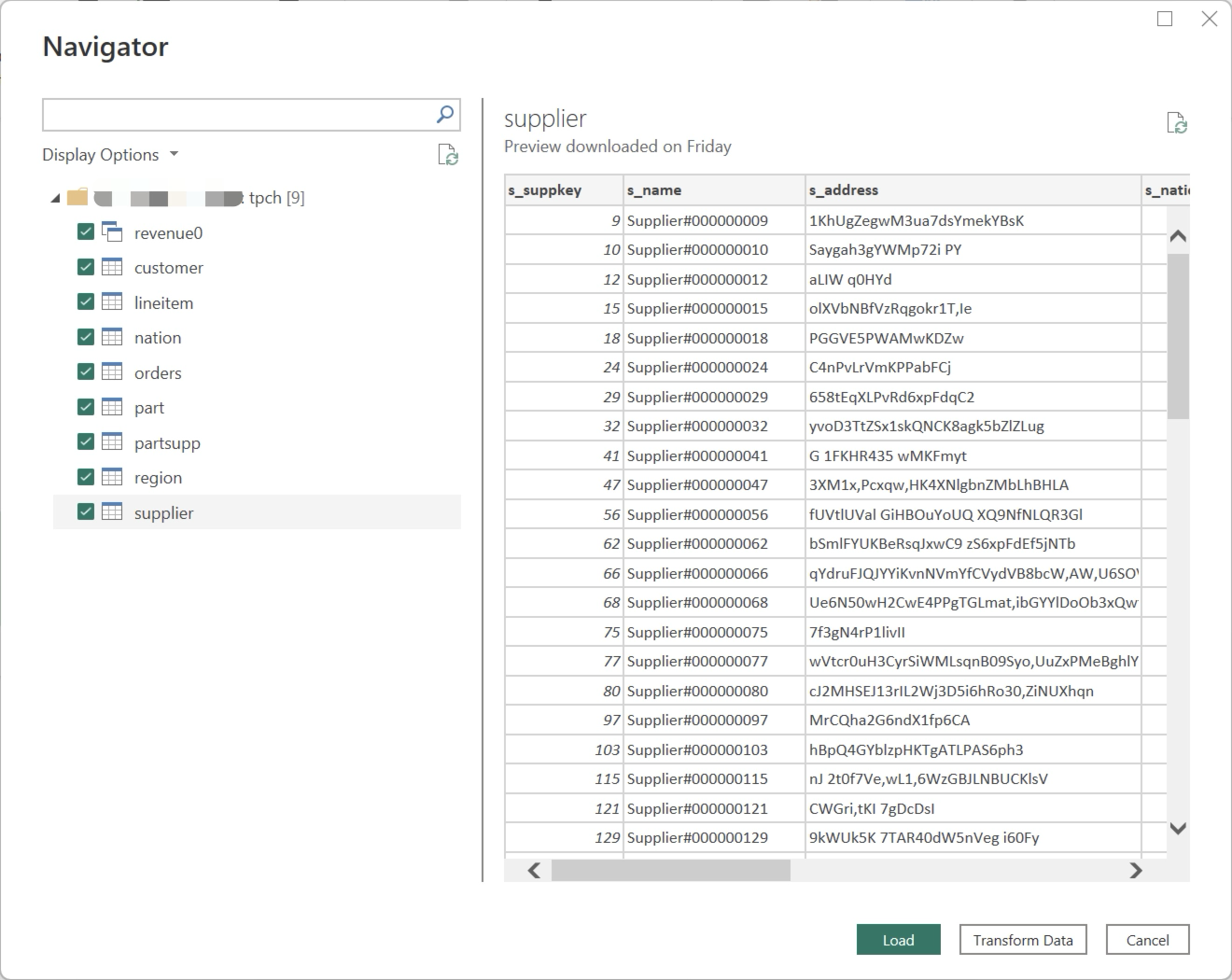
最後に、ナビゲータビューでデータベースとテーブルが表示されます。希望するテーブルを選択し、「Load」をクリックしてテーブル構造をロードし、Apache Dorisからデータをプレビューしてください。
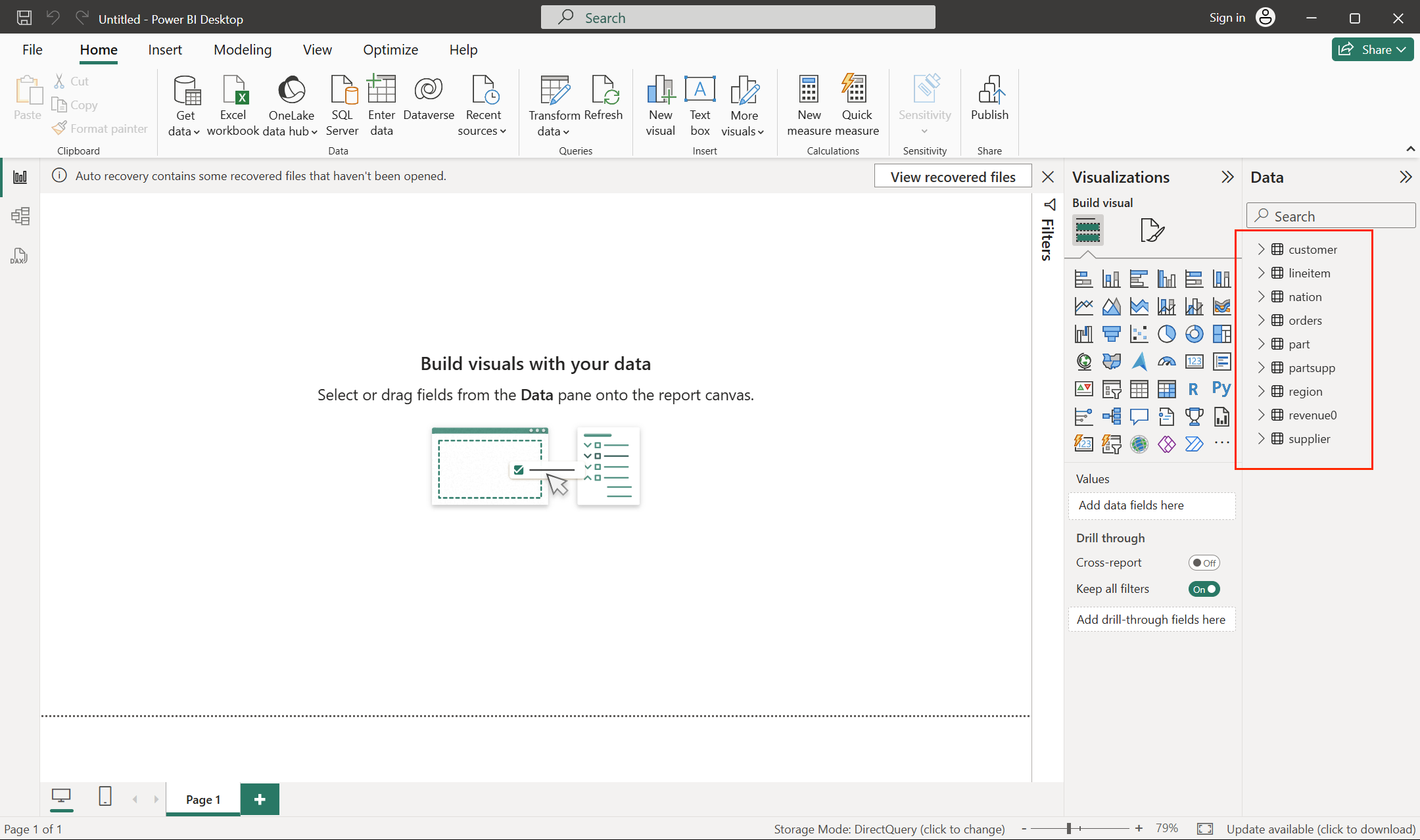
インポートが完了した後、DorisデータはPower BIで通常通りアクセス可能になります。必要な統計コンパスを設定してください。
Power BIでの視覚化の構築
データソースとしてTPC-Hデータを選択しました。Doris TPC-Hデータソースの構築手順については、このドキュメントを参照してください。 Power BIでDorisデータソースを設定したので、データを視覚化しましょう...
各地域の注文収益統計を知る必要があるとします。この要件に基づいてダッシュボードを構築します。
- まず、テーブルモデルの関係を作成してください。Modelビューをクリックしてください。
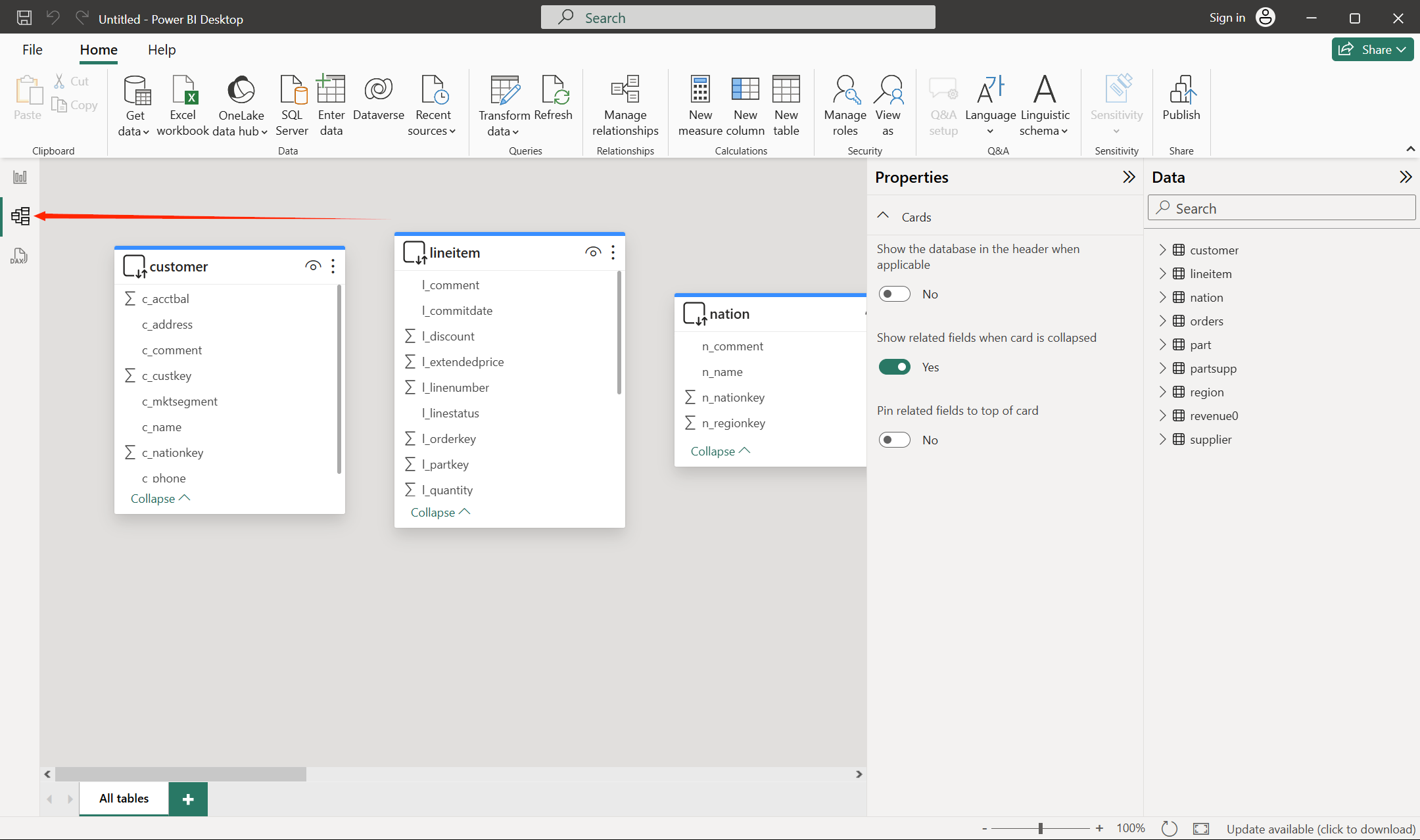
- 必要に応じてこれらの4つのテーブルを同じ画面上にドラッグアンドドロップで配置し、関連するフィールドをドラッグアンドドロップしてください。
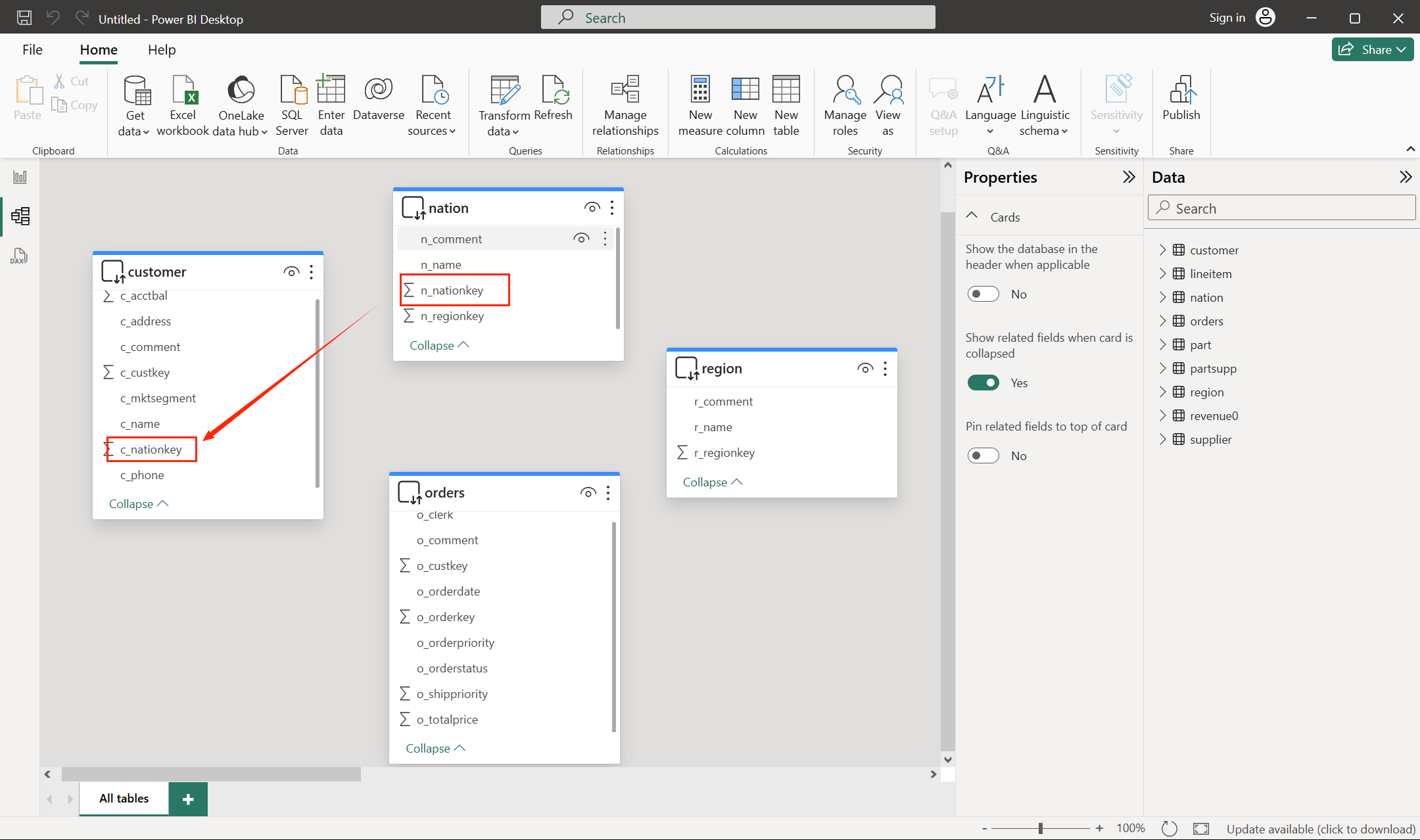
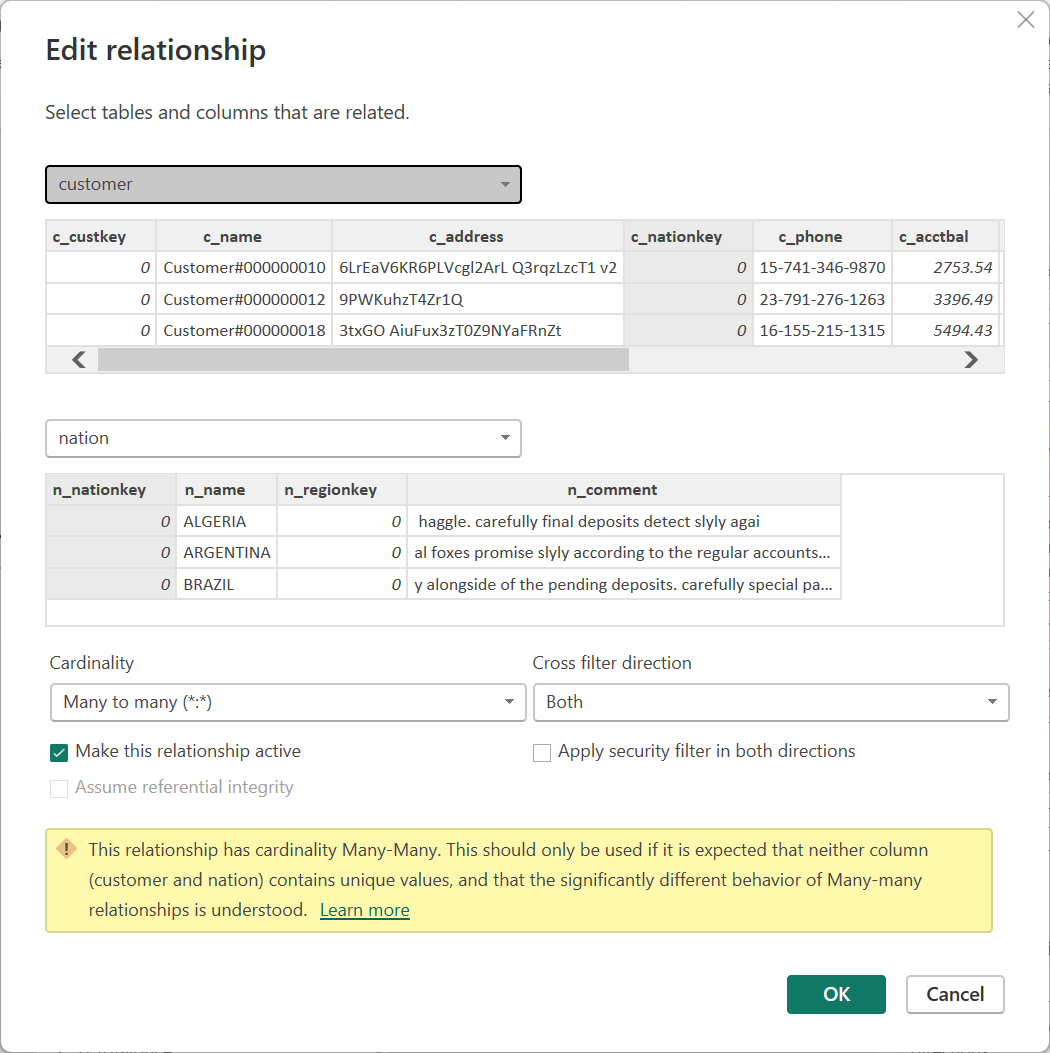
4つのテーブル間の関係は以下の通りです:
- customer :c_nationkey -- nation : n_nationkey
- customer :c_custkey -- orders : o_custkey
- nation : n_regionkey -- region : r_regionkey
- 関連付け後の結果は以下の通りです:
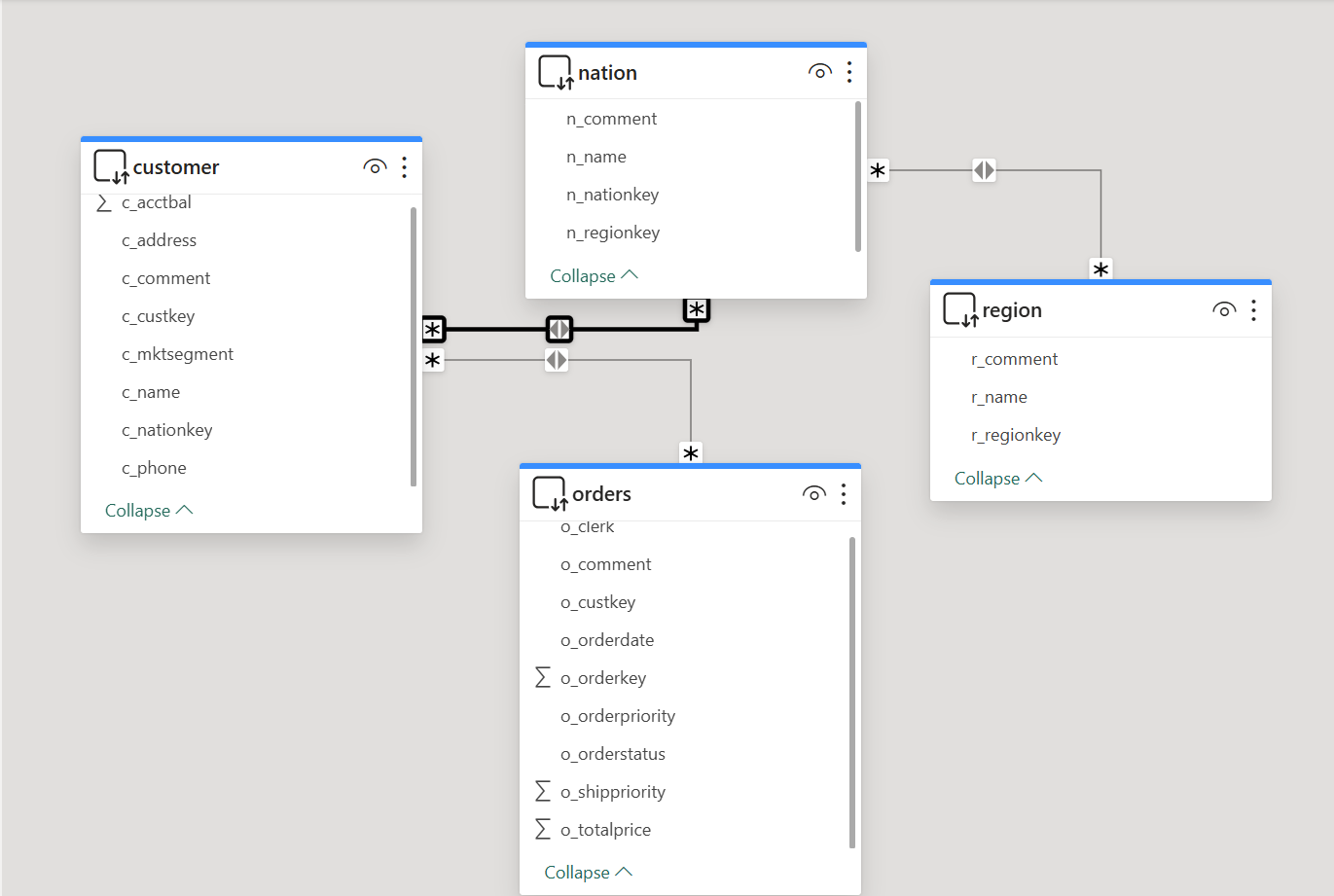
- Reportビューワークベンチに戻り、ダッシュボードを構築してください。
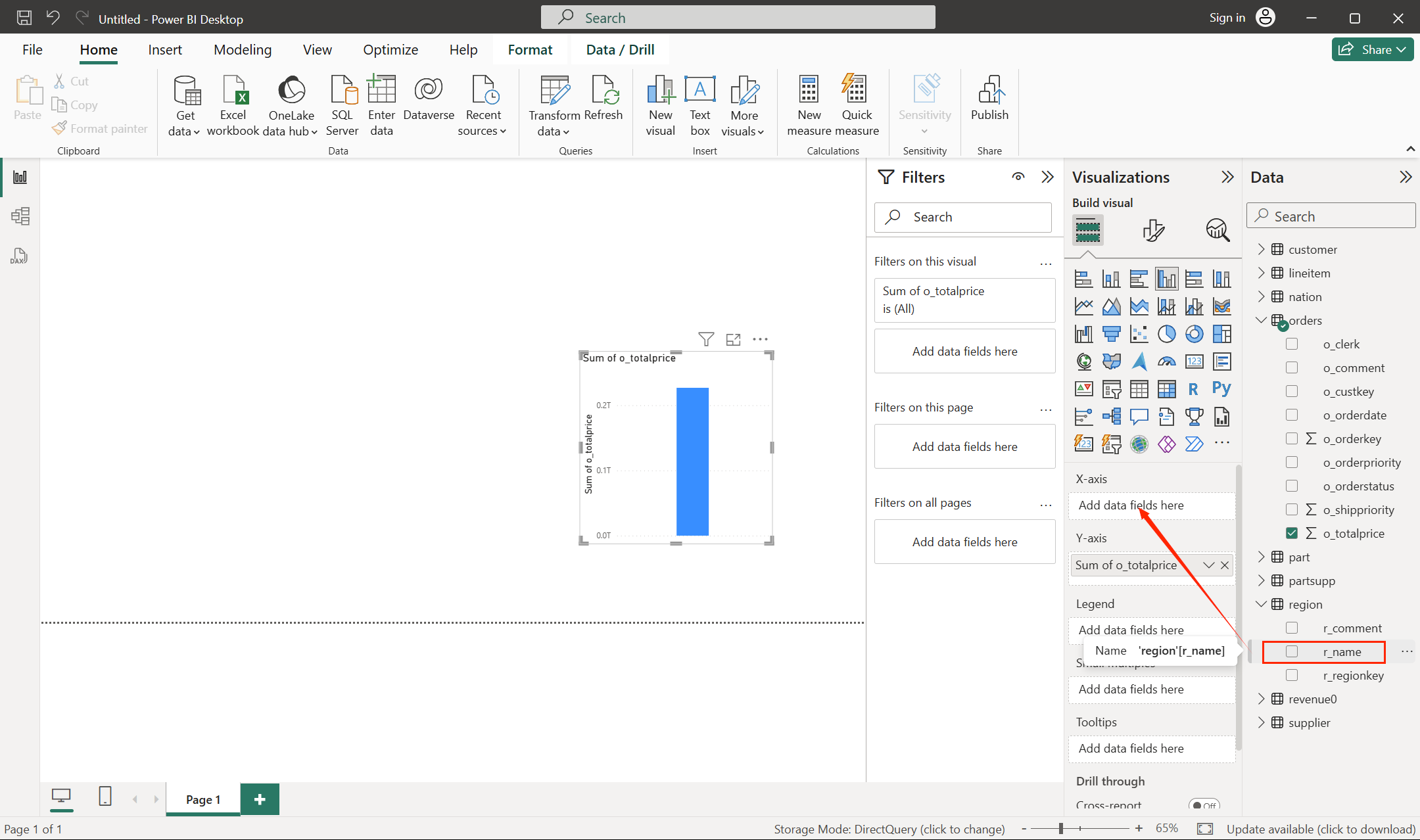
ordersテーブルからo_totalpriceフィールドをダッシュボードにドラッグしてください。
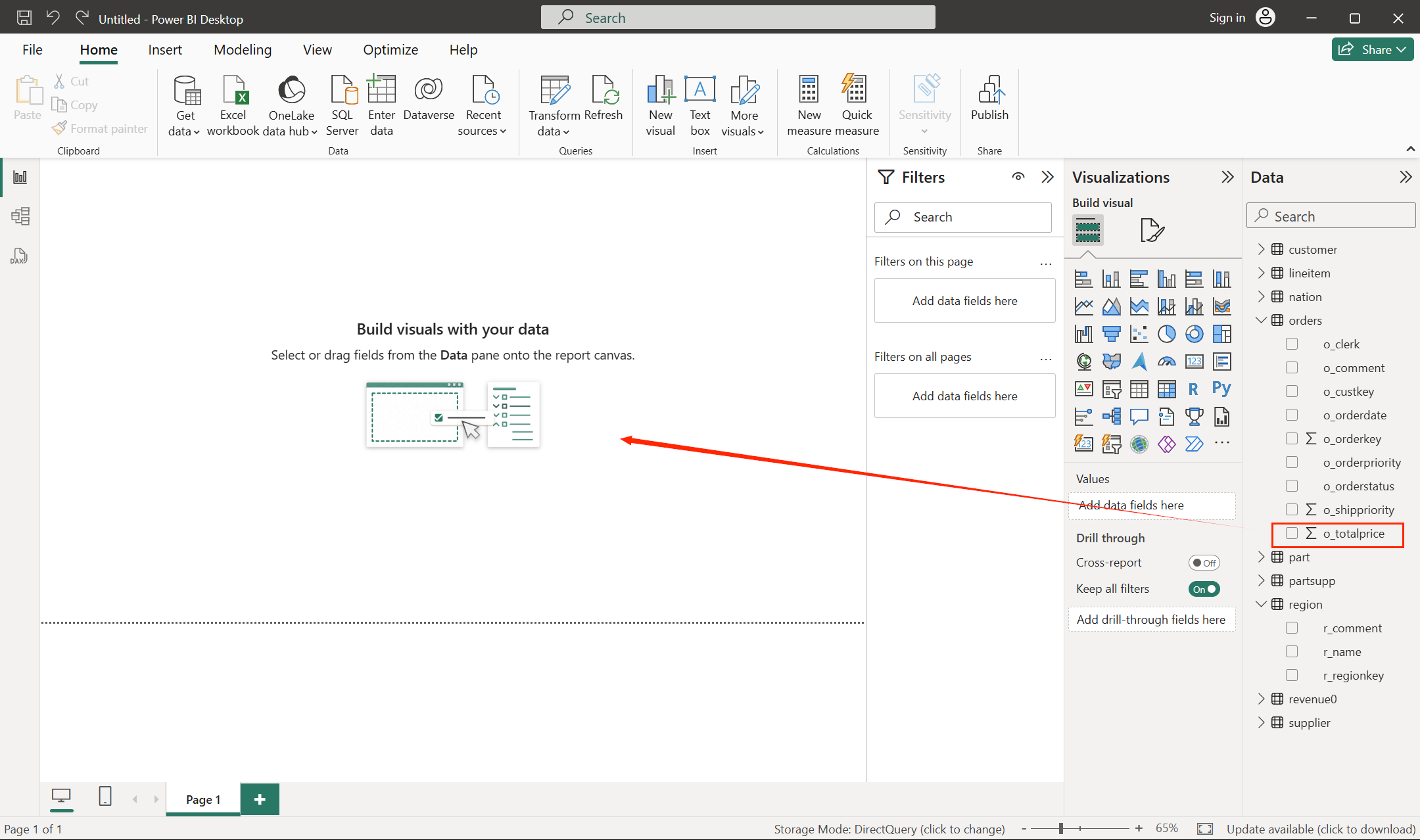
regionテーブルからr_nameフィールドを列Xにドラッグしてください。
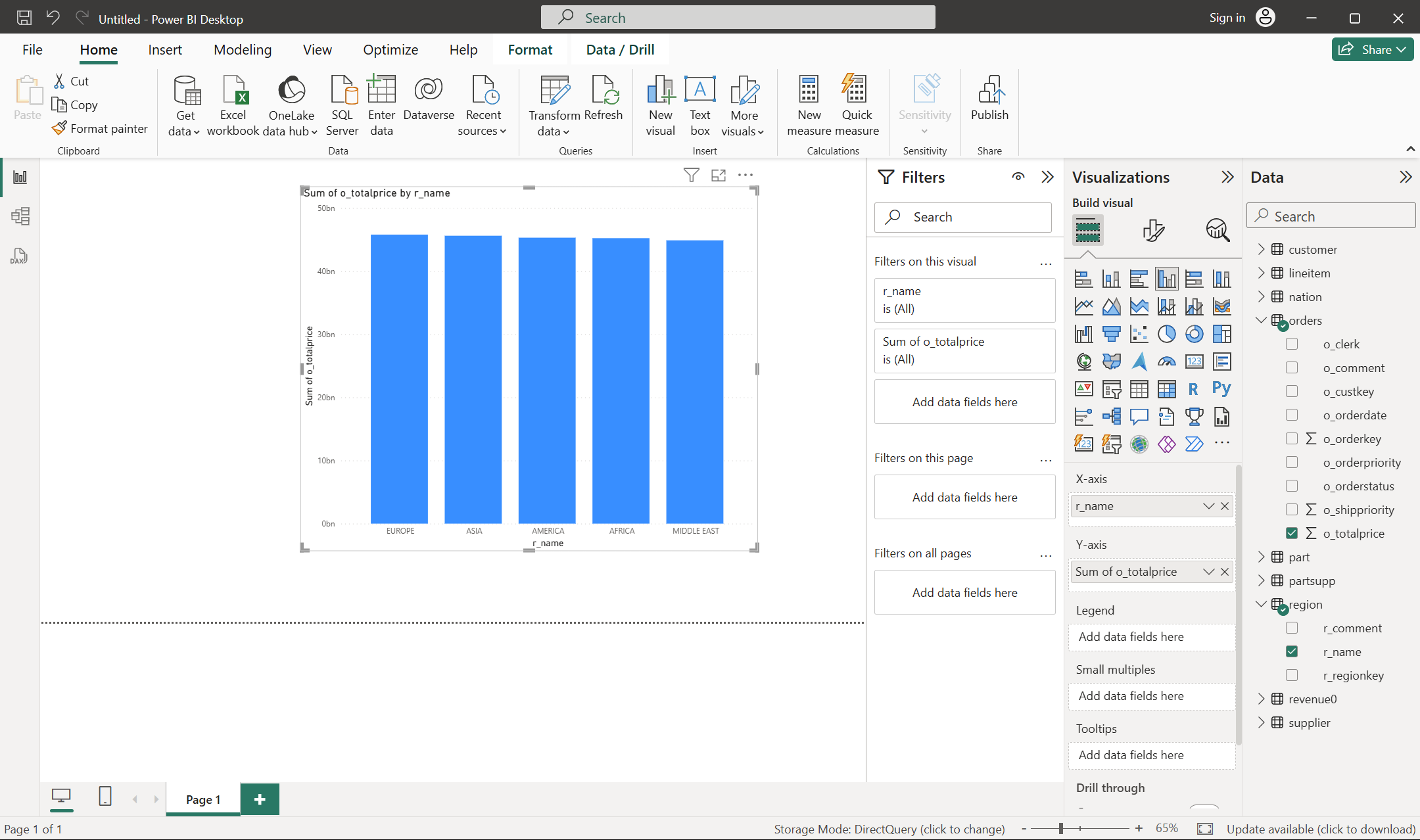
- これで期待するダッシュボードコンテンツができました。
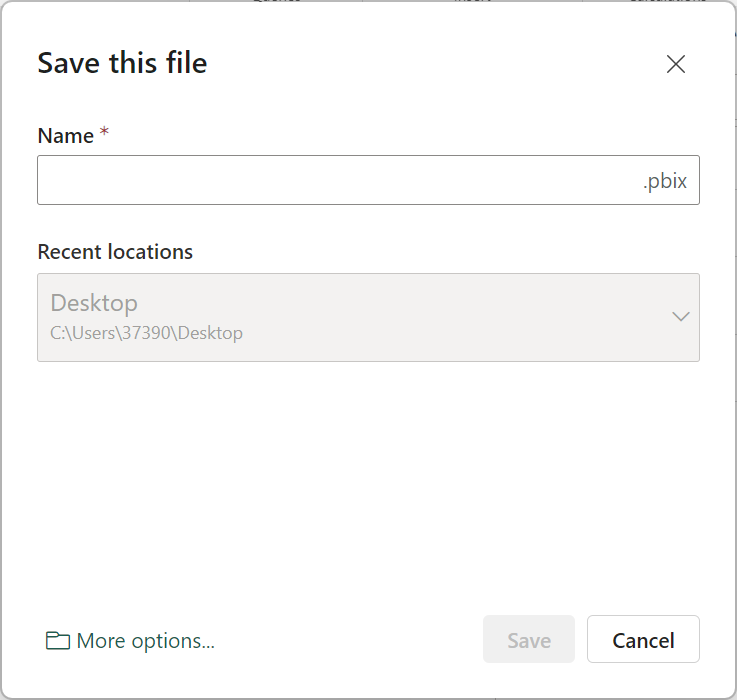
- ワークベンチの左上にある保存ボタンをクリックして、作成した統計コンパスをローカルマシンに保存してください。
この時点で、Power BIをApache Dorisに正常に接続し、データ分析とダッシュボード作成を実装しました。