Tableau
VeloDBは公式のTableauコネクタを提供しています。このコネクタはMySQL JDBC Driverに基づいてデータにアクセスします。
このコネクタはTDVTフレームワークで100%のテスト合格率でテストされています。
このコネクタにより、TableauはDorisのデータベースとテーブルをデータソースとして統合できます。これを有効にするには、以下のセットアップガイドに従ってください:
- TableauとDorisコネクタのインストール
- TableauでのDorisデータソースの設定
- Tableauでの可視化の構築
- 接続と使用のヒント
- まとめ
TableauとDorisコネクタのインストール
- Tableau desktopをダウンロードしてインストールします。
- tableau-dorisカスタムコネクタ(doris_jdbc-***.taco)を取得します。
- MySQL JDBC(バージョン8.3.0)を取得します。
- ConnectorとJDBCドライバーの配置場所
MacOS:
- このパスを参照してください:
~/Documents/My Tableau Repository/Connectors、doris_jdbc-latest.tacoカスタムコネクタファイルを配置します(パスが存在しない場合は、必要に応じて手動で作成してください)。 - JDBCドライバーjarの配置パス:
~/Library/Tableau/DriversWindows:tableau_pathをWindowsでのTableauインストールディレクトリと仮定します。 通常は次のようにデフォルトで設定されます:tableau_path = C:\Program Files\Tableau - このパスを参照してください:
%tableau_path%``\Connectors\、doris_jdbc-latest.tacoカスタムコネクタファイルを配置します(パスが存在しない場合は、必要に応じて手動で作成してください)。 - JDBCドライバーjarの配置パス:
%tableau_path%\Drivers\
- このパスを参照してください:
次に、TableauでDorisデータソースを設定し、データの可視化の構築を開始できます!
TableauでのDorisデータソースの設定
JDBCとConnectorドライバーをインストールして設定したので、Dorisのtpchデータベースに接続するTableauでのデータソースの定義方法を見てみましょう。
- 接続詳細の収集
JDBCを介してDorisに接続するには、以下の情報が必要です:
| Parameter | Meaning | Example |
|---|---|---|
| Server | データベースホスト | 127.0.1.28 |
| Port | データベースMySQLポート | 9030 |
| Catalog | Doris Catalog、外部テーブルとデータレイクをクエリする際に使用、Advancedで設定 | internal |
| Database | データベース名 | tpch |
| Authentication | データベース認証方法を選択:Username / Username and Password | Username and Password |
| Username | ユーザー名 | testuser |
| Password | パスワード | |
| Init SQL Statement | 初期SQL文 | select * from database.table |
- Tableauを起動します。(コネクタを配置する前に既に実行していた場合は、再起動してください。)
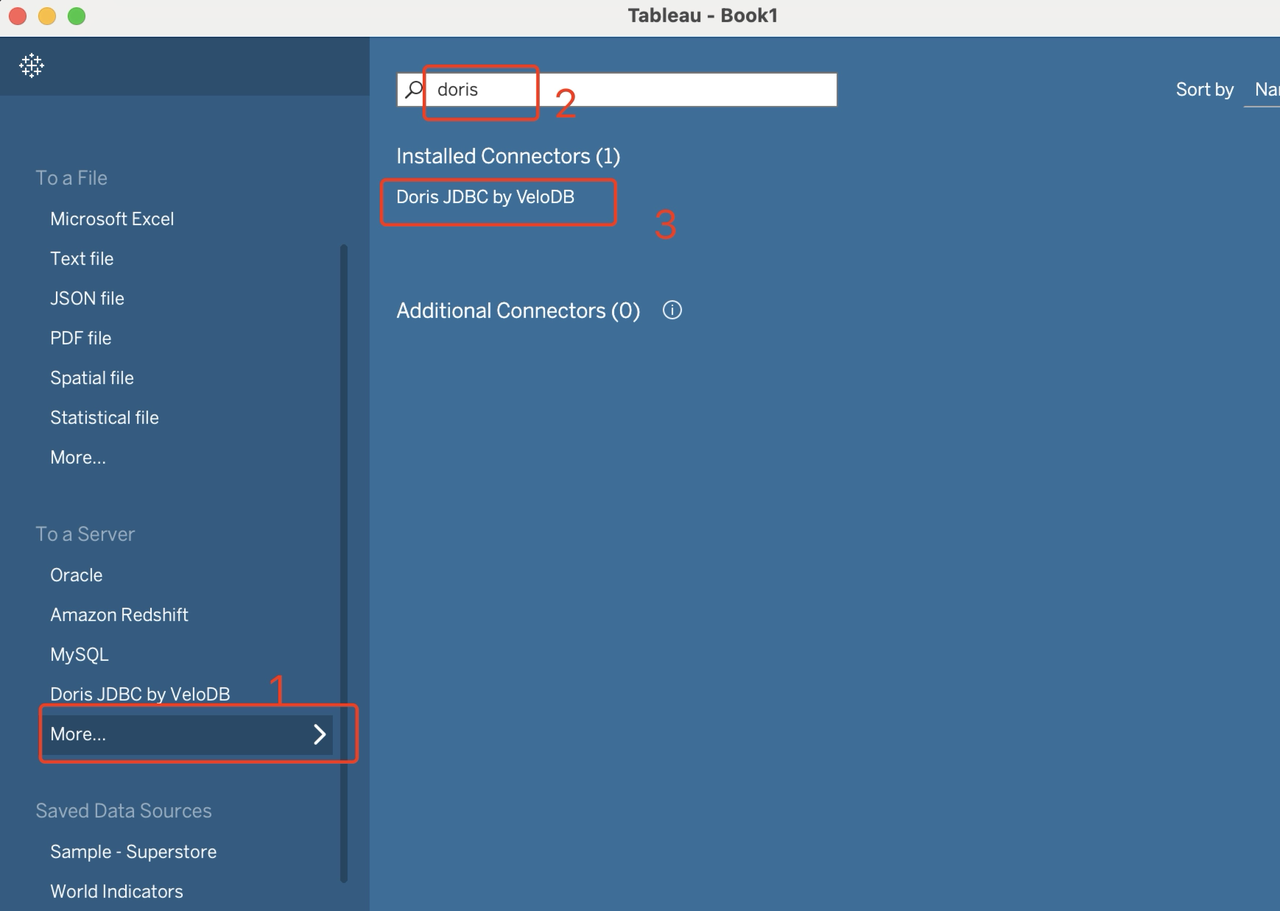
- 左メニューから、To a Serverセクションの下にあるMoreをクリックします。利用可能なコネクタのリストで、Doris JDBC by VeloDBを検索します:
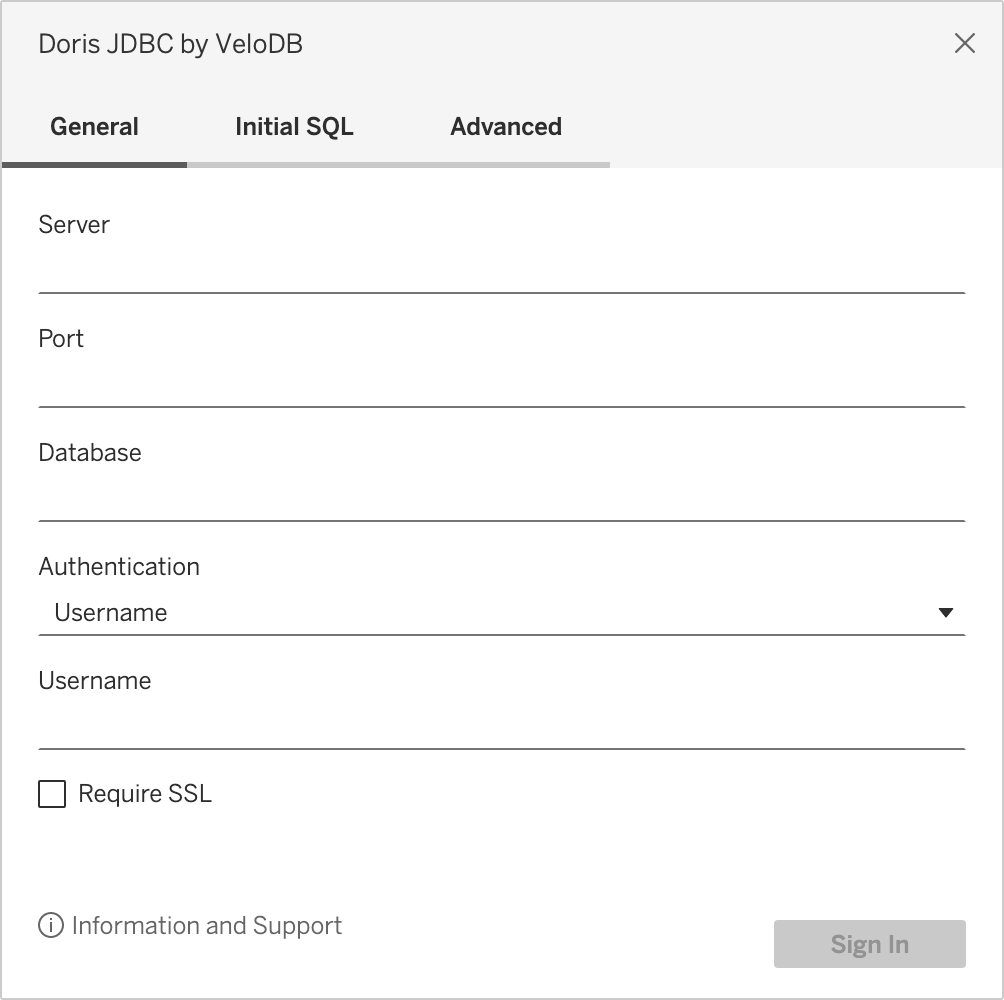
- Doris by VeloDBをクリックすると、以下のダイアログがポップアップします:
-
ダイアログのプロンプトに従って、対応する接続情報を入力します。
-
オプションの高度な設定:
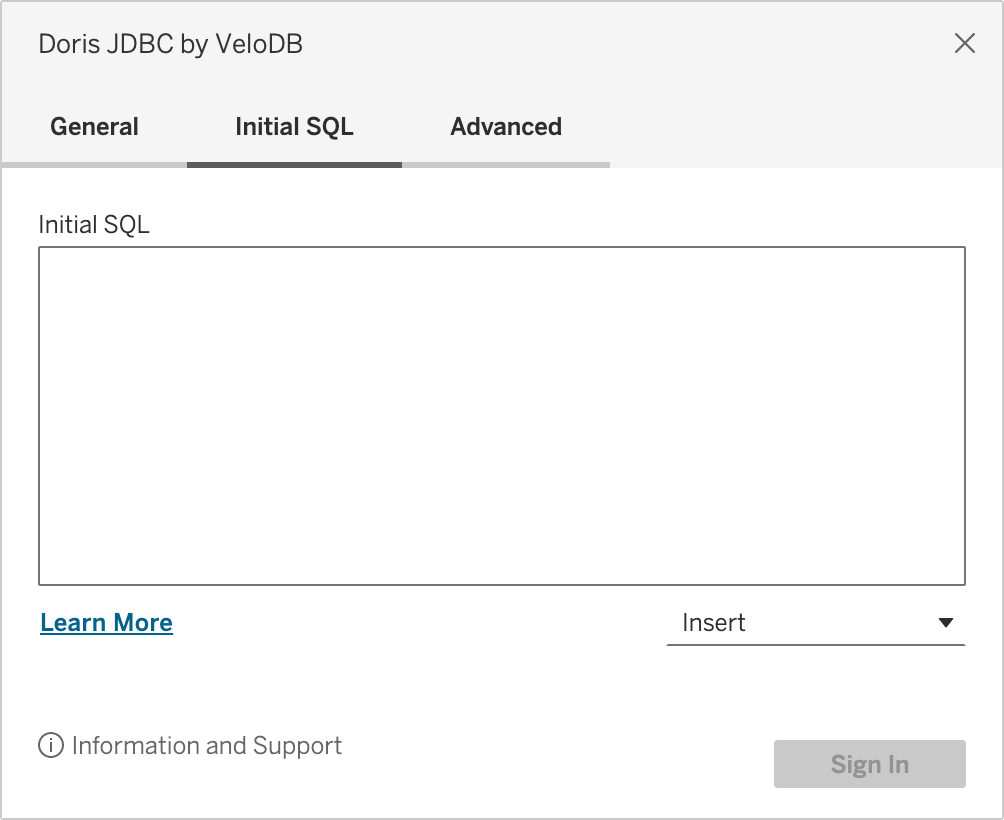
- Initial SQLに事前設定されたSQLを入力してデータソースを定義できます
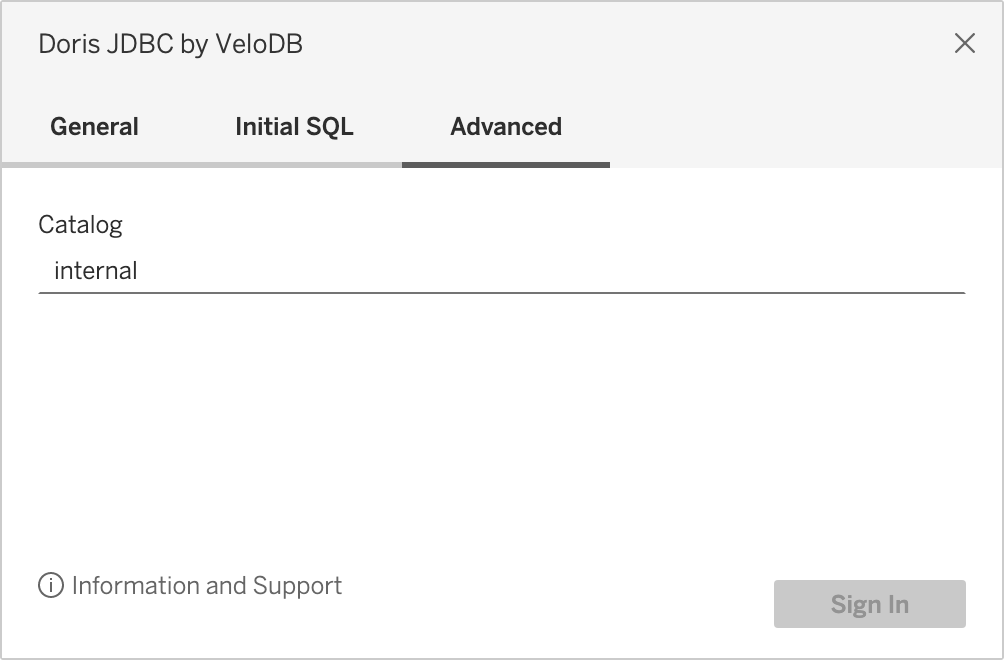
- Advancedでは、Catalogを使用してデータレイクデータソースにアクセスできます;デフォルト値はinternalです
- Initial SQLに事前設定されたSQLを入力してデータソースを定義できます
-
上記の入力フィールドを完了したら、Sign Inボタンをクリックすると、新しいTableauワークブックが表示されます:
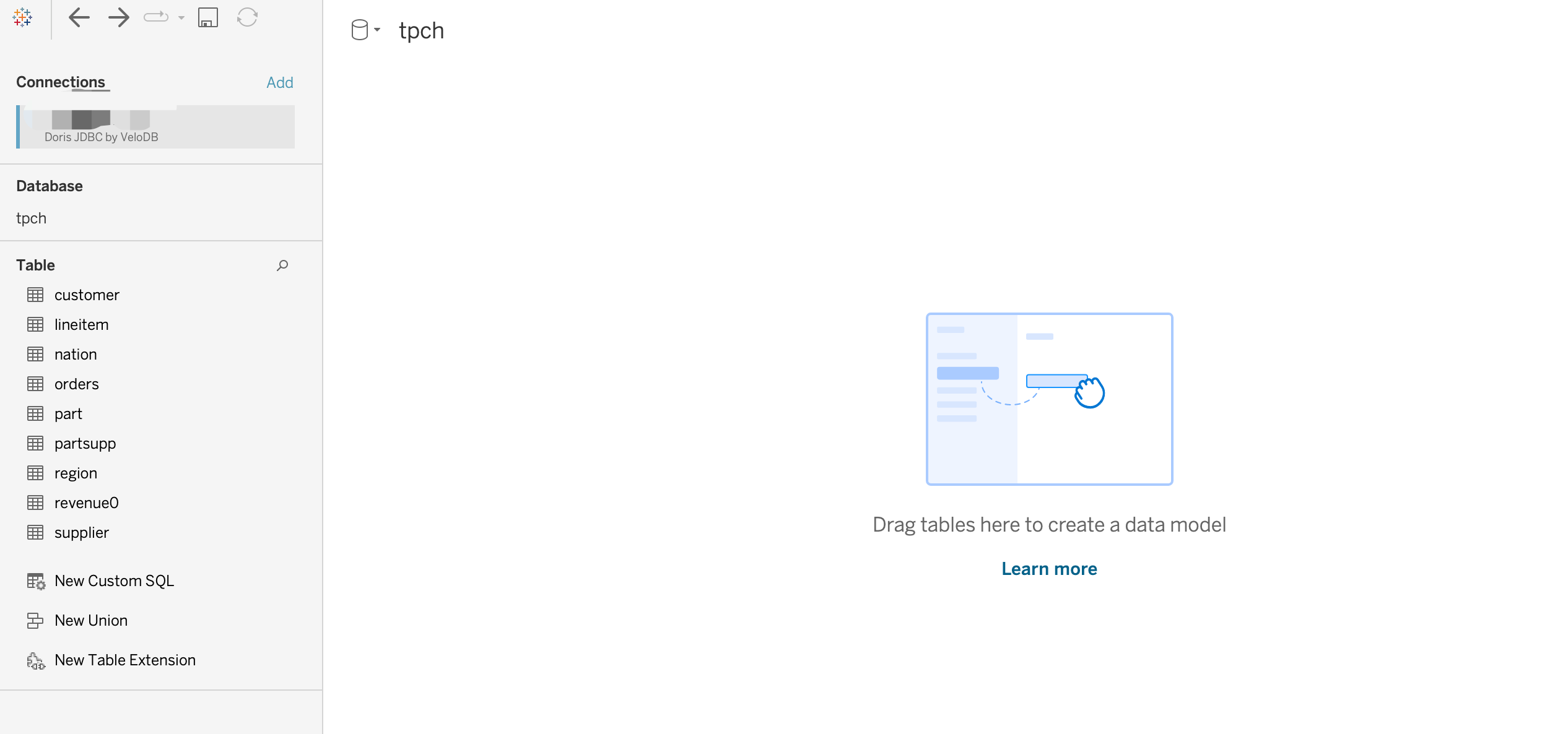
次に、Tableauでいくつかの可視化を構築できます!
Tableauでの可視化の構築
TPC-Hデータをデータソースとして選択します。Doris TPC-Hデータソースの構築方法についてはこのドキュメントを参照してください
TableauでDorisデータソースを設定したので、データを可視化してみましょう
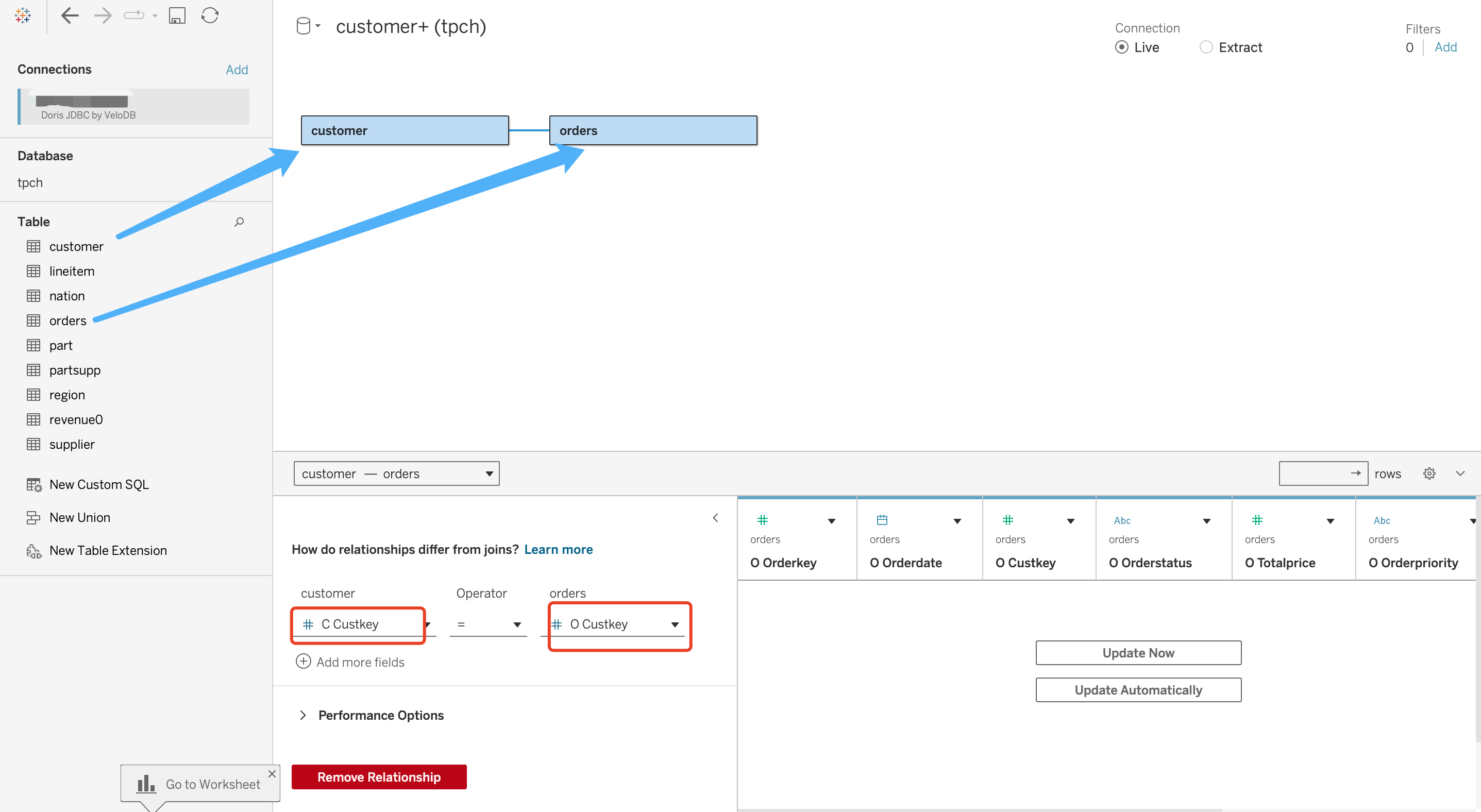
- customerテーブルとordersテーブルをワークブックにドラッグします。そして、下でテーブル結合フィールドCustkeyを選択します
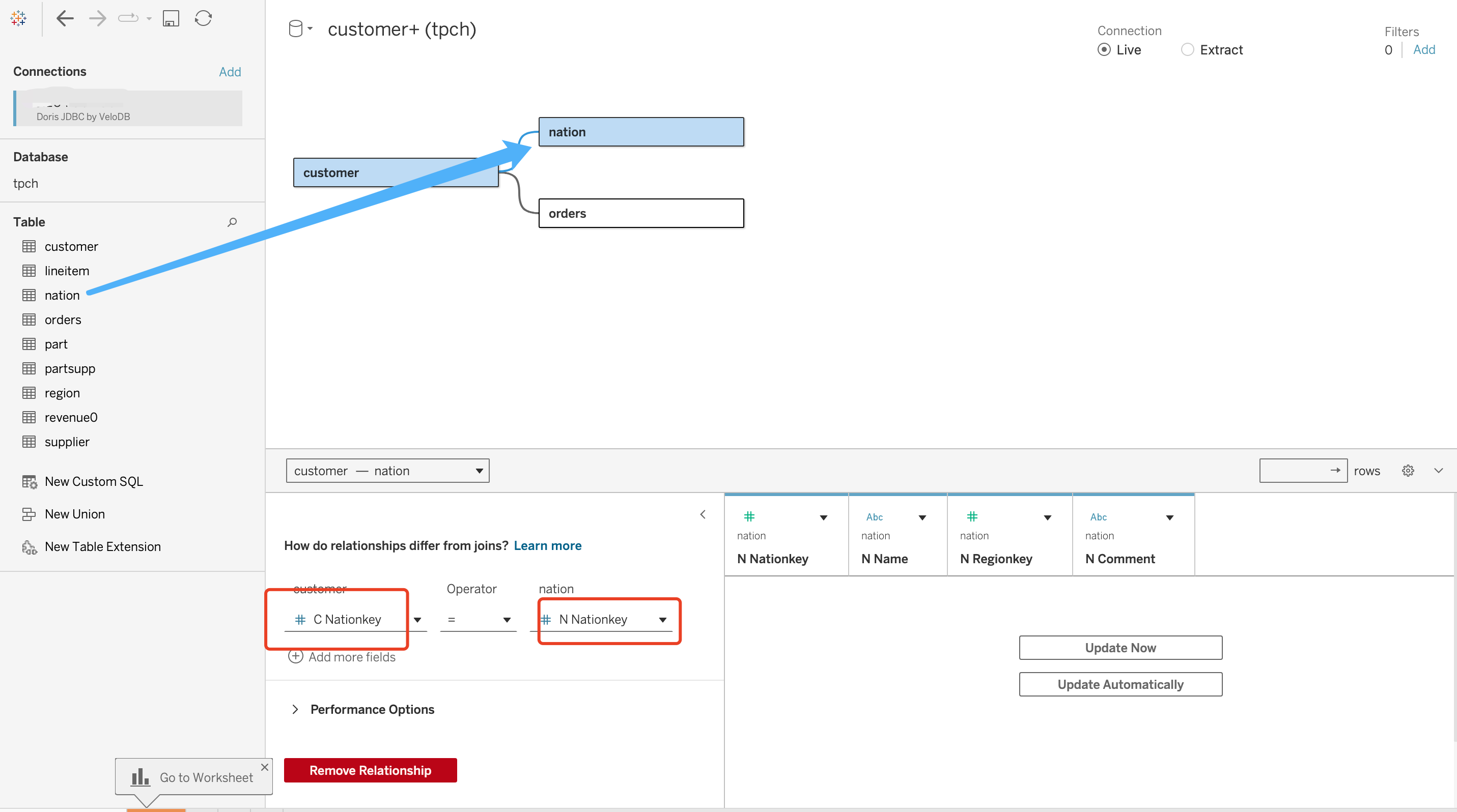
- nationテーブルをワークブックにドラッグし、customerテーブルとのテーブル結合フィールドNationkeyを選択します
- customerテーブル、ordersテーブル、nationテーブルをデータソースとして関連付けたので、この関係を使用してデータに関する質問を処理できます。ワークブックの下部にある
Sheet 1タブを選択してワークスペースに入ります。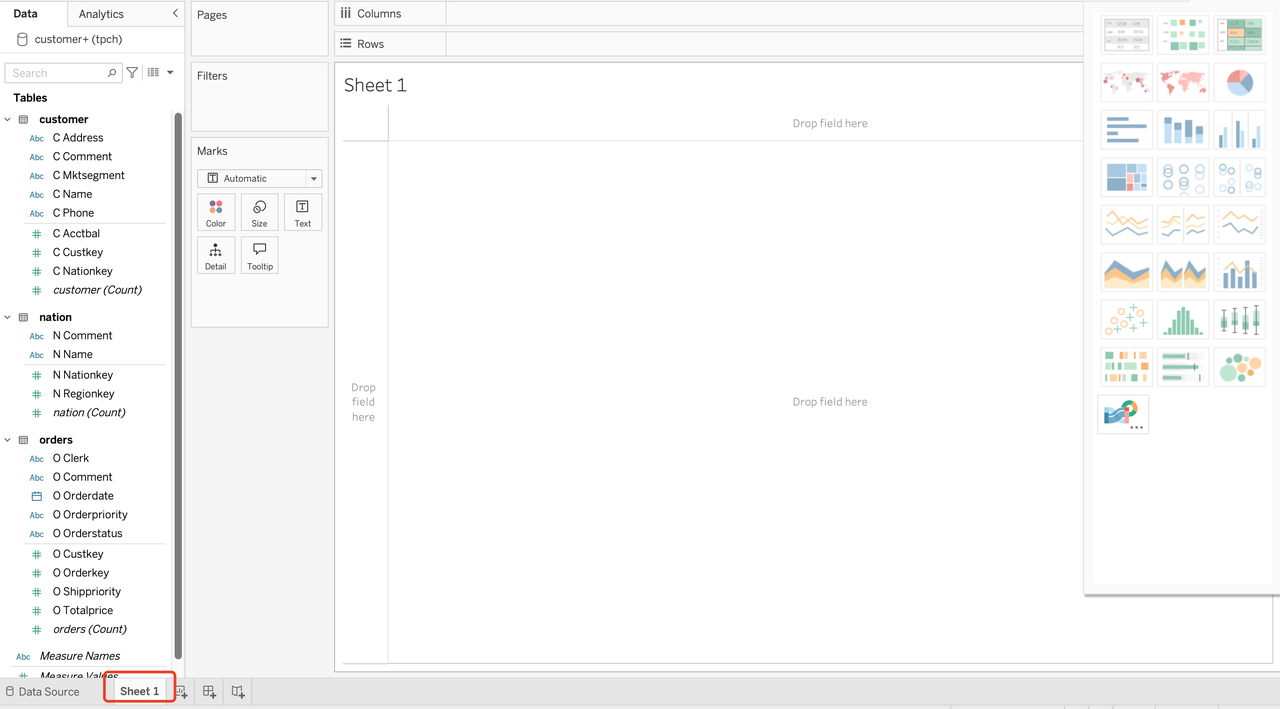
- 年間のユーザー数の要約を知りたいとします。ordersからOrderDateを
Columnsエリア(水平フィールド)にドラッグし、次にcustomerからcustomer(count)をRowsにドラッグします。Tableauは以下の線グラフを生成します: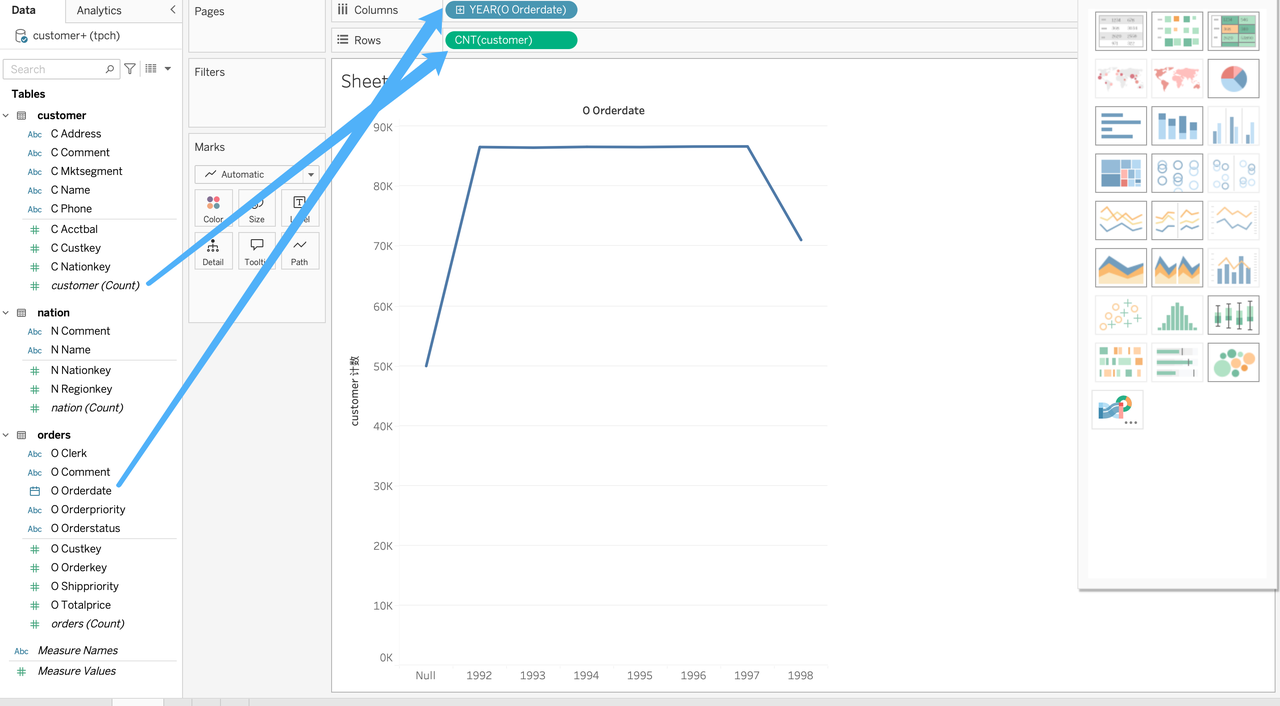
簡単な線グラフが完成しましたが、このデータセットはtpchスクリプトとデフォルトのルールによって自動生成されており、実際のデータではありません。参考にはならず、可用性をテストすることを意図しています。
- 地域(国)と年別の平均注文金額(USD)を知りたいとします:
New Worksheetタブをクリックして新しいシートを作成します- nationテーブルからNameを
Rowsにドラッグします - ordersテーブルからOrderDateを
Columnsにドラッグします
以下が表示されます:
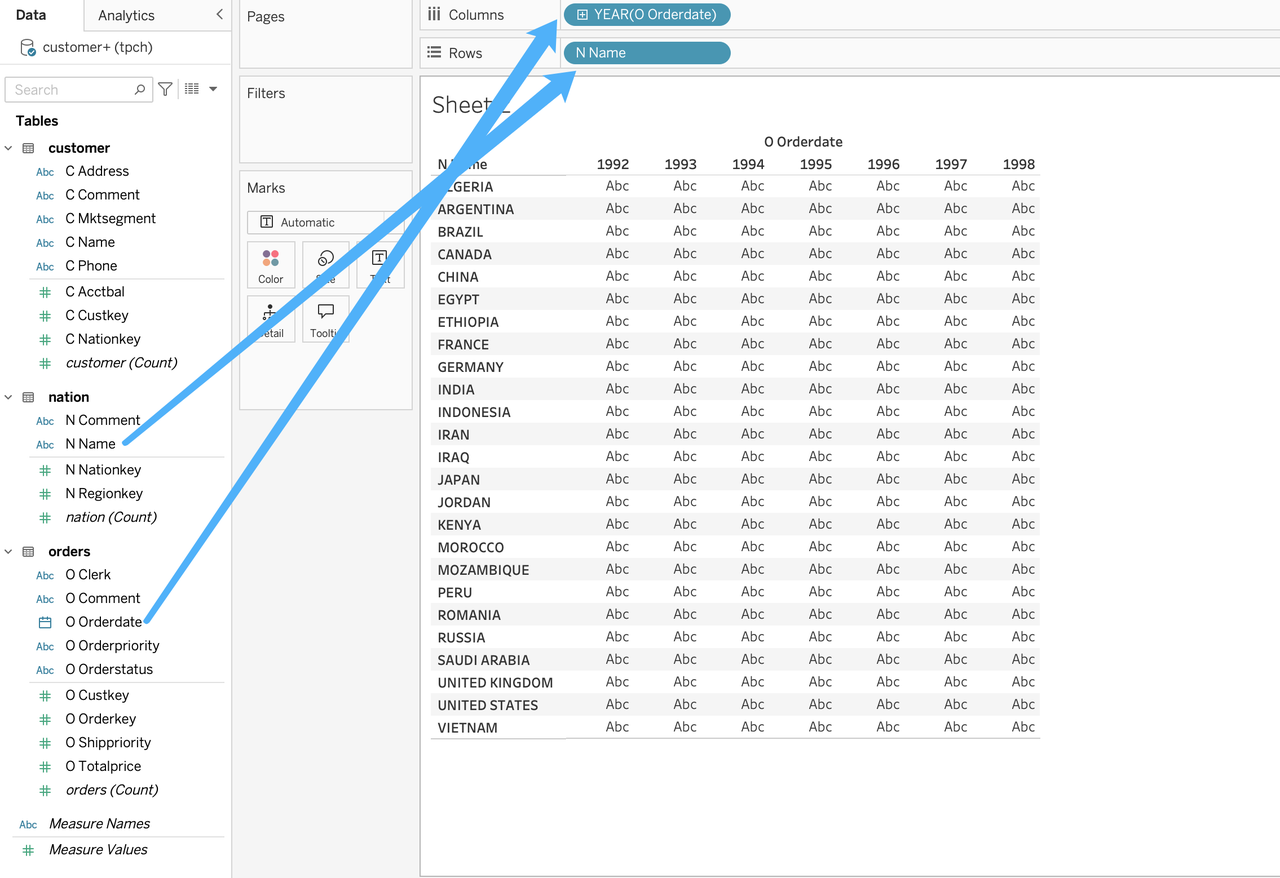
- 注意:
Abc値は単なるプレースホルダー値です。そのマークに対して集計ロジックを定義していないため、メジャーをテーブルにドラッグする必要があります。ordersテーブルからTotalpriceをテーブルの中央にドラッグします。デフォルトの計算はTotalpricesに対してSUMを実行することに注意してください: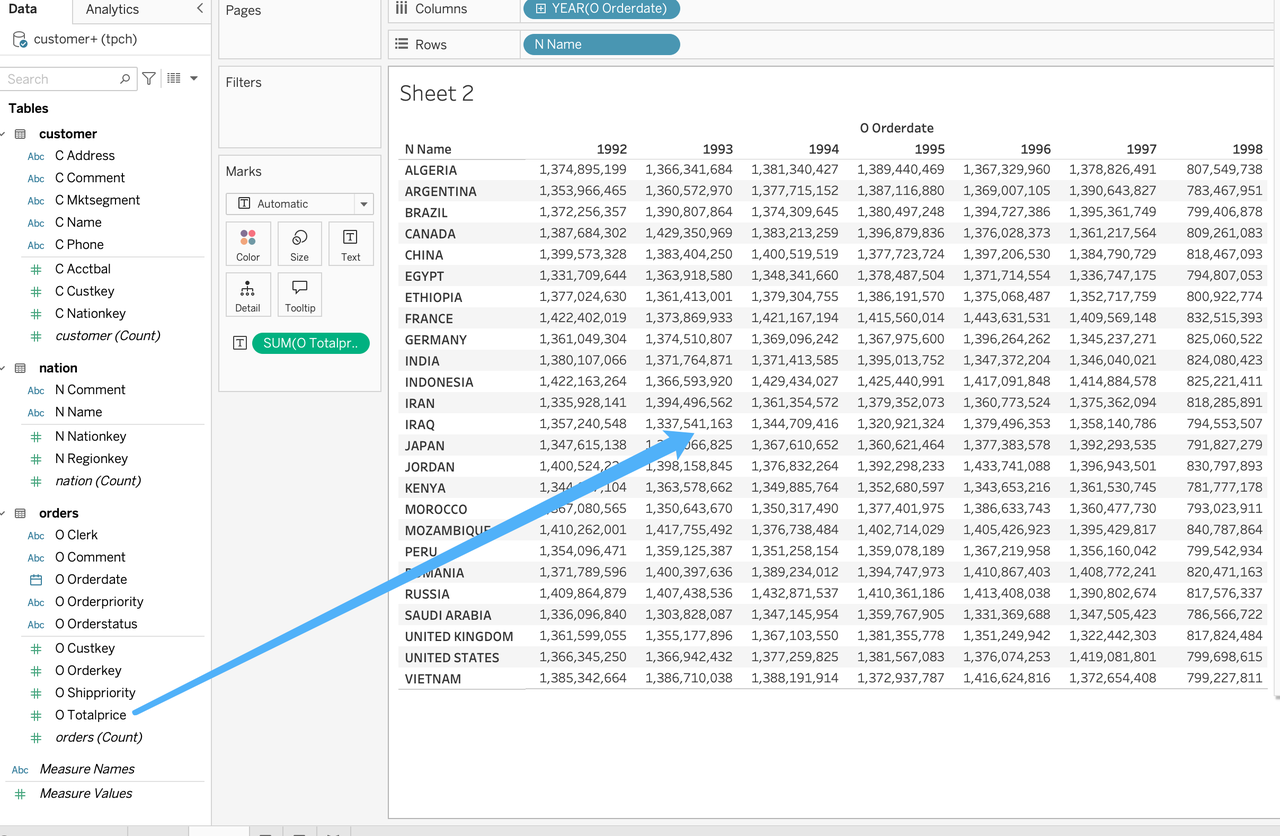
SUMをクリックし、MeasureをAverageに変更します。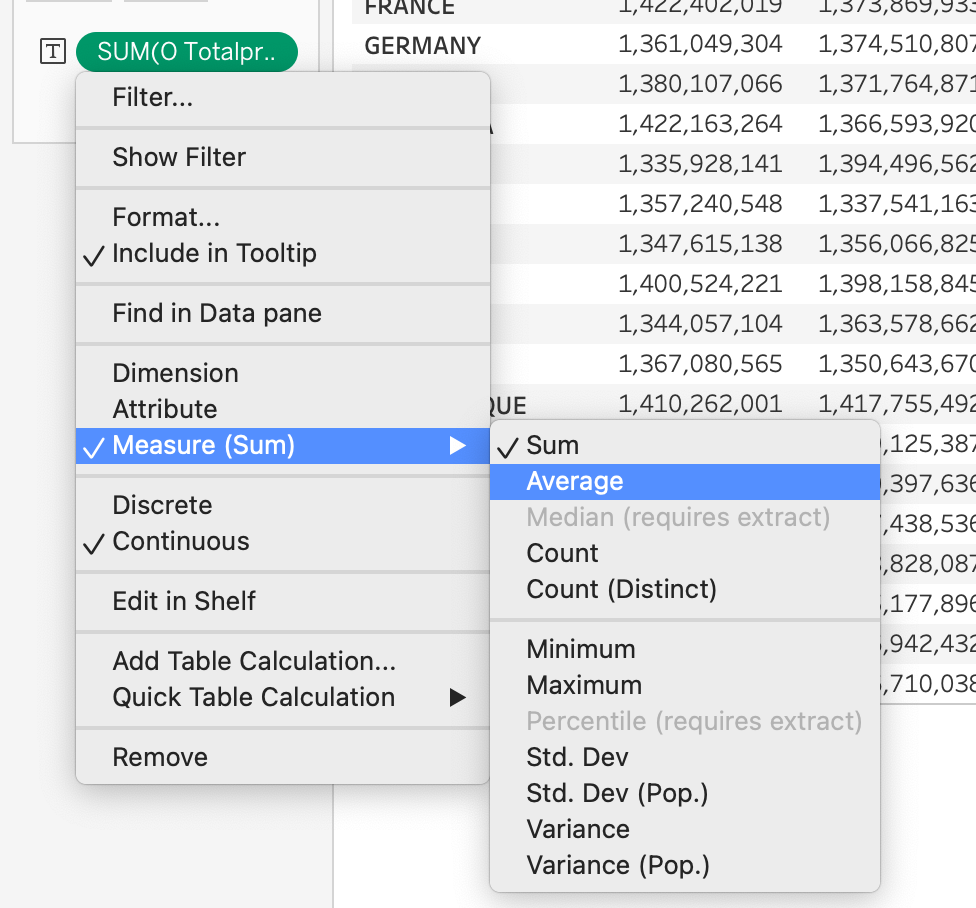
- 同じドロップダウンメニューから
Formatを選択し、NumbersをCurrency (Standard)に変更します: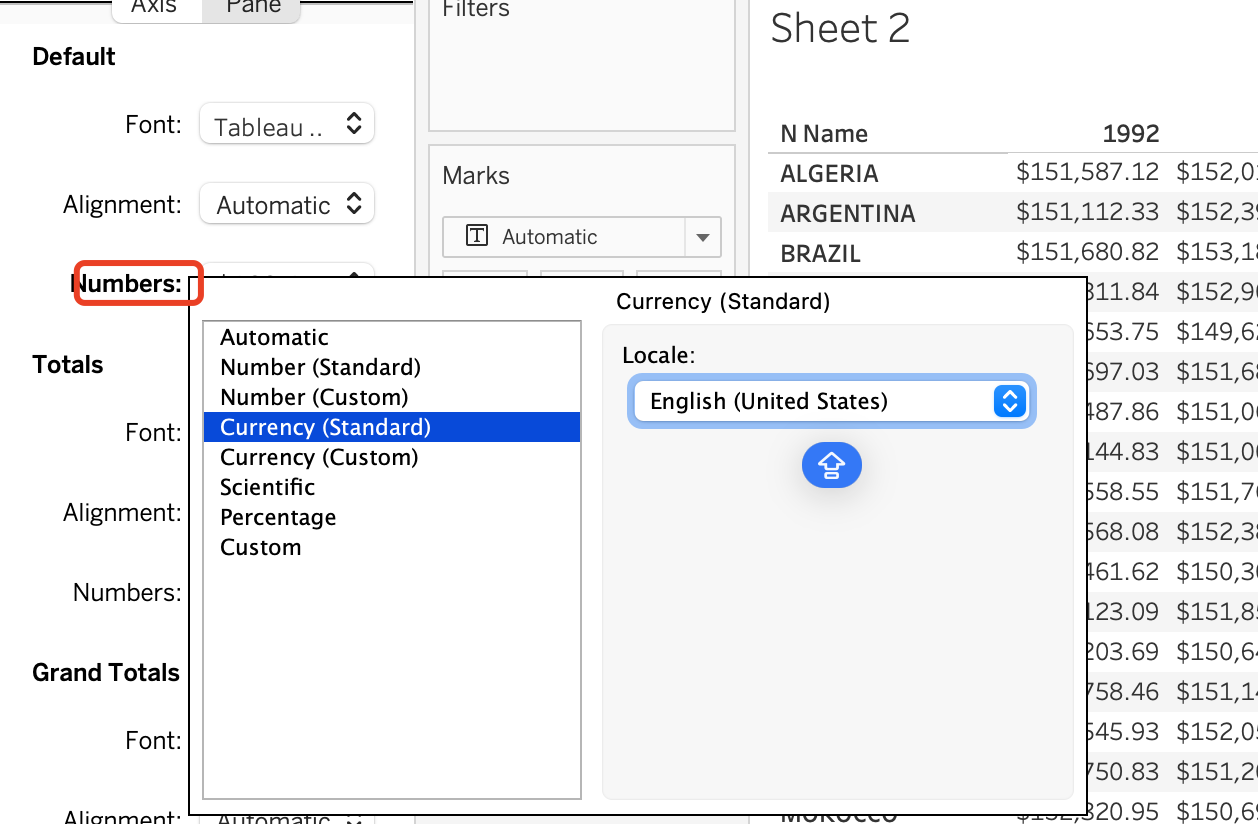
- 期待に応えるテーブルを取得します:
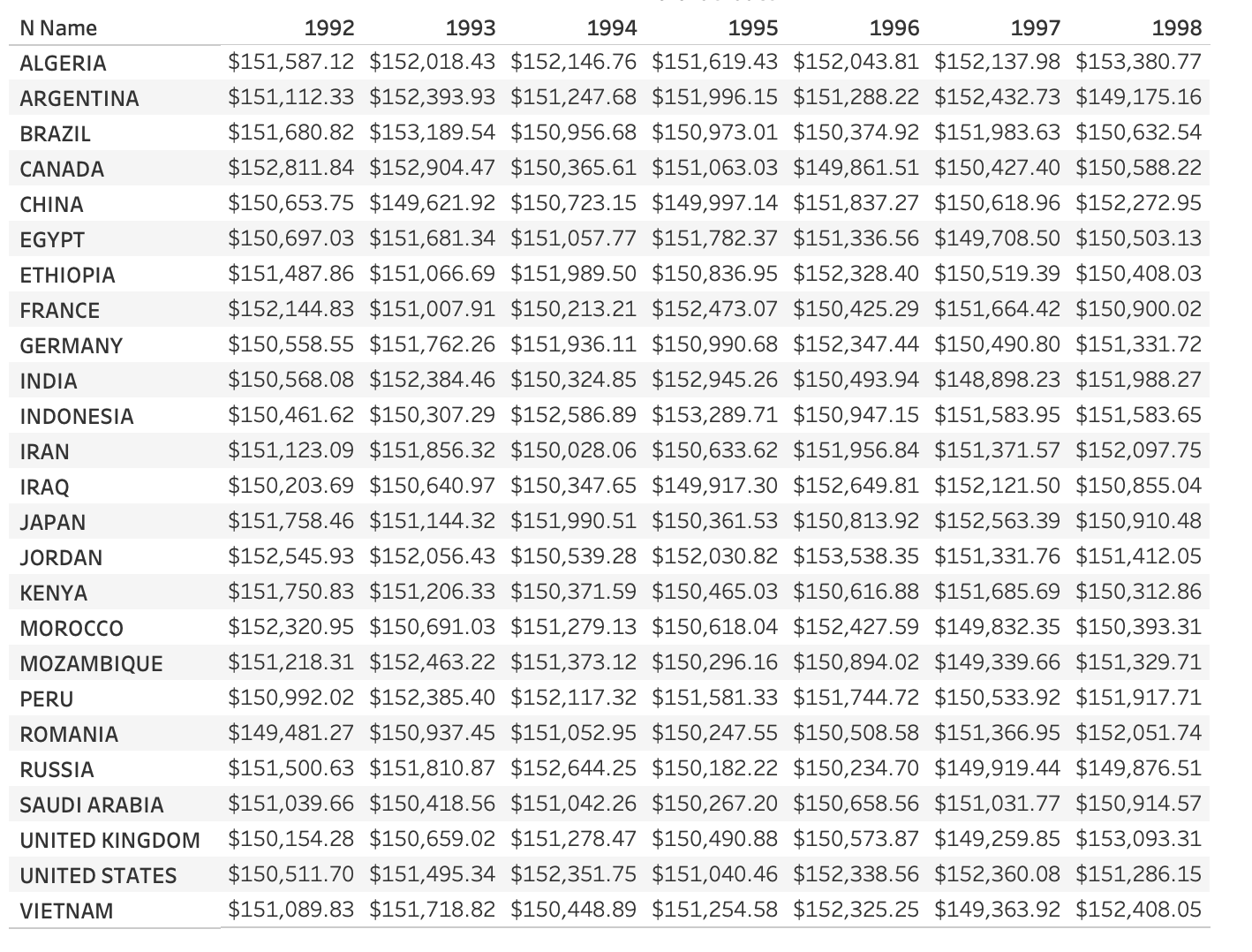
これまでに、TableauはDorisに正常に接続され、データ分析と可視化ダッシュボードの作成が実現されました。
接続と使用のヒント
パフォーマンスの最適化
- 実際のニーズに応じて、dorisデータベースとテーブルを合理的に作成し、時間でパーティションとバケットを分割することで、述語フィルタリングと大部分のデータ転送を効果的に削減できます
- Doris側でマテリアライズドビューを作成することにより、適切なデータの事前集計を行うことができます。
- 更新の計算リソース消費とダッシュボードデータの適時性のバランスを取るため、合理的な更新計画を設定します
セキュリティ設定
- パブリックネットワークアクセスによって導入されるセキュリティリスクを回避するため、VPCプライベート接続の使用を推奨します。
- アクセスを制限するためにセキュリティグループを設定します。
- SSL/TLS接続などのアクセス方法を有効にします。
- Dorisユーザーアカウントの役割とアクセス権限を詳細化し、権限の過度な委任を避けます。