GCP上のMarketplace
このページでは、VeloDB Cloudの支払いチャネルとしてGCP Marketplaceを使用する方法について説明します。
1. GCP Marketplace上のVeloDB Cloud製品ページを開く
製品ページには2つの方法でアクセスできます:
-
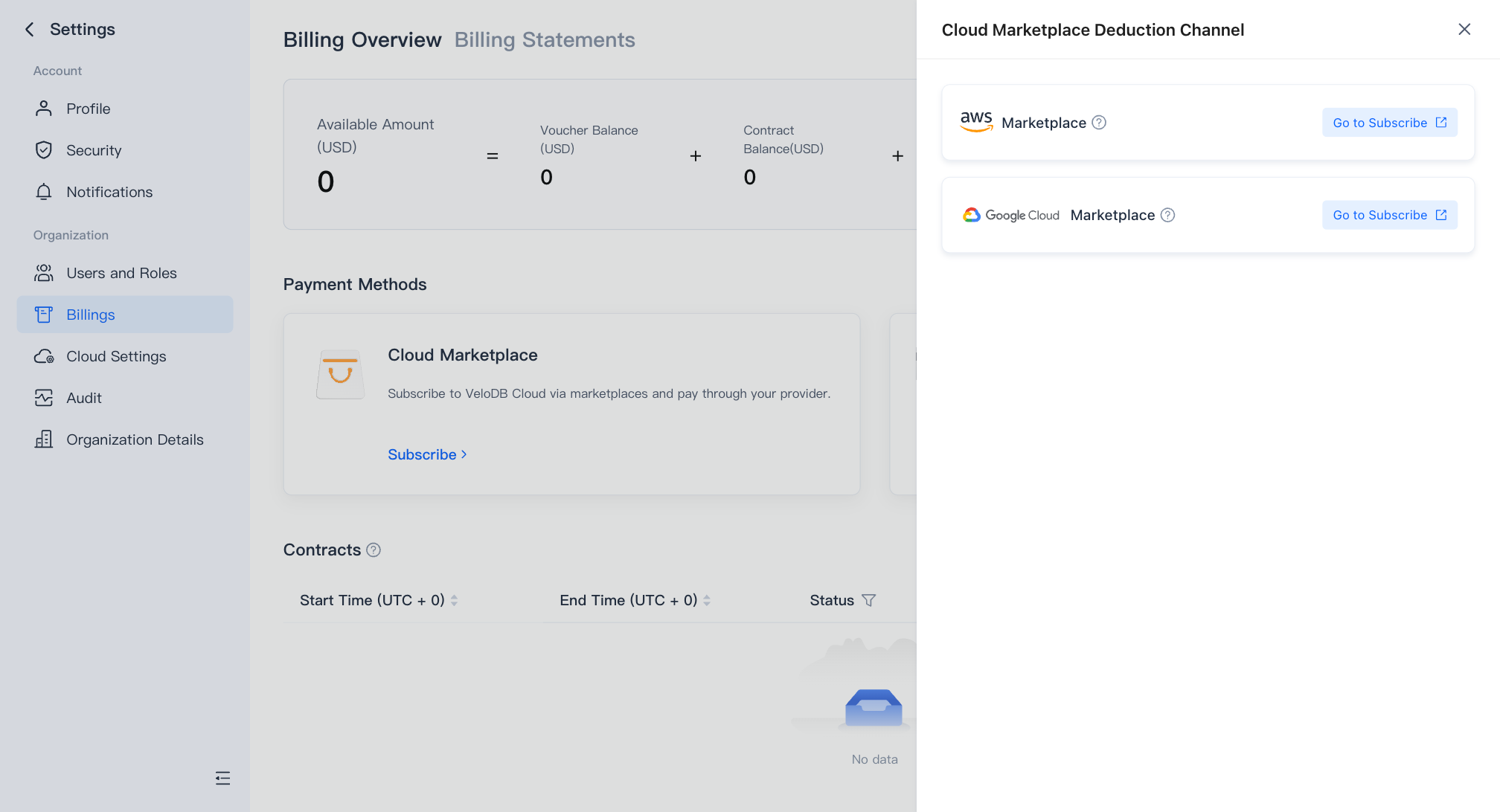
VeloDB Cloudから: Billing Overviewページで、Cloud Marketplace Deduction ChannelカードのOpenをクリックし、ドロワーでGCP Marketplaceを見つけてGo to Subscribeをクリックします。
-
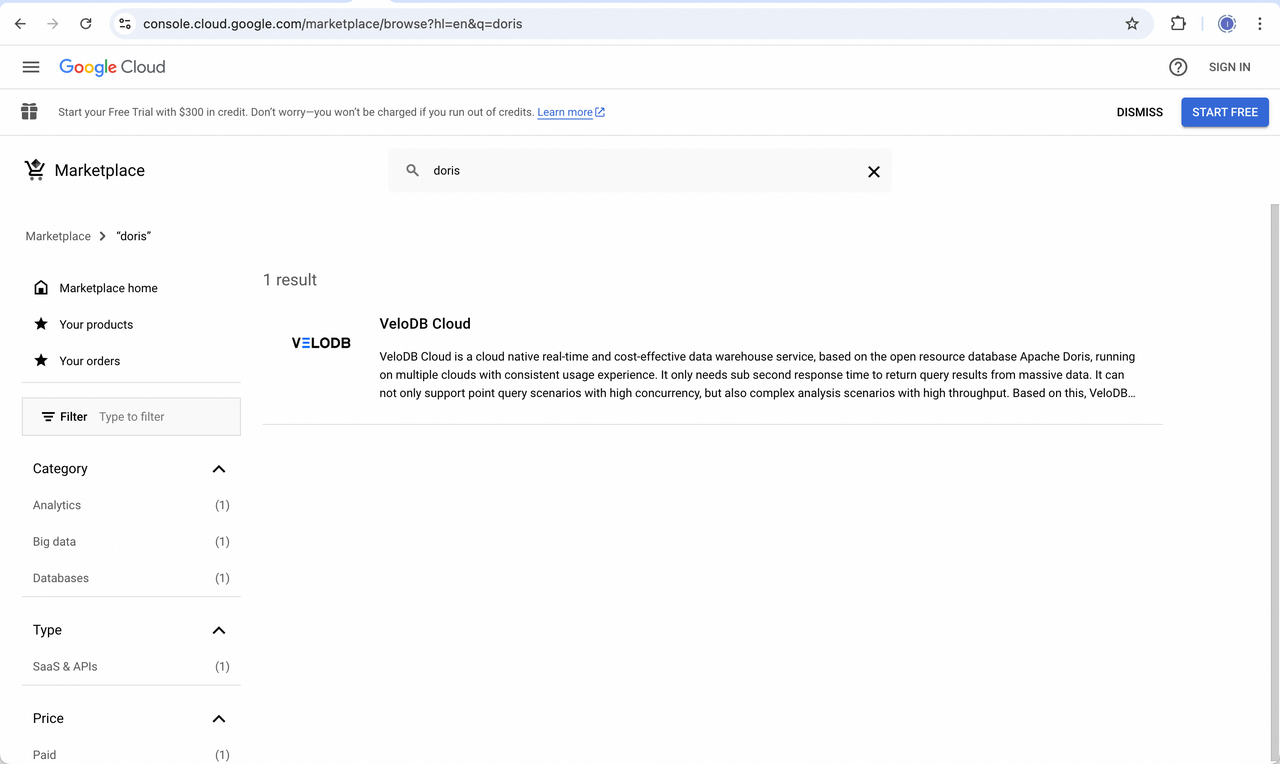
GCP Marketplaceから直接: GCP Marketplaceを開き、VeloDBまたはDorisを検索します。
2. VeloDB Cloudをサブスクライブする
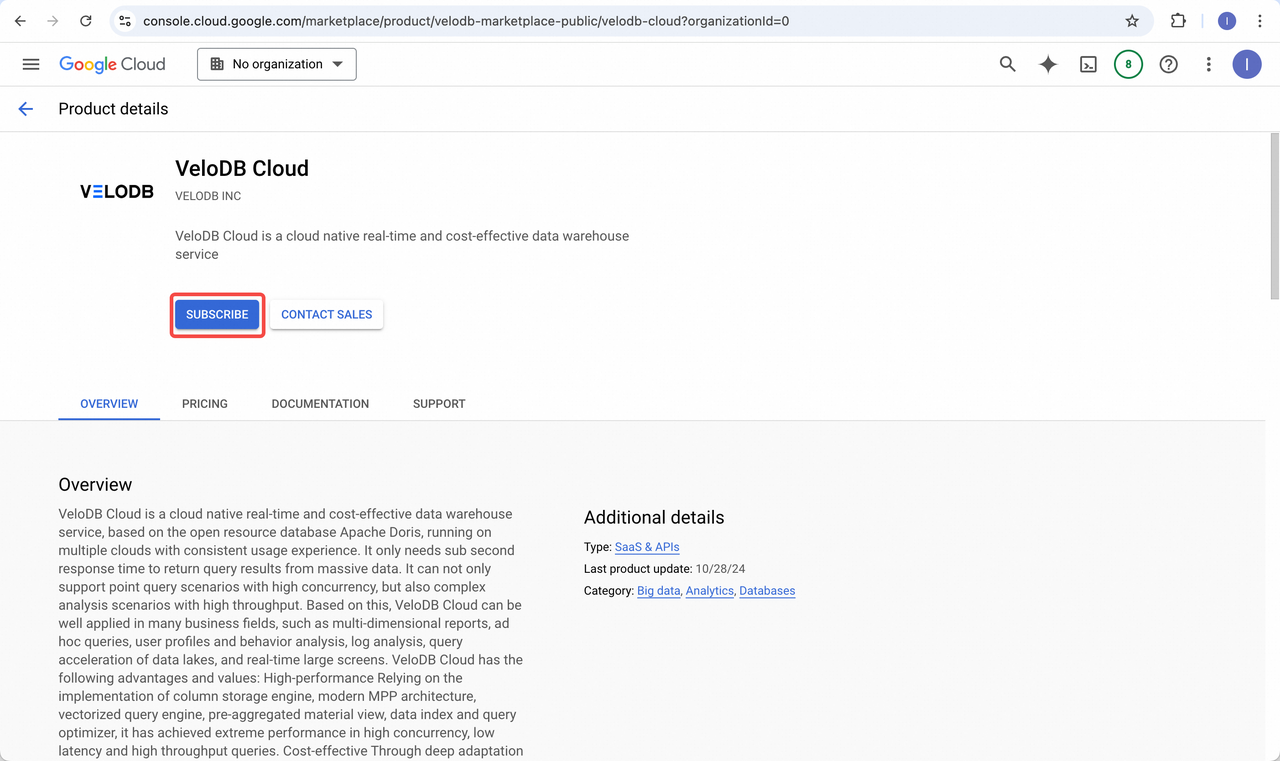
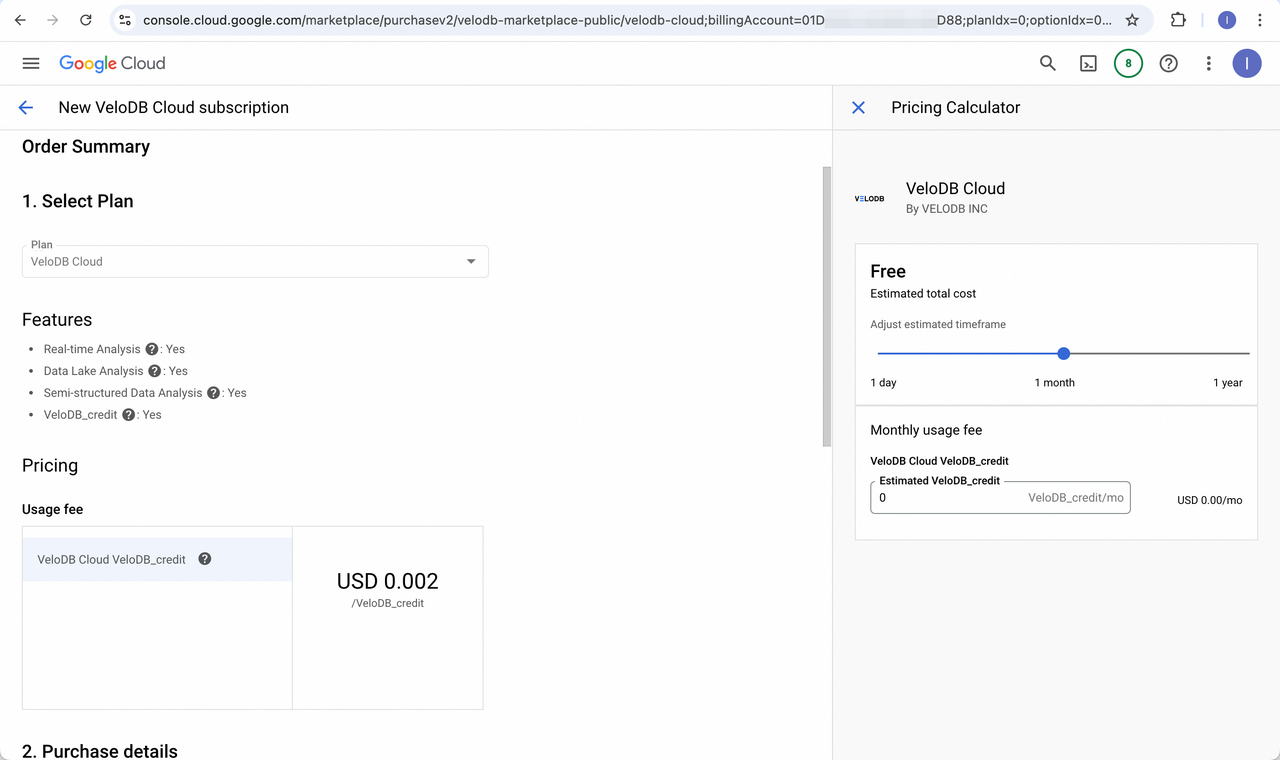
VeloDB Cloud製品ページでSUBSCRIBEをクリックして注文確認ページを開きます。
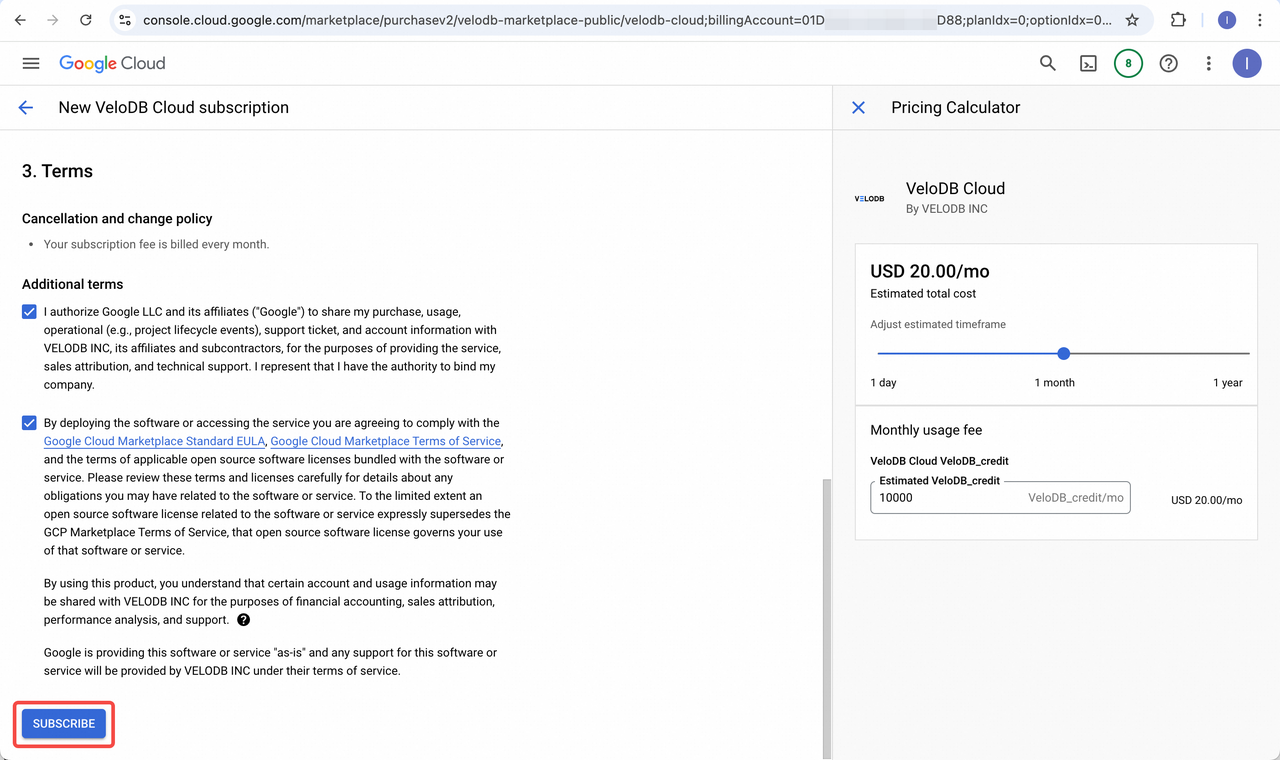
利用規約に同意し、確認ページで再度SUBSCRIBEをクリックします。
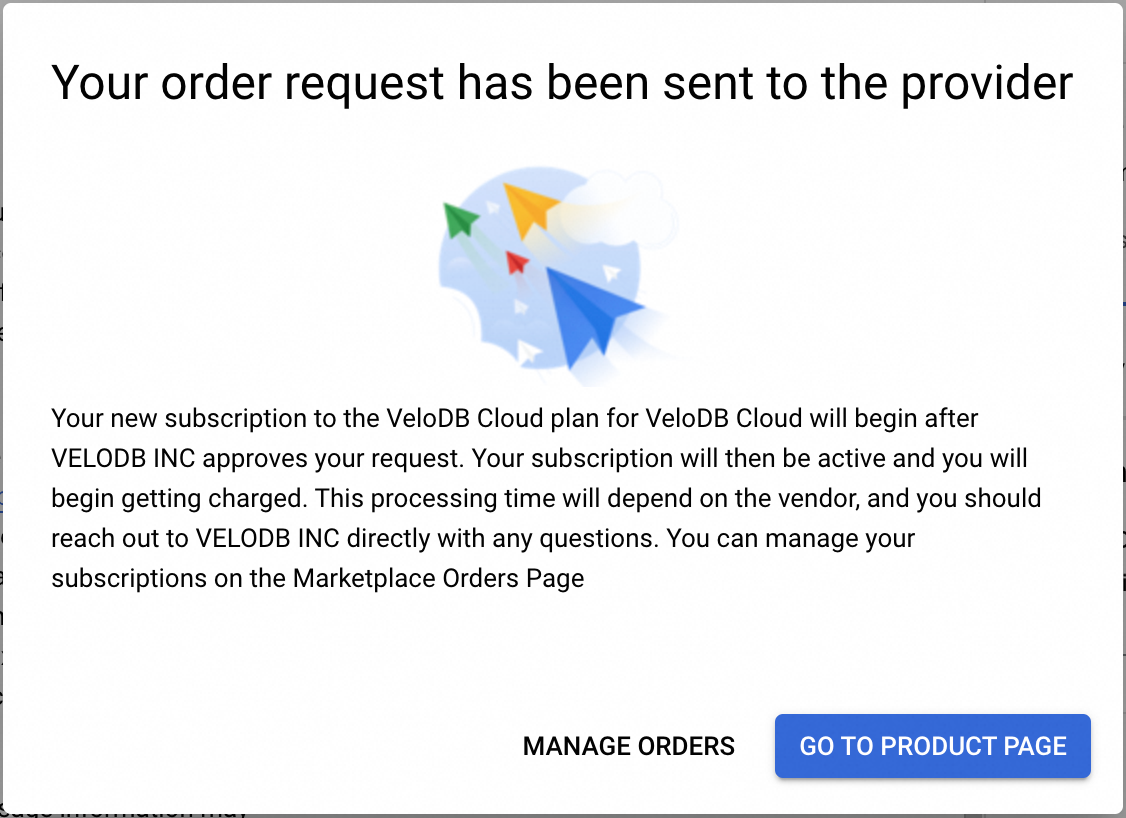
二次確認ダイアログで、GO TO PRODUCT PAGEをクリックしてサブスクリプション効果を確認するか、MANAGE ORDERSをクリックして注文変更を確認します。
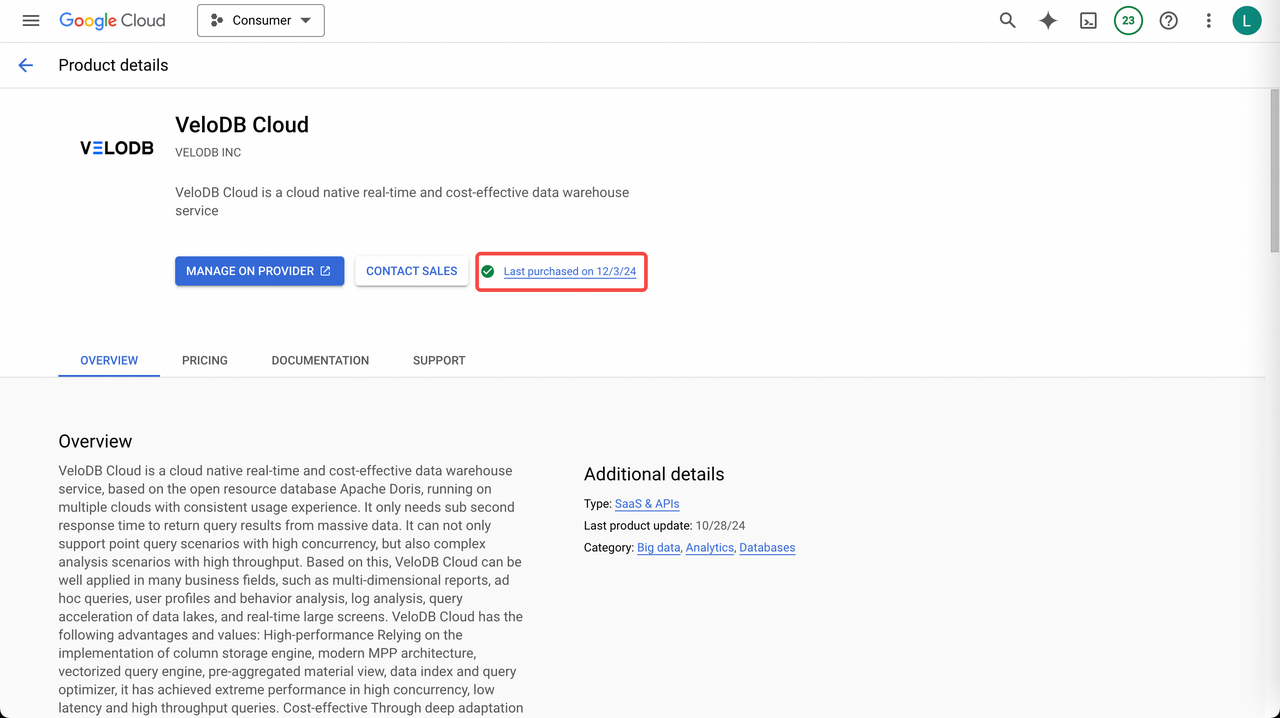
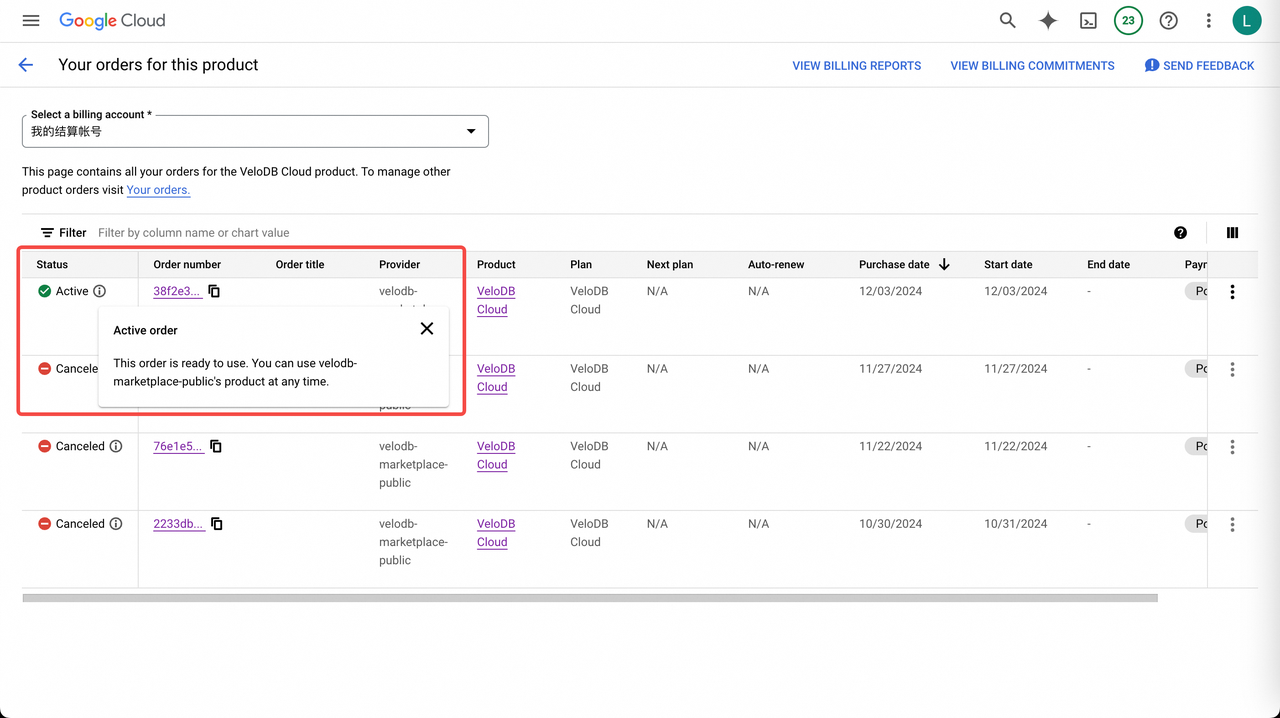
製品ページでMANAGE ON PROVIDERをクリックしてVeloDB Cloudに戻ります。
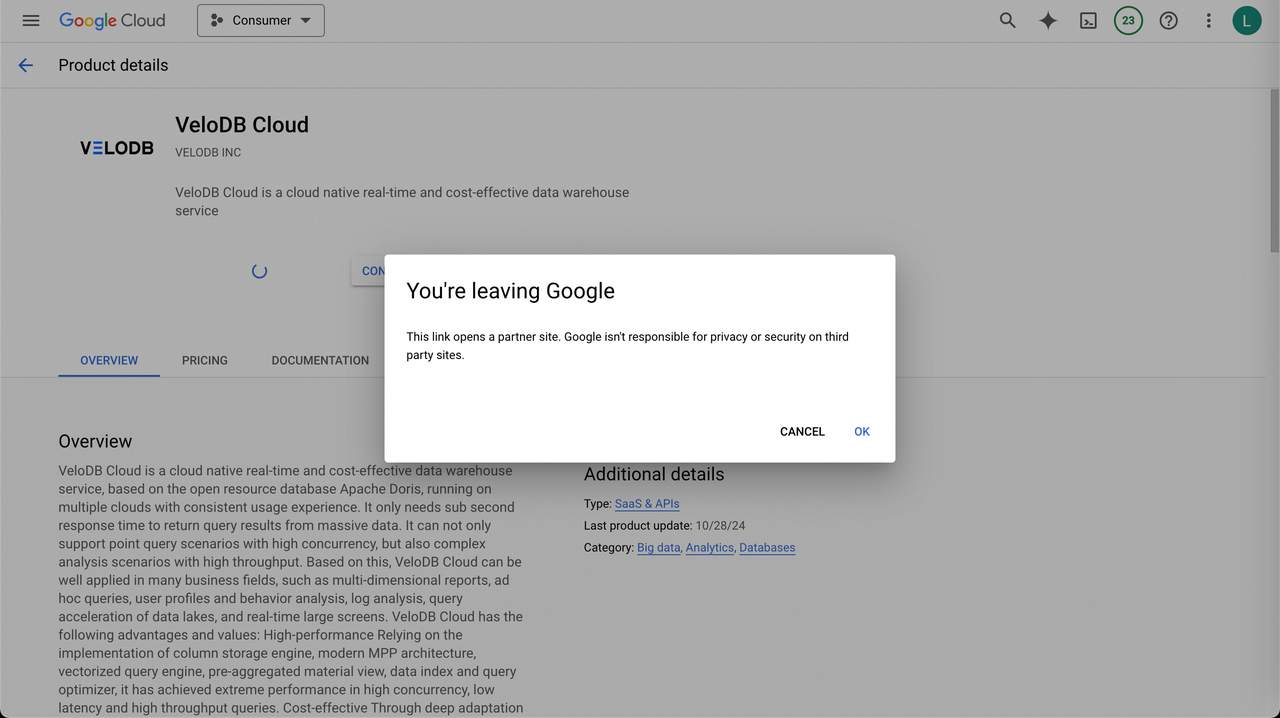
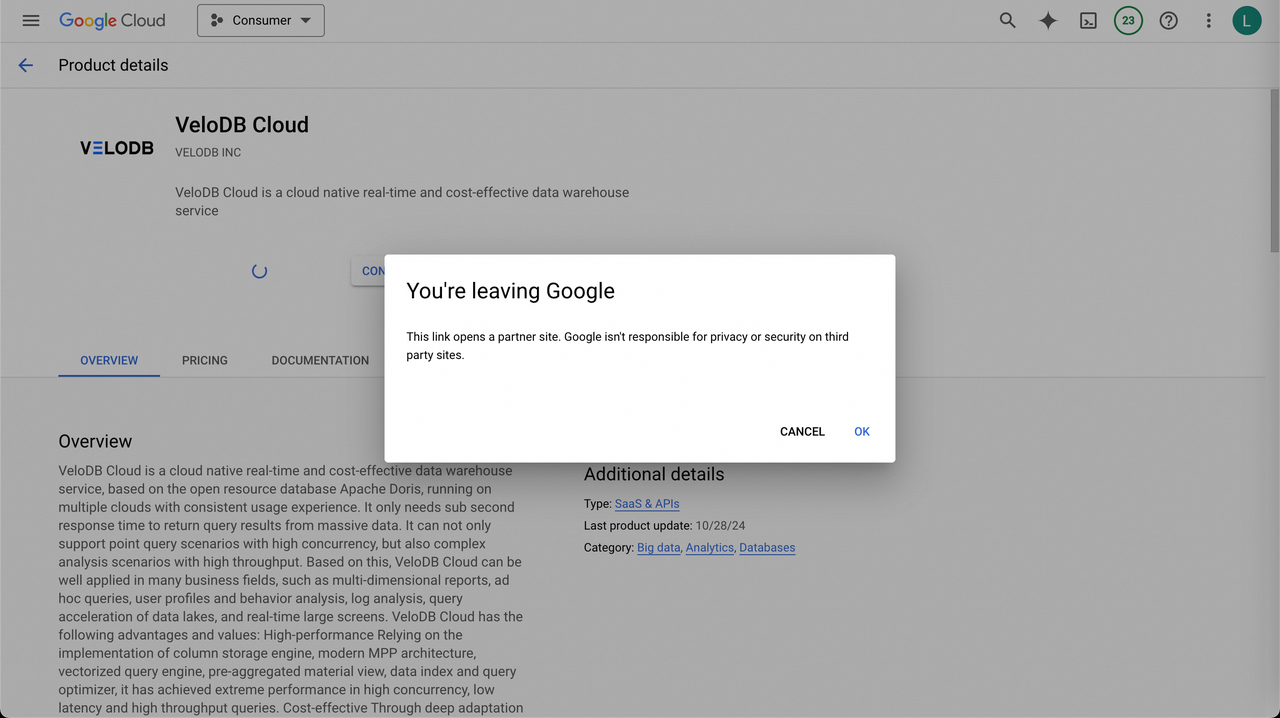
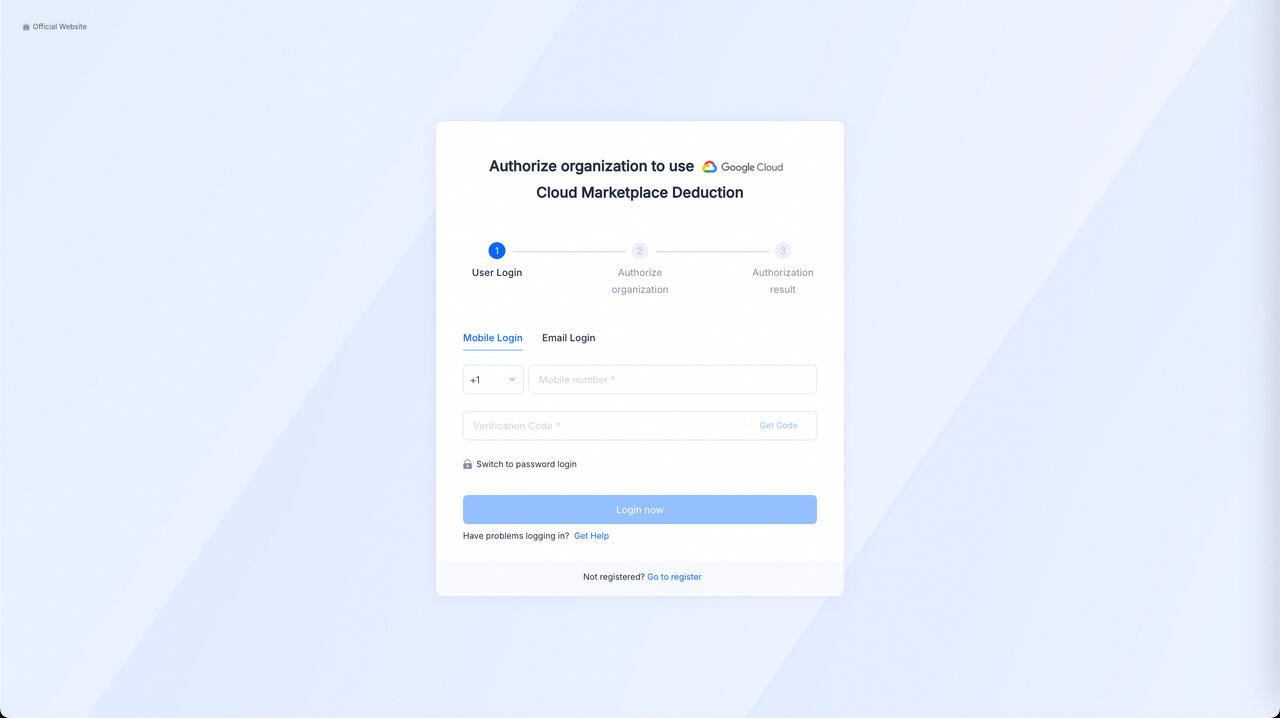
まだVeloDB Cloudに登録していない場合は、今すぐ登録してください。登録済みの場合はサインインします。
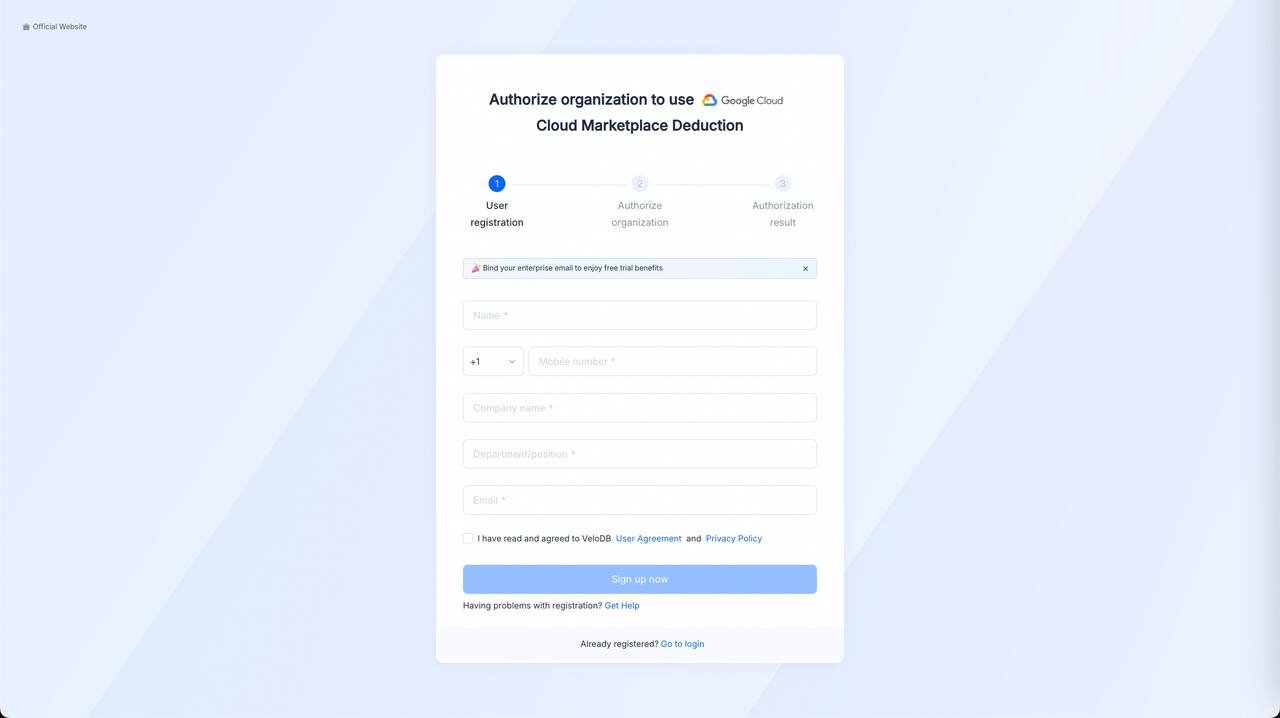
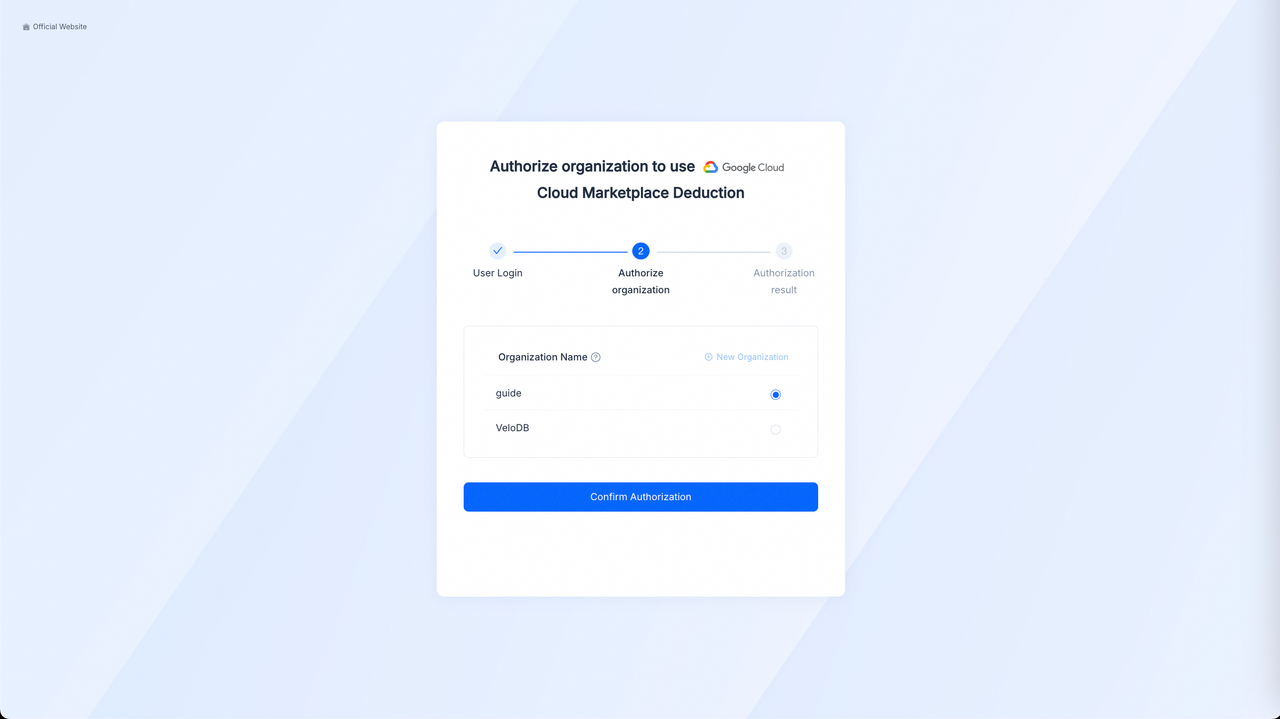
携帯電話番号またはメールアドレスでサインインできます。その後、2番目のステップ:Authorize Organizationに進みます。
対象の組織を選択し、Confirm Authorizationをクリックします。
注記 注文ステータスに遅延が発生する場合があります。認証ステップの前に約1分お待ちください。

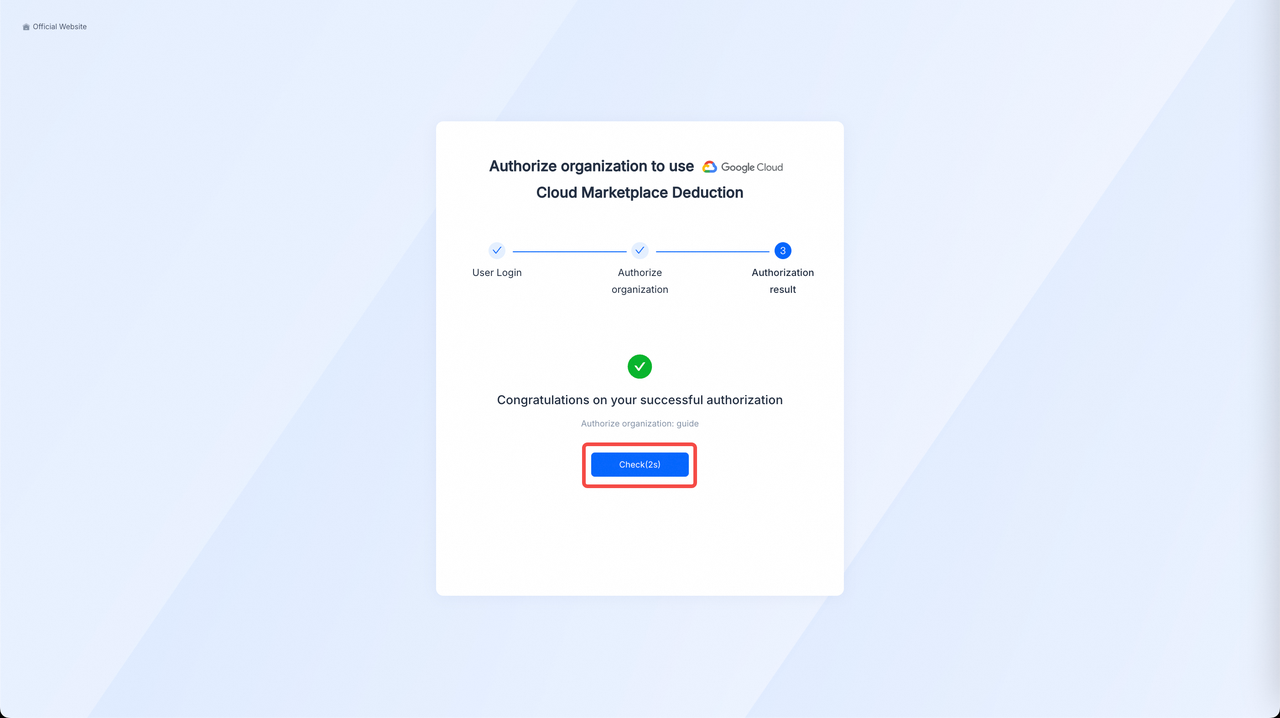
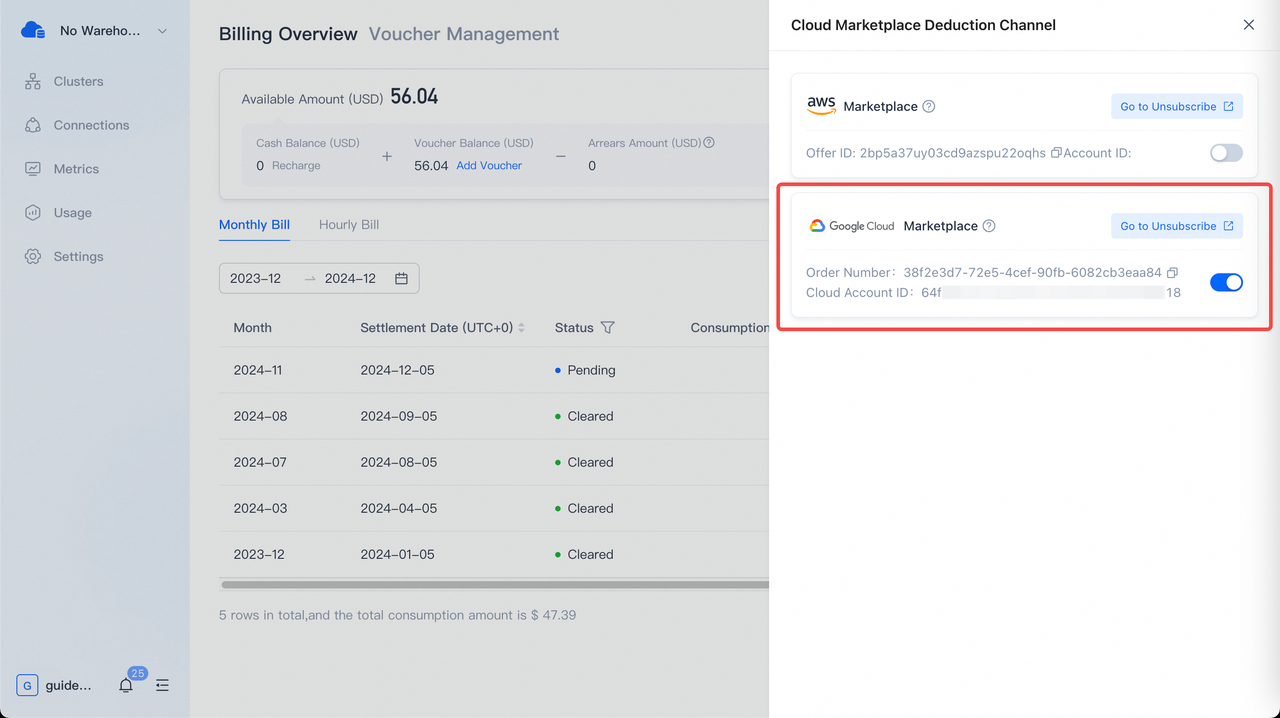
認証後、3番目のステップ:View Authorization Resultに進みます。CheckをクリックしてBilling Overviewページに戻り、チャネルがアクティブであることを確認します。
3. サブスクリプションの解除
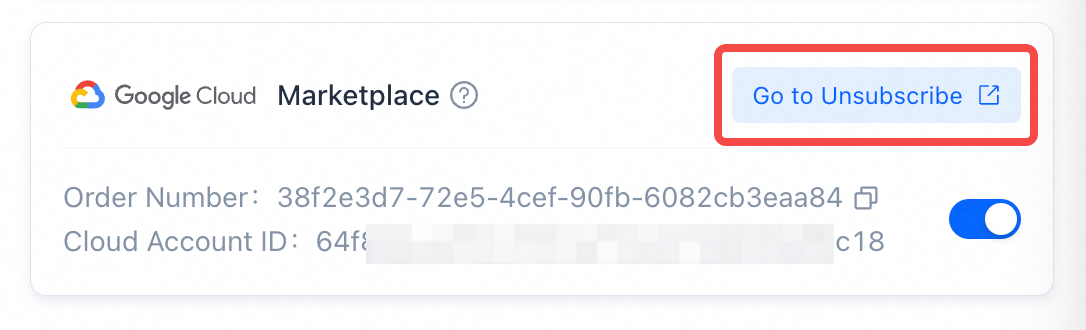
Billing OverviewページでCloud Marketplace Deduction ChannelカードのChangeをクリックし、GCP Marketplaceを見つけてGo to Unsubscribeをクリックし、GCP Marketplaceの注文ページを開きます。
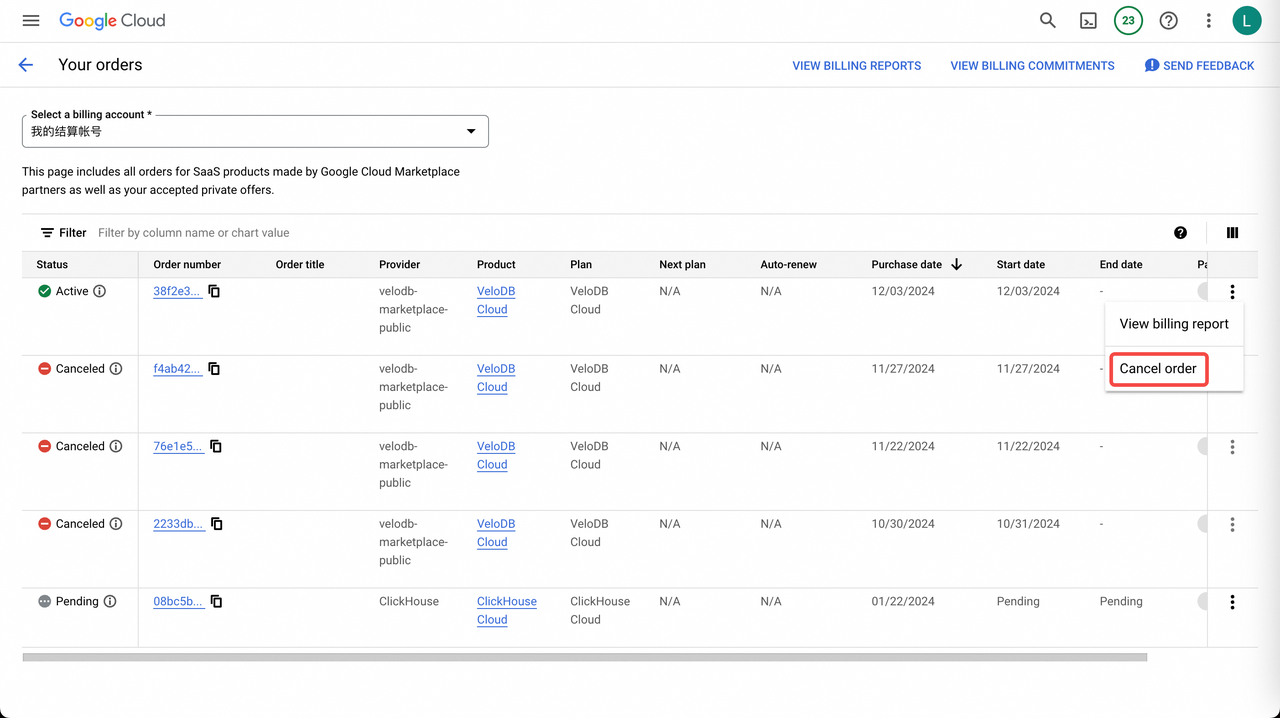
注文ページでOrder Numberによってアクティブな注文を見つけ、右側のアクション列をクリックし、ドロップダウンを展開してCancel orderをクリックします。
二次確認ダイアログでOrder Numberを入力し、CANCEL ORDERをクリックします。
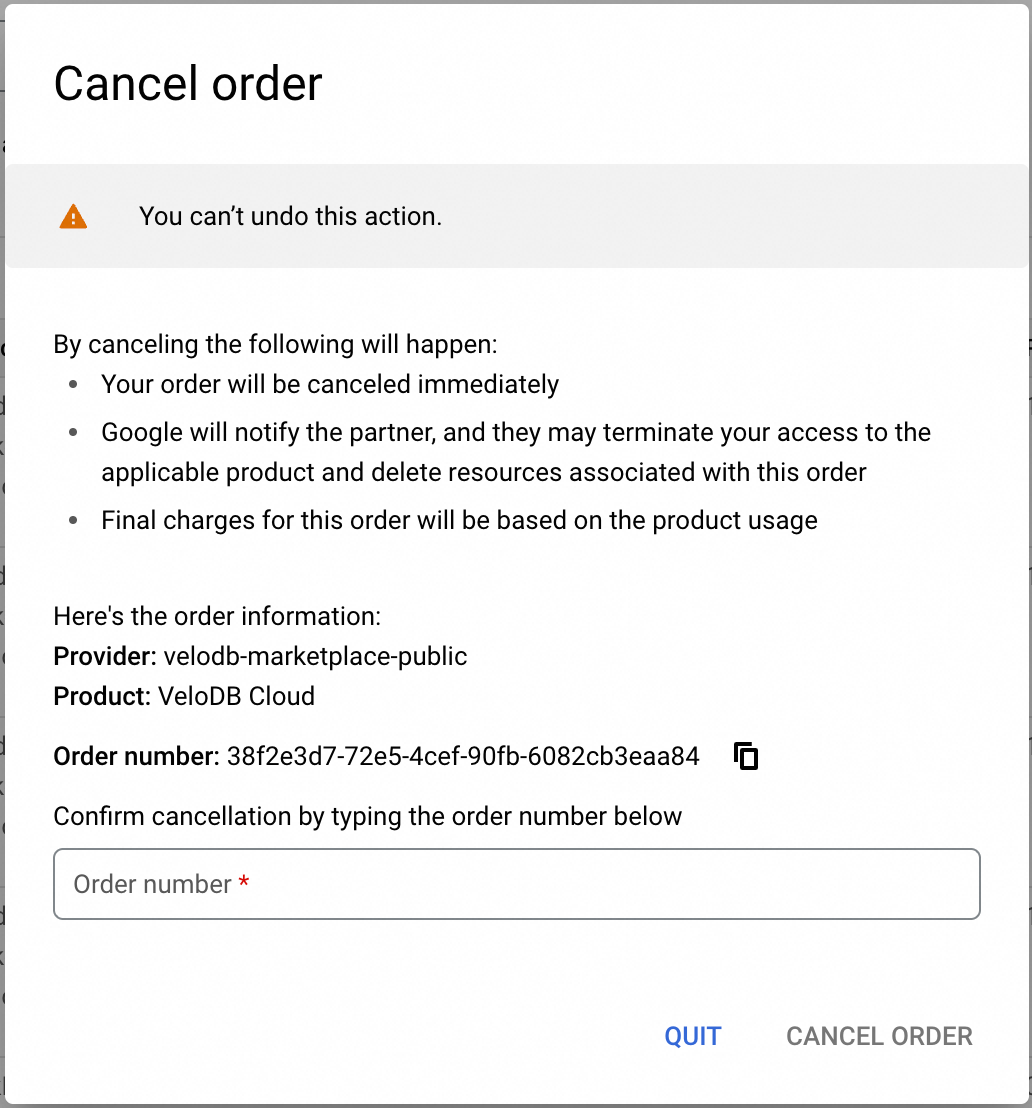
注文のステータスがCanceledになると、GCP Marketplace支払いチャネルはVeloDB Cloud内で初期状態に戻ります。

注記 ステータスに遅延が発生する場合があります。約1分待ってからVeloDB CloudコンソールのBilling Overviewページを更新して変更を確認してください。
4. 営業への問い合わせ
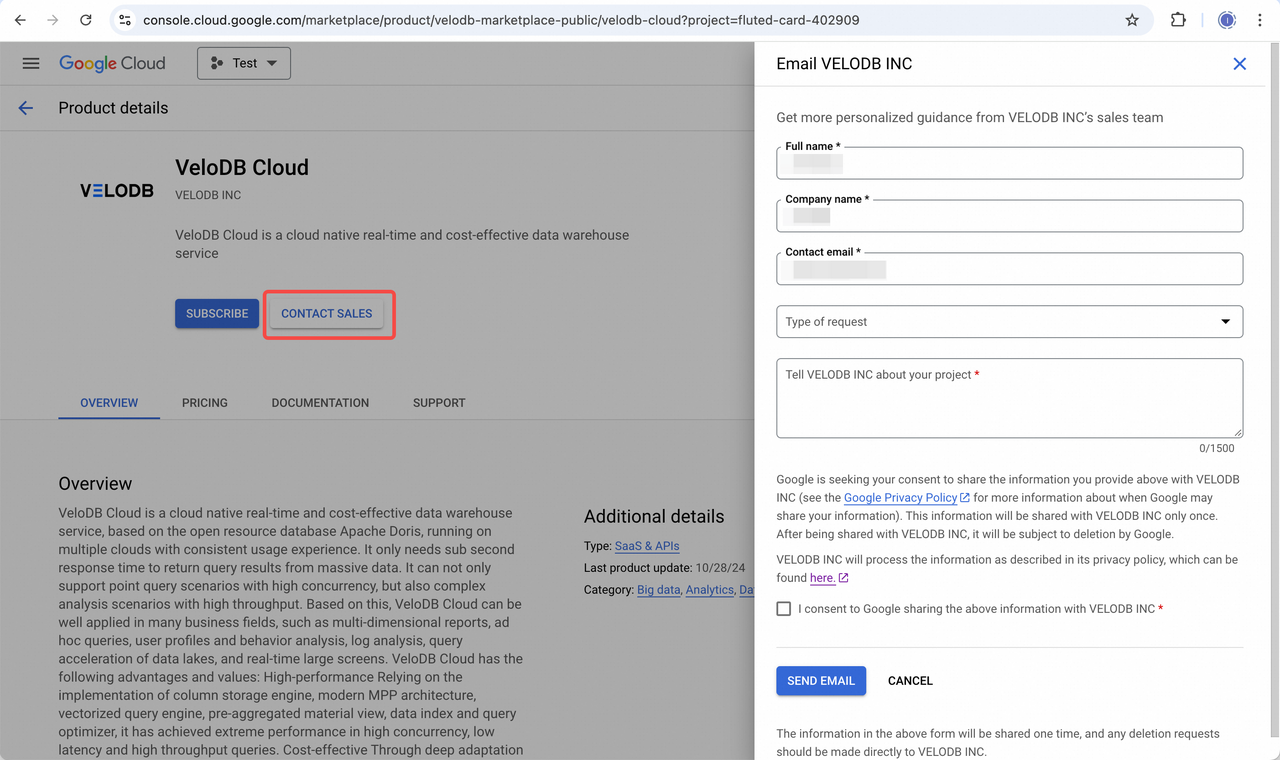
製品について詳しく知りたい場合は、メールで営業に問い合わせることができます。