AzureでVPCからVeloDBにアクセス
開始する前に、接続方向、所有モデル、ネットワーク制御の範囲についてVPCからVeloDBにアクセスを確認してください。
-
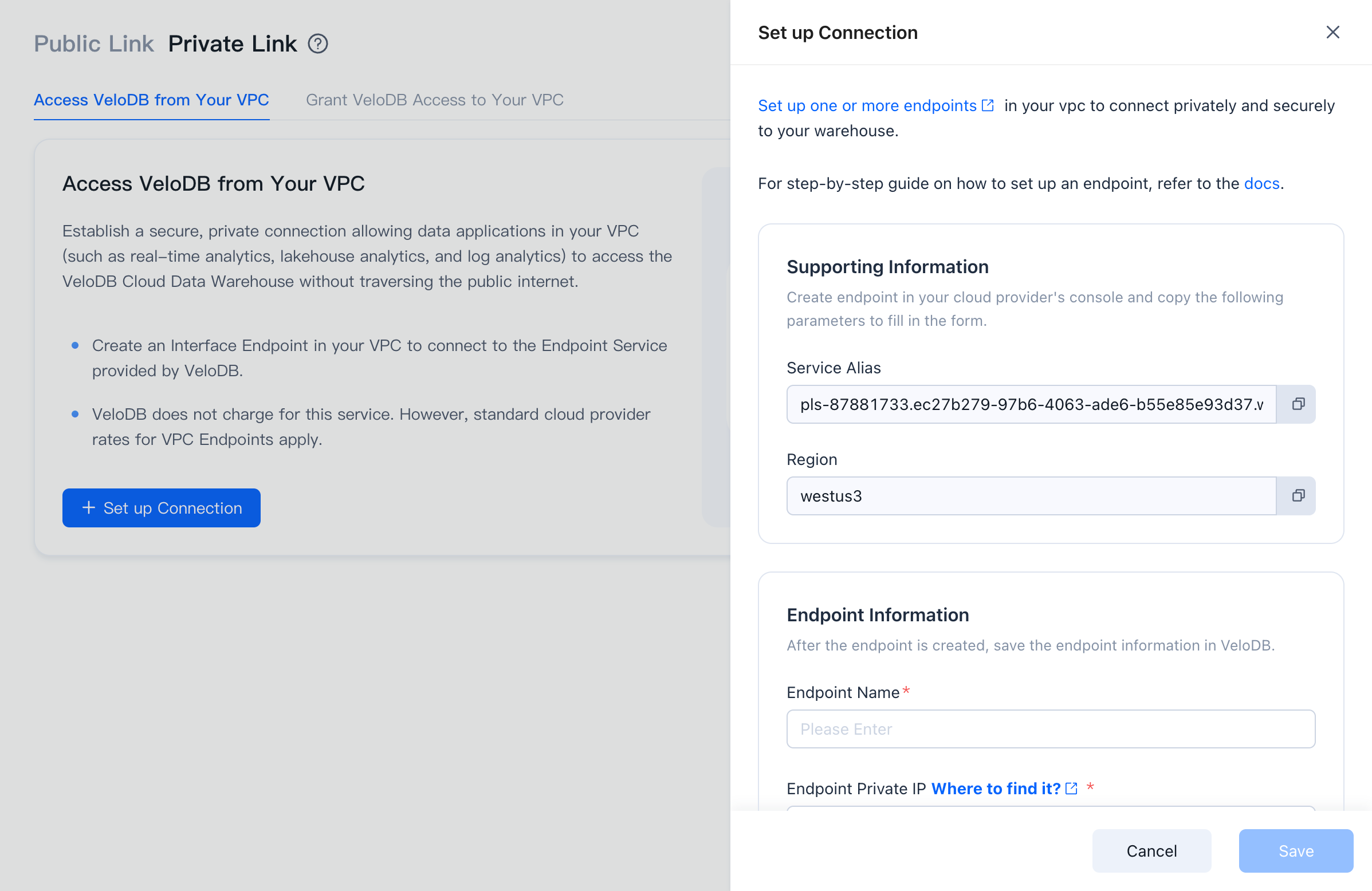
対象ウェアハウスでConnection → Private Linkを開き、Access VeloDB from Your VPCの下のNew Connectionをクリックします。
-
Set up one or more endpointsをクリックしてAzure PrivateLinkを開きます。
-
Basicsタブで、リージョンがVeloDBウェアハウスと一致することを確認し、フォームを入力してNext: Resourceをクリックします。
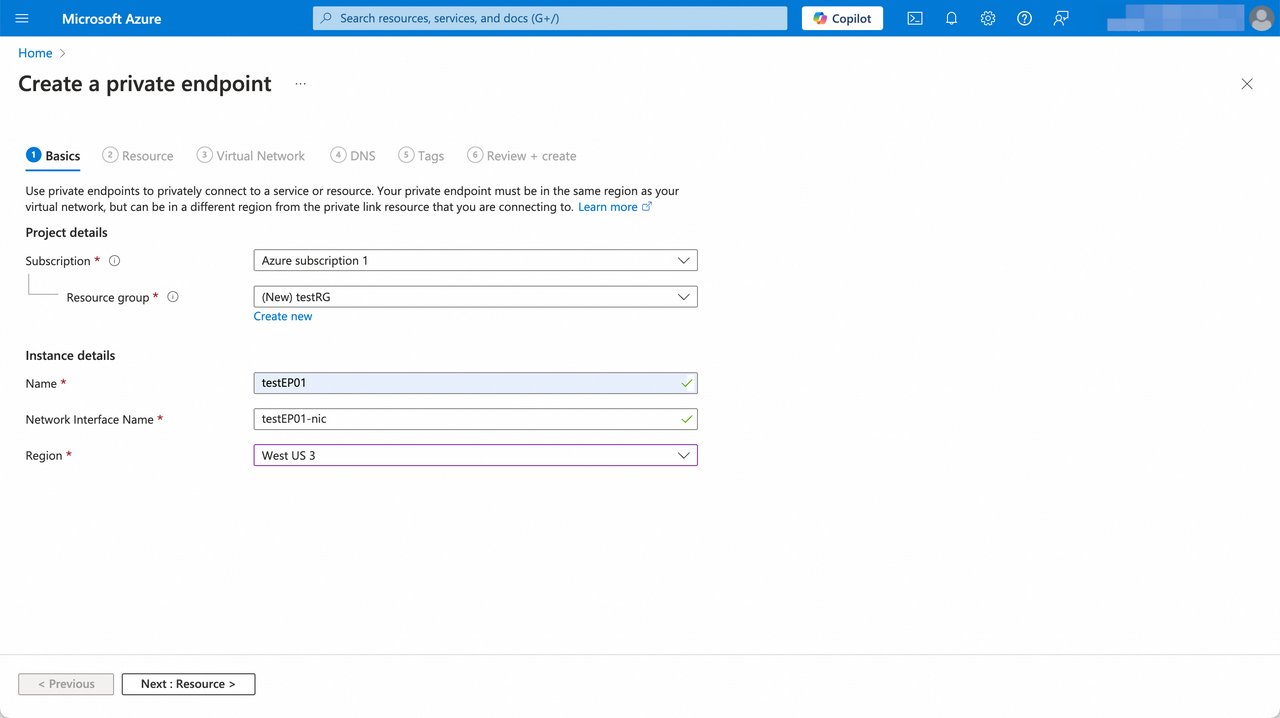
パラメータ カテゴリ 説明 Subscription Project details アクセスに使用するサブスクリプション。 Resource group Project details プライベートエンドポイント用のリソースグループ。適切なものがない場合は作成します。 Name Instance details プライベートエンドポイントのインスタンス名。 Network Interface Name Instance details インスタンス名から自動生成されます。編集できます。 Region Instance details ウェアハウスリージョンと一致する必要があります。 -
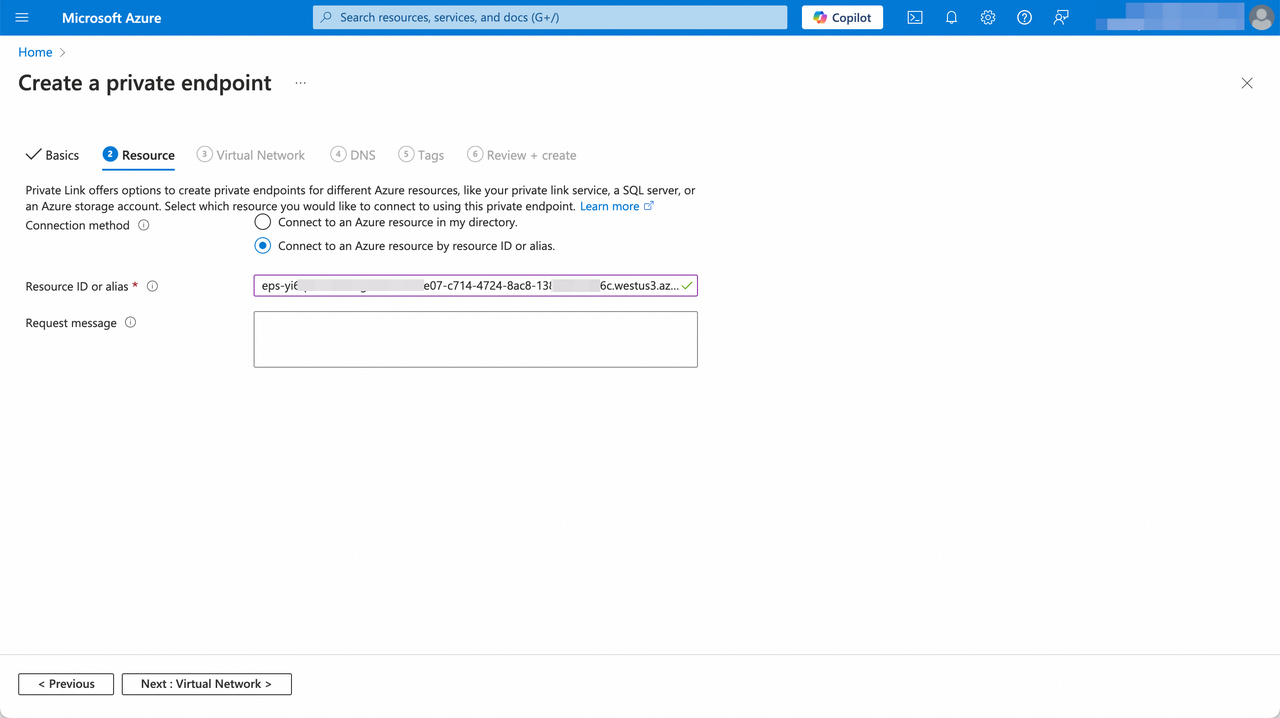
ResourceタブでConnect to an Azure resource by resource ID or aliasを選択し、VeloDB Endpoint Service情報パネルからService Aliasを貼り付けてNext: Virtual Networkをクリックします。
-
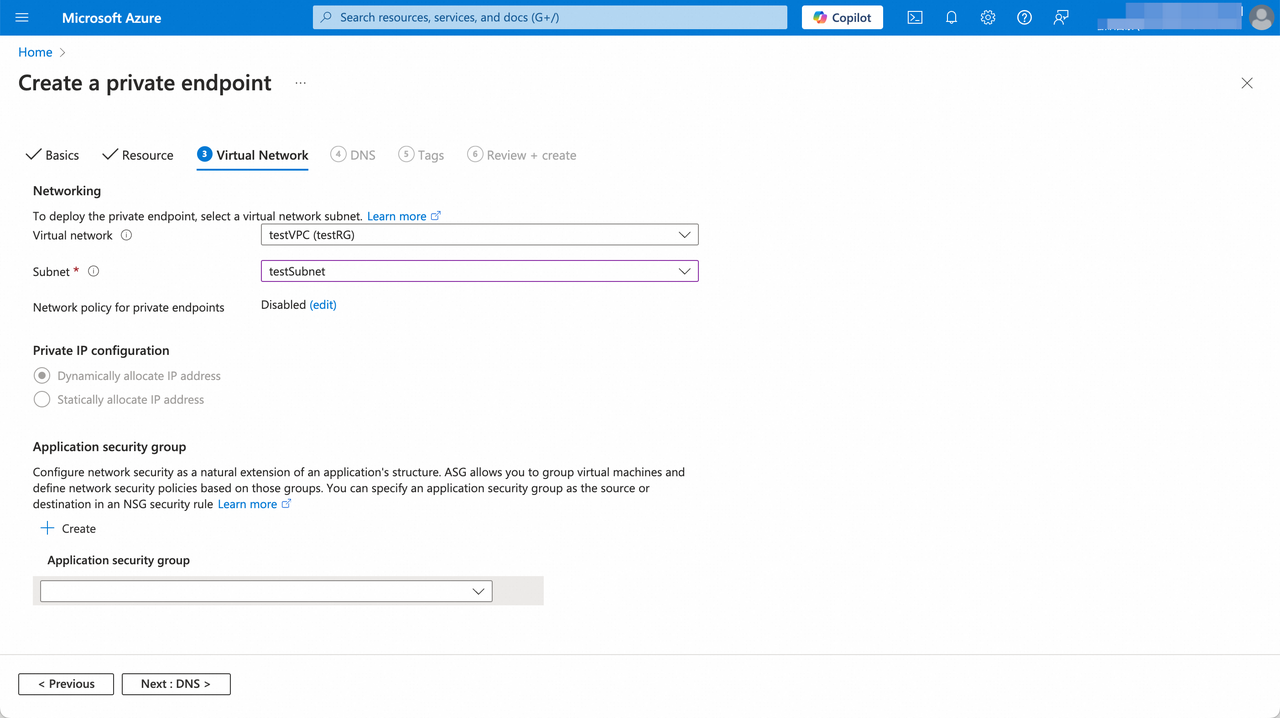
Virtual Networkタブでエンドポイント用のVNetとサブネットを選択し、Next: DNSをクリックします。
-
DNSタブとTagsタブではデフォルト設定を維持します。プライベート接続にはDNSレコードが必要です。詳細についてはAzure Private DNSのドキュメントを参照してください。設定を確認し、Createをクリックします。
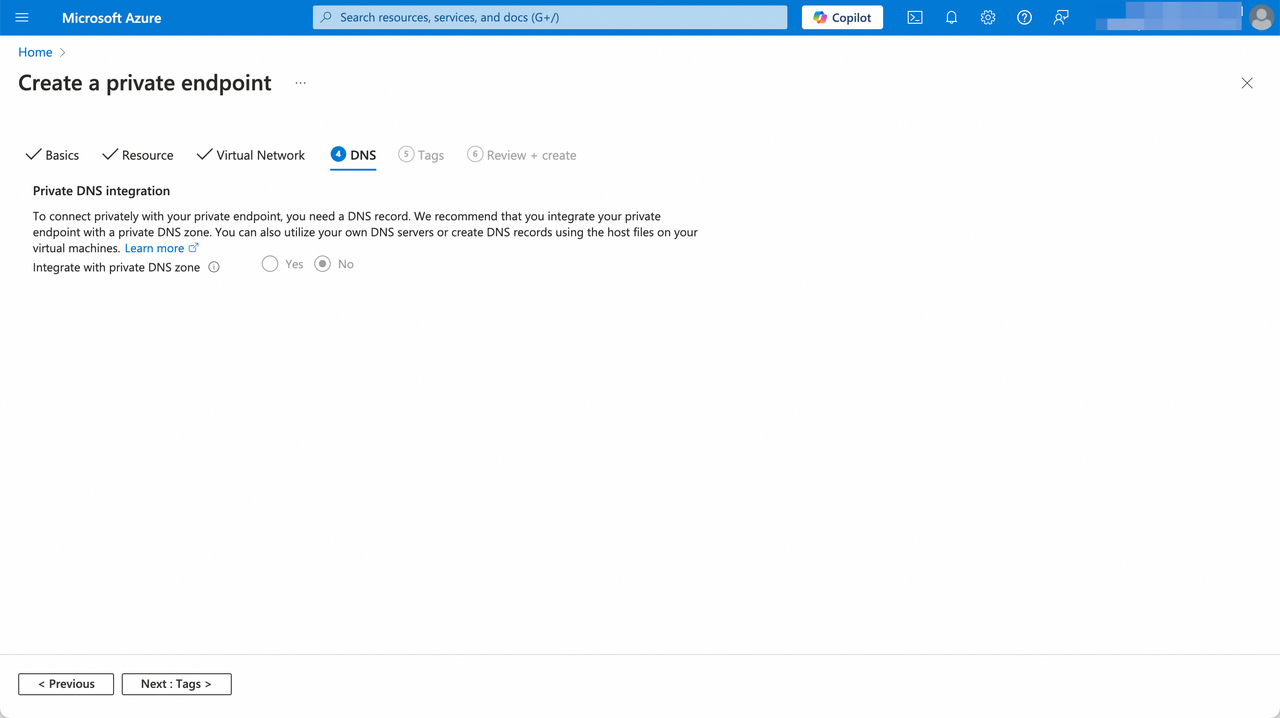
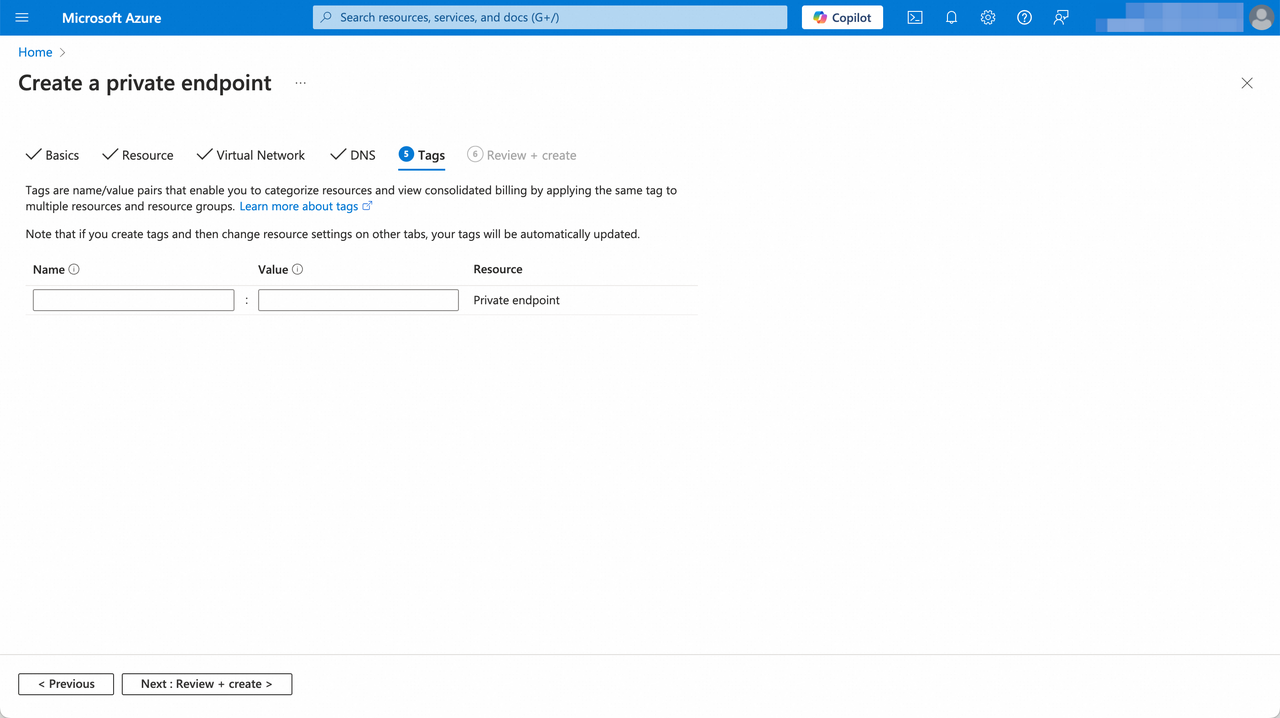
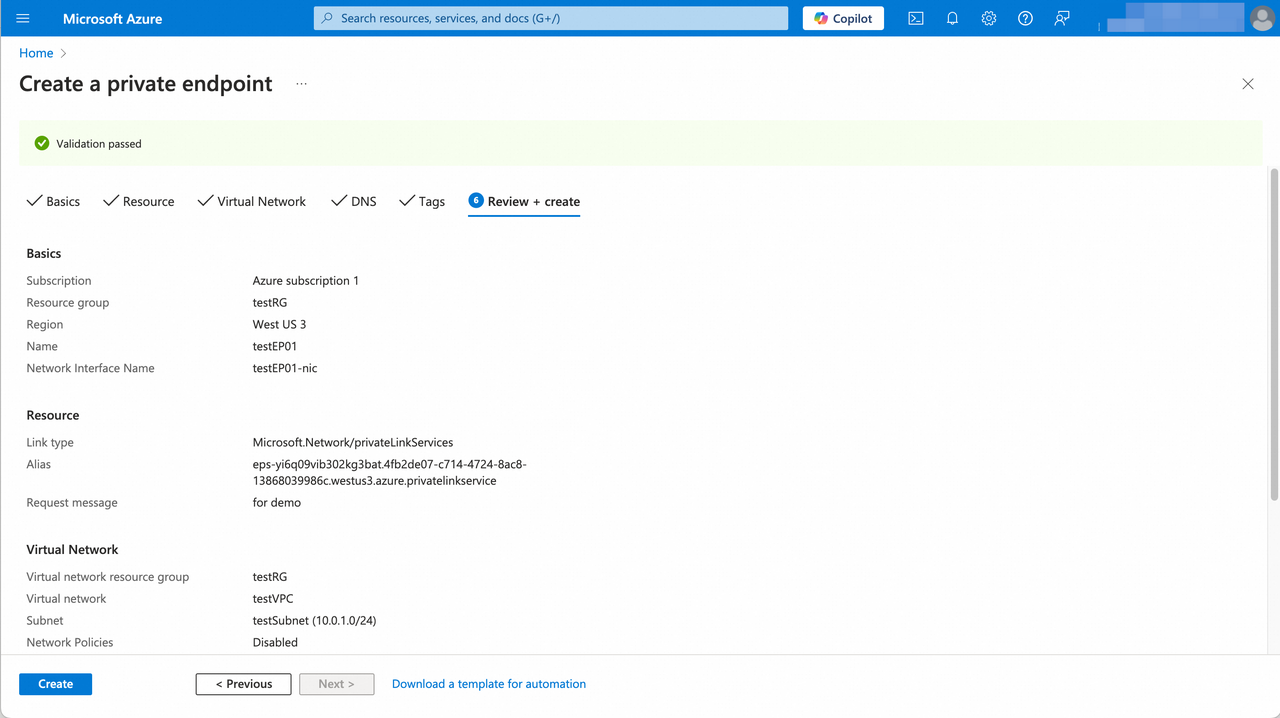
-
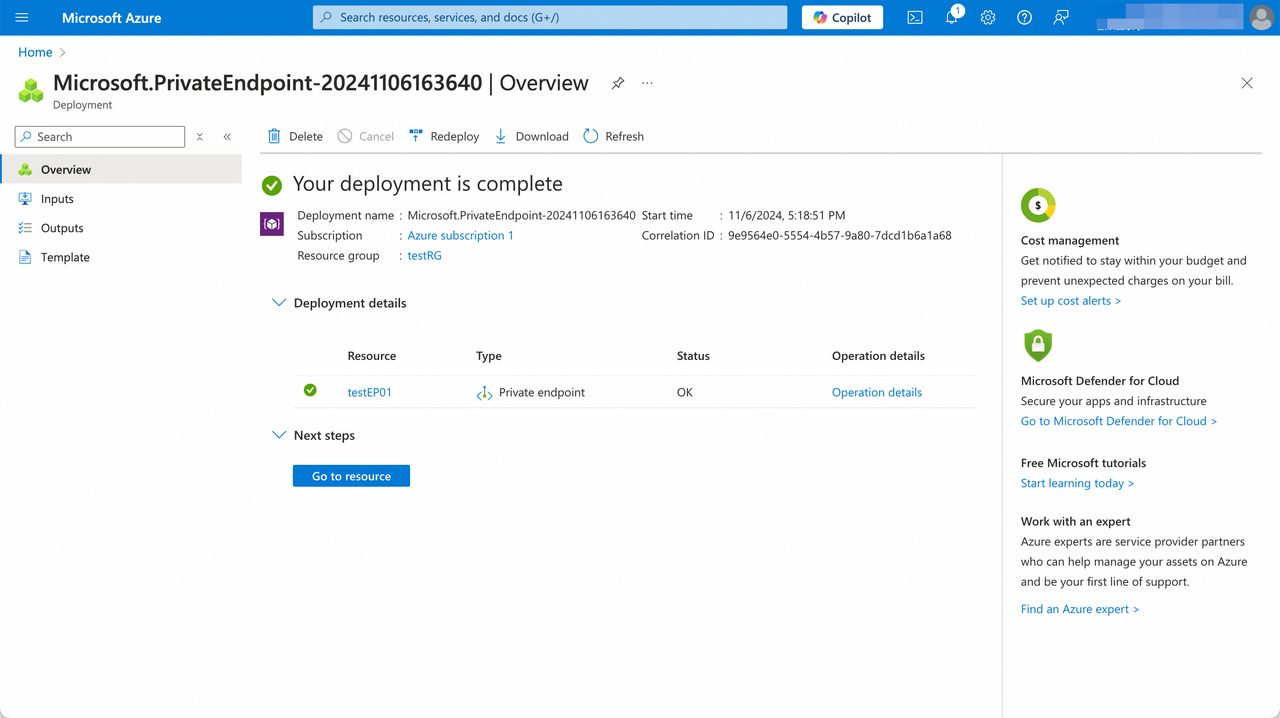
エンドポイントステータスがCreatedからOKに変わると、PrivateLink接続の準備が完了します。
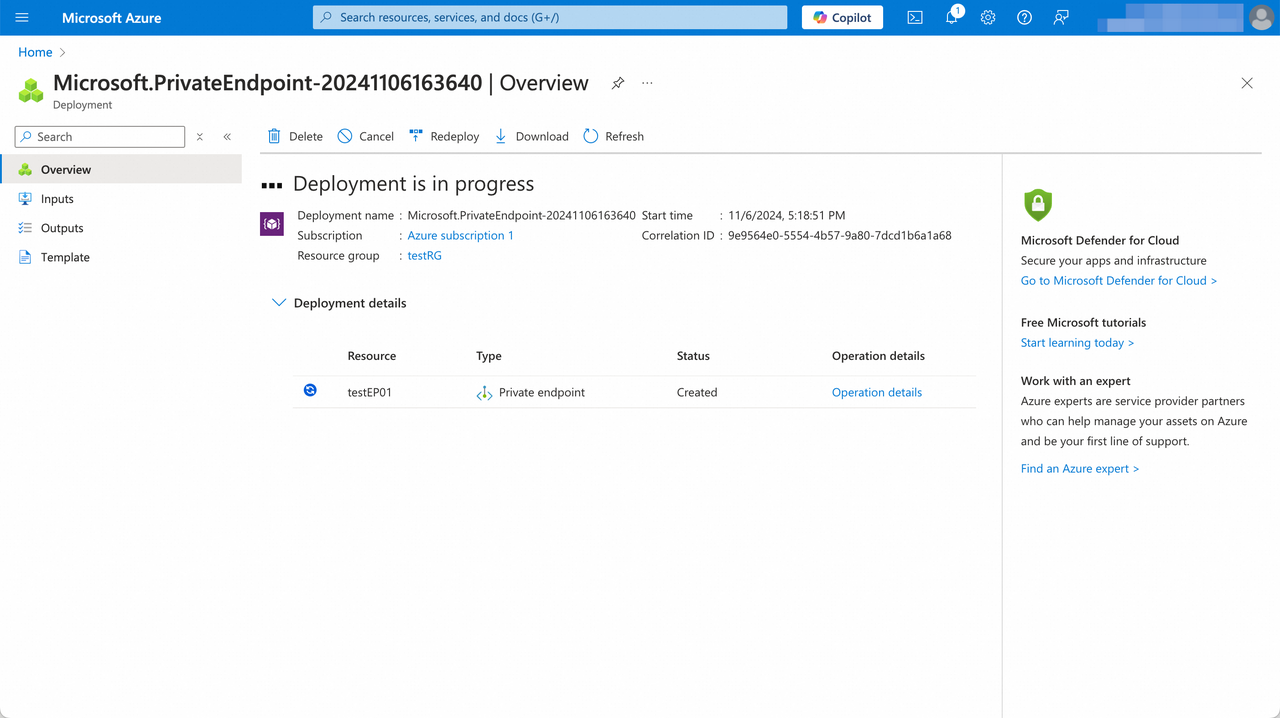
-
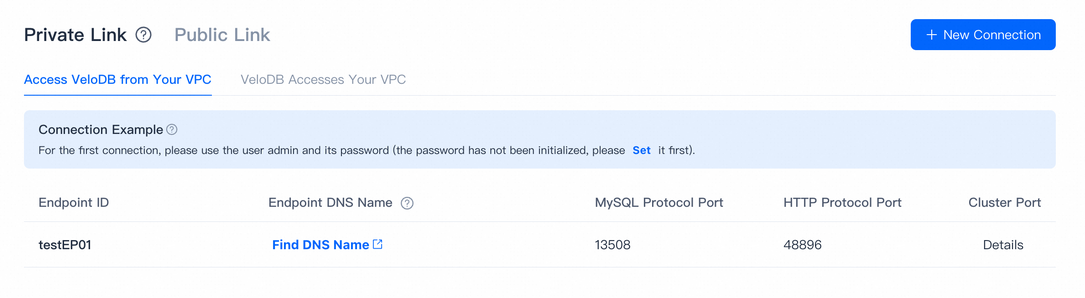
VeloDB CloudのConnectionページを更新します。エンドポイント一覧に接続情報が表示されます。
-
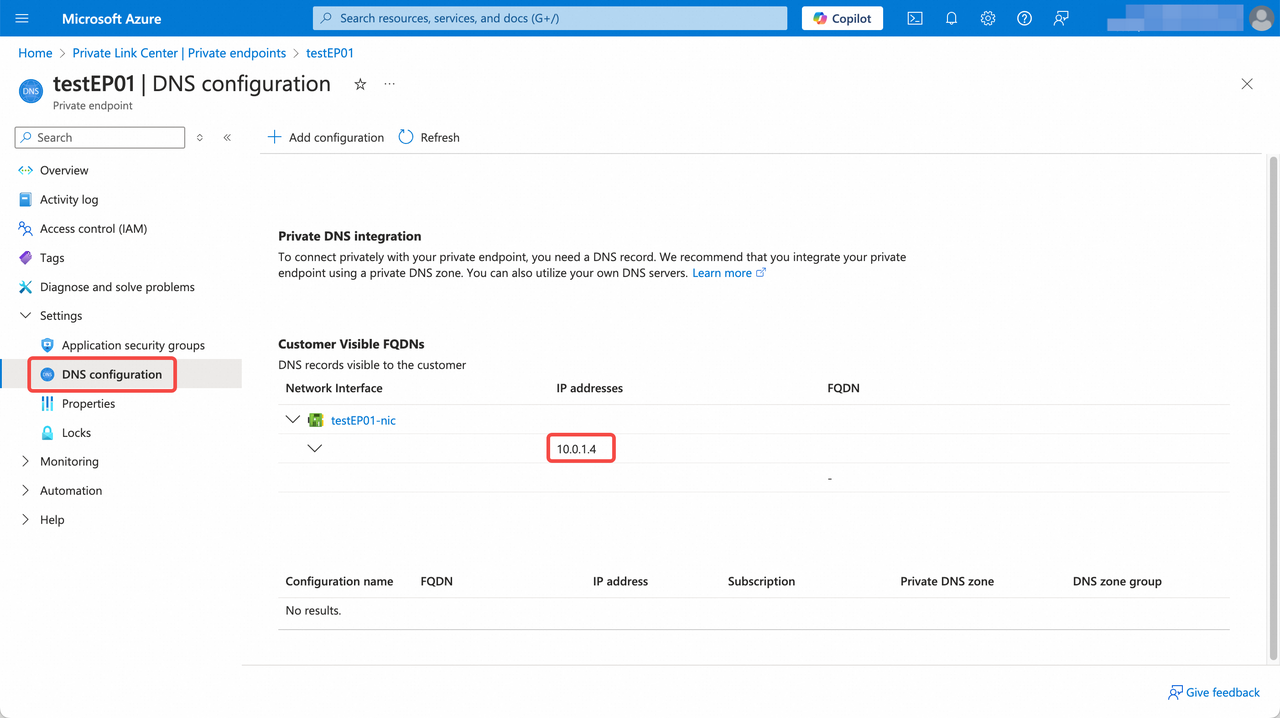
エンドポイント一覧のFind DNS Nameをクリックして、エンドポイントのIPアドレスまたはDNS名を取得します。
-
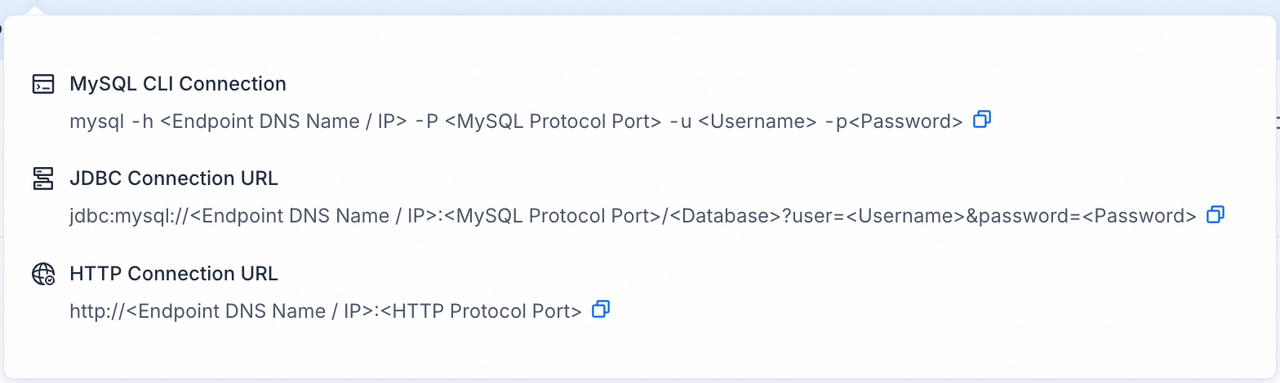
MySQLおよびHTTPのスニペットは、ConnectionページのConnection Examplesポップオーバーで確認します。
-
HTTPS用のプライベートDNSを設定します。
注意 この手順は、ウェアハウスでTLSが有効な場合にのみ必要です。TLSは26.0.xリリースシリーズのバージョン26.0.5以降、および26.1.xリリースシリーズのバージョン26.1.2以降でサポートされています。ウェアハウスがそれより前のバージョンを実行している場合、またはTLSが有効でない場合は、この手順を省略してください。
サーバー証明書はVeloDBから提供されたドメインに対して発行されます。Azureエンドポイント名に直接接続すると、ドメイン名が一致しないためTLS証明書の検証に失敗します。Azure Private DNSを設定して、VeloDBドメインをエンドポイントIPアドレスにマッピングします。
11.1. AzureホームページでPrivate DNS zonesを開きます。Basicsタブでリソースグループを選択し、その他の必須フィールドを入力します。NameにVeloDBドメインのサフィックスを入力します。Virtual Network LinksタブでVNetを追加します。次にCreateをクリックしてプライベートDNSゾーンを作成します。
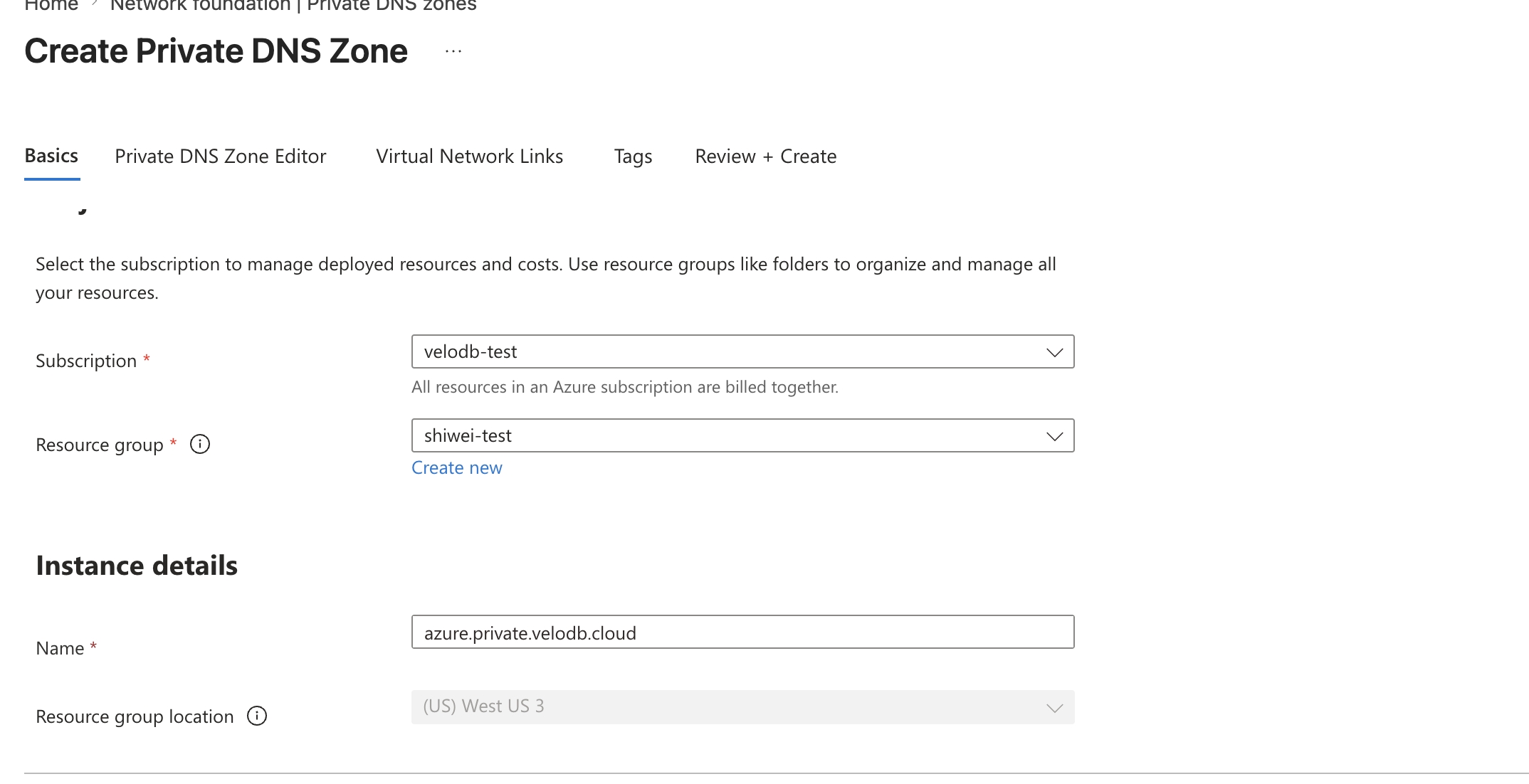
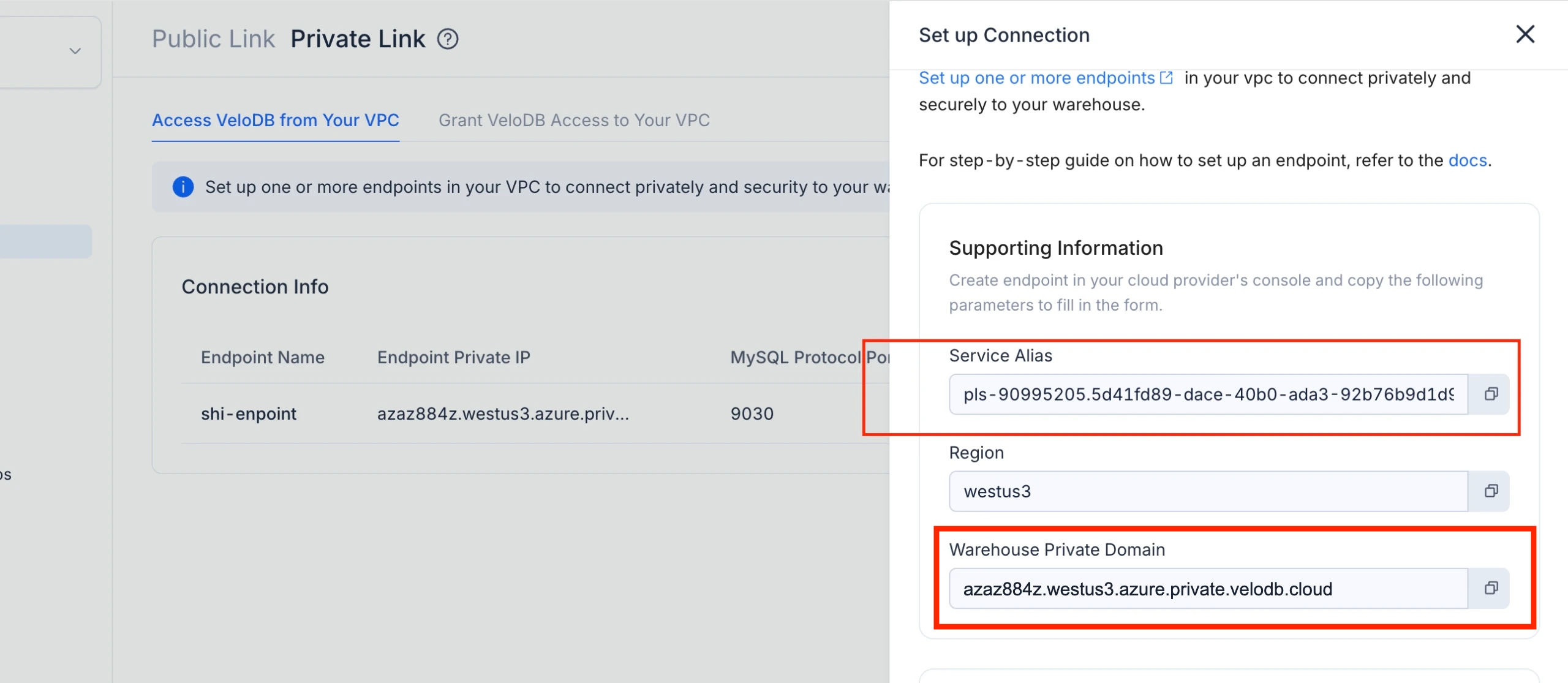
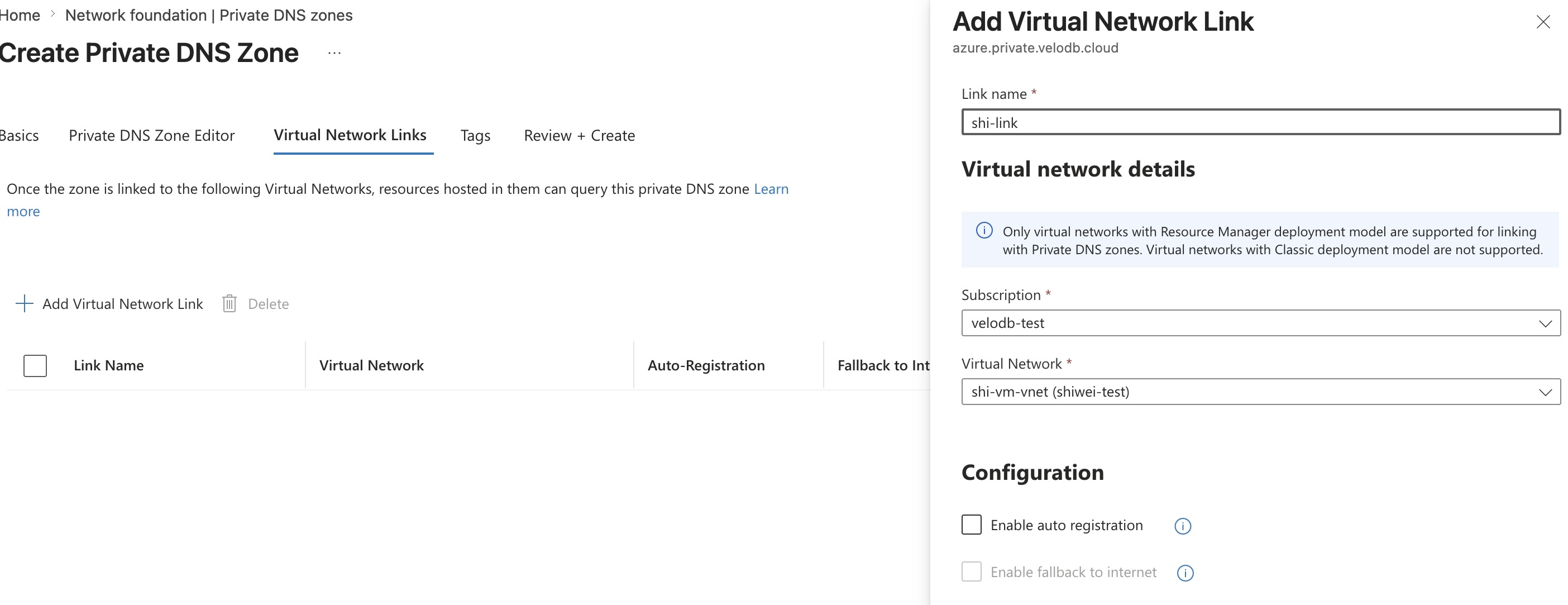
11.2. プライベートDNSゾーンを作成した後、DNS Managementの下のRecord setsを選択してレコードを追加します。Nameに、プライベートDNSゾーン名と組み合わせて完全なVeloDBドメインを形成するプレフィックスを入力します。レコードタイプとしてAを選択し、IP addressにエンドポイントIPアドレスを入力します。
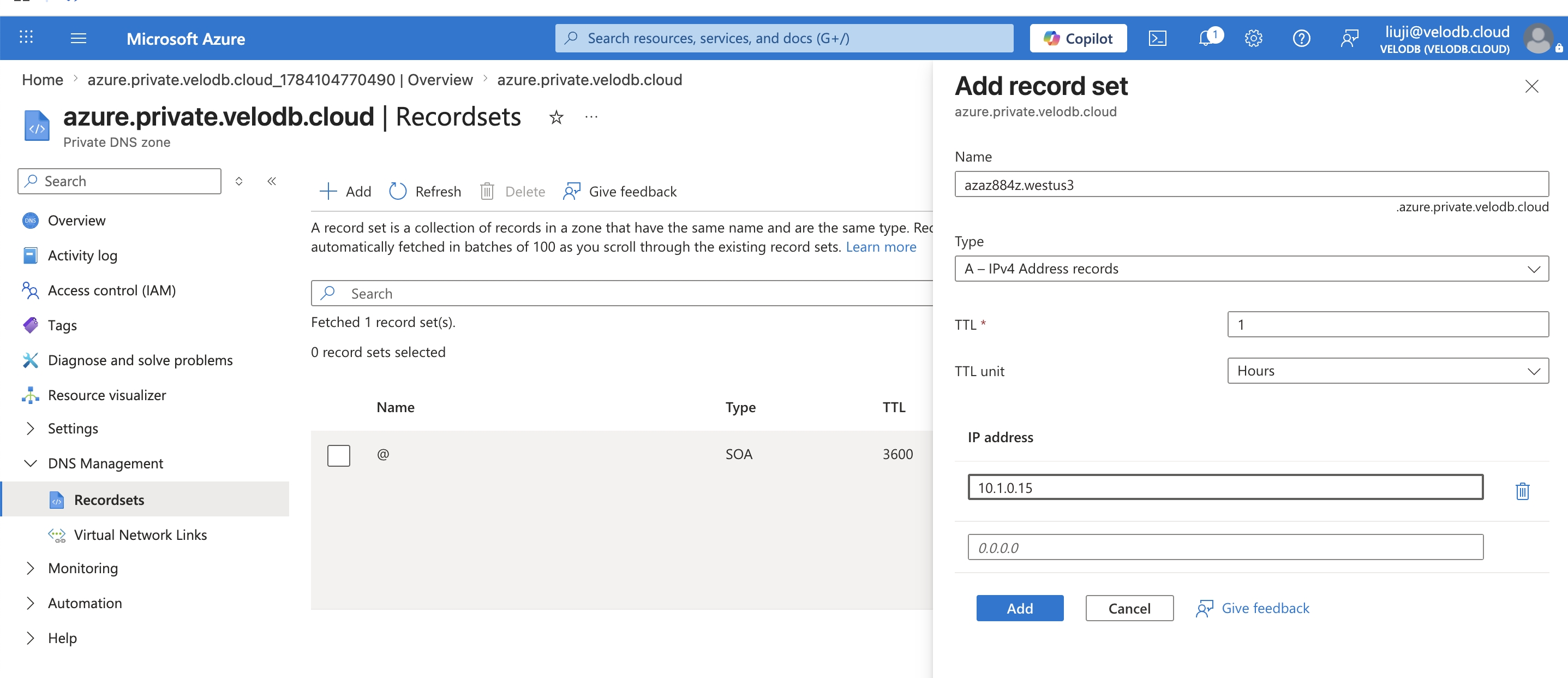
エンドポイントの準備が完了したら、アプリケーションの接続方法について接続情報と例を参照してください。