AzureでVeloDBにVPCへのアクセスを許可
開始する前に、接続方向、所有モデル、ネットワーク制御の範囲についてVeloDBにVPCへのアクセスを許可を確認してください。
-
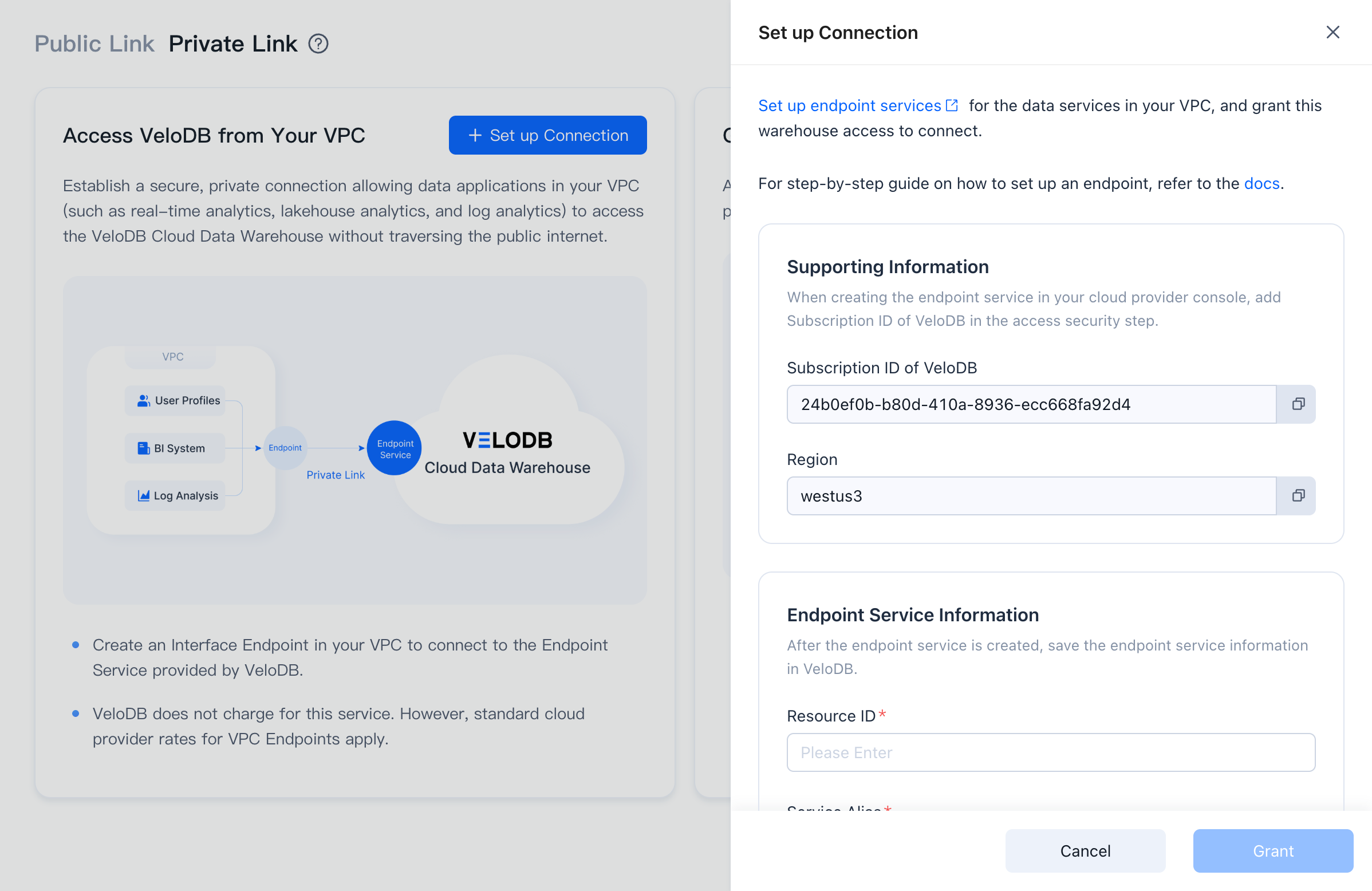
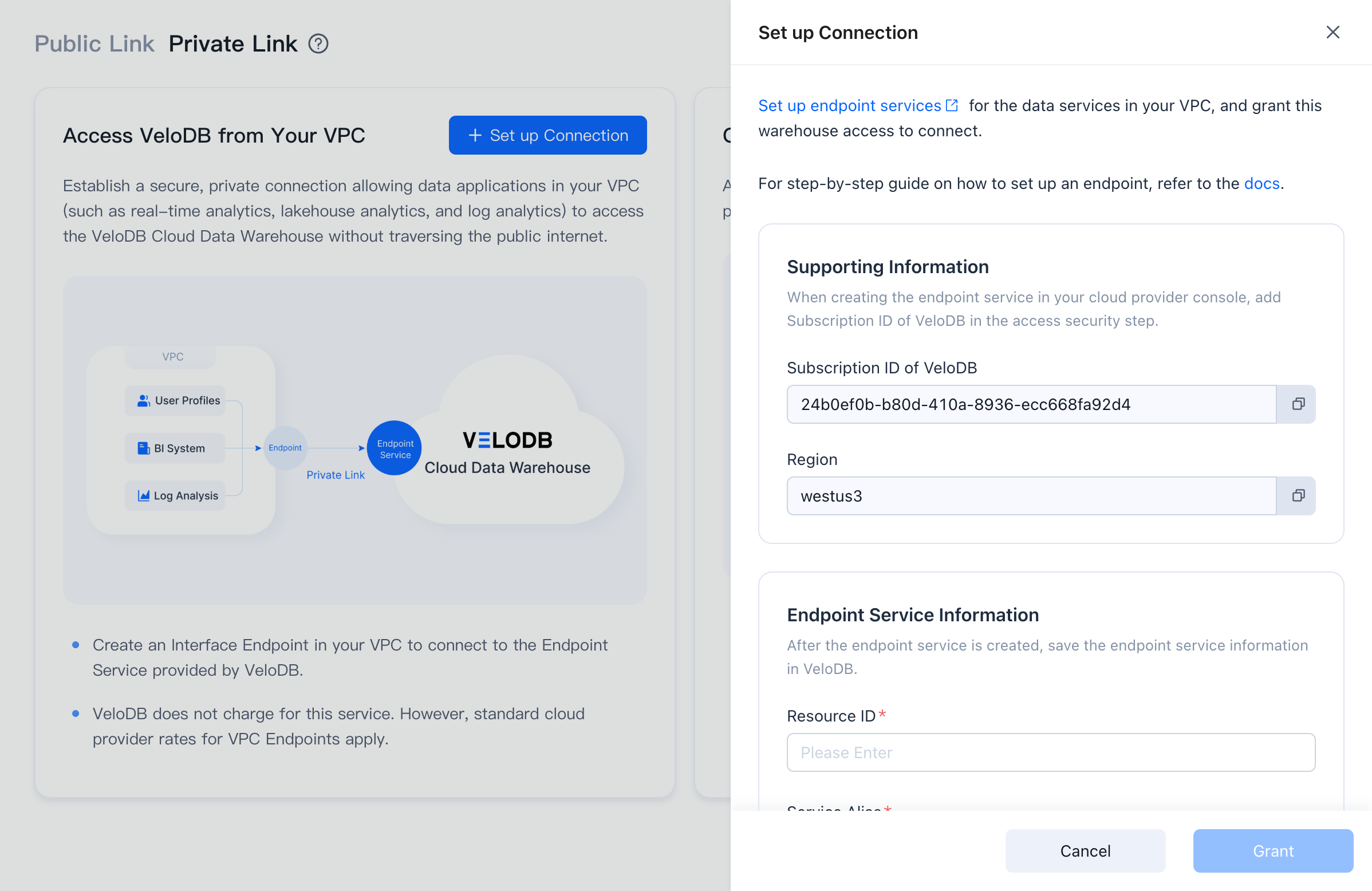
対象ウェアハウスでConnection → Private Linkを開き、Grant VeloDB Access to Your VPCの下のSet up Connectionをクリックします。
-
ページにCurrent RegionとSubscription ID of VeloDBが表示されます。Set up endpoint servicesをクリックしてAzure Private Link Serviceコンソールを開きます。
-
Basicsタブで、リージョンがウェアハウスと一致することを確認し、フォームを入力してNext: Outbound settingsをクリックします。
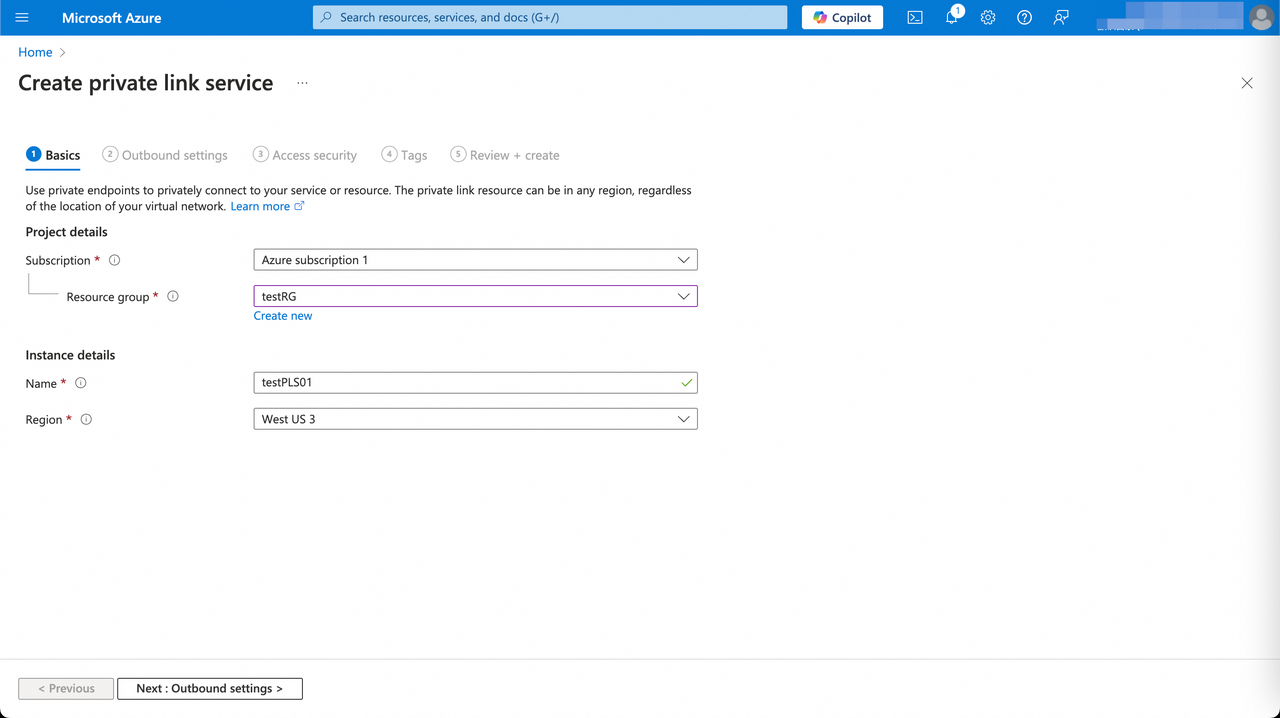
パラメータ カテゴリ 説明 Subscription Project details Private Link Service用のサブスクリプション。 Resource group Project details Private Link Serviceを配置するリソースグループ。 Name Instance details Private Link Serviceのインスタンス名。 Region Instance details ウェアハウスリージョンと一致する必要があります。 -
Outbound settingsでロードバランサー、フロントエンドIPアドレス、ソースNATネットワークとサブネットを選択します。次にNext: Access Securityをクリックします。
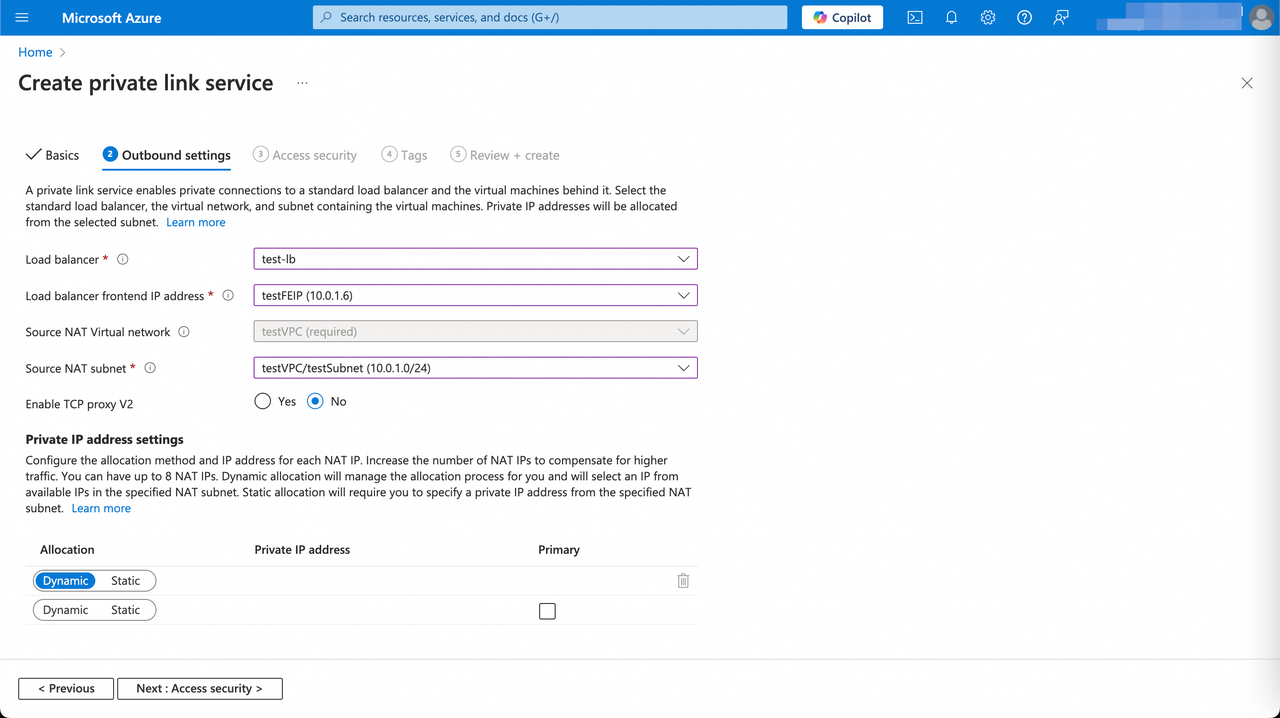
-
Access SecurityでRestricted by subscriptionを設定し、Subscription ID of VeloDBを許可リストに追加します。自動承認をYesに設定し、Next: Tagsをクリックします。
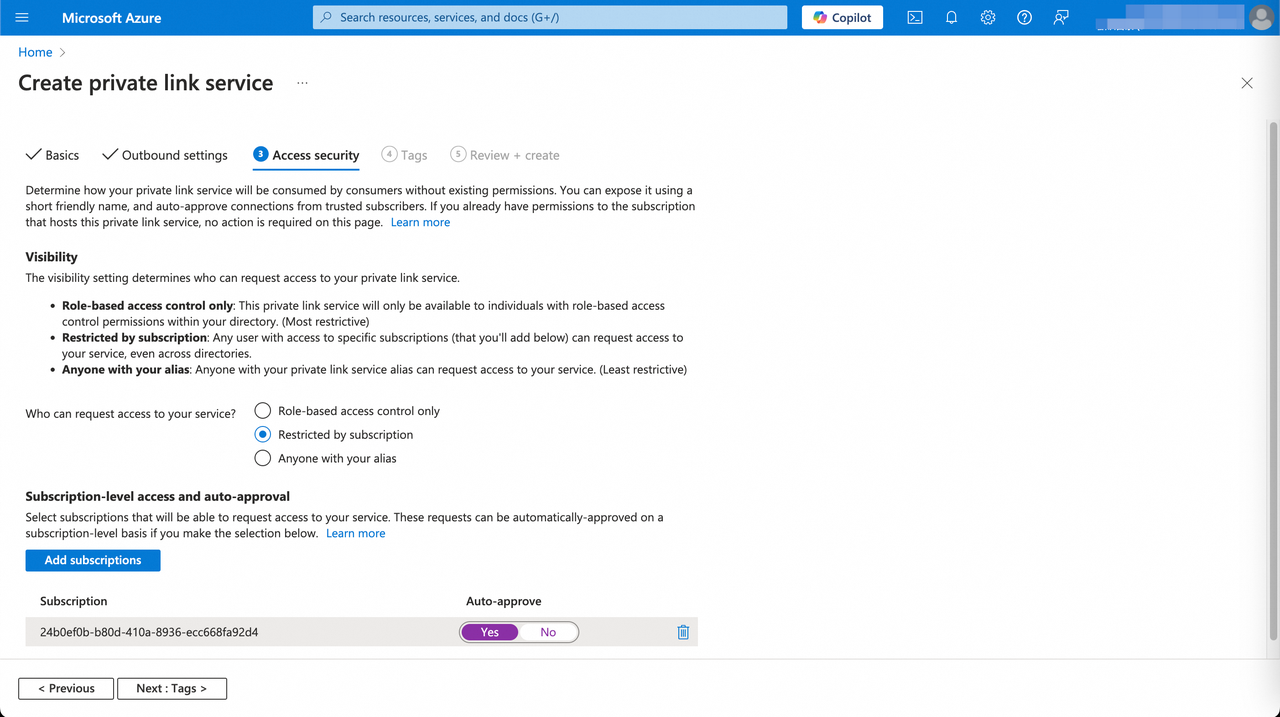
-
Tagsではデフォルト設定を維持します。設定を確認し、Createをクリックします。
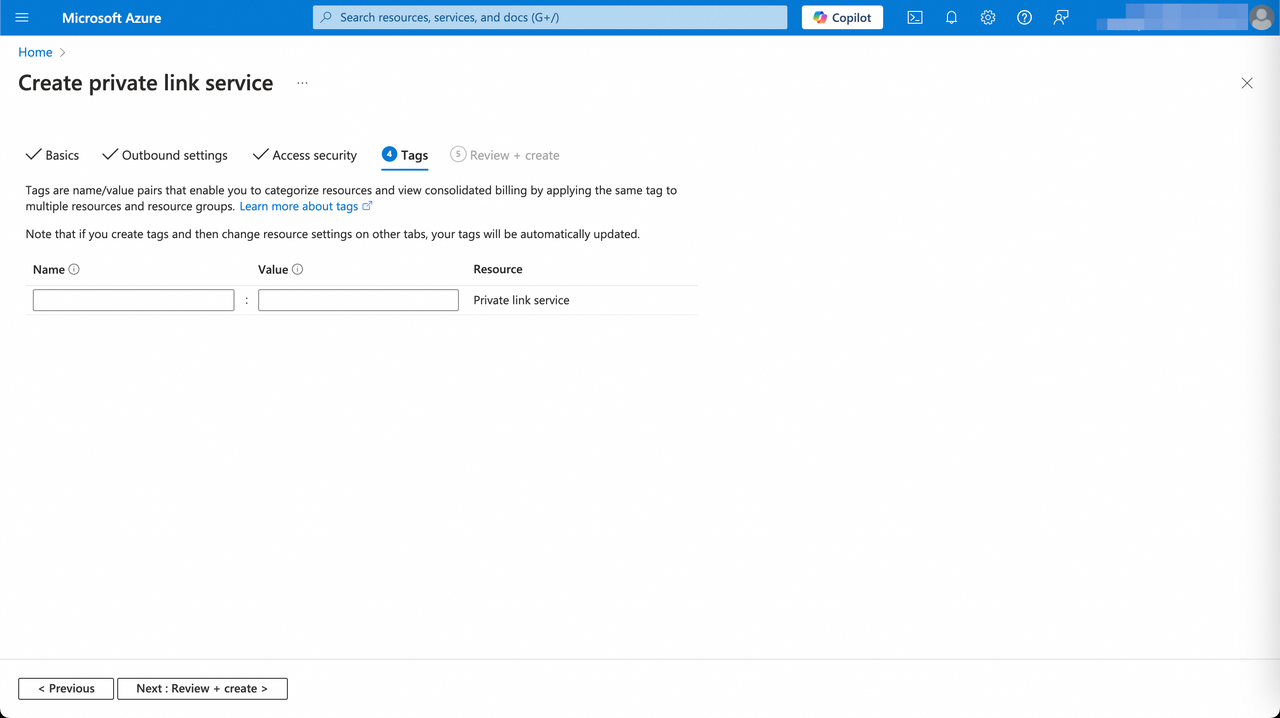
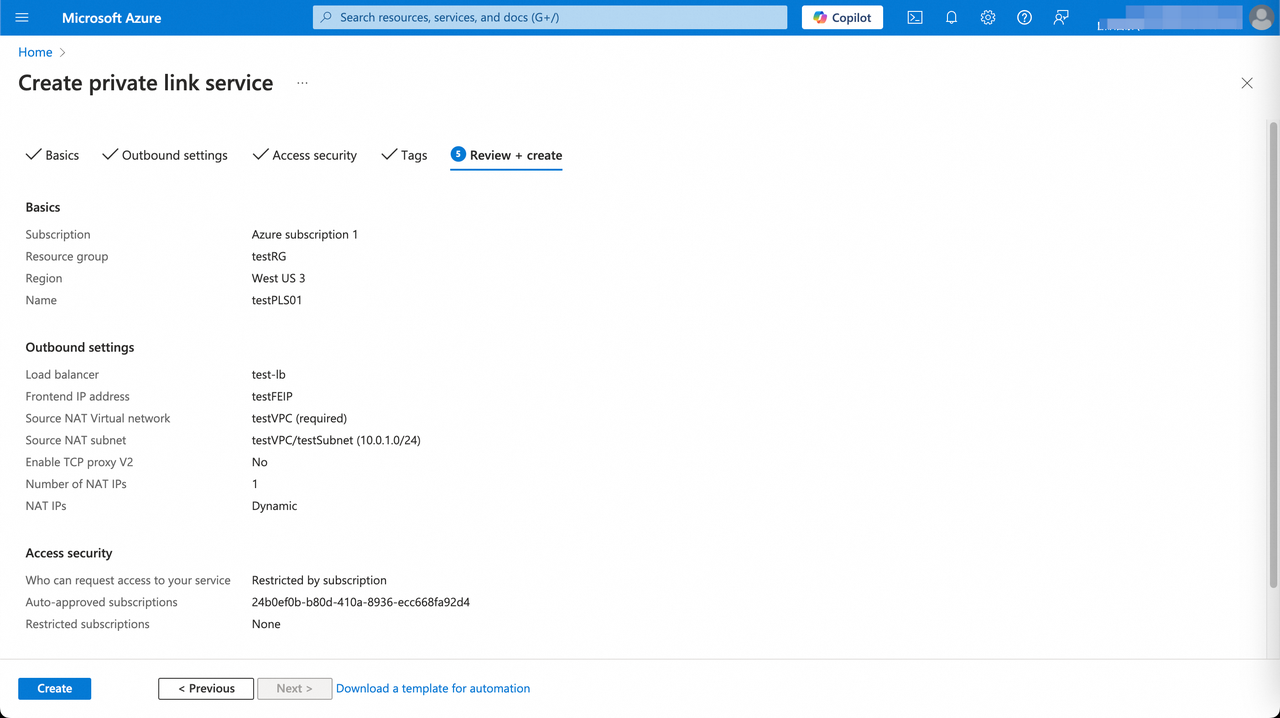
-
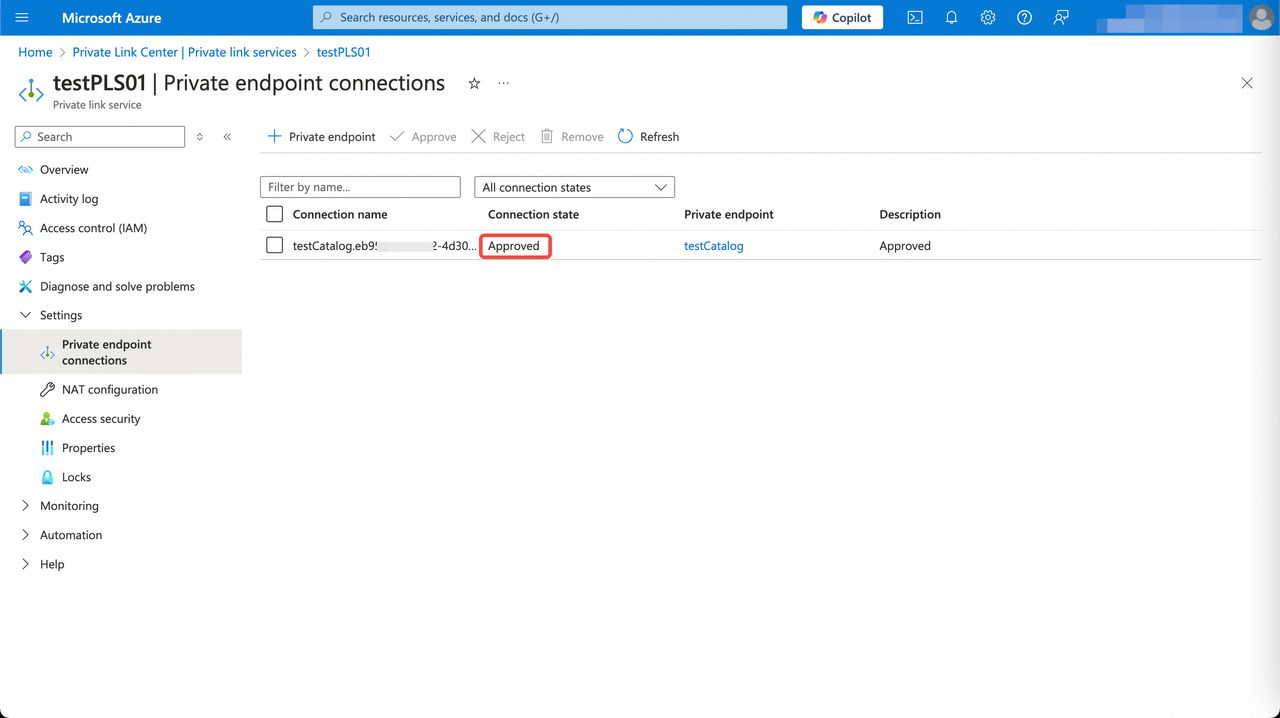
ステータスがCreatedからOKに変わると、サービスの準備が完了します。
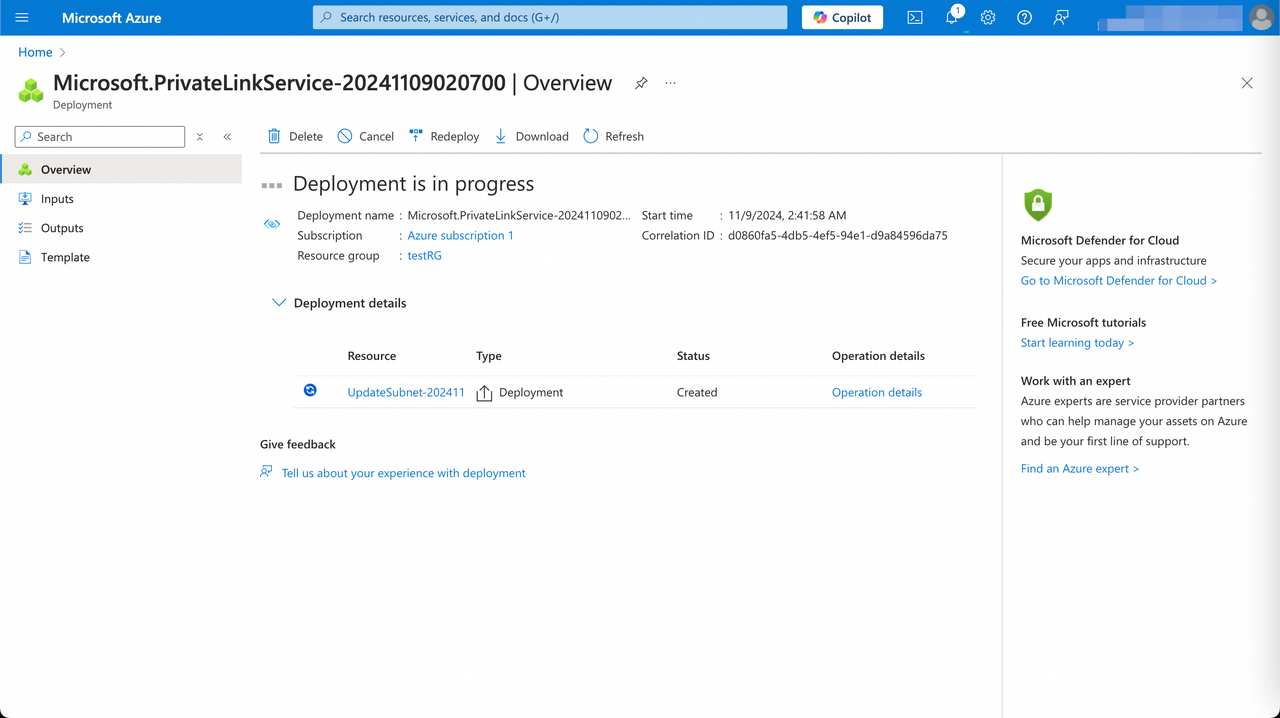
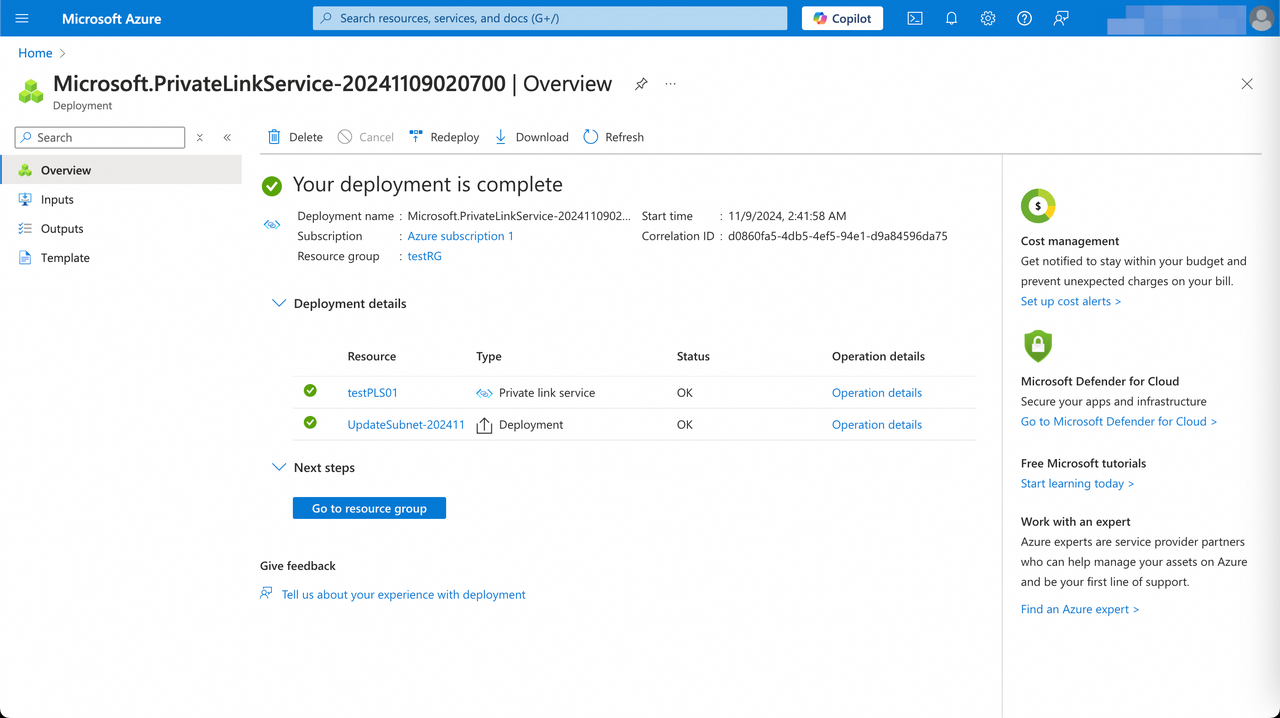
-
Private Link Serviceの詳細ページからResource IDとAliasをコピーし、VeloDB CloudのEndpoint Service登録ページに貼り付けます。
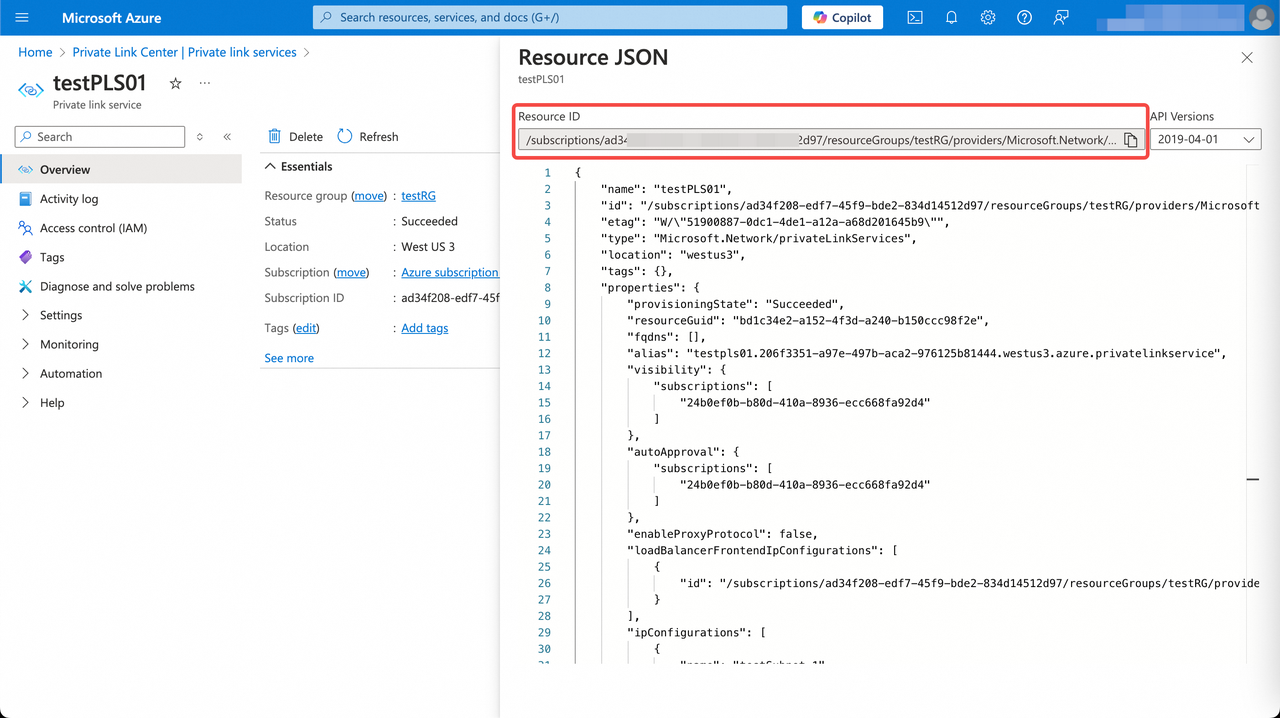
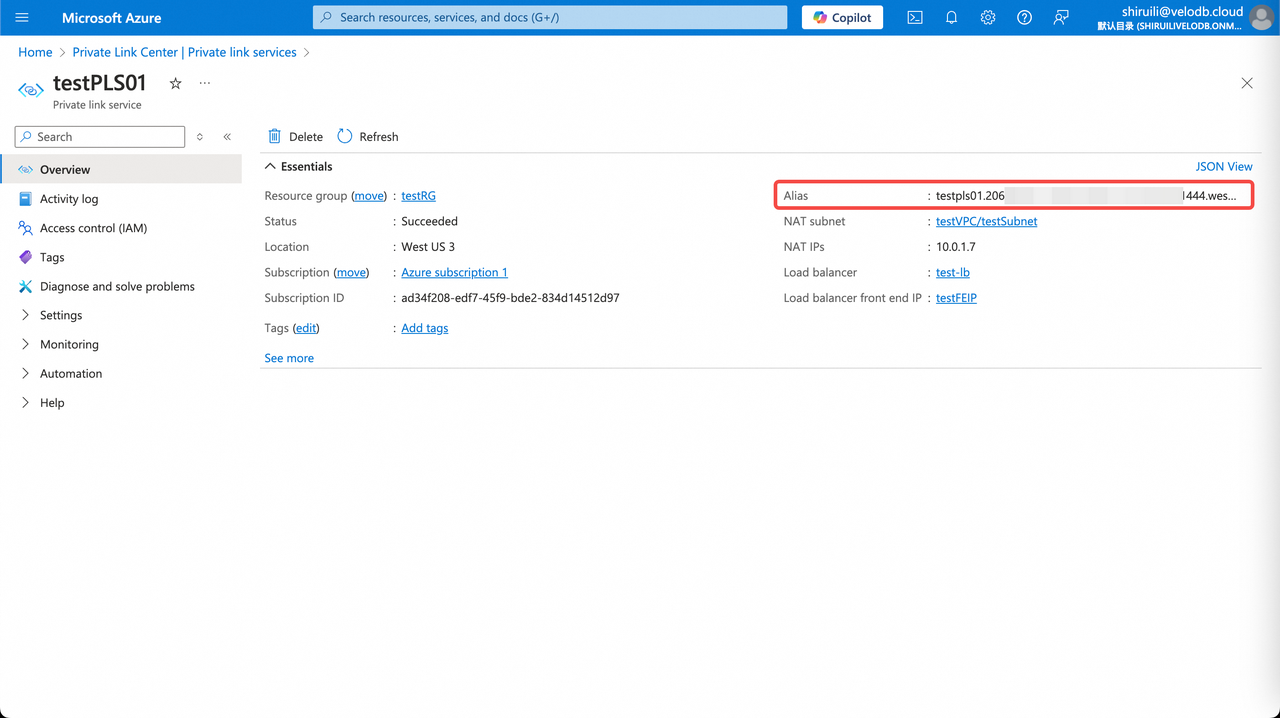
-
登録後、エンドポイントに名前を付けてCreate Nowをクリックします。
-
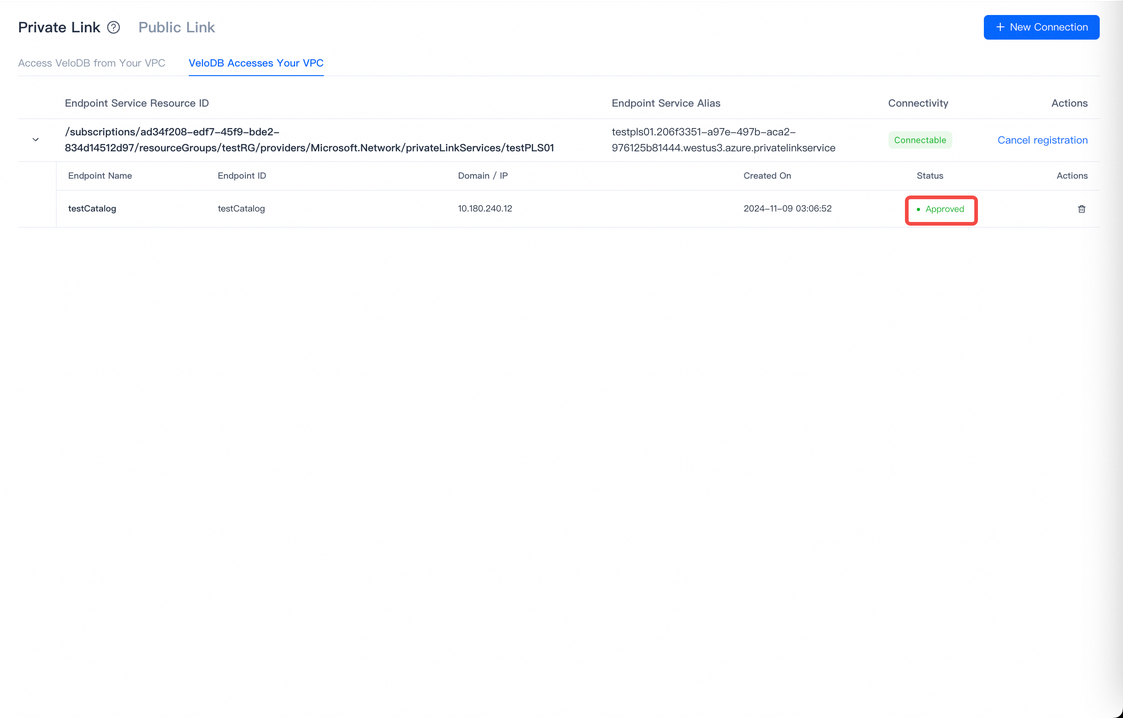
VeloDB CloudのConnectionページを更新し、エンドポイントステータスがpendingAcceptanceからApproveに変わるまで待ちます。