Log Explorer
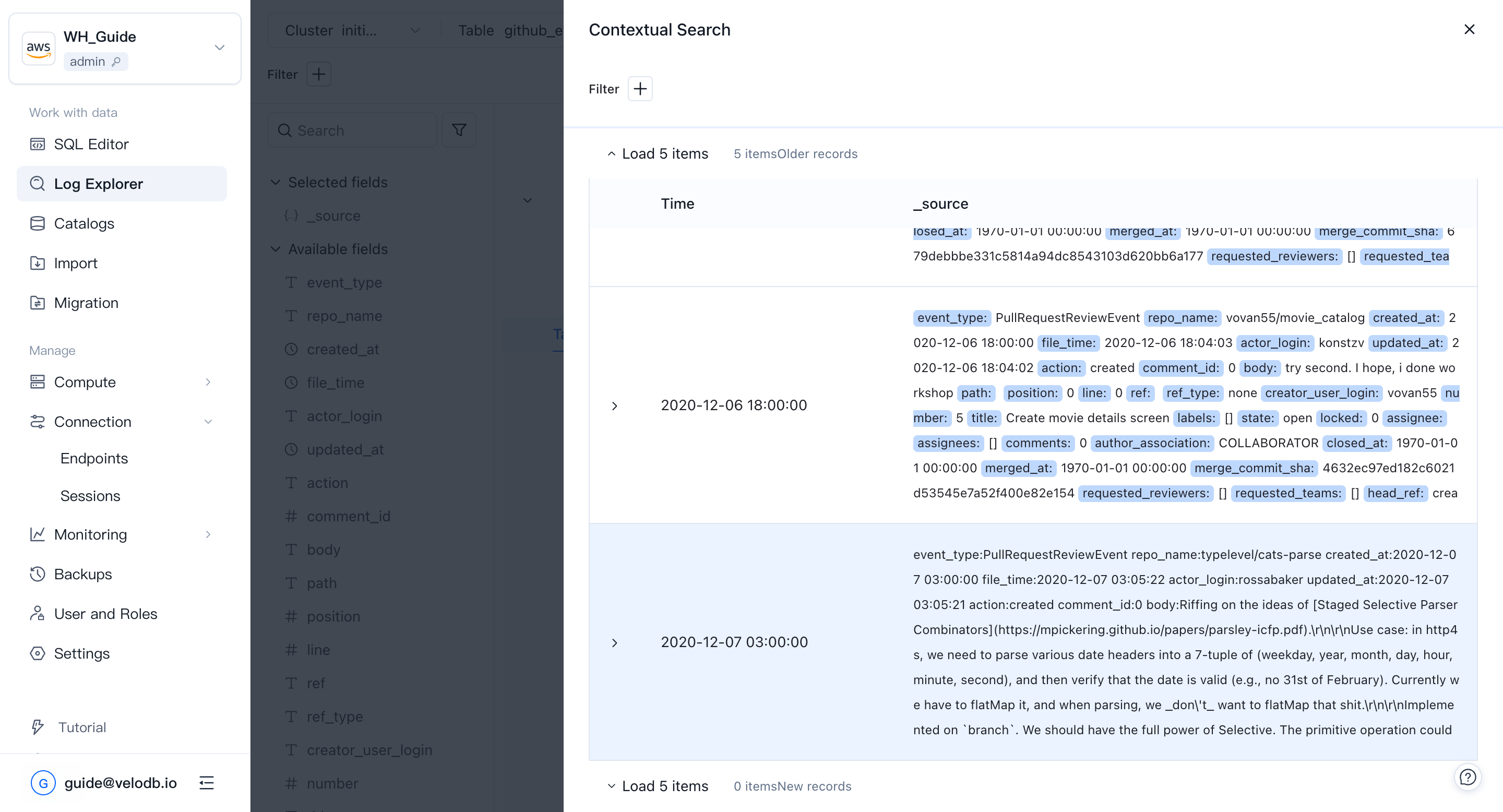
Log Explorerは、ログ分析シナリオ向けのインタラクティブなクエリツールです。コンソールから直接ログの検索、クエリ、集約を行うことができ、KibanaのDiscoverページに似た体験を提供しますが、ログ取得に典型的な深度とスケールに最適化されています。
左側のナビゲーションのWork with dataグループからLog Explorerを開きます。
インターフェースレイアウト
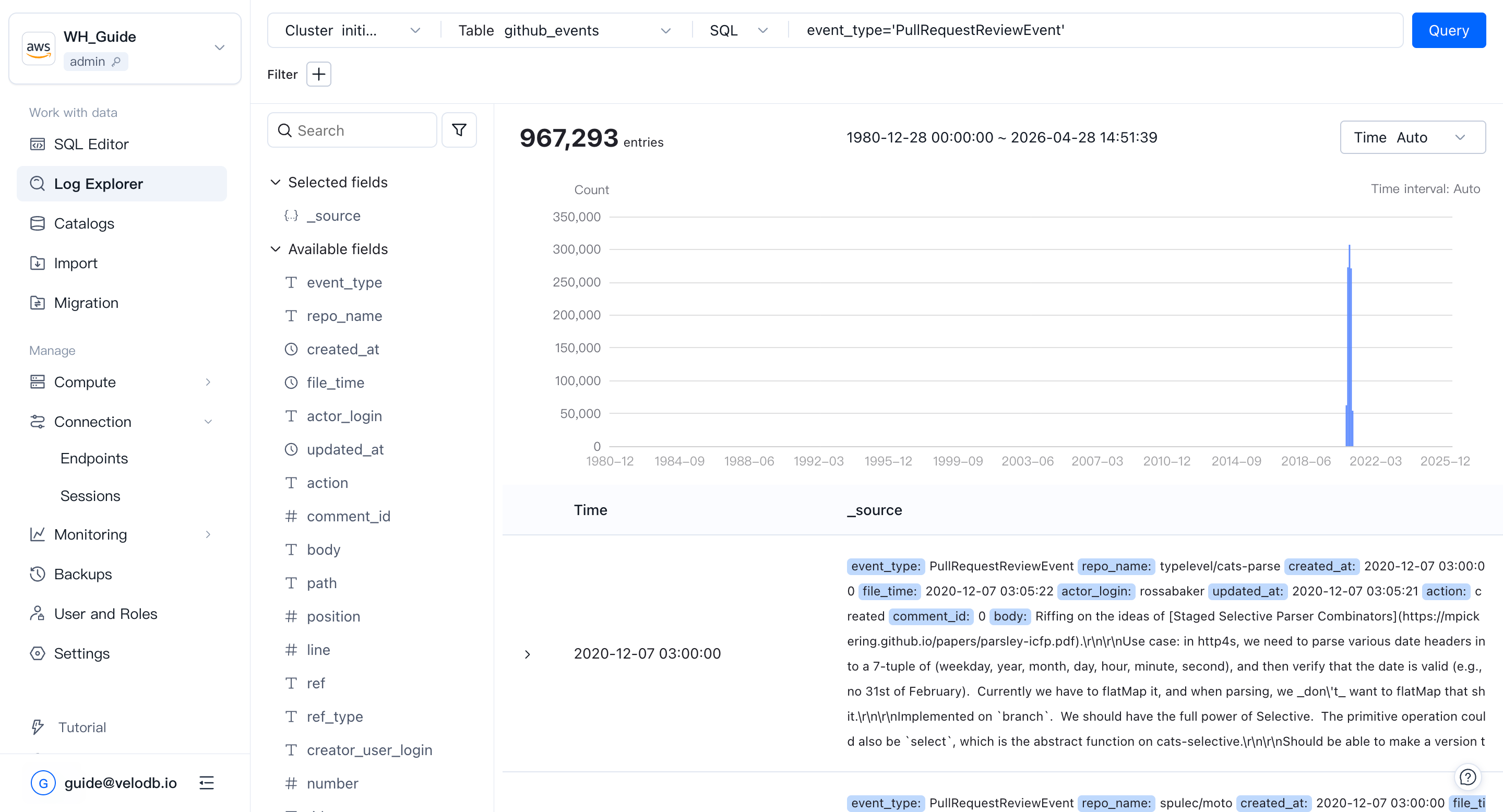
Log Explorerは4つのエリアに分かれています:
- 上部入力エリア:クラスター、テーブル、時間フィールド、クエリ時間範囲を選択します。メイン入力ボックスは2つのモードをサポートしています:キーワード検索とSQL。
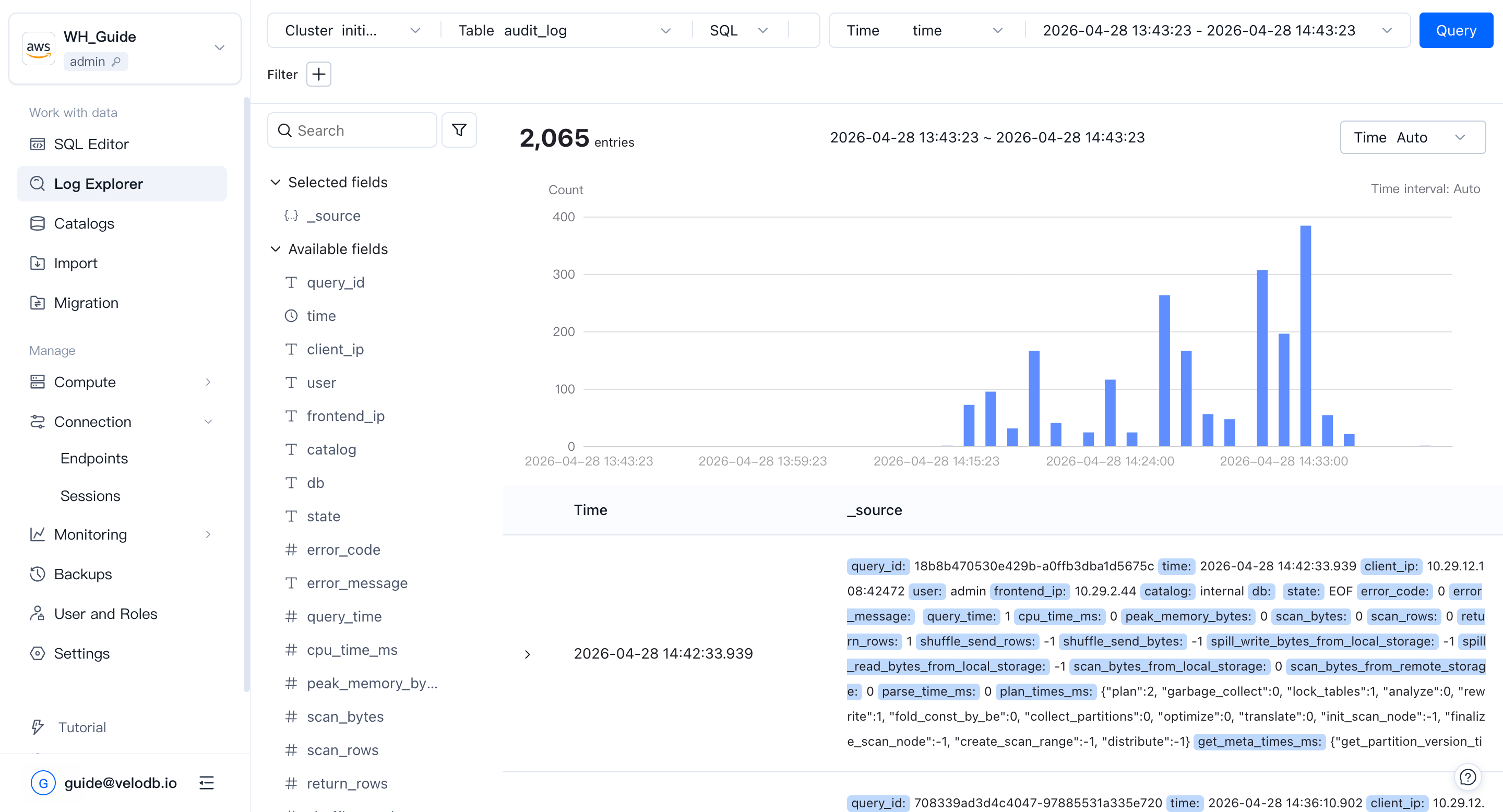
- 左側フィールドパネル:現在のテーブル内のすべてのフィールド。右側の詳細パネルに表示するフィールドを選択します。フィールドにホバーすると、上位5つの値とその割合が表示され、そこから直接値でフィルターできます(フィルターは上部入力エリアに表示されます)。
- 中央トレンドチャート:時間経過に伴うマッチするログエントリの数。チャート上でドラッグしてクエリ時間範囲を調整します。
- 下部詳細パネル:マッチするログ行。行をクリックして完全な詳細を開きます。テーブルとJSON形式の両方がサポートされており、テーブル形式ではインタラクティブにフィルターを構築することもできます。
開始するには、Log Explorerをクリックし、テーブルを選択します(例:internal_schema > audit_log)。Log Explorerはそのフィールドをクエリし、最初の時間フィールドを自動的に選択します。
フィールドパネルでフィルター
左側のフィールドにホバーして、その上位値を確認します。例えば、stateフィールドは最高頻度の値EOF、OK、ERRとそれぞれの割合を表示する可能性があります。
値の横にある**+または−をクリックしてフィルターを構築します。例えば、ERRの横にある−**をクリックすると、フィルターバーにstate != ERRが追加されます。
キーワード検索モード
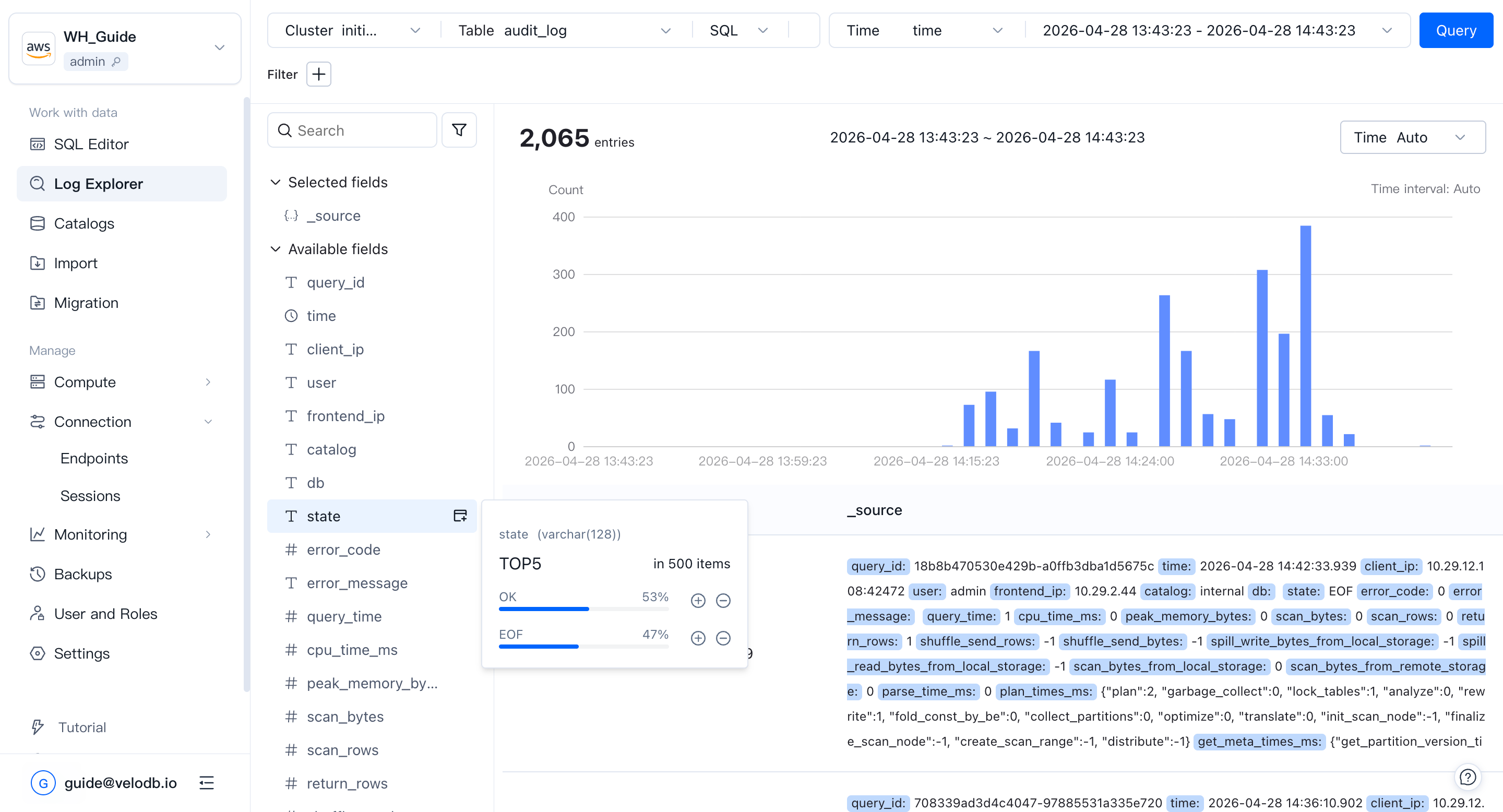
入力ボックスで左側のSearchを選択し、右側にキーワードを入力してからQueryをクリックします。キーワード検索モードには、対象テーブルでの転置インデックスが必要です。
マッチは詳細パネルでハイライトされ、トレンドチャートは時間経過でマッチするエントリ数を表示するように更新されます。
注意
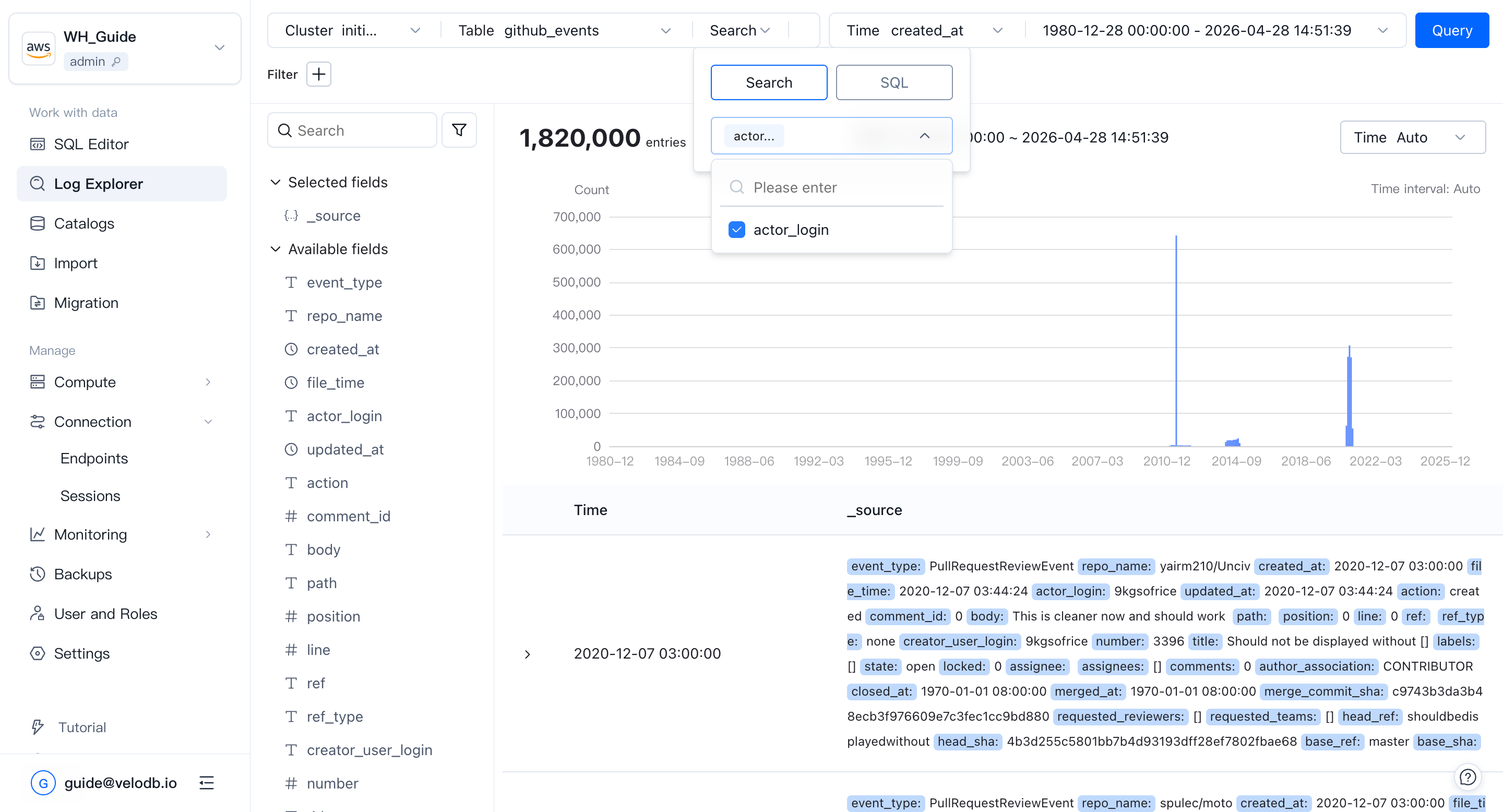
MATCH_ANYを使用すると、ログ内のすべてのフィールドでキーワードマッチを行います。ハイライトはすべての検索キーワードをカバーしようとしますが、特殊文字のためにハイライトが文字単位で正確でない場合があります。
フレーズをマッチさせるには、二重引用符で囲みます。例:"GET /api/v1/user"。フレーズ検索は内部でMATCH_PHRASEを使用します。
SQLモード
より精密なマッチが必要な場合は、検索ボックスをSQLに切り替え、WHERE条件を入力してQueryをクリックします。
行の詳細とコンテキスト
行をクリックして詳細を展開します。テーブル形式では、任意のフィールドの横にある**+または−**をクリックして、現在のフィルターでその値を追加または除外します。
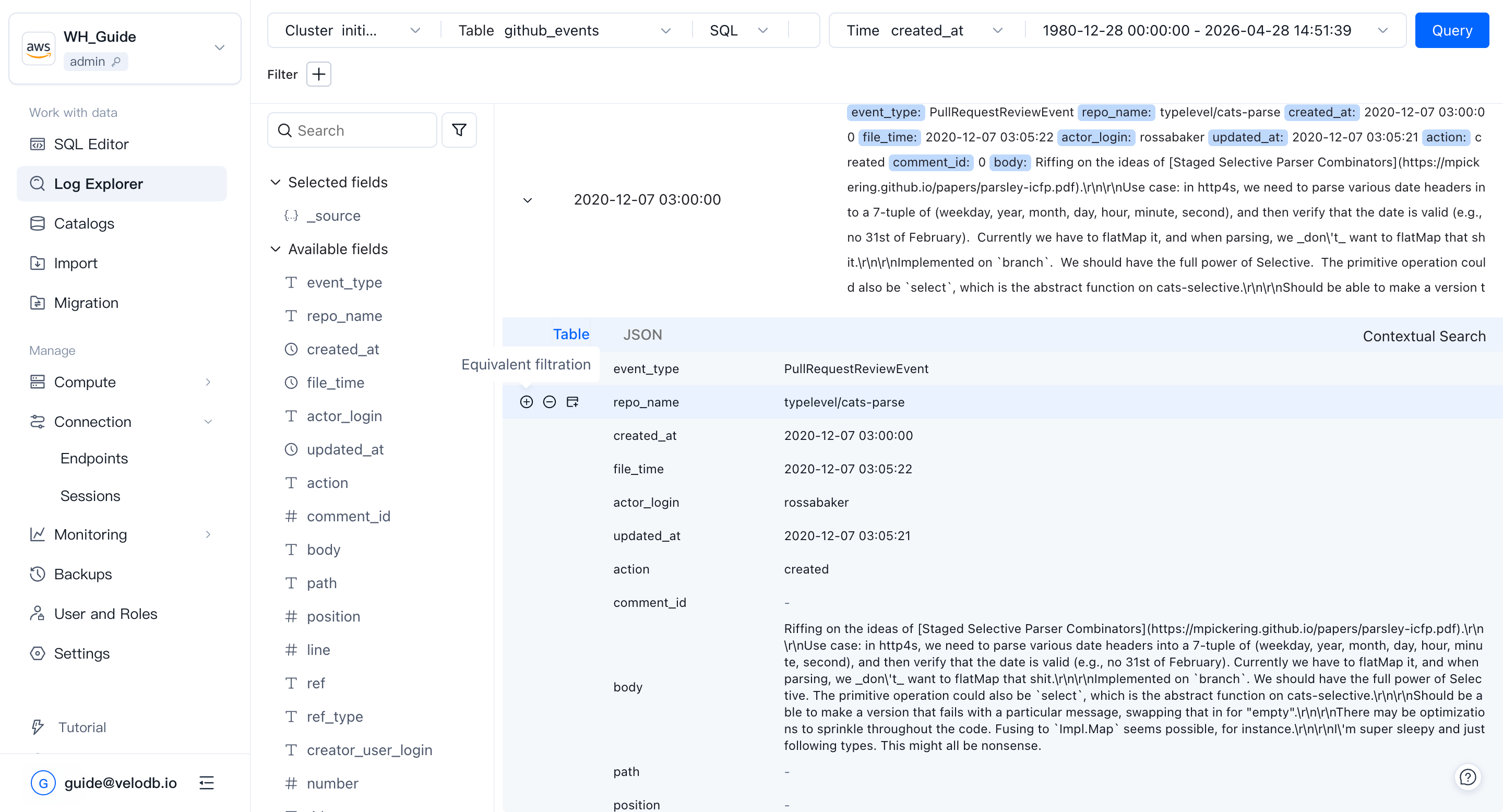
行の右側にあるContextをクリックして、その前後10件のログエントリを確認します。コンテキストビュー内でもフィルター条件を追加し続けることができます。