MySQLカタログ
MySQL Catalogを作成することで、VeloDB Cloud内でMySQLデータベース内のデータを直接クエリできるようになり、データソース間でのフェデレーテッドクエリが可能になります。
前提条件
- MySQLデータベースインスタンスが稼働していること。
- クエリ権限を持つデータベースユーザーが準備されていること。
- VeloDB CloudがネットワークからMySQLインスタンスにアクセスできること。
AWS RDS/Aurora設定(オプション)
Amazon RDS for MySQLまたはAmazon Aurora MySQLを使用している場合は、以下の準備を完了する必要があります:
-
データベースのエンドポイントとポートを取得します。
-
AWS RDSコンソールにサインインします。
-
左のナビゲーションバーでDatabasesを選択します。
-
データベースインスタンス名をクリックします。
-
Connectivity & securityタブで以下を確認します:
- Endpoint:データベース接続アドレス(例:
mydb.xxxxxxxxxxxx.us-east-1.rds.amazonaws.com)。 - Port:データベースポート(MySQLのデフォルトは3306)。
Aurora Cluster Tip:Auroraを使用している場合は、実際のニーズに応じてReaderエンドポイント(読み取り専用クエリ)またはClusterエンドポイント(読み書き)の使用を推奨します。
- Endpoint:データベース接続アドレス(例:
-
Security Groupの設定
RDSインスタンスのsecurity groupがVeloDB Cloudからのアクセスを許可するように設定します:
- RDSインスタンス詳細ページのConnectivity & securityタブで、VPC security groupsの下にあるsecurity groupのリンクをクリックします。
- Inbound rulesタブを選択し、Edit inbound rulesをクリックします。
- ルールを追加します:
- Type:MySQL/Aurora
- Port range:3306(またはカスタムポート)
- Source:
- SaaS Mode:VeloDB CloudがVPC Private Link経由でVPCのIPアドレス範囲に接続します。
- BYOC Mode:VPC CIDRまたはsecurity group。
- Save rulesをクリックします。
-
データベースユーザー権限の設定
RDSインスタンスに接続し、適切な権限を持つユーザーを作成します:
-- Create user
CREATE USER 'velodb_user'@'%' IDENTIFIED BY 'your_password';
-- Grant read-only permissions (recommended for query scenarios)
GRANT SELECT ON your_database.* TO 'velodb_user'@'%';
-- Or grant read-write permissions (if data writing is needed)
GRANT SELECT, INSERT, UPDATE, DELETE ON your_database.* TO 'velodb_user'@'%';
-- Flush privileges
FLUSH PRIVILEGES;
セキュリティアドバイス: 最小権限の原則に従い、必要なデータベースとテーブルの権限のみを付与してください。
ネットワーク要件
- SaaS モードの VeloDB Cloud: MySQL サービスにアクセスするには、VeloDB があなたの VPC にアクセスできるようにする必要があります。Grant VeloDB Access to Your VPC を参照してください。
- BYOC モードの VeloDB Cloud: MySQL サービスにアクセスするには、デプロイ時のネットワークポリシーを参照する必要があります。Create VPC Network Resources を参照してください。
Catalog の作成
ステップ 1: 作成ページに移動
- VeloDB Cloud Console にサインインします。
- 左のナビゲーションバーで Catalogs をクリックします。
- Add External Catalog ボタンをクリックします。
- Database カテゴリの下で MySQL を選択します。
ステップ 2: 接続情報の設定
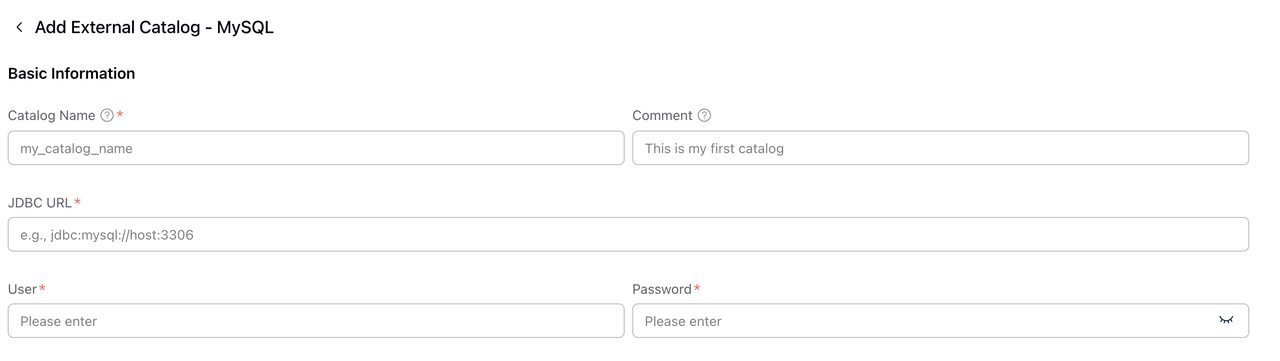
| フィールド | 必須 | 説明 |
|---|---|---|
| Catalog Name | ✓ | Catalog の一意な名前。SQL クエリでデータソースを識別するために使用されます。 |
| Comment | オプションの説明。 | |
| JDBC URL | ✓ | MySQL の JDBC 接続文字列。形式は jdbc:mysql://<host>:<port> で、オプションでデータベース名を指定できます。 |
| User | ✓ | データベースのユーザー名。 |
| Password | ✓ | データベースのパスワード。 |
JDBC URL の例:
- 基本形式:
jdbc:mysql://mysql.example.com:3306 - データベース指定:
jdbc:mysql://mysql.example.com:3306/mydb - パラメータ付き:
jdbc:mysql://mysql.example.com:3306/mydb?useSSL=true
ステップ 3: 詳細設定(オプション)
Advanced Settings をクリックして、接続プールサイズ、タイムアウト設定などの追加オプションを設定します。
ステップ 4: 作成の確認
- 設定情報を確認します。
- Confirm ボタンをクリックして Catalog を作成します。
Catalog の使用
-- View database list
SHOW DATABASES FROM mysql_catalog;

-- View table list
SHOW TABLES FROM mysql_catalog.my_database;

-- Query data
SELECT * FROM mysql_catalog.my_database.my_table LIMIT 100;