Import
Importモジュールは、データ統合のための統一された視覚的なインターフェースを提供します。外部ソースからVeloDB Cloudウェアハウスにデータをシームレスに取り込むことができ、バッチ読み込みと自動テーブル作成による継続的な取り込みの両方をサポートしています。
左ナビゲーションのWork with dataグループからImportを開き、右上の**+ Add Import Job**をクリックして新しいタスクを開始します。
サポートされているデータソース
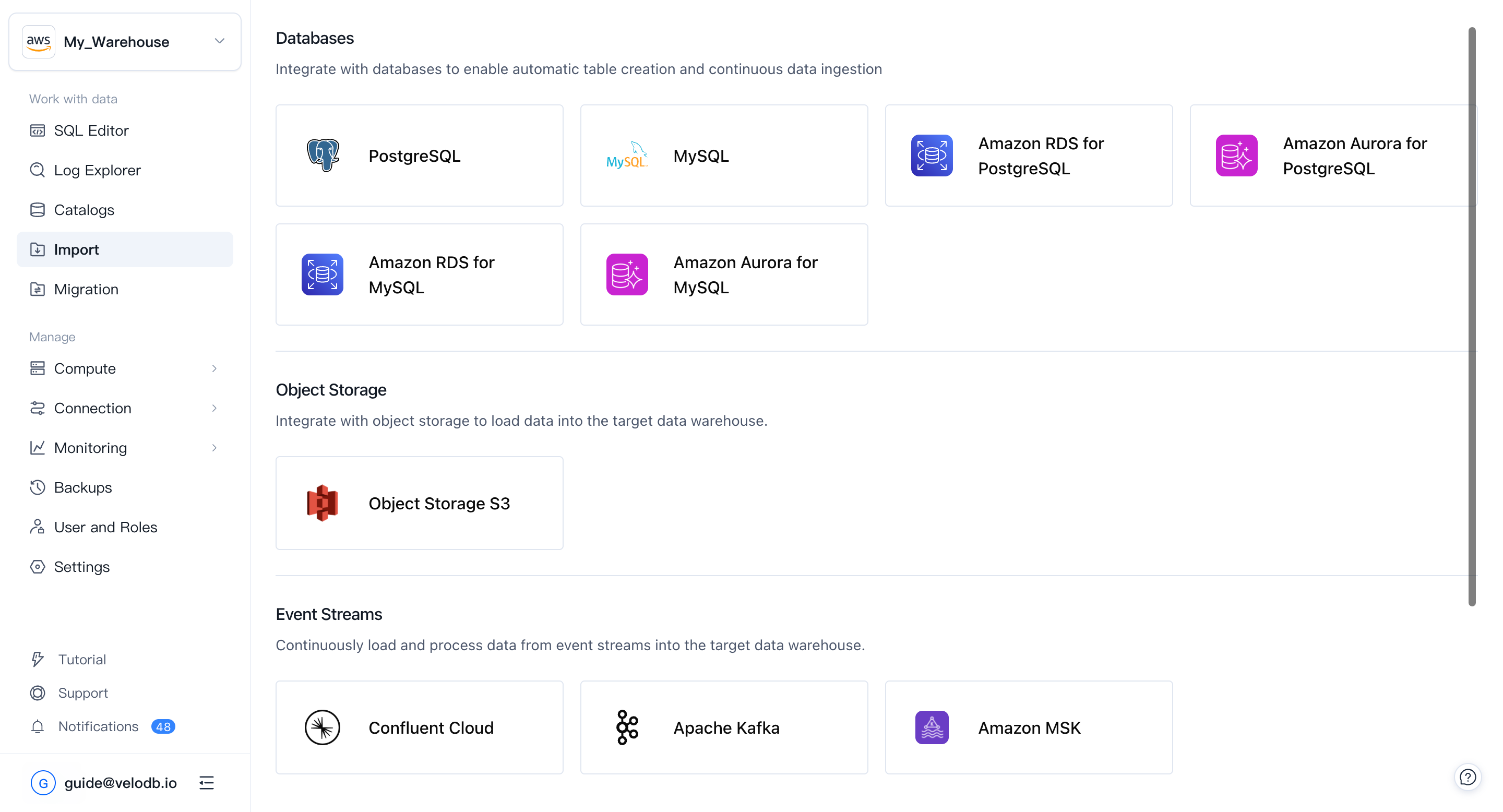
Importは現在3つのカテゴリのソースをサポートしています:
| カテゴリ | ソース |
|---|---|
| Databases | MySQL、PostgreSQL |
| Object Storage | Amazon S3(およびS3互換ストレージ) |
| Event Streams | Confluent Cloud、Apache Kafka、Amazon MSK |
インポートジョブの作成
設定の詳細はソースタイプによって異なりますが、すべてのソースで同じ4ステップのウィザードと継続的な管理ビューを使用します。以下のウォークスルーでは、データベースソース(PostgreSQL)を例として使用しています。
1. データソースの選択
Importページで**+ Add Import Job**をクリックし、必要なカテゴリからソースカード(例:PostgreSQL)を選択します。
2. ソース接続の設定
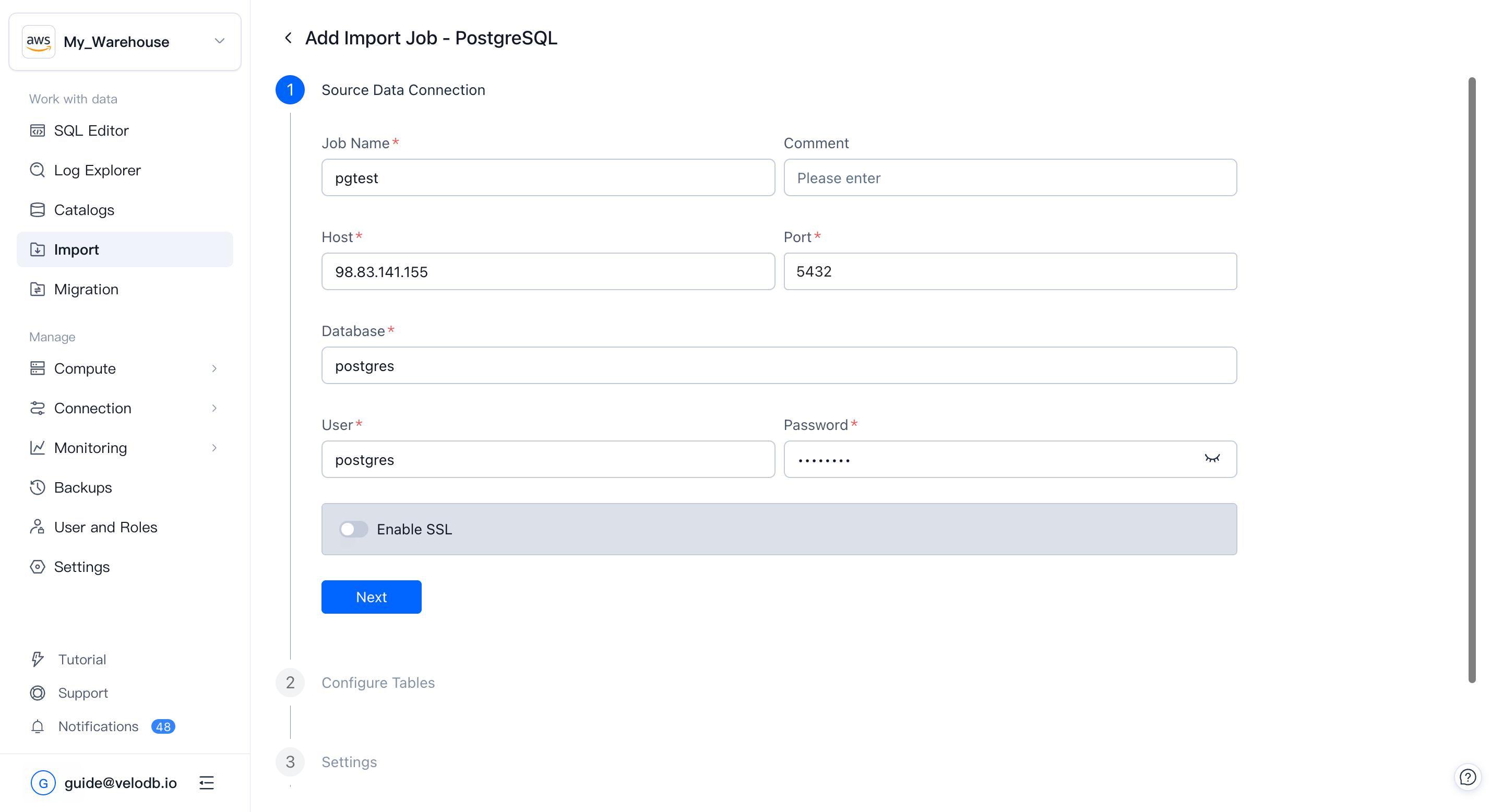
VeloDB Cloudがソースにアクセスできるよう、ウィザードが要求するフィールドを入力します:
- Job Name:ジョブの一意で説明的な名前。
- Connection credentials:ソースに応じて、ホスト、ポート、データベース、ユーザー名、パスワード、またはAK/SK。オプションでSSLを有効化。
Nextをクリックします。ウィザードはバックグラウンドでネットワーク接続性と認証情報を検証します。
3. テーブルの設定
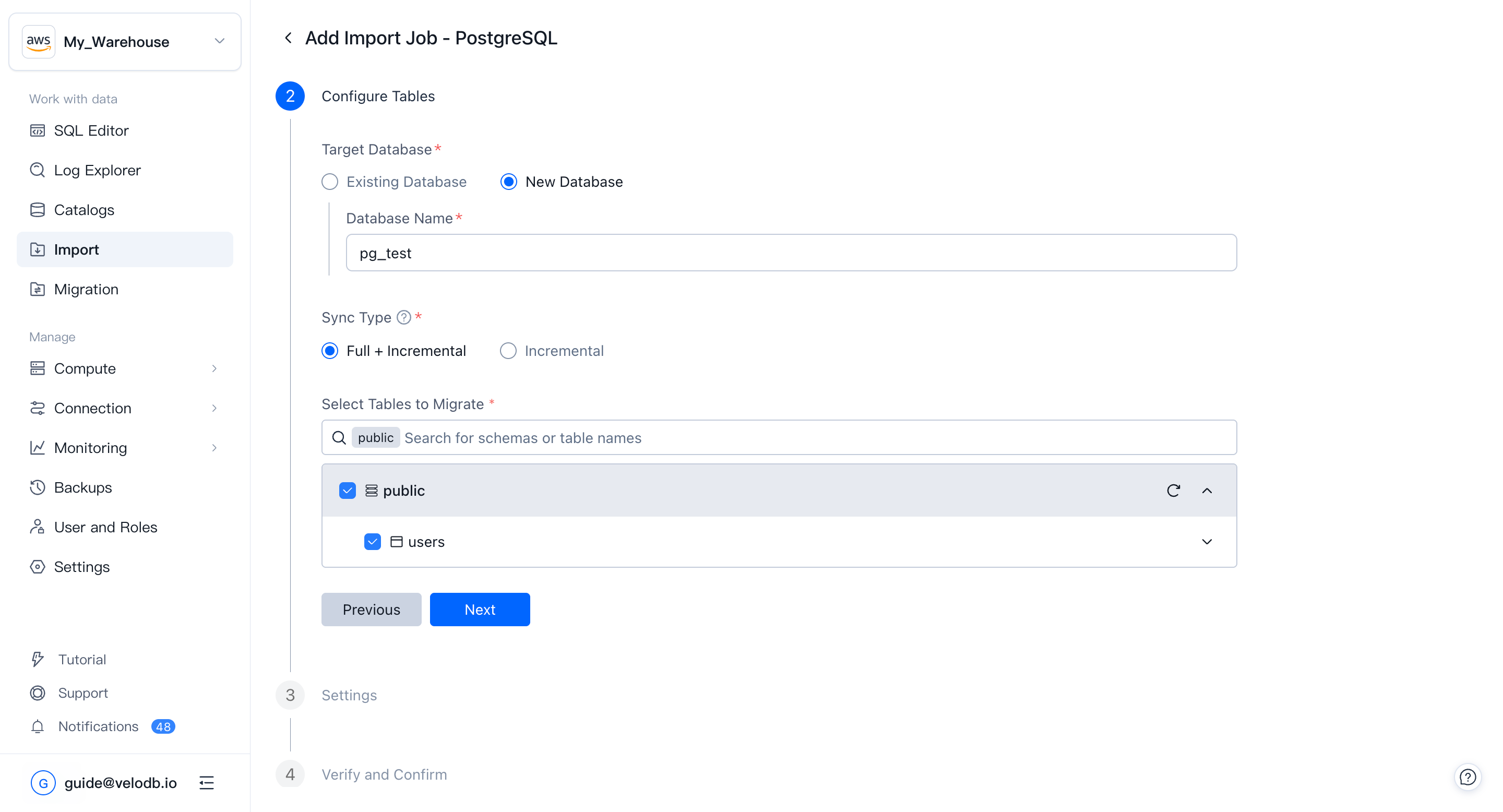
ターゲットデータベースと読み取るデータを定義します:
- Target Database:既存のデータベースに書き込むか、新しいものを作成します。
- Sync Type:Full + IncrementalまたはIncrementalのみ。
- Tables to migrate
- Databases: 同期するスキーマとテーブルを選択します。テーブルを展開してColumn Settingsでカラムレベルのフィルタリングを適用します。
- Event Streams: 消費するトピックと開始オフセットを指定します。
- Object Storage: バケットパスとファイルマッチングパターンを指定します。
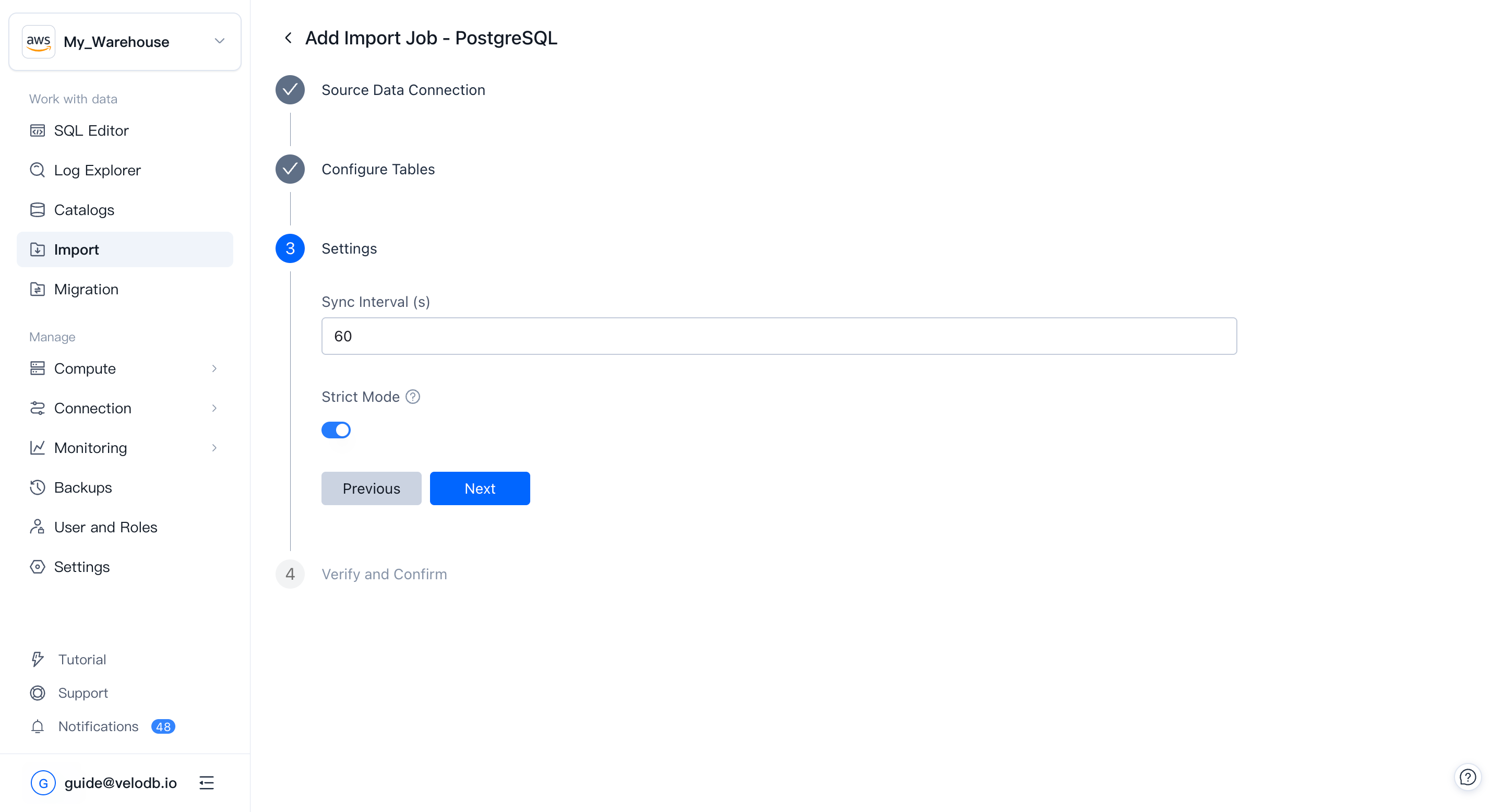
4. Settings
ジョブの実行方法を調整します:
- Sync Interval:データを取得する頻度(秒単位;デフォルトは60)。
- Strict Mode:インポート時に厳密なカラムタイプ変換を強制します。
5. 確認と承認
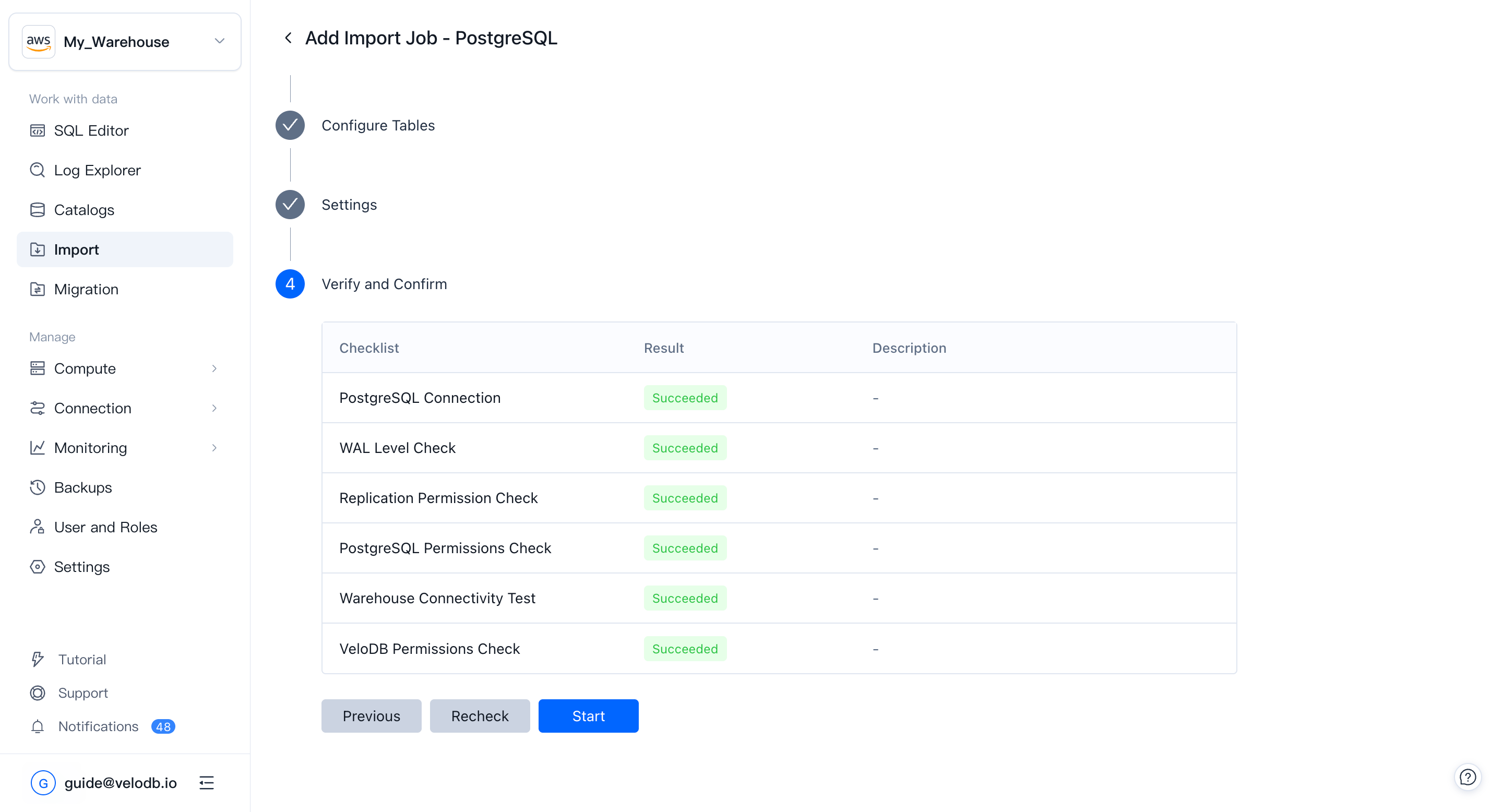
事前チェックが自動的に実行されます:ネットワーク到達可能性、ソース側の権限(例:CDCに必要なWAL/binlogアクセス)、およびターゲット側のテーブル作成と書き込み権限。
すべての項目がSucceededと表示されたら、Startをクリックしてジョブを起動します。
6. 管理とモニタリング
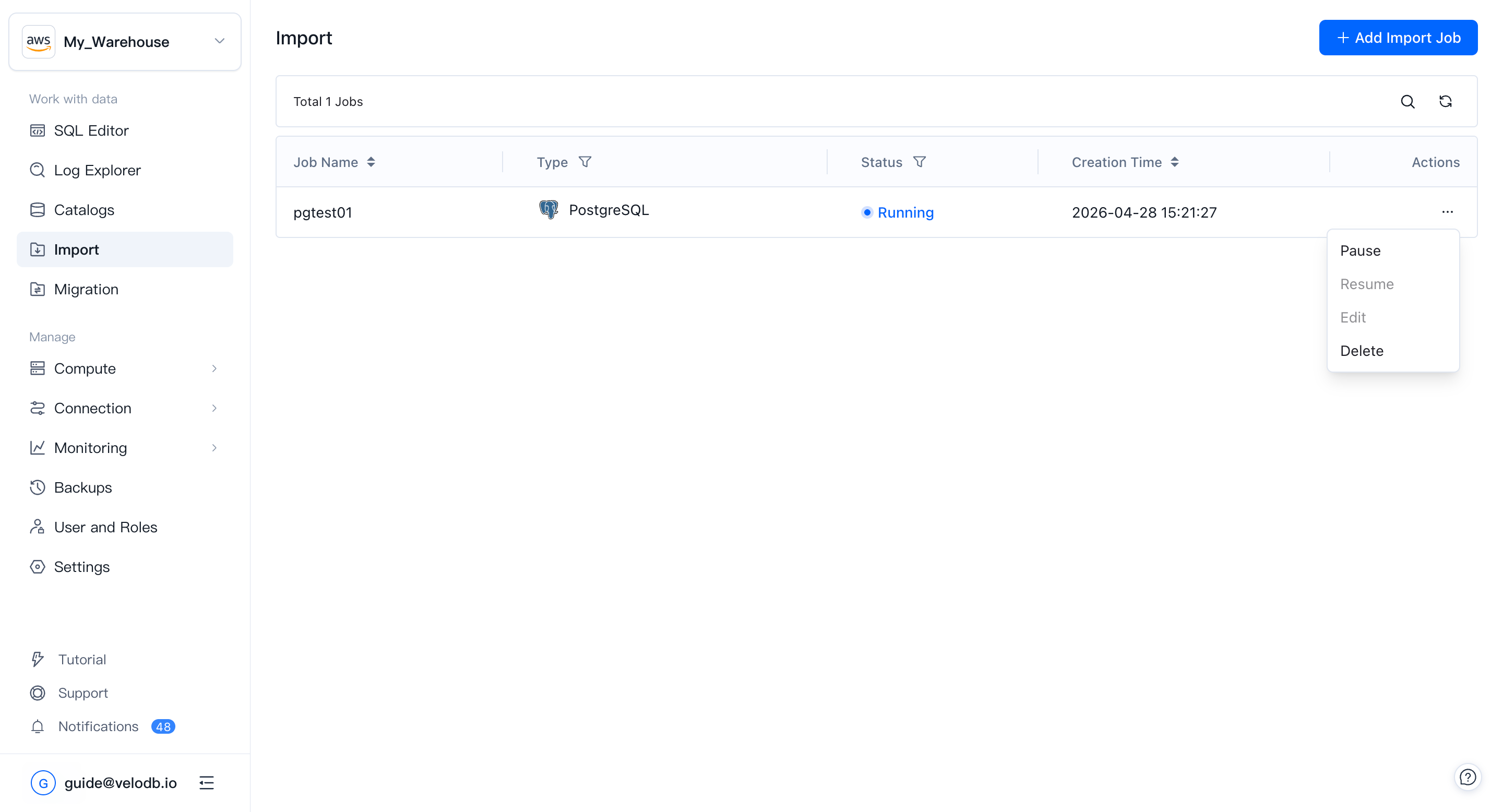
開始後、Importジョブリストに戻り、各ジョブのステータス(Running、Paused、Failedなど)と作成時間を追跡できます。ジョブの隣にある...メニューを使用して、Pause、Resume、Edit、またはDeleteを実行します。