Alerts
設定した閾値をwarehouse、cluster、またはjobメトリクスが超えた際に通知を受け取るため、アラートルールを設定します。
VeloDB Cloudは追加料金なしで監視とアラート機能を提供します(SMSアラート通知を除く)。
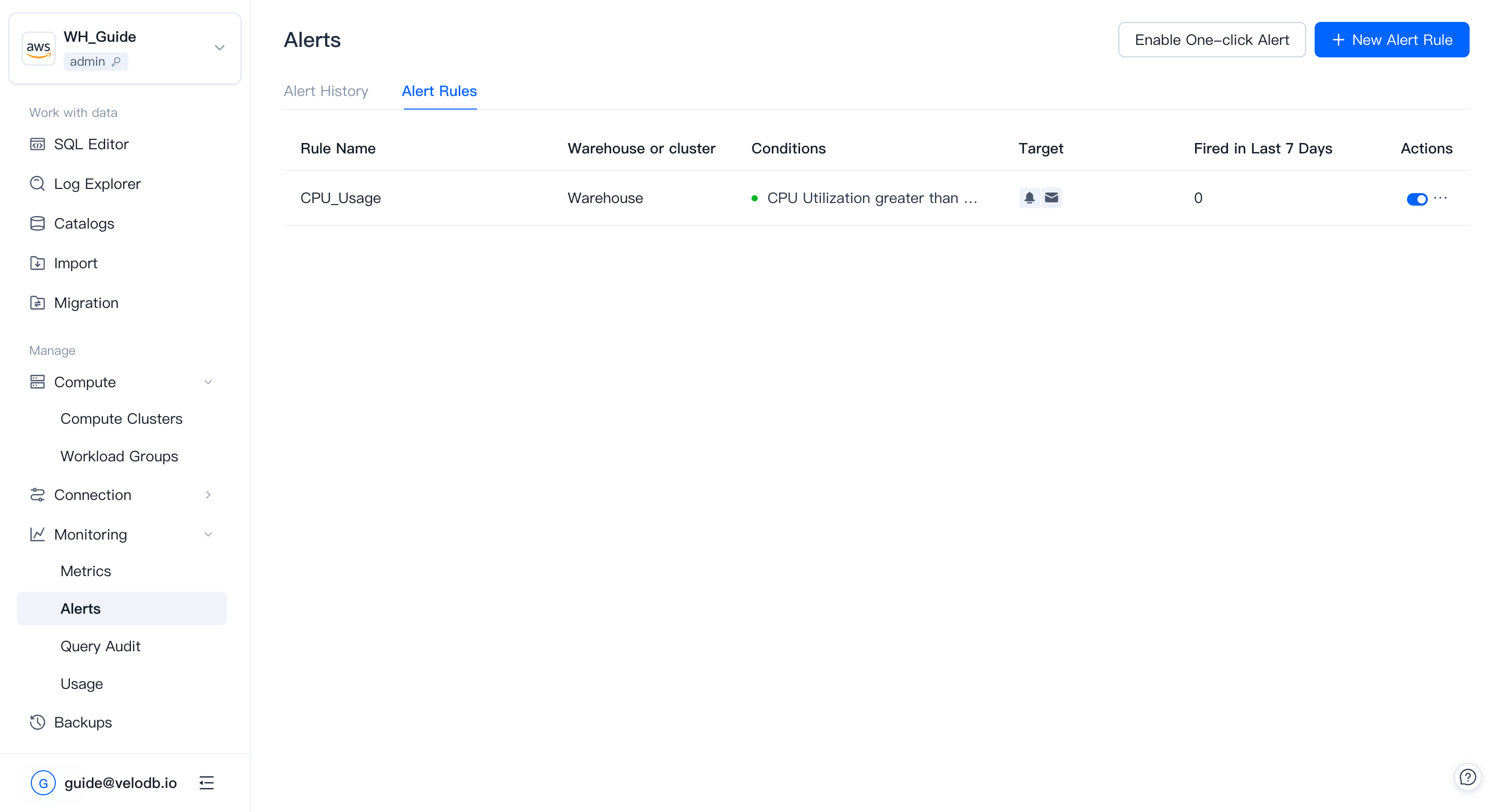
アラートルールの表示
Alertsリストには既存のアラートルールとその現在のステータスが表示されます。赤い点はルールが発火していることを意味します。緑の点はルールが発火していないことを意味します。リストから、ルールの有効化、無効化、コピー、編集、または削除を行うことができます。
アラートルールの作成
Observability → Alertsに移動し、New Alert Ruleをクリックするか、リストから既存のルールをコピーします。
アラートルールは4つの部分から構成されます:
| 部分 | 説明 |
|---|---|
| Rule Name | warehouse内で一意な名前。 |
| Target | ルールが監視する対象。利用可能なメトリクスはターゲットに依存します。ターゲットが削除された場合、そのルールは保持されますが非アクティブになります。 |
| Conditions | 1つ以上の閾値。各条件は、メトリクスを演算子(>、>=、<、<=、==、!=)を使用して値と比較します。複数の条件をand / orで結合します。 |
| Duration | ルールが発火する前に条件が継続的に満たされなければならない期間。例えば、CPUが15分間閾値を超え続けた後にのみアラートを出します。適時性とノイズのバランスを取ります。 |
ルールは3つのターゲットタイプのいずれかを監視します:
- Warehouseターゲットは、warehouse全体でメトリクスを集約します。
- Clusterターゲットは、単一のcomputeクラスターのメトリクスをレポートします。
- Jobターゲットは、単一のRoutine LoadまたはWarmupジョブのメトリクスをレポートします。
WarehouseとClusterルールは上記の通りAlertsページから作成します。Jobルールはジョブ自体のページから作成し、Alertsページからは作成しません(Job metricsを参照)。
利用可能なメトリクス
Metricsページに表示されているwarehouseまたはclusterメトリクスのいずれかでアラートを設定できます。各メトリクスの意味、単位、スコープ、最小バージョンについては、そのページを参照してください。
Jobメトリクスは単一のRoutine LoadまたはWarmupジョブに固有であり、以下にリストされています。
Jobメトリクス
JobルールはAlertsページからは作成されません。ジョブ自体のページから作成します:
- Routine Load: Ingestion → Import Dataに移動し、ジョブ名をクリックしてジョブページを開き、Create Alertをクリックします。
- Warmup: Compute → Warmup Jobsに移動し、Job IDをクリックしてジョブページを開き、Create Alertをクリックします。
jobメトリクスを使用して、遅れているRoutine Loadジョブやエラーが蓄積されているジョブなど、単一ジョブの問題をキャッチします。
| Metric | Job type | Unit | Available from |
|---|---|---|---|
| Routine Load Job Error Rows | Routine Load | rows | 4.1.8 |
| Routine Load Job Lag | Routine Load | rows | 4.1.8 |
| Routine Load Job Aborted Transactions | Routine Load | tasks | 4.1.8 |
| Warmup Job Trigger Gap | Warmup | ms | 4.1.8 |
| Warmup Job Pending Size | Warmup | bytes | 4.1.8 |
推奨アラート
Enable Recommended Alertsをクリックして、推奨されるアラートルールセットを自動的に作成します。このセットはwarehouseとそのすべてのcomputeクラスター(後で追加するクラスターを含む)に適用されます。
以下のルールが含まれます。Warehouseルールはwarehouse全体に適用されます。Clusterルールは各computeクラスターに適用されます。
| Scope | Metric | Condition | Duration |
|---|---|---|---|
| Warehouse | CPU Utilization | > 60% | 15 min |
| Warehouse | Memory Utilization | > 80% | 15 min |
| Warehouse | Active Connections | > 150 | 15 min |
| Warehouse | Unreachable Node Count | > 0 | 1 min |
| Warehouse | Inactive FE Service Node Count | > 0 | 1 min |
| Cluster | CPU Utilization | > 80% | 15 min |
| Cluster | Memory Utilization | > 80% | 15 min |
| Cluster | Unreachable Node Count | > 0 | 1 min |
| Cluster | Disk Cache Hit Rate | < 90% | 15 min |
| Cluster | Average Query Latency | > 5000 ms | 5 min |
| Cluster | P99 Query Latency | > 60000 ms | 5 min |
| Cluster | Query Success Rate | < 90% | 5 min |
| Cluster | Compaction Score | > 1500 | 15 min |
通知チャネル
すべてのアラートルールは1つ以上のチャネルにプッシュできます。各チャネルはアラートメッセージを独立してプッシュします。
In-site notificationとEmailチャネルの場合、通知するユーザーを選択します。
SMSチャネルの場合、ユーザーを選択するか、電話番号を直接入力します。
Webhookチャネルは、HTTPコールバックを受け付ける任意の外部システムにアラートペイロードを転送します。VeloDB Cloudはアラートが発火したときにJSONボディでPOSTリクエストを送信します。エンドポイントはHTTP 200で応答する必要があります。そうでない場合、VeloDB Cloudは配信を再試行します。
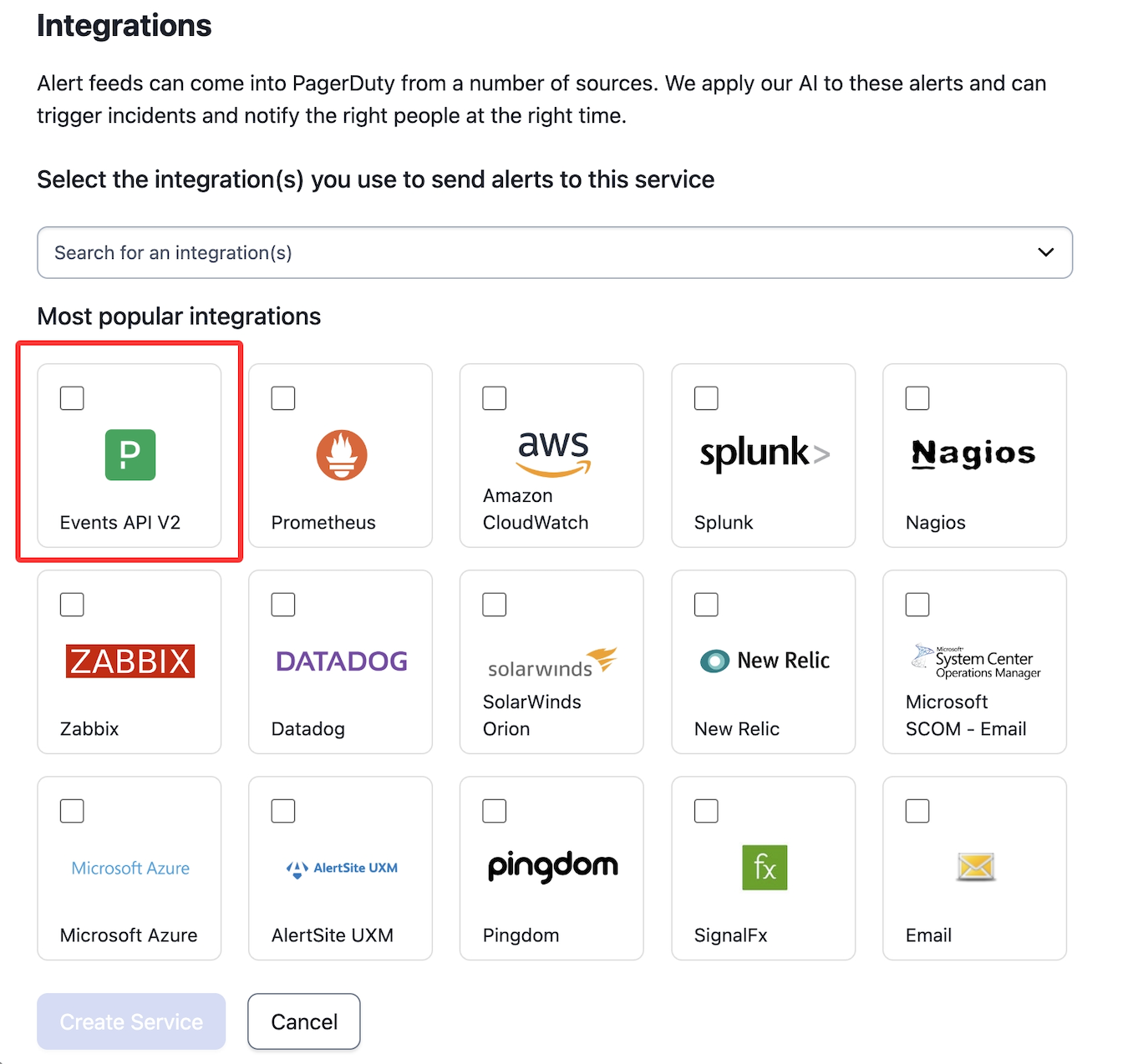
PagerDutyチャネルは、サービス統合キーを使用してアラートをPagerDutyインシデントにルーティングします。このチャネルを設定するには:
- PagerDutyで、Services、次にService Directoryを開き、対象サービスを開くか新しいサービスを作成します。
- Integrationsタブを開き、Add Integrationをクリックします。
- Events API V2を検索して選択し、Create Serviceをクリックします。
- 統合詳細ページからIntegration Keyをコピーします。
- 統合キーをアラートチャネル設定に貼り付けます。
Slack GroupチャネルはSlack incoming webhook URLにアラートを転送します。複数のURLを使用するには、セミコロン(;)で区切ります。このチャネルを設定するには:
- SlackでAppsを開き、Incoming WebHooksを検索してAdd to Slackをクリックします。
- アラートを受信するチャネルを選択し、Add Incoming WebHooks Integrationをクリックします。
- webhook URLをアラートチャネル設定にコピーします。
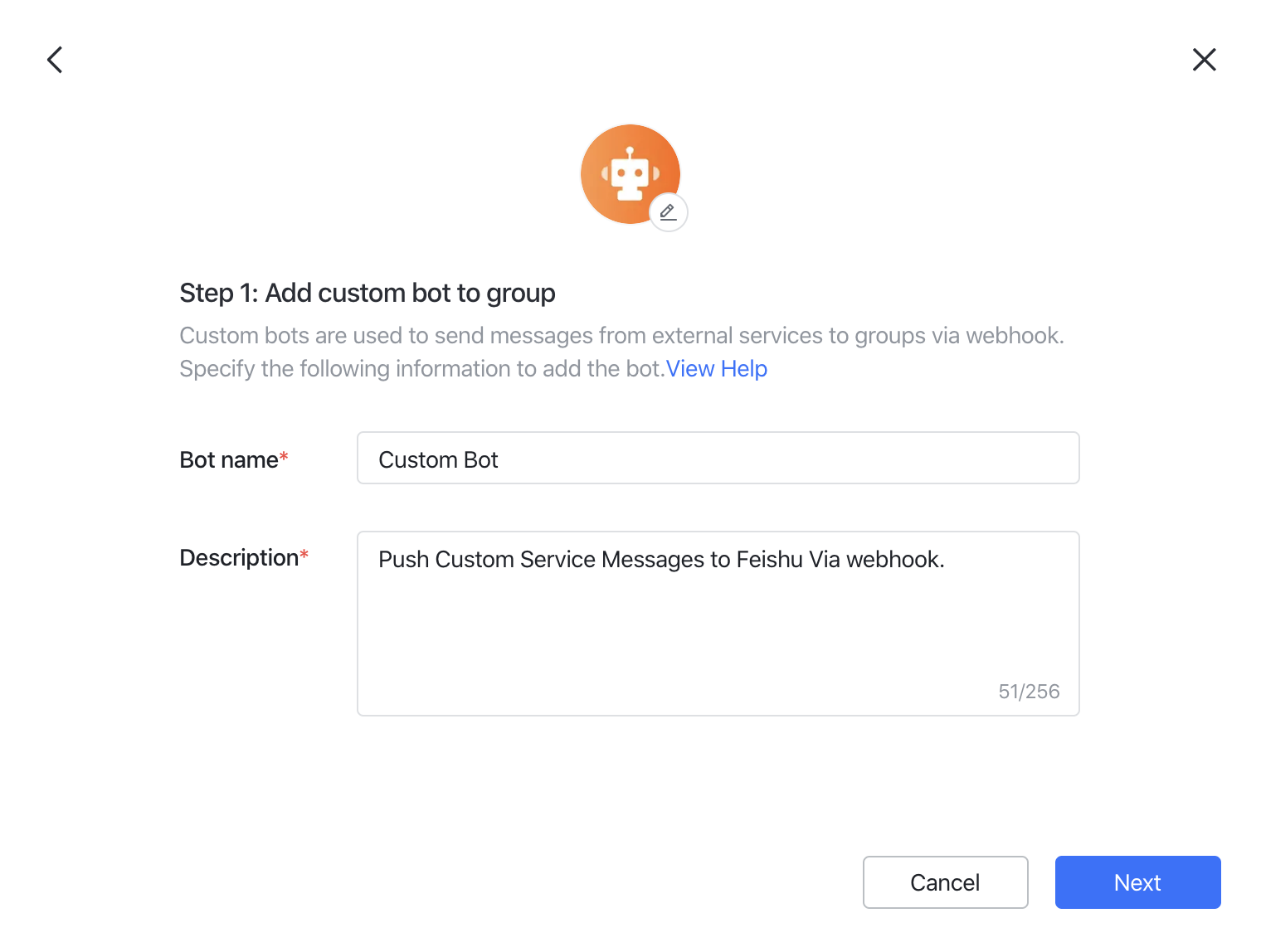
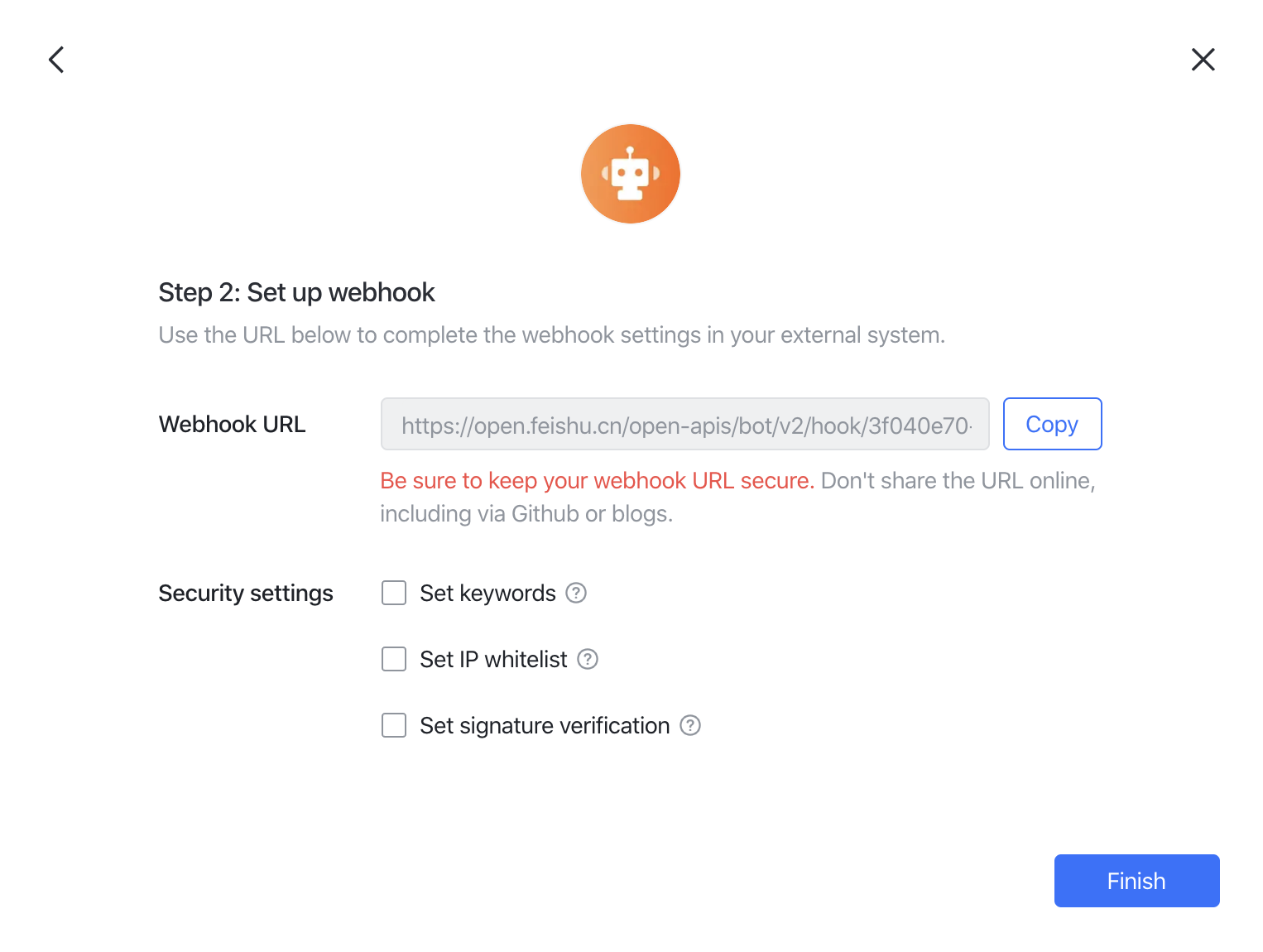
LarkチャネルはLarkカスタムボットにアラートを転送します。このチャネルを設定するには:
- 対象グループでSettingsを開き、BOTsを選択し、Add BotをクリックしてCustom Botを選択します。
- ボットに名前と説明を付けてNextをクリックします。
- webhook URLをアラートチャネル設定にコピーします。
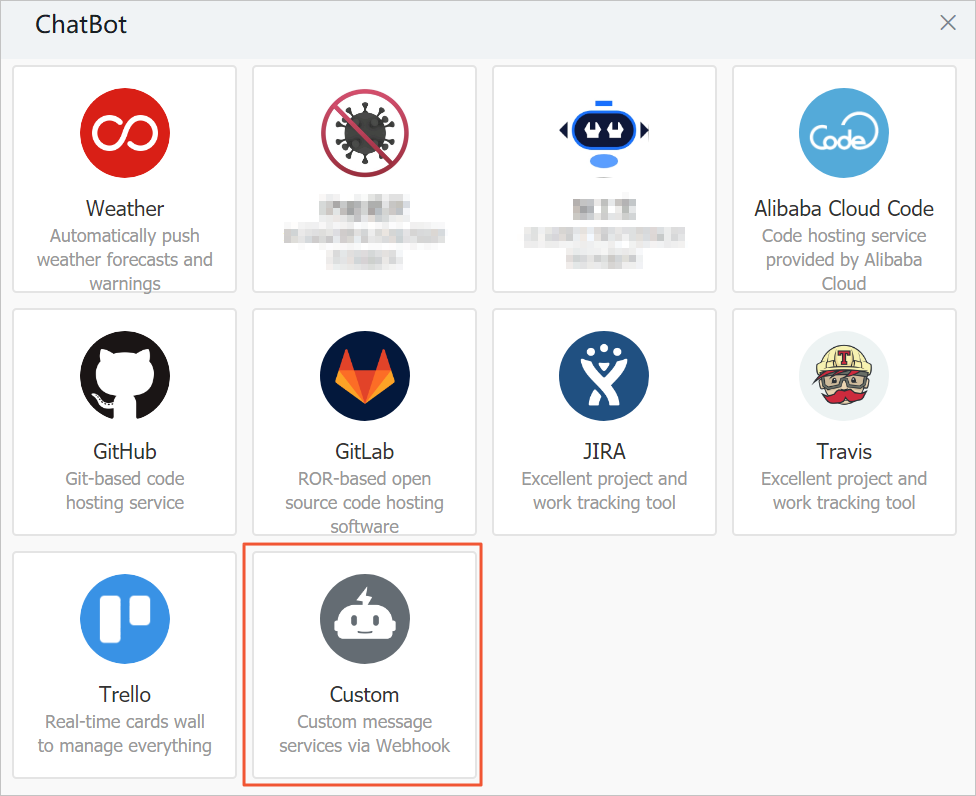
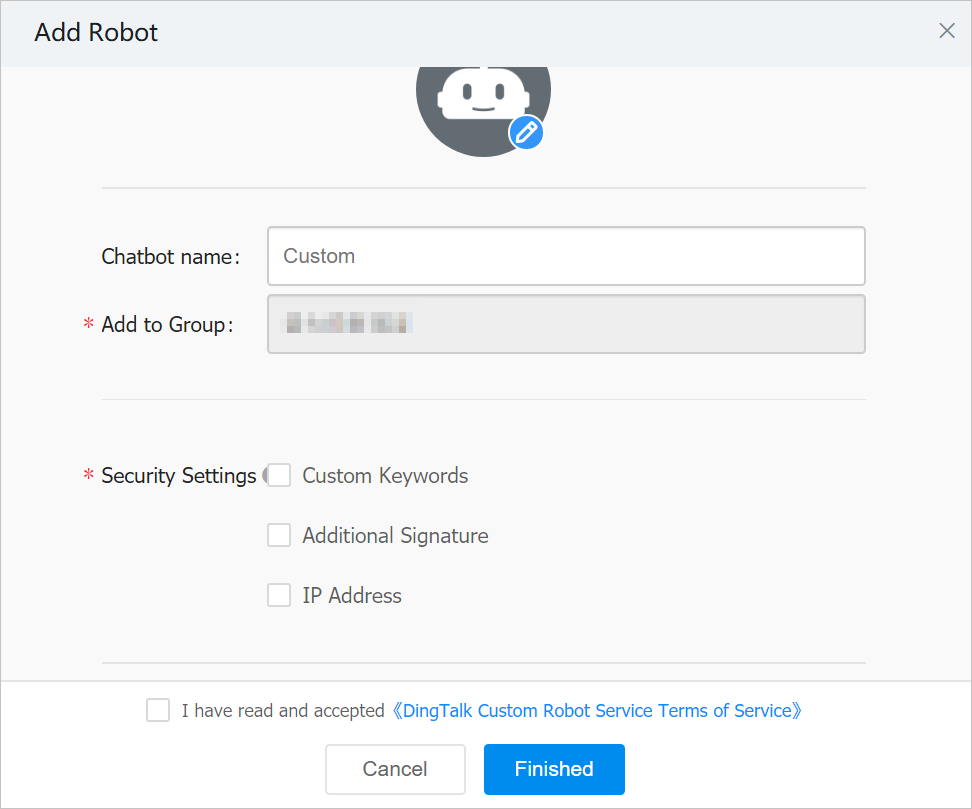
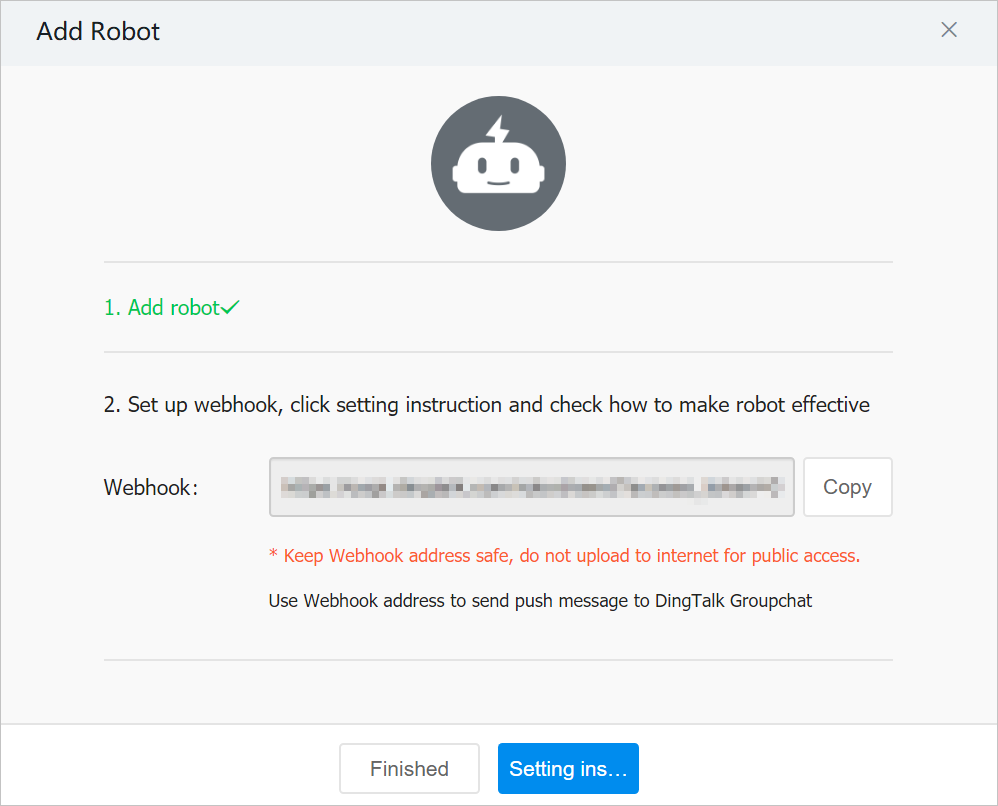
DingTalkチャネルはDingTalkカスタムロボットにアラートを転送します。完全な手順についてはDingTalkのガイドを参照してください。要約すると:
- 対象のDingTalkグループで、Group Settings、次にGroup Assistant、Add Robotを開き、Customを選択します。
- プロフィール画像、名前、セキュリティ設定を設定します。セキュリティではCustom Keywordsを使用し、
alertを入力します。 - 規約に同意してFinishedをクリックします。
- webhook URLをアラートチャネル設定にコピーします。
注意 Slack、Lark、DingTalkチャネルでは、webhook IP許可リストでメッセージソースを制限できます。VeloDB CloudサーバーのIPは
3.222.235.198です。
アラート履歴
Alertsページでアラート発火履歴を表示します。時間、ルール、またはクラスターでフィルタリングできます。
次のステップ
- Metrics: アラートを設定できるメトリクスを確認します。
- Metrics API: 独自の監視スタックにメトリクスを取得します。