オブザーバビリティクイックスタート
完全なオブザーバビリティスタック(ログ、トレース、メトリクス)を体験してください。すべてVeloDBによって提供されます。
前提条件
- Docker and Docker Composeがインストールされていること
- VeloDB Cloudアカウント - 無料でサインアップし、Quick Start Guideに従ってwarehouseを作成してください
- MySQLクライアント - データベース作成用
VeloDBの接続詳細を見つける
VeloDB CloudでWarehouseを作成した後:
- VeloDB ConsoleでWarehouseに移動します
- Connectionをクリックして以下を確認します:
- Host - クラスターエンドポイント(例:
xxx.velodb.io) - MySQL Port - 通常は
9030 - HTTP Port - 通常は
8080
- Host - クラスターエンドポイント(例:
- Settingsをクリックして
adminパスワードを取得またはリセットします
体験できること
Kibanaのようなログ検索
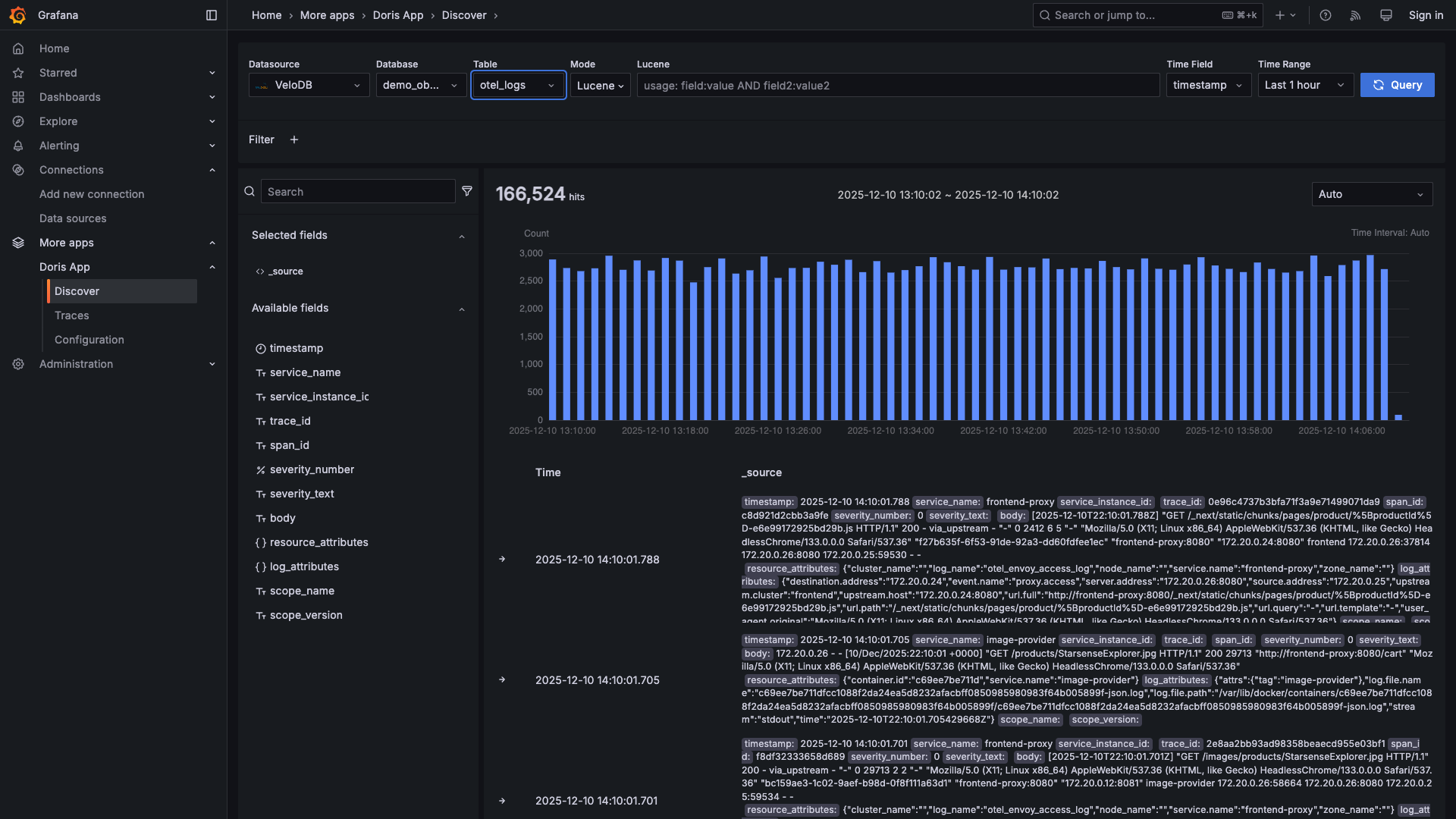 Lucene風の構文による全文検索、ヒストグラム可視化、フィールド分析
分散トレースの探索
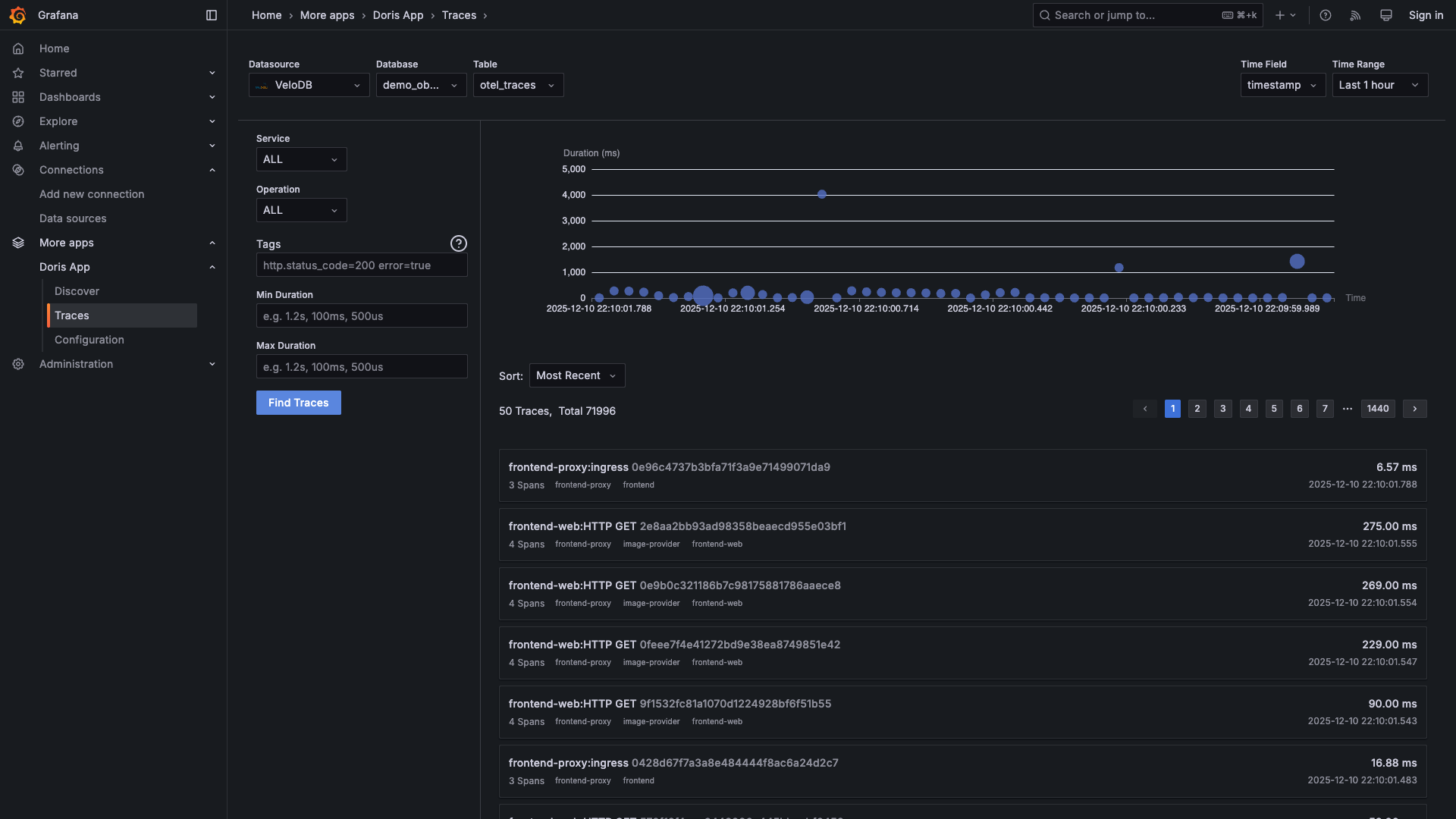 マイクロサービス全体のトレースを表示し、期間、サービス、またはステータスでフィルタリング
任意のリクエストへのドリルイン
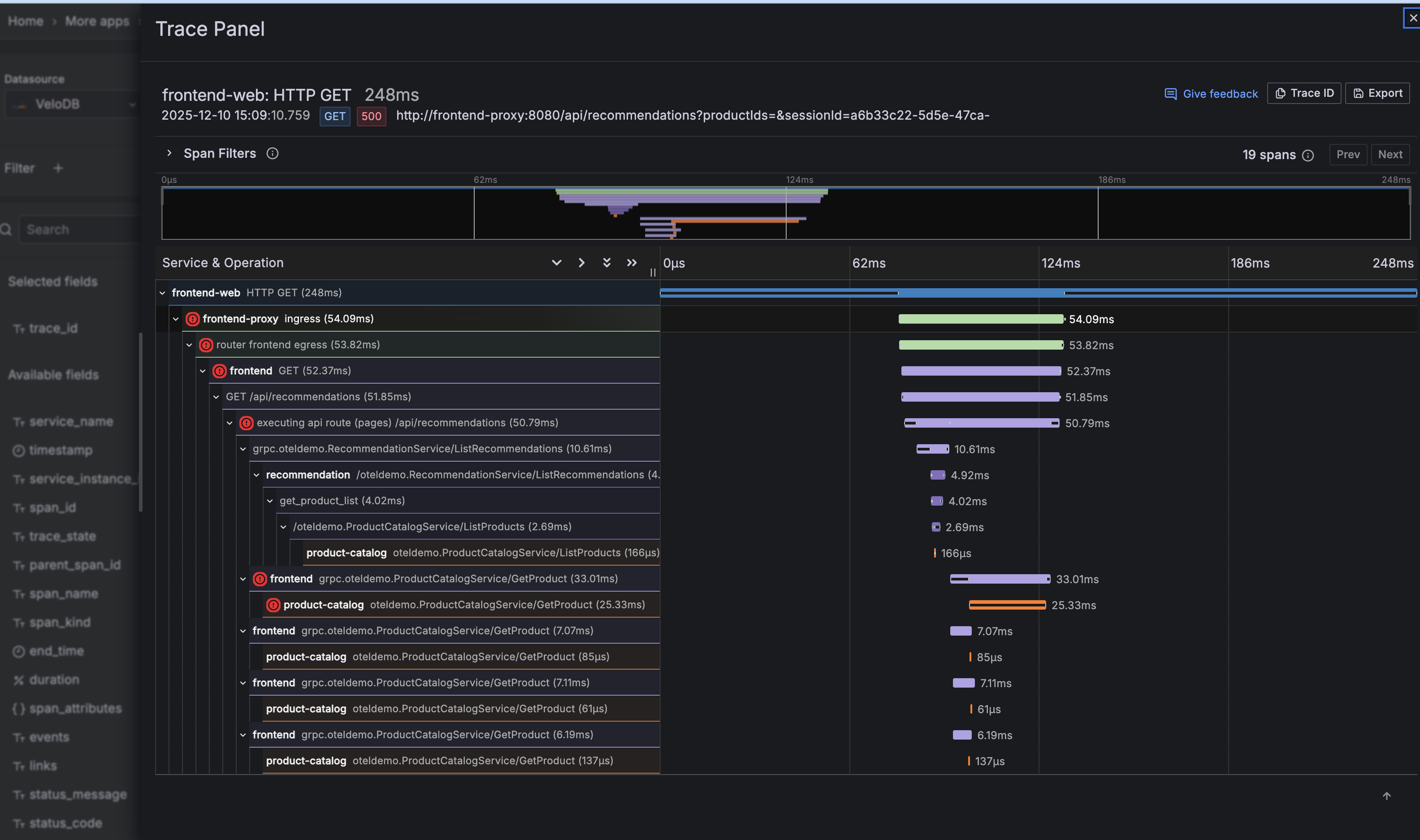 タイミング詳細とともに、すべてのサービスホップを表示する完全なウォーターフォールビュー
クイックセットアップ(5分)
1. ダウンロード
mkdir velodb-observability && cd velodb-observability
curl -O https://raw.githubusercontent.com/velodb/velodb-tutorials/main/observability/docker-compose.yaml
この単一ファイルにはすべてが含まれています - Grafana イメージにはダッシュボードと Doris App プラグインが事前にパッケージされています。
2. 設定
.env ファイルを作成します(コピー&ペーストして編集):
VELODB_HOST=your-cluster.velodb.io
VELODB_USER=admin
VELODB_PASSWORD=your-password
VELODB_DATABASE=observability
VELODB_MYSQL_PORT=9030
VELODB_HTTP_PORT=8080
VELODB_TIMEZONE=America/Los_Angeles
DATA_RETENTION_DAYS=7
REPLICATION_NUM=1
VELODB_TIMEZONEをあなたのローカルタイムゾーン(America/New_York、Europe/London、Asia/Tokyo等)に設定して、Grafanaで正しい時刻表示を確保してください。
3. データベースの作成
source .env && mysql -h $VELODB_HOST -P ${VELODB_MYSQL_PORT:-9030} -u $VELODB_USER -p -e "CREATE DATABASE IF NOT EXISTS $VELODB_DATABASE"
4. 開始
docker compose --profile demo up -d
これにより、15以上のマイクロサービスとGrafanaを含むデモeコマースアプリが起動します。
5. 動作確認
サービスの起動まで1〜2分待機してから、以下を確認してください:
# Check all containers are running
docker compose --profile demo ps

# Verify data is flowing to VeloDB
docker logs otel-collector 2>&1 | grep -E "LOG|METRIC"
次のような出力が表示されるはずです:
[LOG] total 0 MB 1234 ROWS, total speed 0 MB/s 41 R/s
[METRIC] total 0 MB 567 ROWS, total speed 0 MB/s 18 R/s
パート1:デモストアを探索する
http://localhost:8080 を開いてeコマースストアフロントを確認してください:
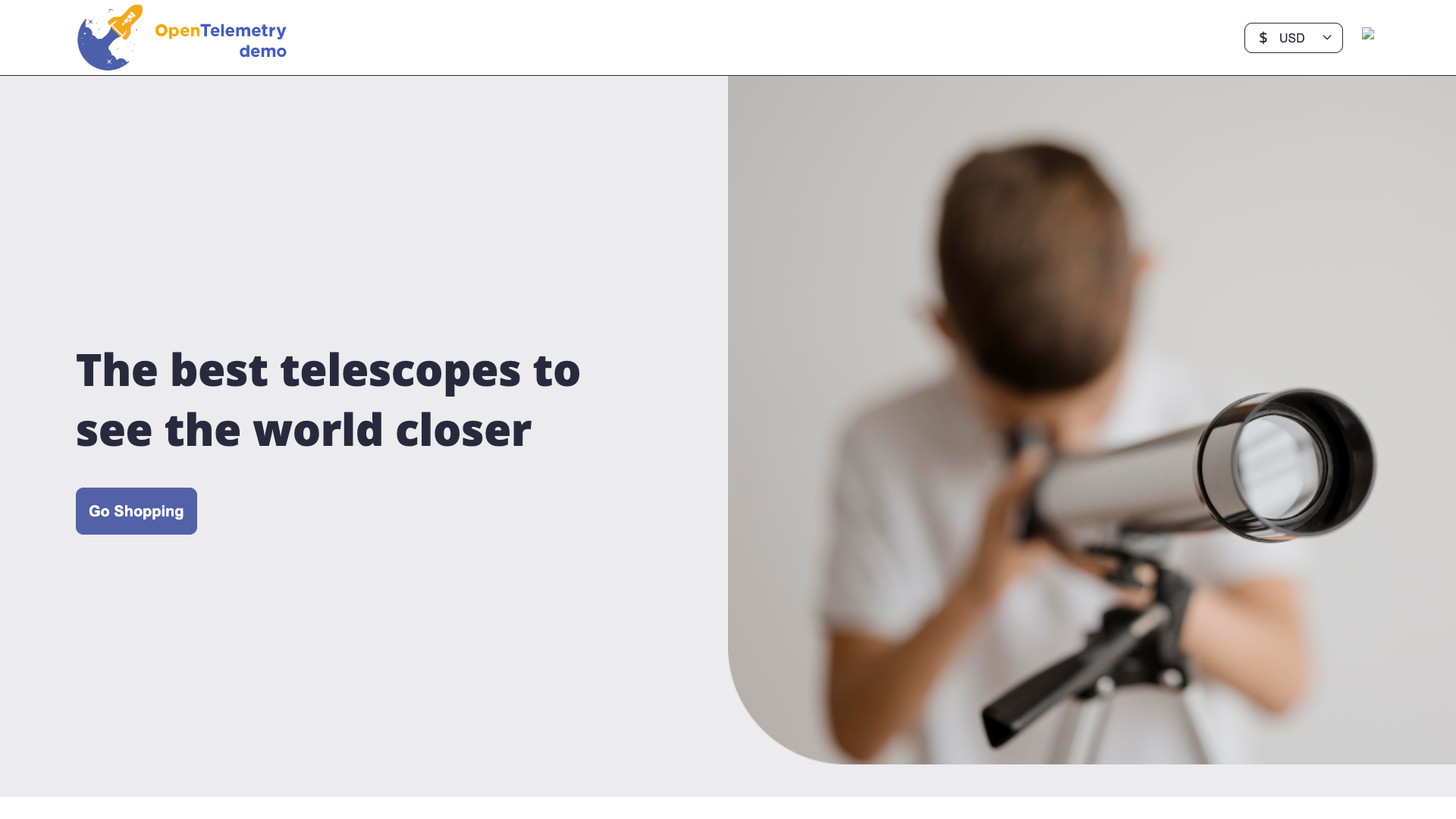
テレメトリを生成するために以下のアクションを試してください:
- 商品カテゴリを閲覧する
- カートにアイテムを追加する
- チェックアウトを実行する
- 商品を検索する
すべてのクリックがログ、トレース、メトリクスを生成し、VeloDBに流れ込みます。
パート2:ログを発見する
http://localhost:3000 → Apps → Doris App → Discover を開いてください
「0 hits」が表示される場合は、ストアを閲覧してからテレメトリデータがVeloDBに流れ込むまで30秒お待ちください。
ログを確認する
データベースと otel_logs テーブルを選択してください。時系列でのログ量のヒストグラムが表示されます:
全文検索クエリで検索する
検索バーにクエリを入力してください - Luceneライクな構文をサポートしています:
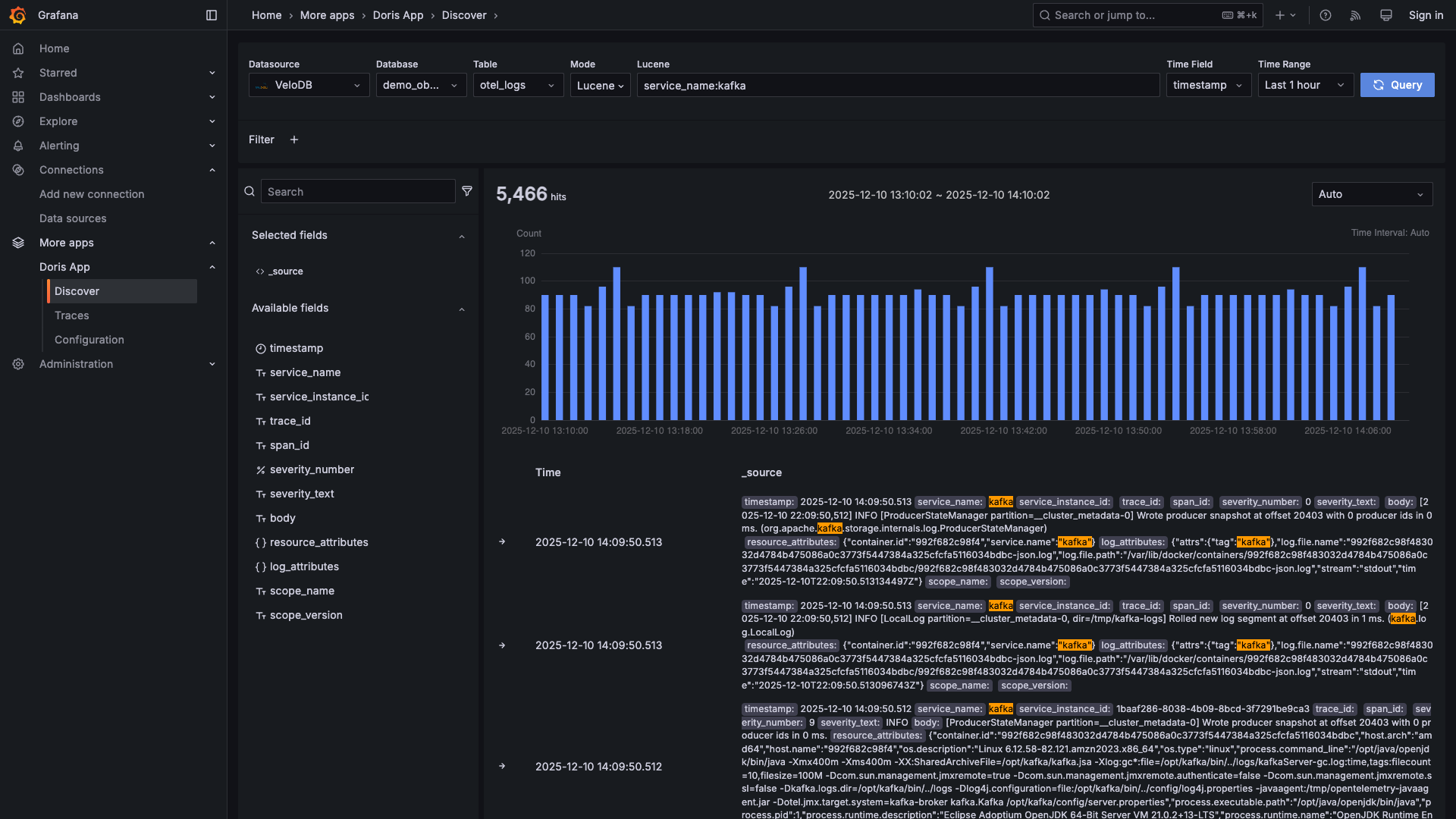
以下のクエリを試してください:
| クエリ | 検索対象 |
|---|---|
severity_text:ERROR | すべてのエラー |
service_name:frontend | フロントエンドサービスのログ |
"failed to connect" | 完全一致フレーズ |
status_code:[500 TO 599] | サーバーエラー |
service_name:cart AND severity_text:WARN | カートの警告 |
クリックでフィルタリング
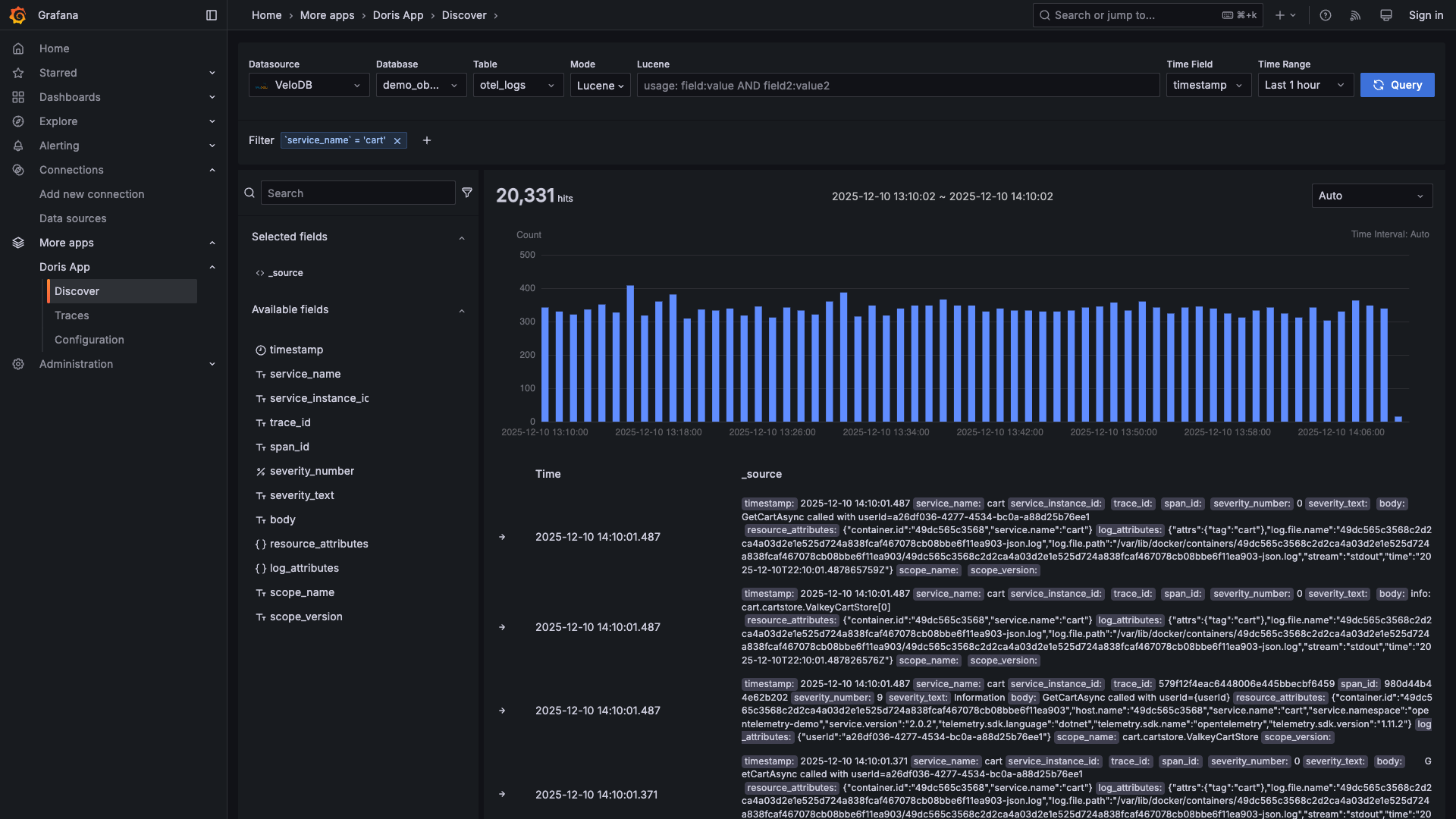
任意のフィールド値をクリックして即座にフィルタリングできます:
ログの詳細を展開する
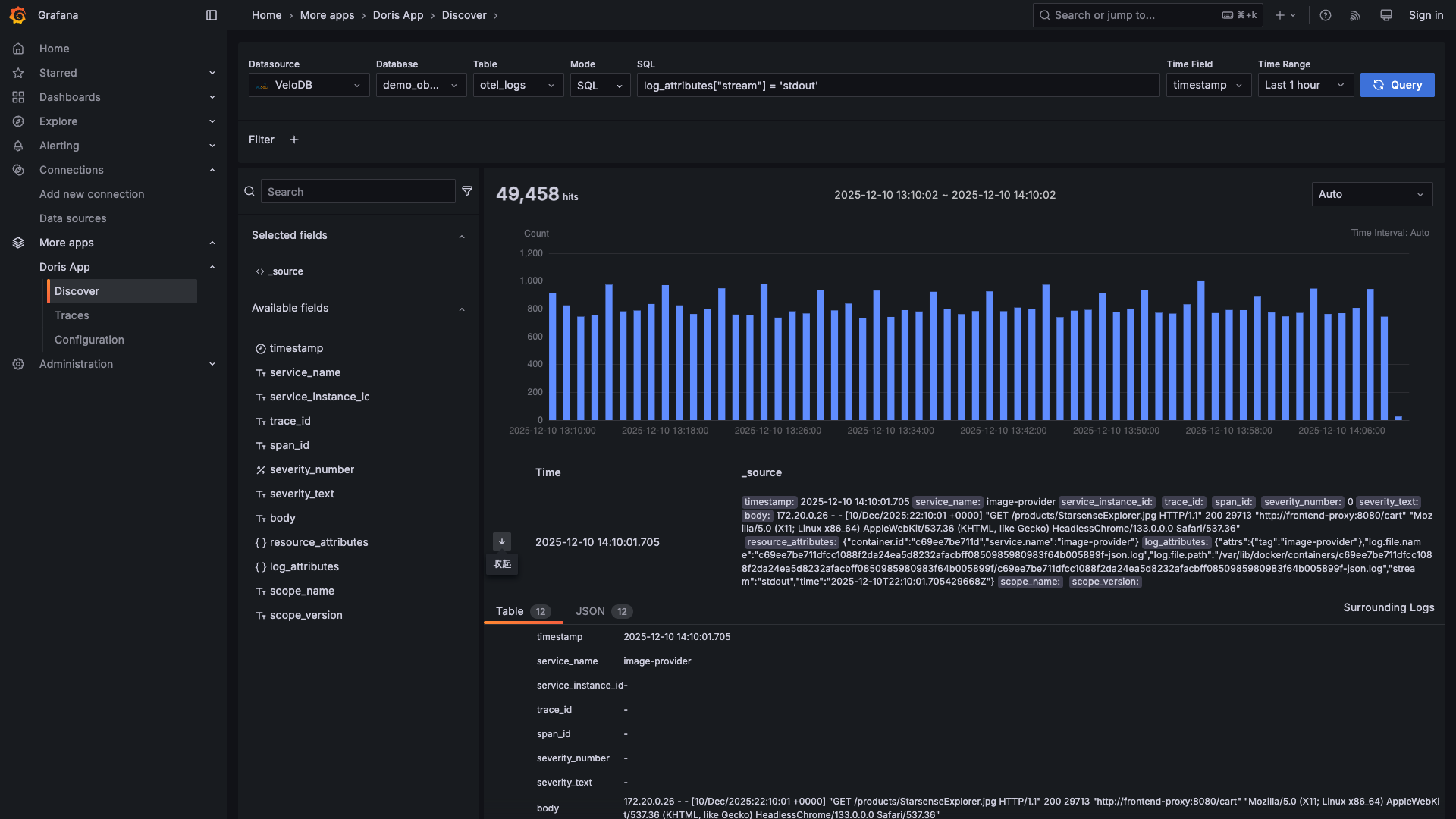
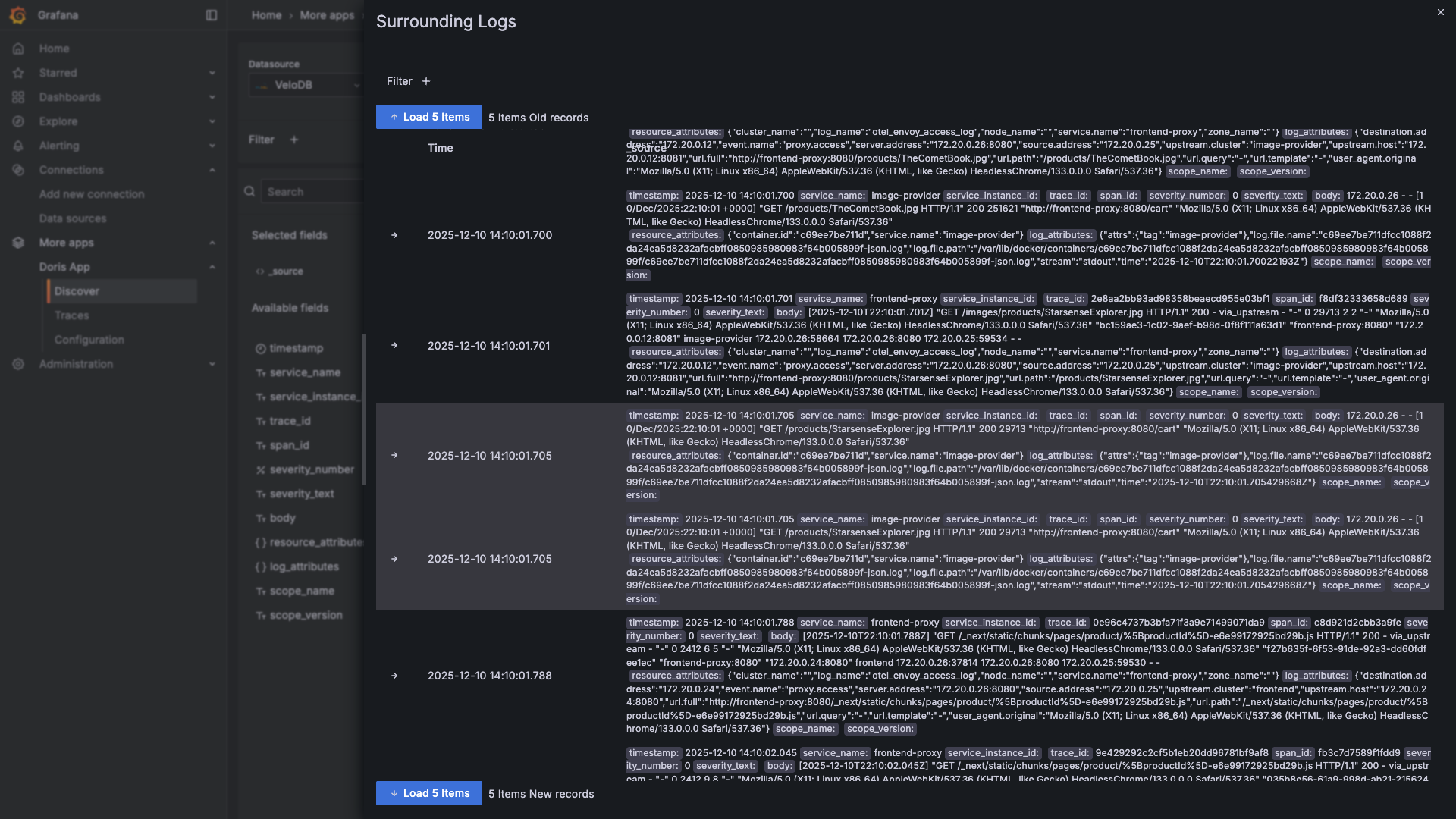
任意のログをクリックして、すべてのフィールドと周辺のコンテキストを確認できます:
SQLに切り替える
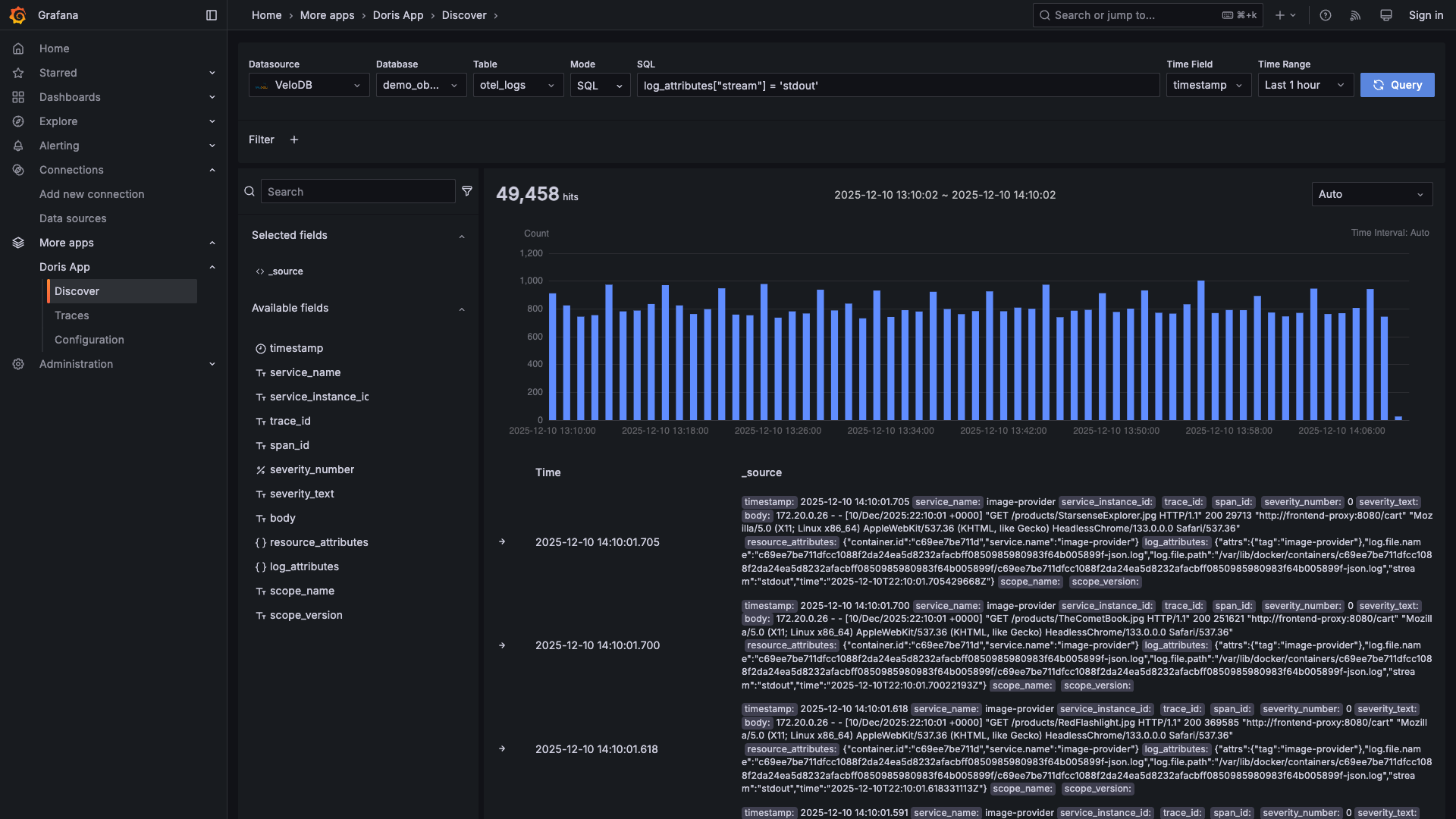
SQLをお好みですか?複雑なクエリのためにSQLモードに切り替えてください:
ログでトレースIDを見つける
ログとトレースはトレースIDで接続されています。興味深いログを見つけたら、トレースIDを使用してすべてのサービス間での完全なリクエストフローを確認できます。
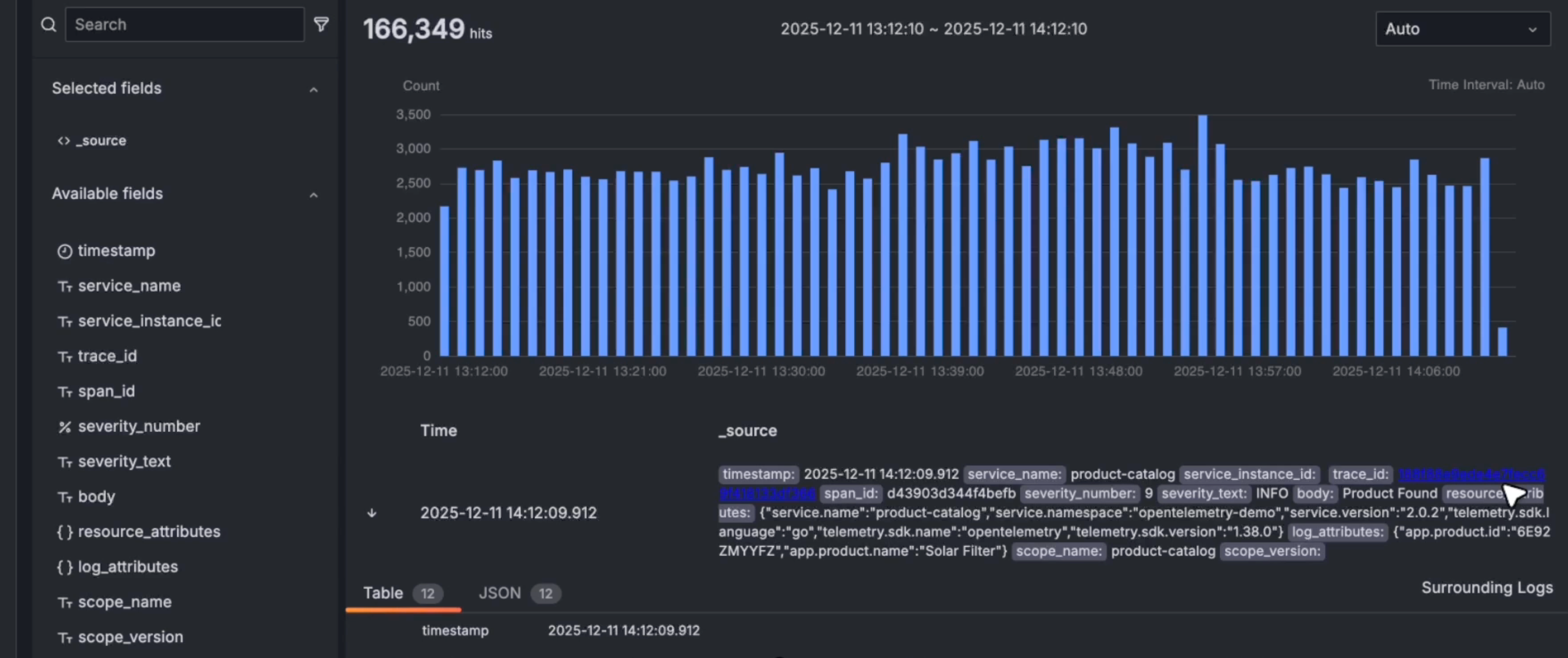
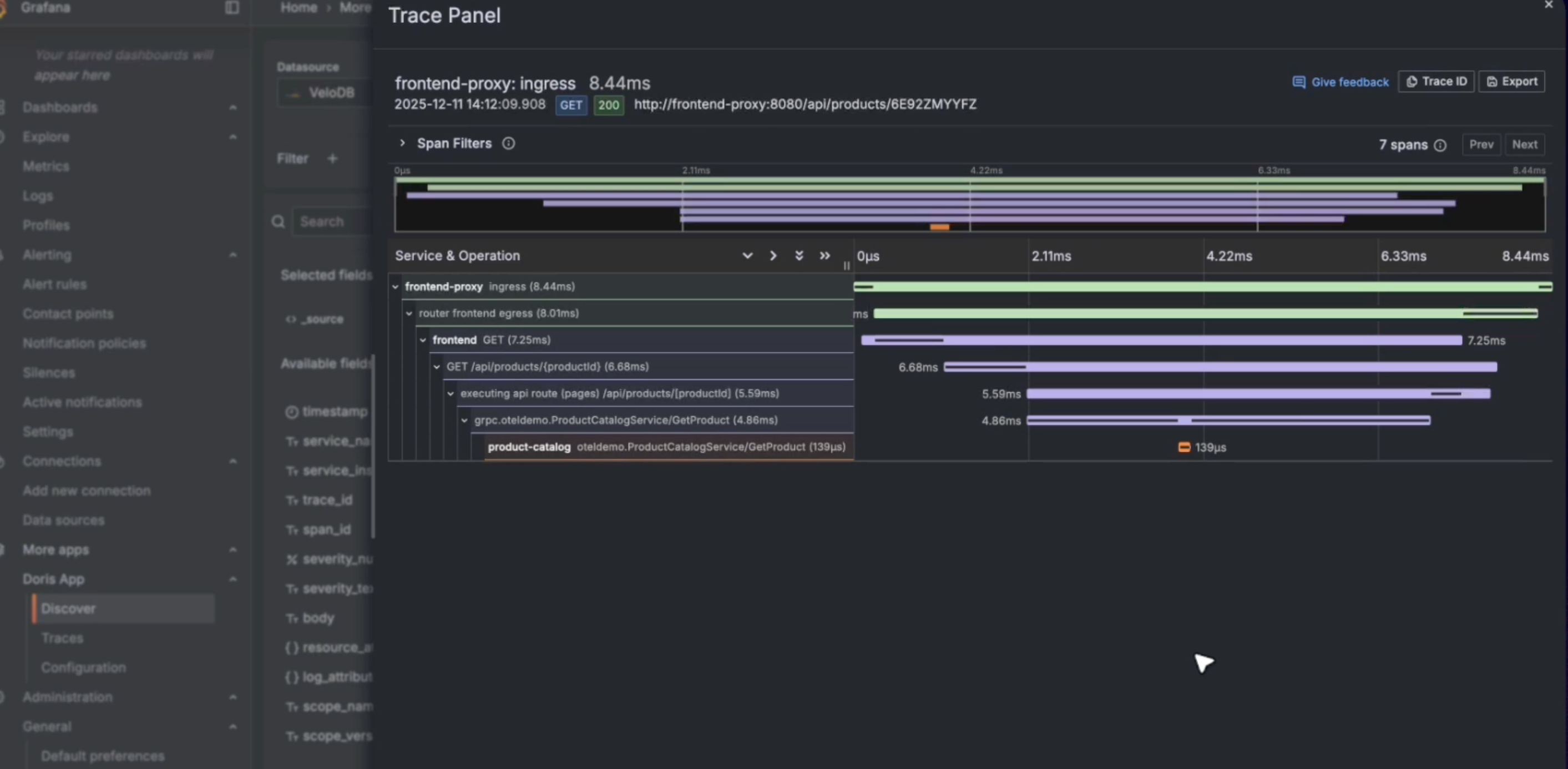
トレースIDをクリックしてコピーし、Tracesページ(パート3)で検索してください。
パート3:トレースを探索する
Apps → Doris App → Traces に移動してください
すべてのトレースを表示する
システムを通るすべてのリクエストを確認できます:
遅いリクエストを見つける
パフォーマンスの問題を見つけるために最小継続時間でフィルタリングしてください:
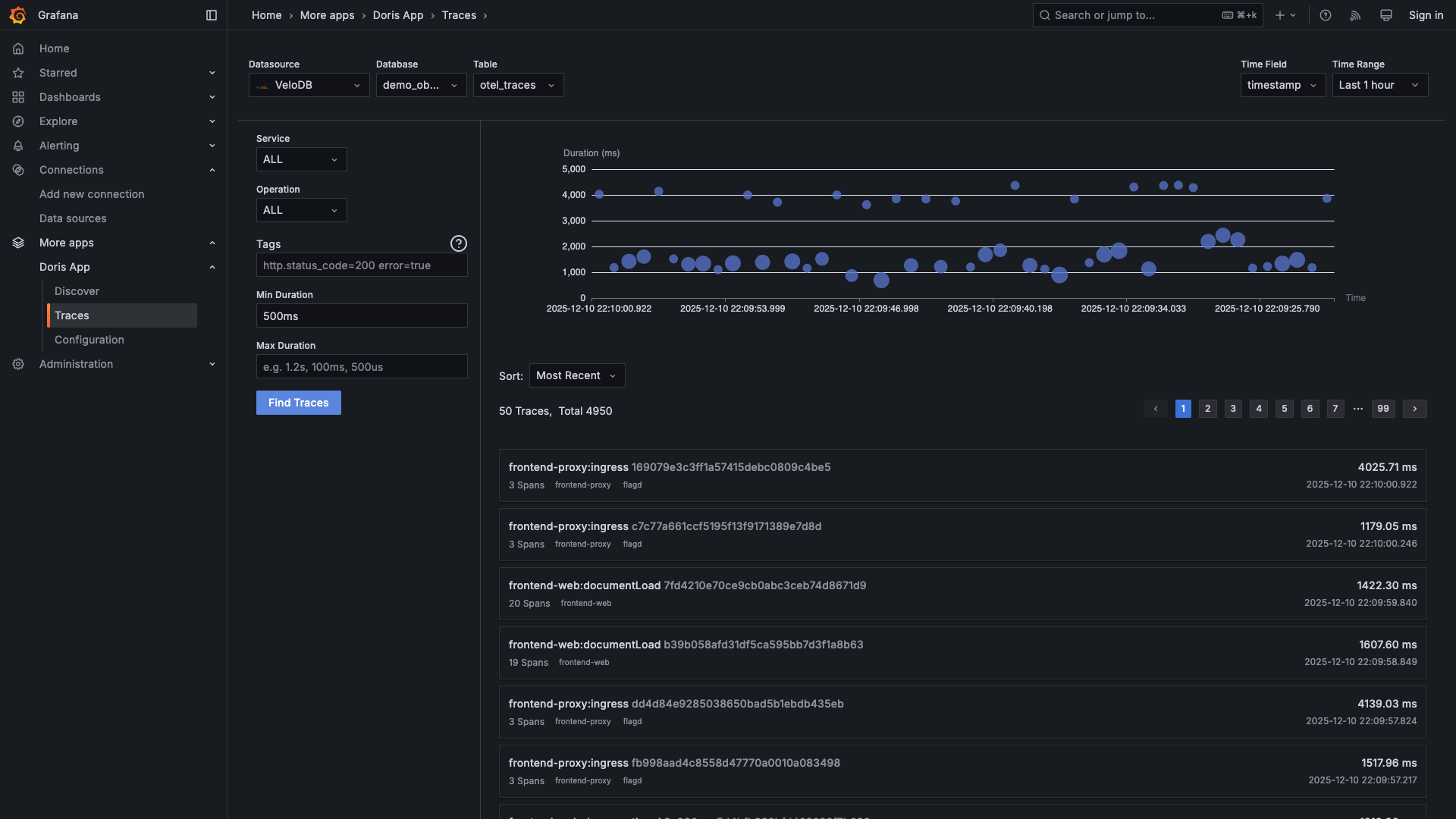
継続時間でソートして、最も遅いリクエストを最初に表示してください:
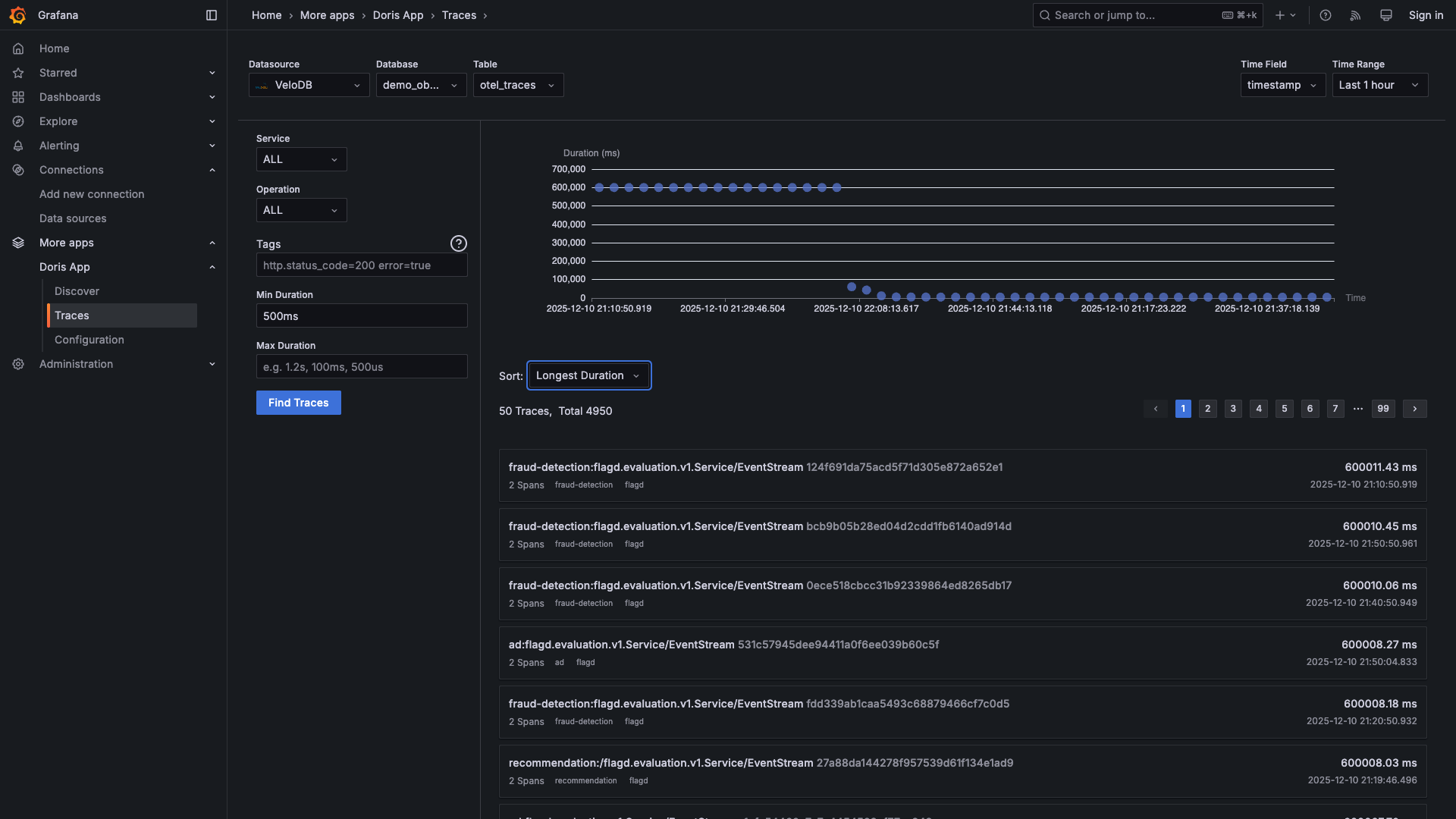
トレースを詳しく調べる
任意のトレースをクリックして完全なウォーターフォールビューを確認してください:
以下を確認できます:
- リクエストに関与するすべてのサービス
- 各サービスで費やした時間
- スパン間の親子関係
- 任意のスパンでのエラーステータス
パート4:メトリクスを探索する
Dashboards → VeloDB OTEL → 1 Metrics に移動して、事前構築されたメトリクス可視化を確認してください:
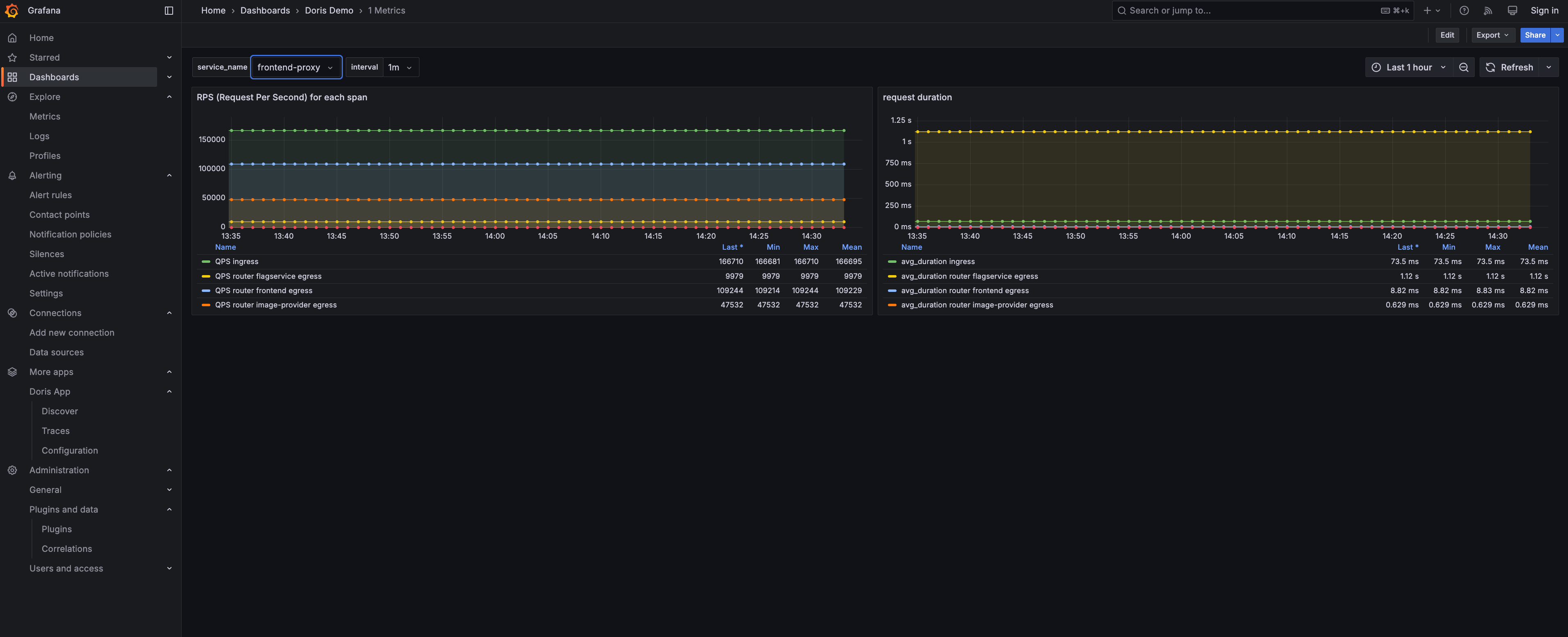
ダッシュボードはマイクロサービスからの主要なメトリクスを表示します:
- RPS (Requests Per Second) - 各サービスのリクエストスループット
- Request Duration - サービス間のレイテンシパーセンタイル
完了しました!
VeloDBによって支えられた完全な可観測性スタックが構築されました:
- ログ - KibanaのようにフルテキストクエリやSQLで検索可能
- トレース - すべてのマイクロサービス間での分散トレーシング
- メトリクス - SQLでパフォーマンスメトリクスをクエリ
- 相関 - トレースIDでログからトレースにジャンプ
すべての可観測性データが一箇所に存在し、標準SQLでクエリ可能で、10倍のストレージ圧縮とリアルタイム取り込みを提供します。
さらに詳しく知りたいですか? アーキテクチャの詳細と本番デプロイメントガイドについてはObservability Overviewを確認してください。
クリーンアップ
docker compose --profile demo down -v
トラブルシューティング
Grafanaで「0 hits」と表示されるがデータは存在する場合
まず、VeloDBにデータが存在することを確認してください:
source .env && mysql -h $VELODB_HOST -P ${VELODB_MYSQL_PORT:-9030} -u $VELODB_USER -p$VELODB_PASSWORD $VELODB_DATABASE -e "SELECT COUNT(*) FROM otel_logs"
データが存在するにも関わらずGrafanaで「0 hits」と表示される場合は、.envのVELODB_TIMEZONEをお使いのブラウザのタイムゾーンに合わせて更新し、コンテナを再起動してください。
VeloDBに接続できませんか? → ホストにアクセス可能で、ポート9030 + 8080が開いていることを確認してください。
Collectorがエクスポートしませんか?
→ 接続エラーについてdocker logs otel-collectorを確認してください。
詳細情報
- Observability Overview - 可観測性におけるVeloDBの意義
- VARIANT Data Type - ログとトレース用の半構造化データタイプ
- Inverted Index - VeloDBが高速な全文検索を実現する仕組み