Compute-Storage統合クラスターのアップグレード
Managerはクラスターのアップグレードをサポートし、フルダウンタイムアップグレードとオンラインローリングアップグレードの2つのアップグレードモードを提供します。クラスターページで、右上のドロップダウンメニューからCluster Upgradeをクリックし、ターゲットアップグレードバージョンとアップグレードモードを選択して、クラスターアップグレード操作を実行します。
アップグレード時の注意事項
- フルアップグレード中は、データのバックアップを選択できます。クラスターに大量のデータがある場合、バックアップに長時間かかる可能性があり、その間サービスは利用できません。
- ローリングアップグレード中はデータをバックアップできません。ローリングアップグレードは2桁バージョンにはロールバックできませんが、3桁バージョンにはロールバックできます。
- ライセンスが不要なバージョンから必要なバージョンにアップグレードする場合は、License Operation Manualを参照し、アップグレードを開始する前にライセンスをインポートしてください。
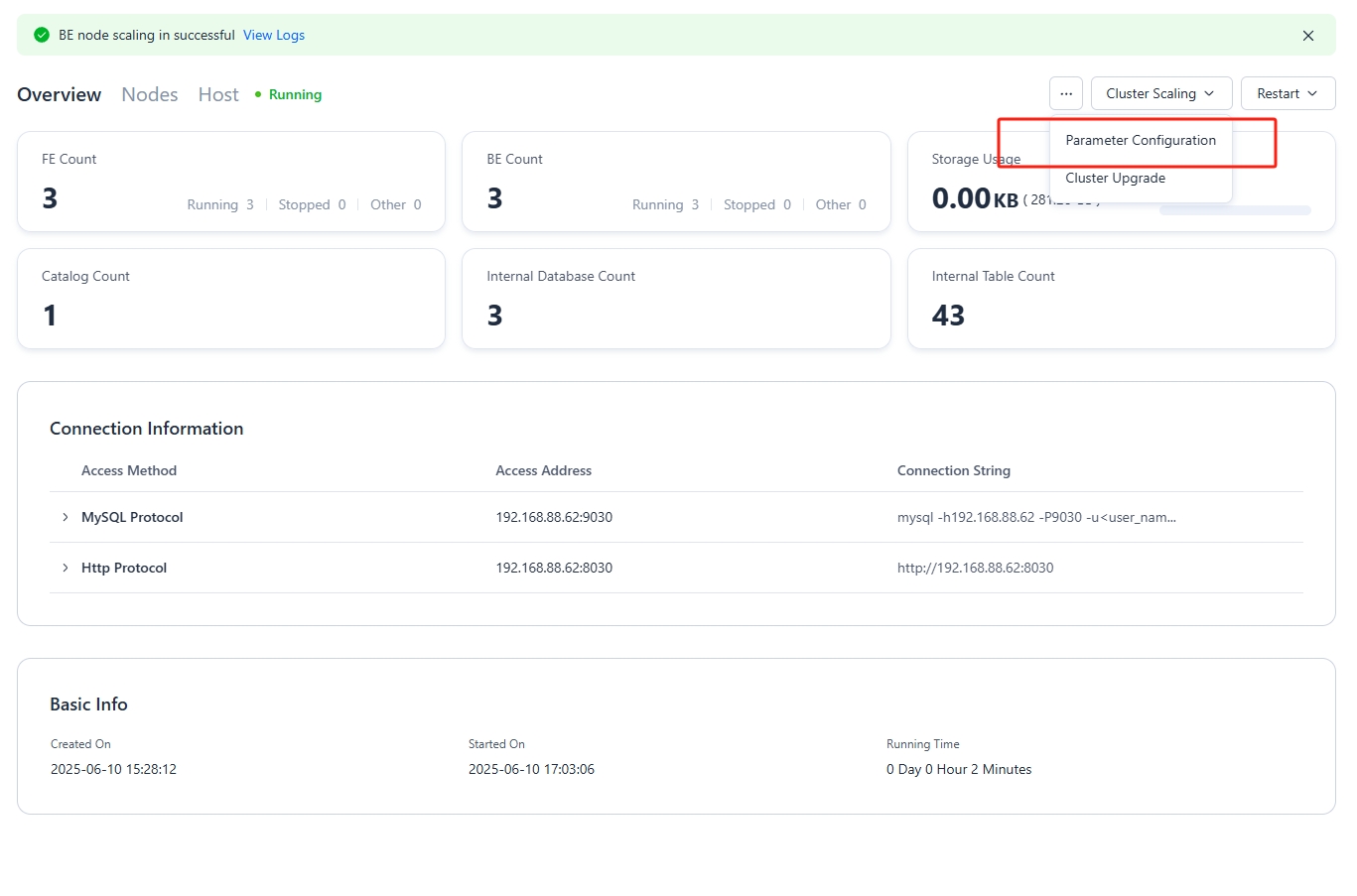
ステップ1: Upgrade Clusterをクリック
Cluster - Nodesページの右上のドロップダウンメニューで、「Cluster Upgrade」を選択します。
ステップ2: アップグレードモードの選択
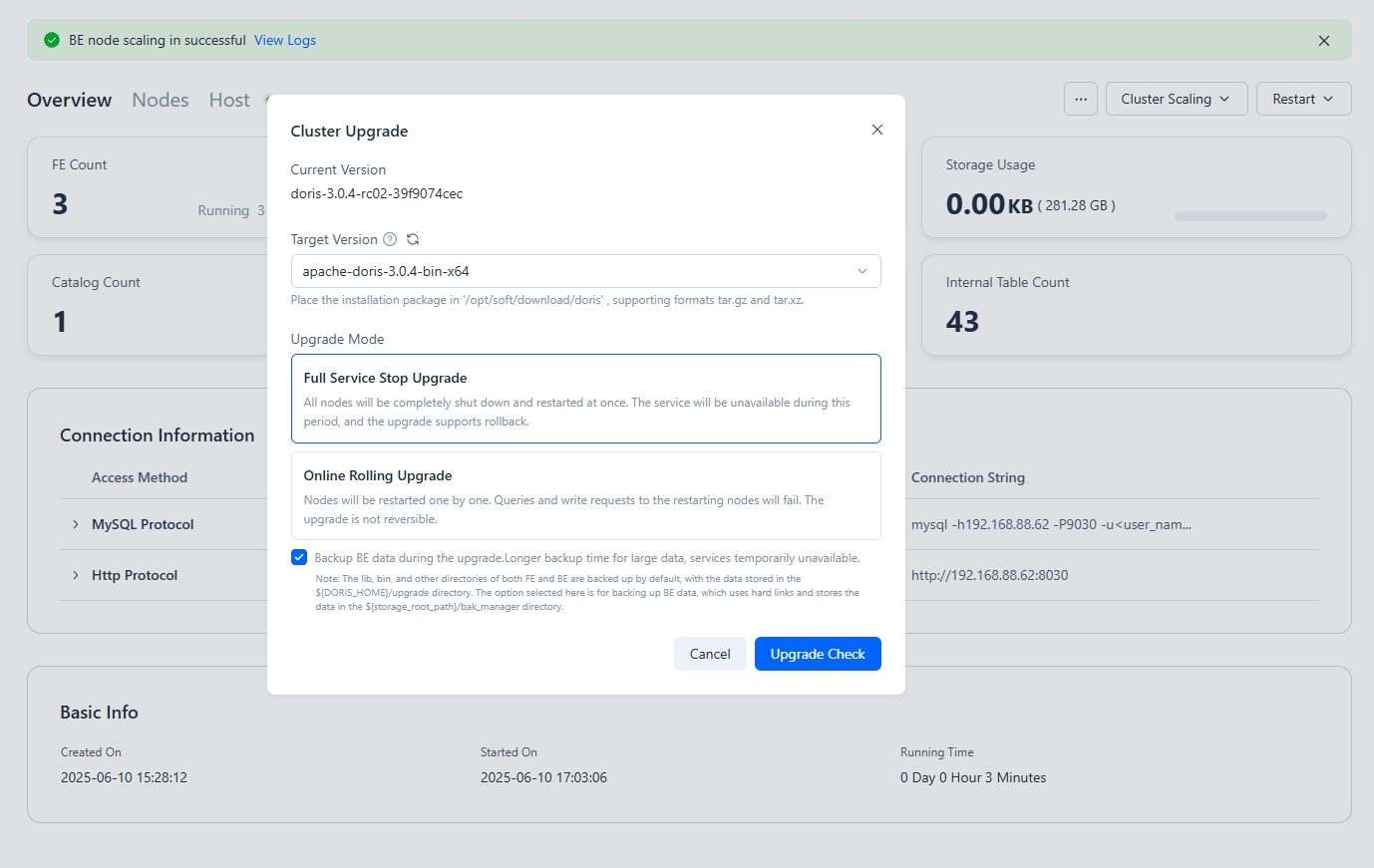
クラスターをアップグレードする際は、フルダウンタイムアップグレードとオンラインローリングアップグレードから選択できます:
| アップグレード方法 | クラスターの可用性 | ロールバックサポート |
|---|---|---|
| フルダウンタイムアップグレード | クラスターは利用不可 | データバックアップをサポート;バックアップ後にロールバック可能 |
| オンラインローリングアップグレード | クラスターは利用可能だが、ローリング再起動中のノードは読み取り/書き込みリクエストの失敗を引き起こし、アプリケーションクライアントでの再試行が必要 | データバックアップをサポートしない;ロールバック不可 |
データバックアップが選択された場合、FEまたはBEルートディレクトリ下のupgradeディレクトリに保存されます。このディレクトリは、クラスターが正常にアップグレードされたことを確認した後に削除できます。
ステップ3: アップグレードの検証
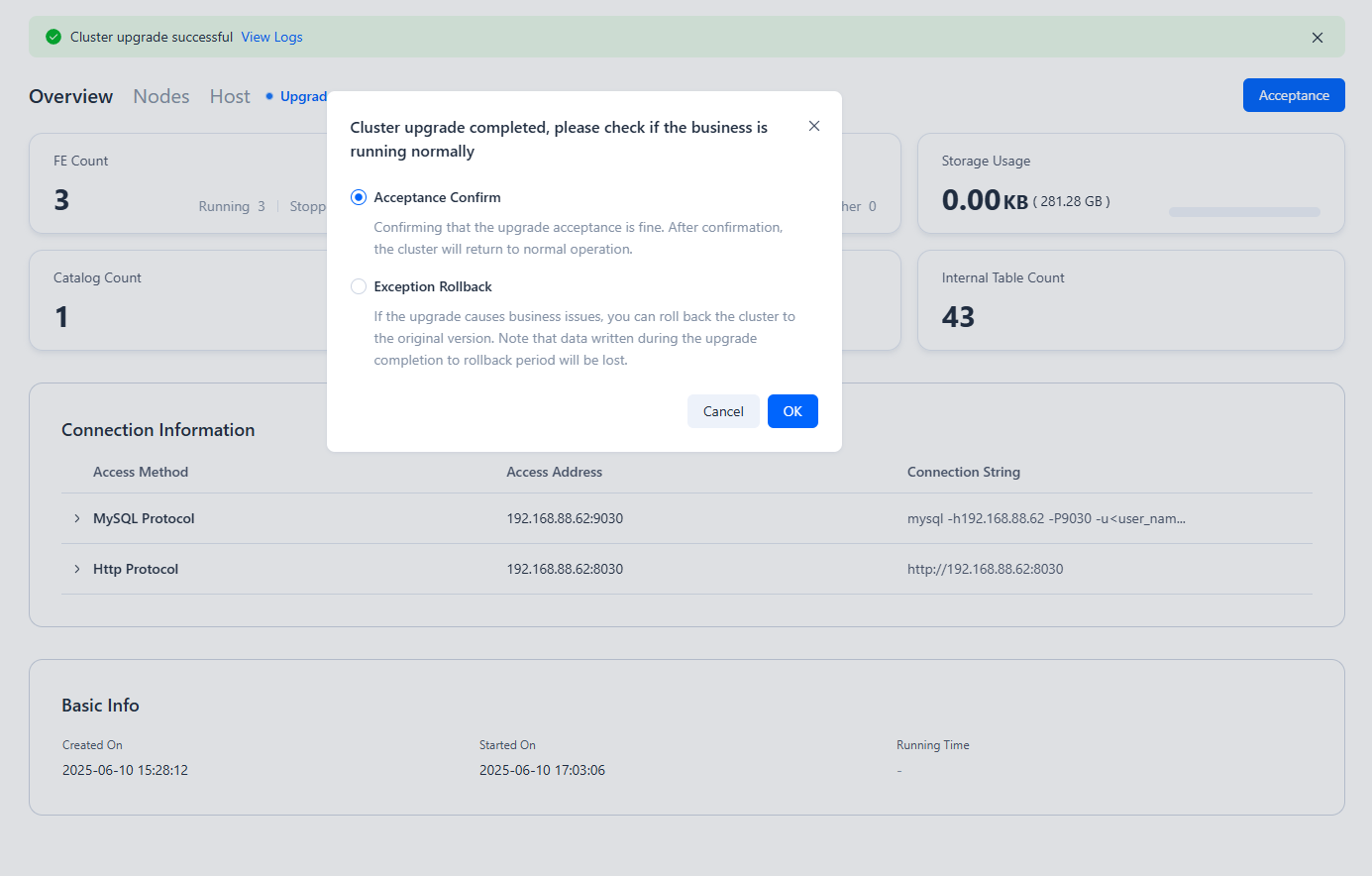
フルダウンタイムアップグレードの検証
フルダウンタイムアップグレードはロールバックをサポートします。フルダウンタイムアップグレード後、完了したクラスターをチェックでき、異常が発見された場合はロールバック操作を実行できます。
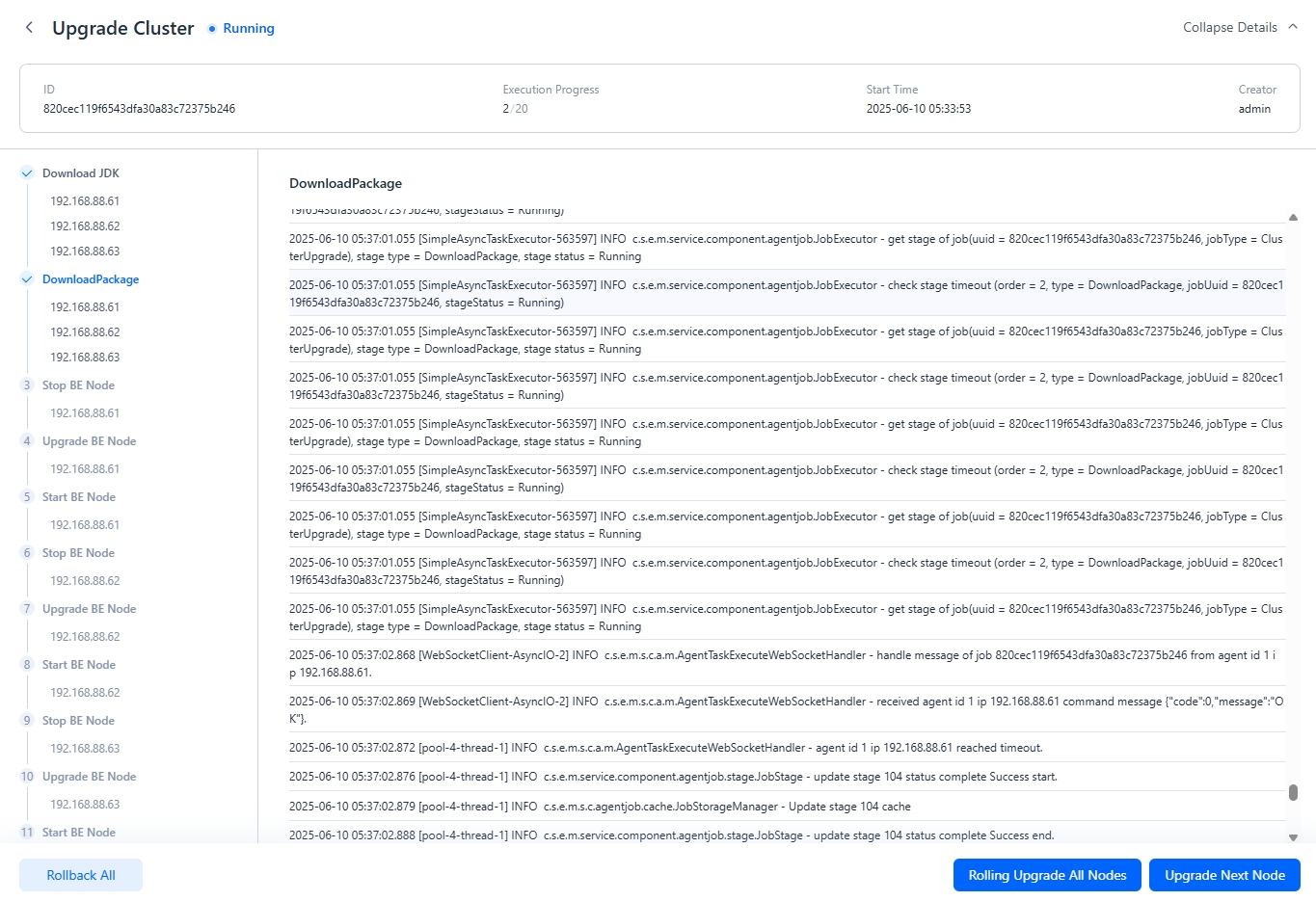
オンラインローリングアップグレードの検証
オンラインローリングアップグレード中は、まず単一ノードをアップグレードできます。単一ノードのアップグレードが完了した後、残りの全ノードのローリングアップグレードを実行できます。