FineBI
FineBI 概要
ビジネスインテリジェンス製品として、FineBIはデータ処理、リアルタイム分析、多次元分析Dashboardなどの機能を持つシステムアーキテクチャを備えています。FineBIは豊富なデータソース接続と複数のビューを持つTableの分析と管理をサポートしています。FineBIはApache Dorisの内部および外部データのモデリングと可視化を正常にサポートできます。
前提条件
FineBI 5.0以降をインストールしてください。ダウンロードリンク:https://intl.finebi.com/
ログインと接続
-
アカウントを作成してFineBIにログインする
-
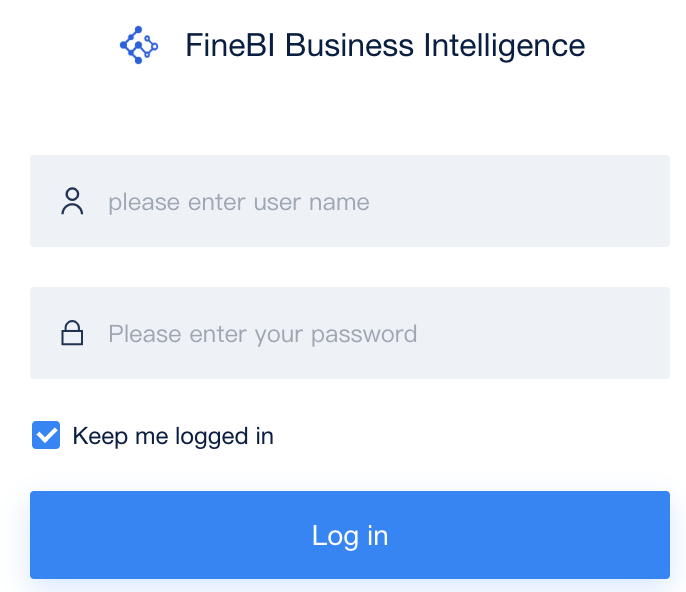
Built-in databaseを選択してください。外部データベース設定を選択する必要がある場合は、以下のドキュメントをご参照ください:https://help.fanruan.com/finebi-en/doc-view-4437.html
NoteFineBIの情報リポジトリとしてbuilt-in databaseを選択することを推奨します。ここで選択するデータベースタイプは、データのクエリと分析を行う対象データベースではなく、FineBIのモデル、dashboardおよびその他の情報を保存・維持するためのデータベースです。FineBIはこれに対して追加、削除、変更、チェックを行う必要があります。
-
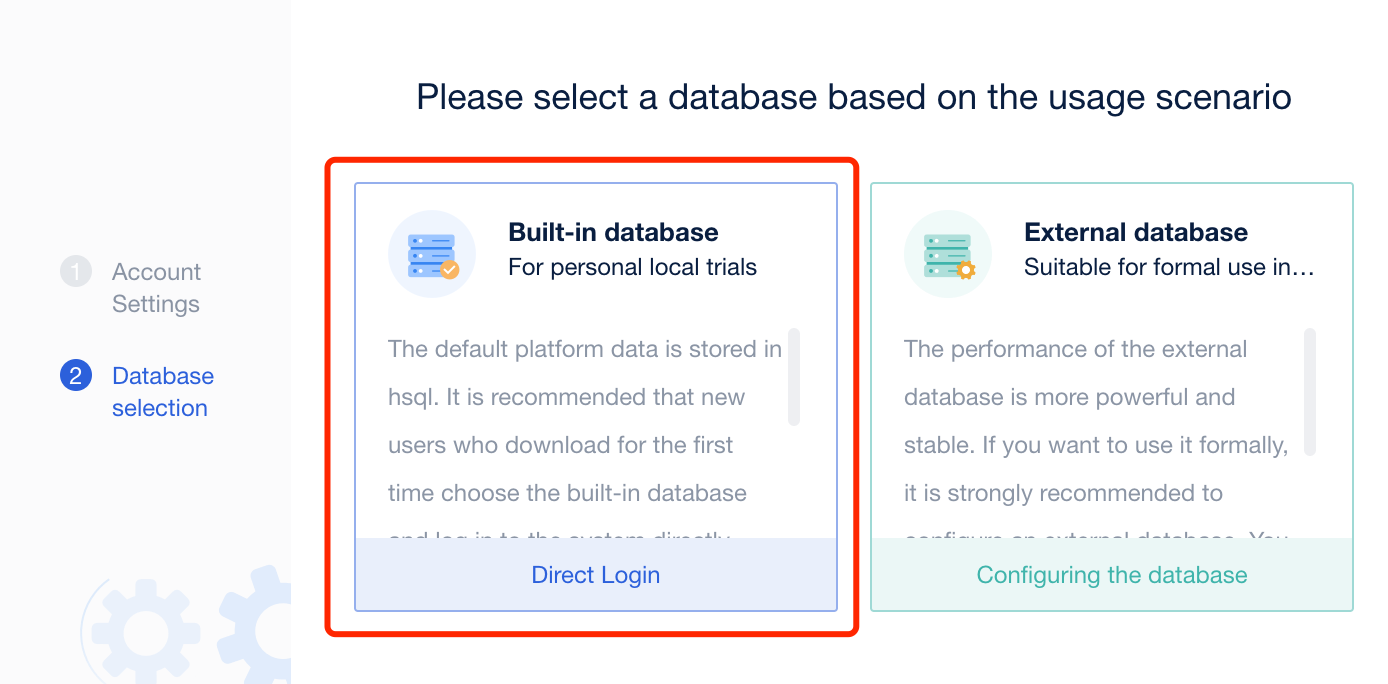
Management Systemボタンをクリックし、Data ConnectionsでDatabase connection managementを選択して新しいデータベース接続を作成します。
-
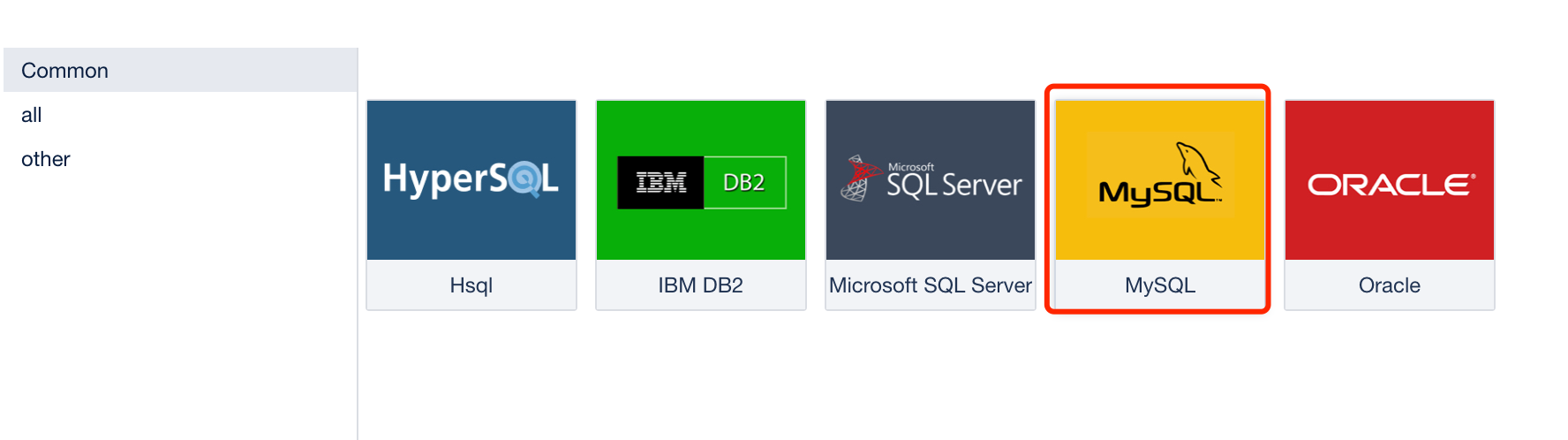
新しいデータベース接続ページでMySQLデータベースを選択します
-
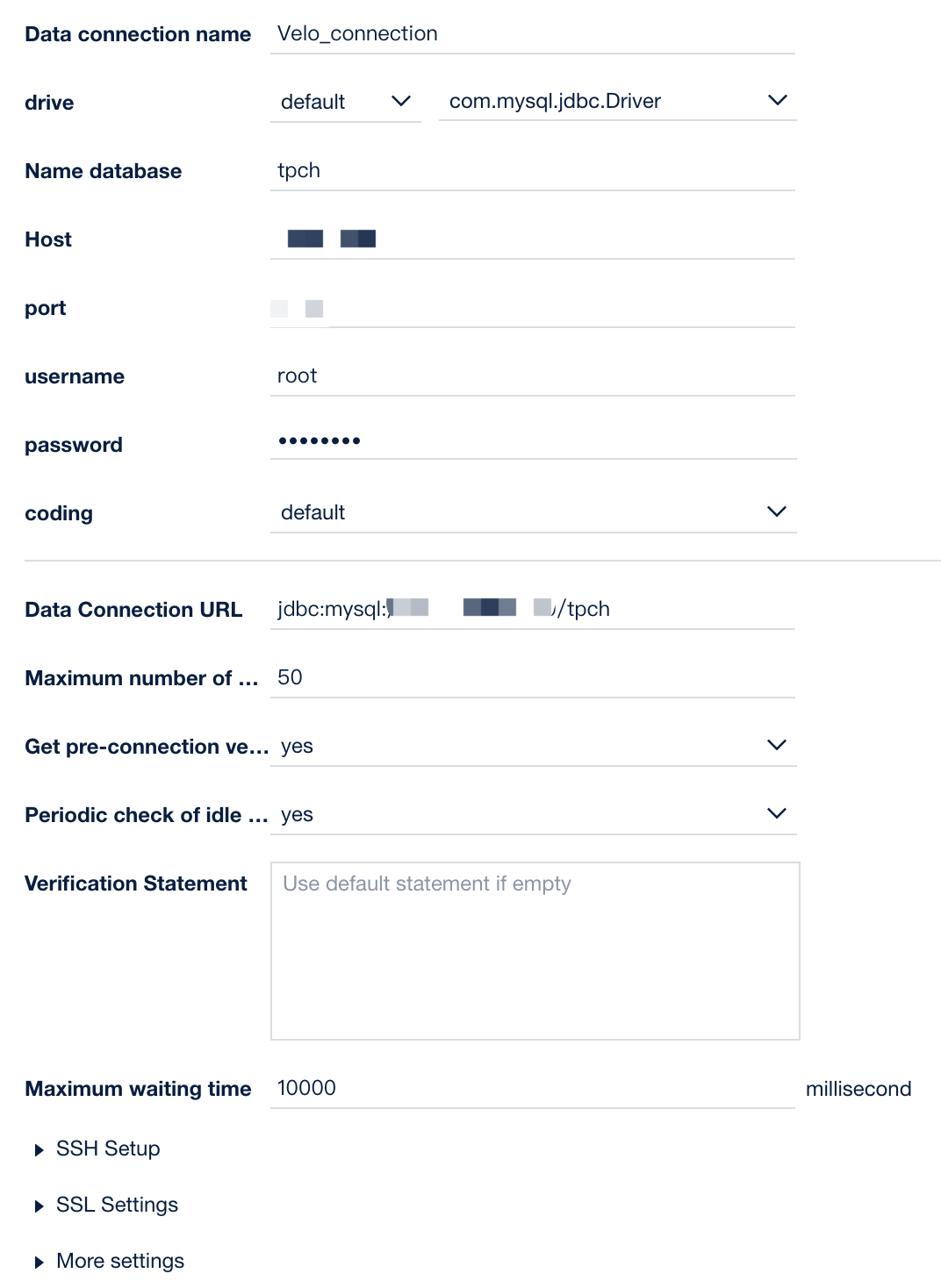
Dorisデータベースのリンク情報を入力してください
-
パラメータの説明は以下の通りです:
-
Username: Dorisにログインするためのユーザー名
-
Password: 現在のユーザーのパスワード
-
Host: DorisクラスタのFEホストのIPアドレス
-
Port: DorisクラスタのFEクエリポート
-
Coding: Dorisクラスタのエンコーディング形式
-
Name Database: Dorisクラスタ内の対象データベース
-
-
-
test linkをクリックします。接続情報が正しい場合、Connection succeededが表示されます

モデルの作成
-
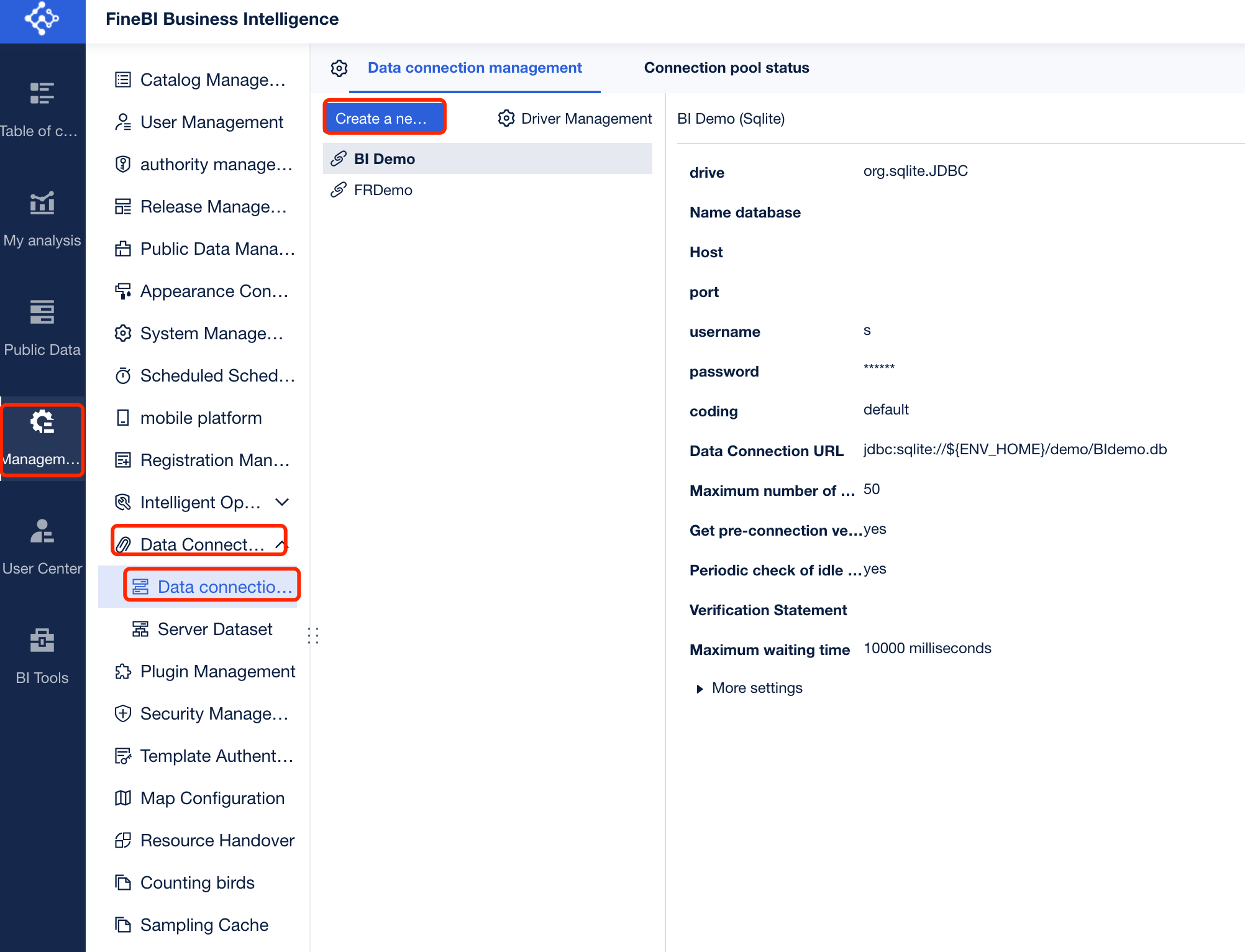
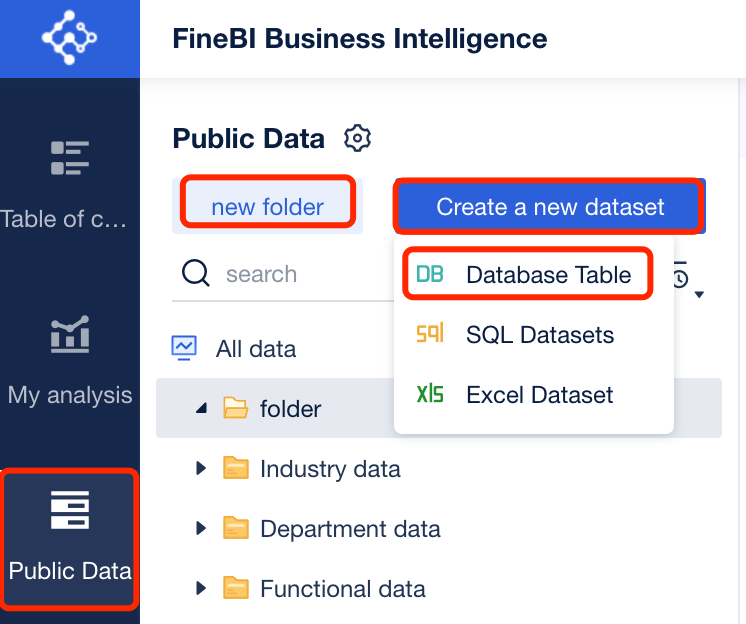
「Public Data」セクションで、新しいデータセットの作成をクリックします。次にdatabase tableをクリックします
-
既存のデータベース接続内のTableをインポートする必要があります

-
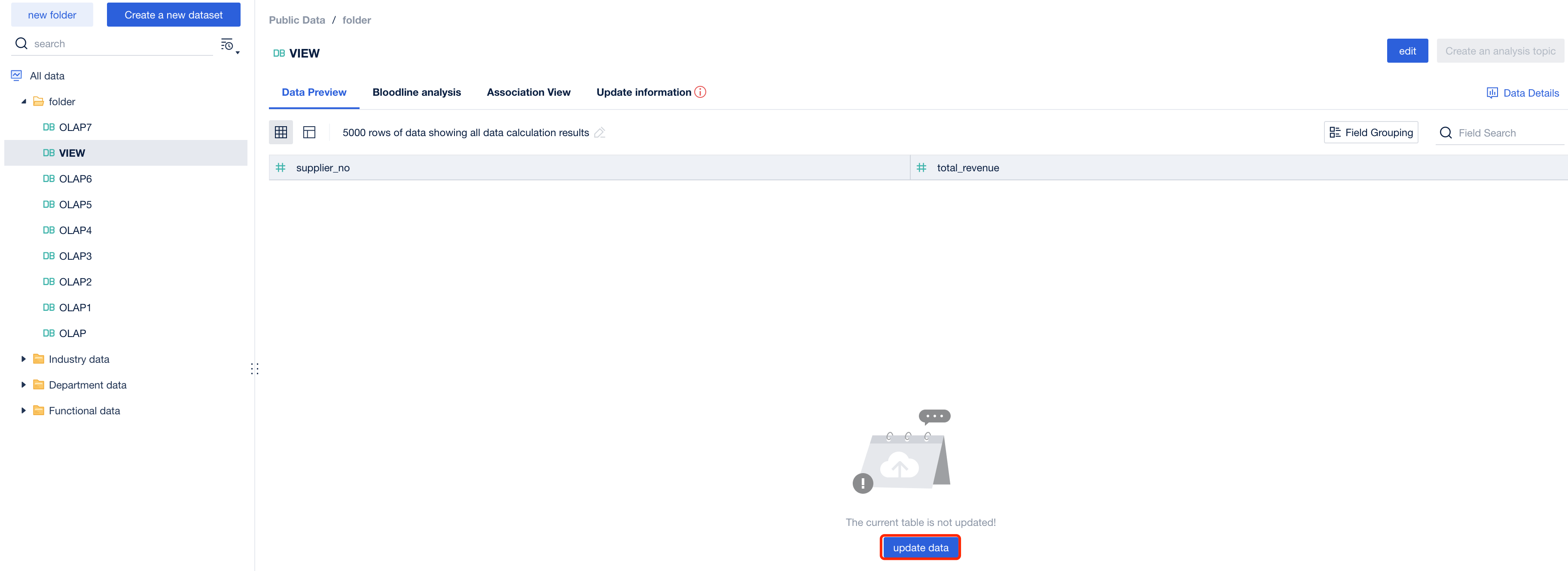
Tableをインポートした後、インポートした各Tableを更新する必要があります。Tableを更新した後でのみ、トピック内でTableを分析できます
-
インポートした公開データを編集したトピックに追加し、ビジネスロジックに従ってcompass分析と設定を実施します。